Como configurar preços, faixas de consumo e teste grátis
Visão geral
A tela Configuração de cobrança reúne os valores e limites utilizados na montagem e nos próximos cálculos de planos do dChat. Nela, o administrador pode:
- definir o preço mensal dos canais;
- marcar cada tipo de canal como ativo ou inativo;
- configurar a duração e os limites do teste grátis;
- criar preços por faixa de consumo para SMS, RCS e E-mail;
- editar ou excluir faixas existentes.
Acesso restrito: esta tela está disponível somente para usuários com perfil de administrador.
Salvamentos independentes: preços dos canais, teste grátis e faixas de consumo possuem ações próprias. Salvar uma seção não salva automaticamente alterações realizadas nas outras.
1. Acessar a configuração de cobrança
- Entre no painel administrativo do dChat.
- No menu lateral esquerdo, clique em Configuração de cobrança.
- Aguarde o carregamento dos dados.
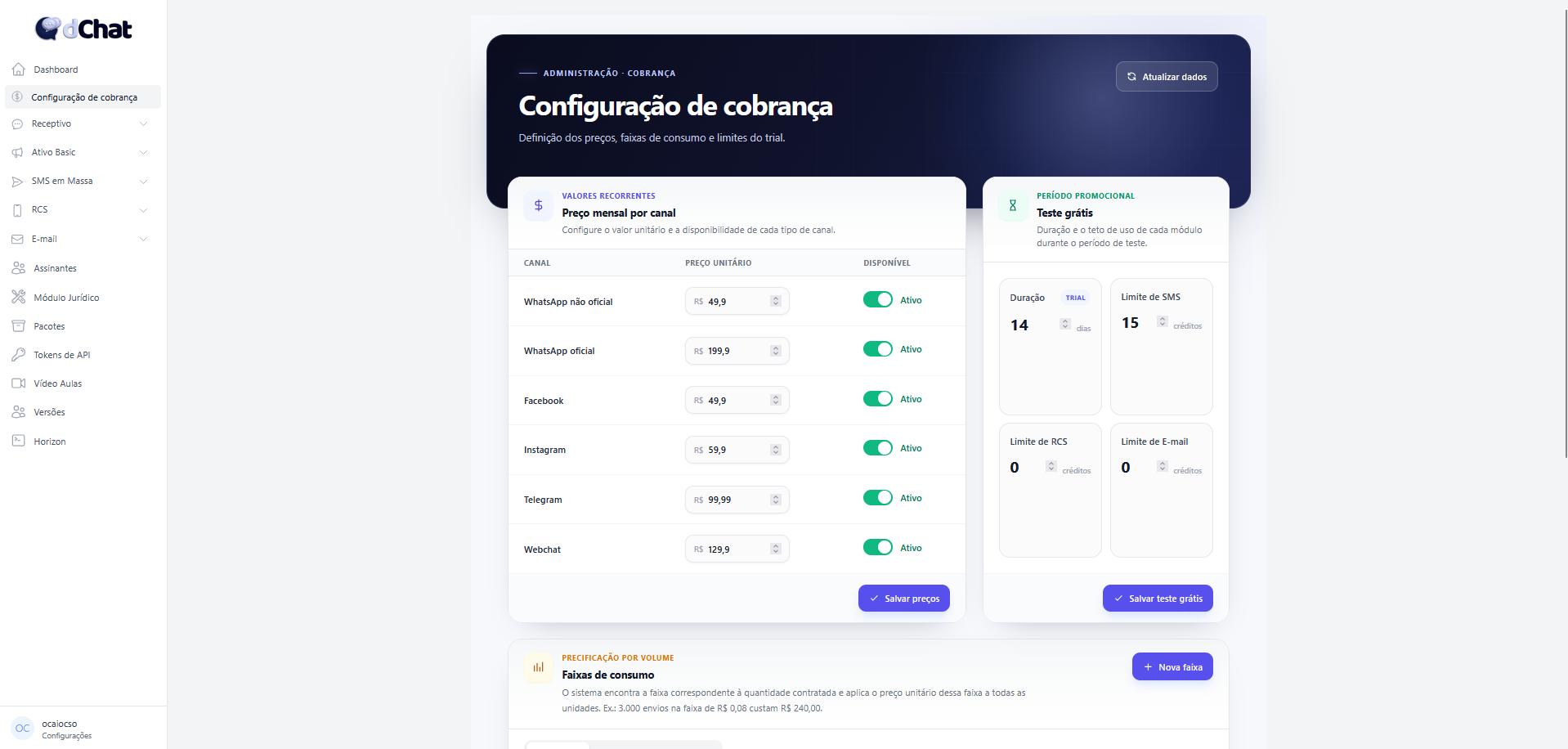
Visão geral da tela Configuração de cobrança.
A página apresenta os blocos de preço mensal por canal, teste grátis e faixas de consumo. O botão Atualizar dados, no topo, apenas recarrega as configurações salvas; ele não salva alterações.
2. Configurar o preço mensal dos canais
O bloco Preço mensal por canal define o preço unitário mensal e o estado de cada tipo de canal:
- WhatsApp não oficial;
- WhatsApp oficial;
- Facebook;
- Instagram;
- Telegram;
- Webchat.
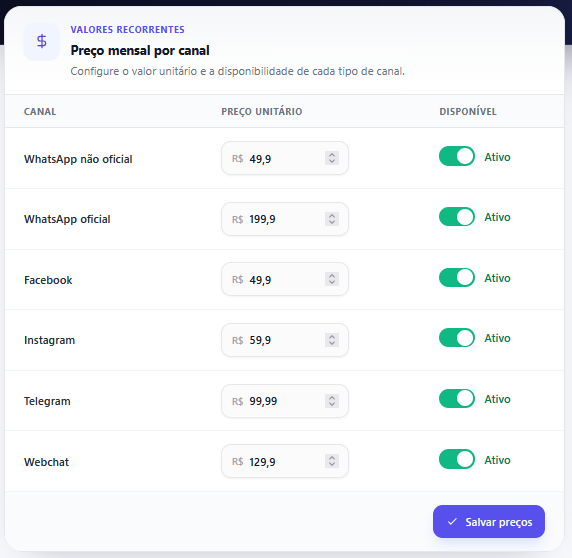
Configuração dos preços e da disponibilidade dos canais.
Para alterar os valores:
- Localize o canal desejado.
- Informe o valor no campo Preço unitário.
- Use o controle da coluna Disponível para marcar o tipo como Ativo ou Inativo na configuração.
- Repita o processo para os demais canais, quando necessário.
- Clique em Salvar preços.
- Aguarde a mensagem de confirmação.
Regras dos preços
- Todos os campos de preço devem ser preenchidos, inclusive os de canais marcados como inativos.
- Informe somente números.
- O valor não pode ser negativo.
- São aceitas até duas casas decimais, por exemplo
49,90. - O sistema aceita o valor
0; utilize-o apenas quando essa for a definição comercial desejada.
Marcar um canal como inativo não elimina a necessidade de preencher seu preço. Também não utilize essa opção supondo que ela alterará automaticamente canais ou contratos que já existem.
3. Configurar o teste grátis
O bloco Teste grátis define a duração do período gratuito e o teto de uso de cada módulo durante o trial.
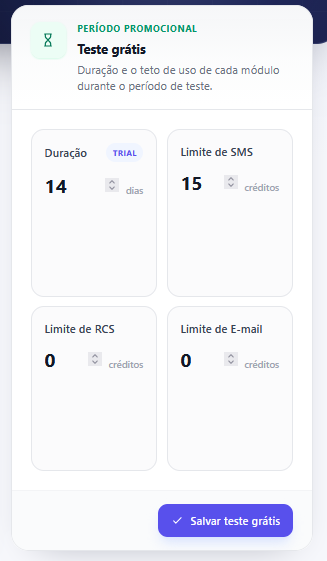
Configuração da duração e dos limites do teste grátis.
Os campos disponíveis são:
- Duração: quantidade de dias do teste grátis;
- Limite de SMS: teto de créditos de SMS;
- Limite de RCS: teto de créditos de RCS;
- Limite de E-mail: teto de créditos de E-mail.
Para configurar:
- Informe a quantidade de dias no campo Duração.
- Informe o limite de cada módulo.
- Clique em Salvar teste grátis.
- Aguarde a mensagem de confirmação.
Regras do teste grátis
- A duração deve ser um número inteiro entre 1 e 365 dias.
- Os limites devem ser números inteiros e não podem ser negativos.
- O sistema aceita limite igual a
0; utilize esse valor conforme a política comercial definida para o módulo. - O botão Salvar teste grátis grava a duração e os três limites em conjunto.
Antes de alterar uma configuração, confirme com a área responsável como ela deve ser aplicada. Esta tela não informa se a mudança afeta trials que já começaram.
4. Entender as faixas de consumo
As faixas permitem aplicar preços unitários diferentes conforme o volume contratado. O cálculo não é progressivo: o sistema encontra uma única faixa e aplica o preço dela a todas as unidades.
Exemplo:
| Faixa | Preço unitário |
|---|---|
| Até 1.000 unidades | R$ 0,10 |
| Até 5.000 unidades | R$ 0,08 |
Para uma contratação de 3.000 unidades, o cálculo é: 3.000 × R$ 0,08 = R$ 240,00.
As primeiras 1.000 unidades não são calculadas separadamente a R$ 0,10.
4.1. Selecionar o módulo e a rota
- No bloco Faixas de consumo, selecione o módulo SMS, RCS ou E-mail.
- Para SMS, selecione também a Rota SMS desejada.
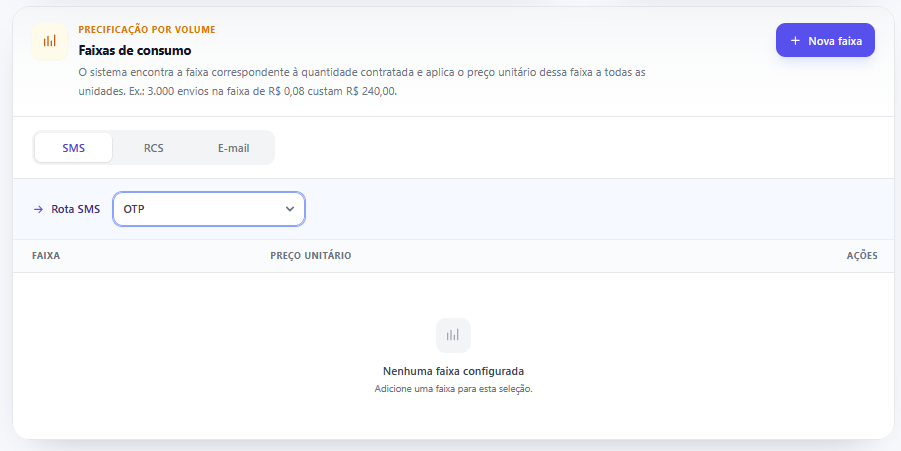
As faixas são independentes por módulo. No SMS, elas também são independentes por rota, como Low cost, Premium, OTP e Fastbet. Uma faixa criada para uma rota não é aplicada automaticamente às demais.
RCS e E-mail não utilizam rota SMS. Quando ainda não existir uma faixa para a seleção atual, a tela mostrará Nenhuma faixa configurada.
Se houver um formulário de faixa aberto, finalize ou cancele a edição antes de trocar o módulo ou a rota. A troca da seleção fecha o formulário.
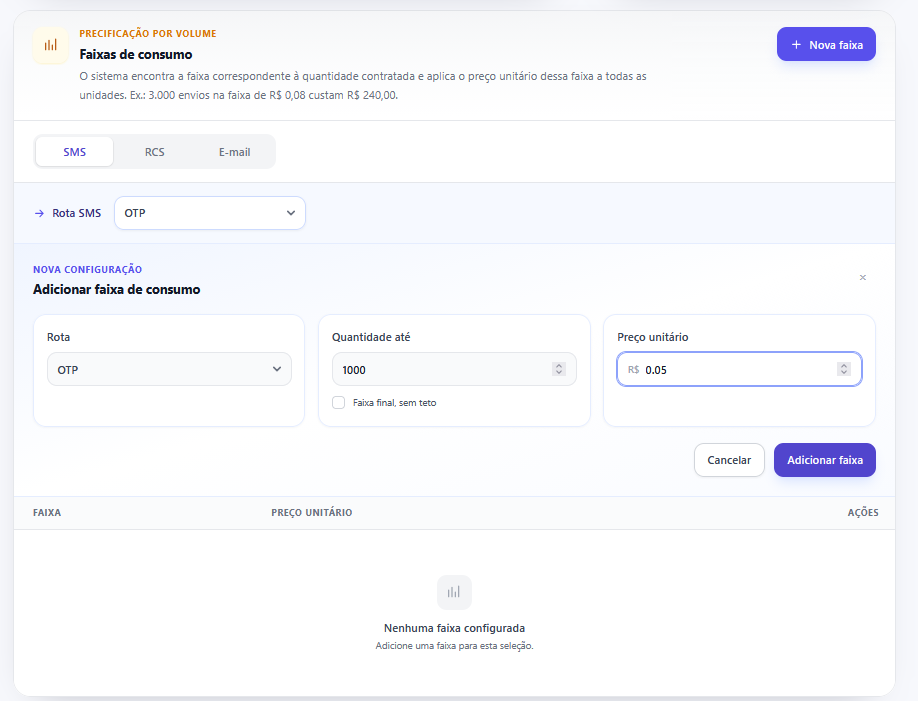
4.2. Criar uma faixa com limite
Uma faixa limitada define o preço até determinada quantidade.
- Selecione o módulo e, no SMS, a rota desejada.
- Clique em Nova faixa.
- Informe um número inteiro maior que zero em Quantidade até.
- Deixe desmarcada a opção Faixa final, sem teto.
- Informe o Preço unitário.
- Clique em Adicionar faixa.
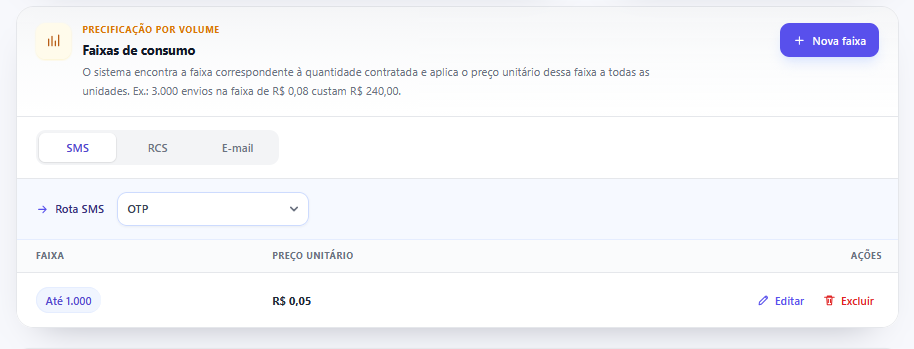
Depois de salvar, a faixa aparecerá na tabela.
4.3. Criar a faixa final sem teto
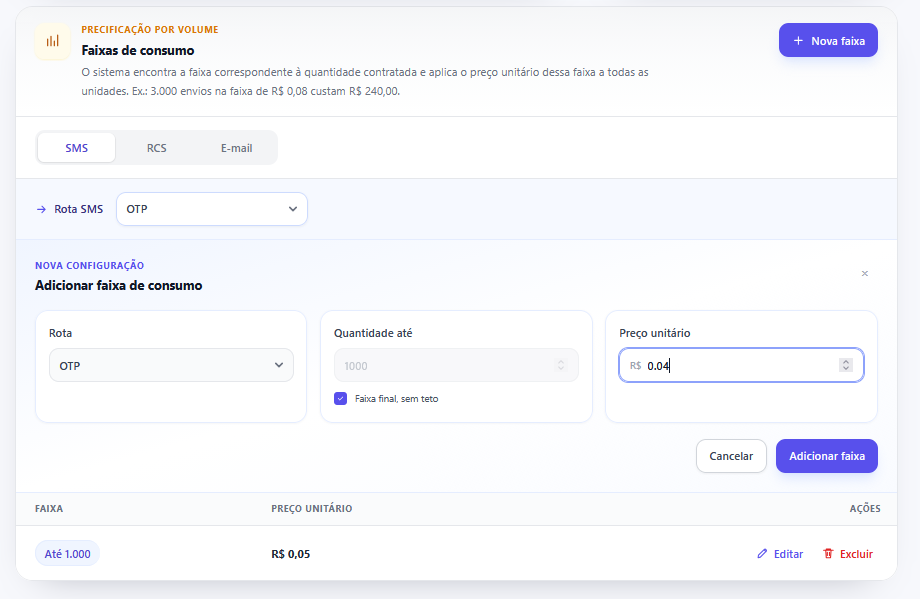
A faixa final atende quantidades superiores ao último limite configurado.
- Clique novamente em Nova faixa.
- Marque Faixa final, sem teto.
- Observe que o campo Quantidade até ficará desabilitado.
- Informe o Preço unitário.
- Clique em Adicionar faixa.
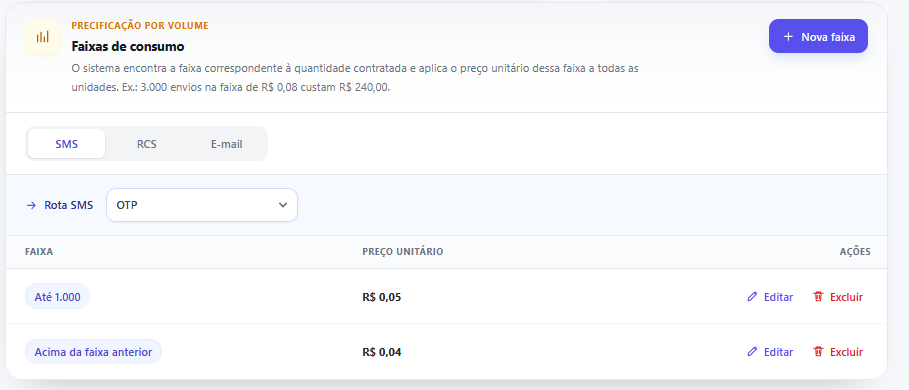
Depois de salvar, a faixa será exibida como Acima da faixa anterior.
Regras das faixas
- Quantidade até deve ser um número inteiro maior que zero.
- Preço unitário é obrigatório, numérico, não negativo e aceita até duas casas decimais.
- Não é possível repetir o mesmo limite dentro do mesmo módulo e rota.
- Pode existir somente uma faixa final para cada combinação de módulo e rota.
- As faixas aparecem automaticamente em ordem crescente; a faixa final aparece por último.
- Não existe botão geral para salvar as faixas: Adicionar faixa e Atualizar faixa salvam a faixa individualmente.
- Se a operação puder contratar volumes acima do último limite, configure uma faixa final. Não presuma qual preço será aplicado acima do maior limite quando ela não existir.
4.4. Configurar RCS e E-mail
O processo é o mesmo utilizado no SMS, com uma diferença: RCS e E-mail não possuem seleção de rota.
- Selecione a aba RCS ou E-mail.
- Clique em Nova faixa.
- Informe a quantidade máxima e o preço unitário.
- Clique em Adicionar faixa.
- Quando necessário, crie uma última faixa marcando Faixa final, sem teto.
5. Editar ou excluir uma faixa
Editar uma faixa
- Selecione o módulo correto.
- Para SMS, selecione também a rota correta.
- Localize a faixa na tabela.
- Clique em Editar.
- Altere a quantidade, o preço ou a opção de faixa final.
- Clique em Atualizar faixa.
Para fechar o formulário sem gravar alterações, clique em Cancelar ou no ícone ×.
Excluir uma faixa
- Selecione o módulo correto e, para SMS, a rota correta.
- Localize a faixa e confira seu limite e preço.
- Clique em Excluir.
- Confirme a exclusão na janela aberta pelo sistema.
A interface informa que a alteração passa a valer para os próximos cálculos de plano. Não considere que cobranças já emitidas serão recalculadas.
6. Atualizar os dados da tela
O botão Atualizar dados, localizado no topo da página, busca novamente as configurações já salvas no sistema.
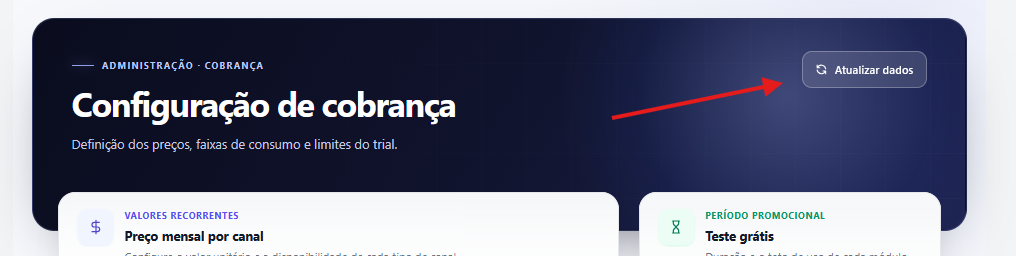
Use esse botão quando:
- outro administrador tiver alterado as configurações;
- for necessário conferir os valores salvos;
- a tela estiver aberta há muito tempo;
- os valores apresentados parecerem desatualizados.
Atualizar dados não salva alterações. Salve cada bloco antes de atualizar a página, pois informações ainda não salvas podem ser substituídas pelos valores armazenados no sistema.
7. Checklist antes de finalizar
- ☐ Todos os preços obrigatórios estão preenchidos.
- ☐ Os valores são numéricos, não negativos e possuem até duas casas decimais.
- ☐ Os tipos de canal corretos estão marcados como ativos ou inativos.
- ☐ A duração do teste grátis está entre 1 e 365 dias.
- ☐ Os limites de SMS, RCS e E-mail estão corretos.
- ☐ O módulo e a rota selecionados correspondem às faixas configuradas.
- ☐ As faixas possuem limites crescentes e não repetidos.
- ☐ Existe no máximo uma faixa final por módulo e rota.
- ☐ A mensagem de sucesso apareceu depois de cada salvamento.
8. Problemas comuns
Alterei um valor, mas ele não foi mantido
Confirme se você clicou no botão de salvamento do bloco correto. O botão Atualizar dados não salva alterações.
Não encontro uma faixa que já foi cadastrada
Confira o módulo selecionado. Para SMS, confira também a rota, pois cada rota possui sua própria lista.
O sistema não aceita o preço informado
Verifique se o campo está preenchido somente com números, se o valor não é negativo e se possui no máximo duas casas decimais.
O sistema não aceita a quantidade da faixa
Utilize um número inteiro maior que zero. Se a faixa não deve possuir limite, marque Faixa final, sem teto.
Não consigo criar outra faixa final
Cada módulo e rota pode possuir somente uma faixa final. Edite ou exclua a faixa final existente antes de criar outra.
Resumo dos botões
| Botão | Função |
|---|---|
| Salvar preços | Grava os preços e os estados dos tipos de canal. |
| Salvar teste grátis | Grava a duração e os três limites do trial. |
| Nova faixa | Abre o formulário de criação de faixa. |
| Adicionar faixa | Salva uma nova faixa de consumo. |
| Atualizar faixa | Salva as alterações de uma faixa existente. |
| Editar | Abre os dados da faixa para alteração. |
| Excluir | Solicita confirmação e remove a faixa. |
| Atualizar dados | Recarrega as configurações já salvas. |