WhatsApp Oficial
Documentação necessária para obter e utilizar uma conta WhatsApp Business API.
- O que é o WhatsApp Business API?
- Pré requisitos para obter uma conta WhatsApp Business API
- Desvincular número do WhatsApp
- Criando uma conta no Gerenciador de Negócios do Facebook
- Conectar seu número no dChat
- Criar Modelos de Mensagem WhatsApp API Oficial
- Criar Campanha WhatsApp Oficial
- Gerenciar contas WhatsApp Business API
- Como Adicionar Pessoas em meu Business Manager
O que é o WhatsApp Business API?
O WhatsApp Business API é um serviço oferecido pela Meta para empresas de grande porte que desejam atendimento automatizado em larga escala fazendo o uso de chatbots. Existem dois tipos de contas comerciais possíveis para utilizar esse produto:
- Conta Comercial Padrão
Todos as contas no aplicativo WhatsApp Business são contas comerciais e podem ser cadastradas para disparo de campanhas. - Conta Comercial Oficial
São contas que possuem o selo de verificação e nome fixo na conta de WhatsApp mesmo que o usuário não possua o número salvo em sua agenda. Essas contas passam por uma análise do Facebook antes de serem aprovadas.
É importante ressaltar que uma vez conectado um número à API Oficial, o mesmo não poderá continuar sendo acessado via aplicativo WhatsApp Business. Recomenda-se que reserve um número para disparo de campanhas e outro para atendimento direto ao cliente.
Pré requisitos para obter uma conta WhatsApp Business API
Antes de obter uma conta WhatsApp Business API é necessário seguir algumas etapas:
- Criar uma conta no Gerenciador de Negócios do Facebook
O Facebook se tornou responsável por plataformas como o WhatsApp e Instagram e desenvolveu essa ferramenta que possibilita a gestão de produtos que uma pessoa ou empresa tem no Facebook. - Desvincular o número que você deseja conectar do seu WhatsApp
Para realizar disparos de mensagens em massa é importante que use um número novo ou exclua o número que você deseja conectar a sua conta do seu WhatsApp pessoal ou WhatsApp Business para evitar bloqueios.
Pronto! Após concluir essas etapas você já estará pronto para iniciar a configuração da sua nova conta no WhatsApp Business API.
Desvincular número do WhatsApp
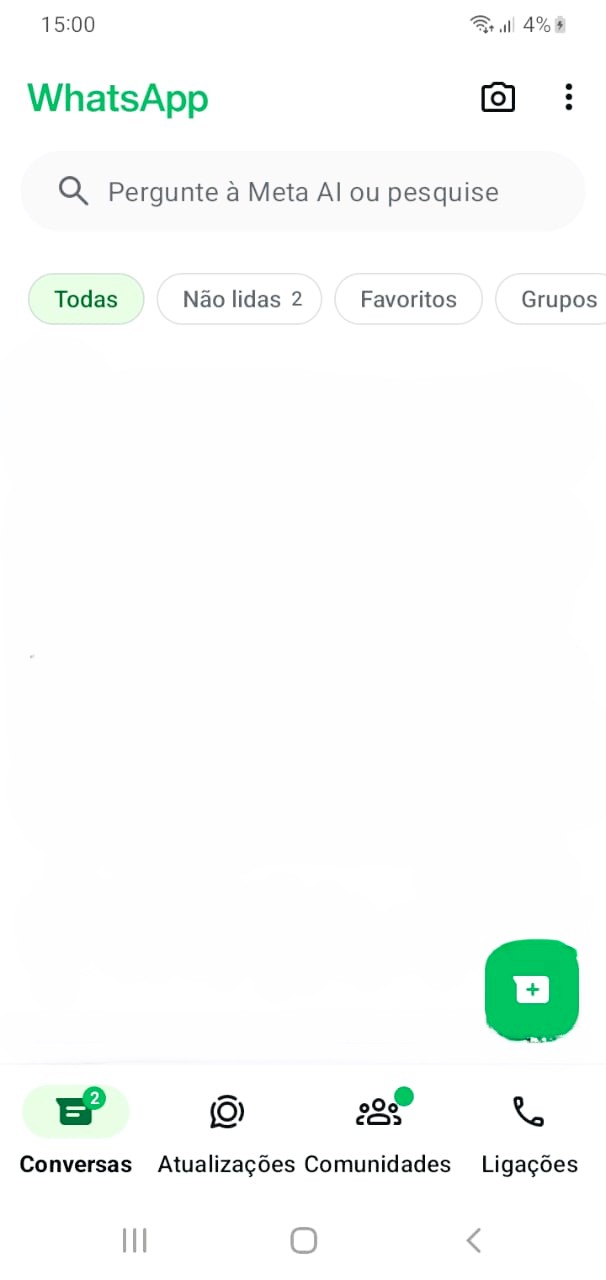
- Acesse o aplicativo WhatsApp no seu smartphone

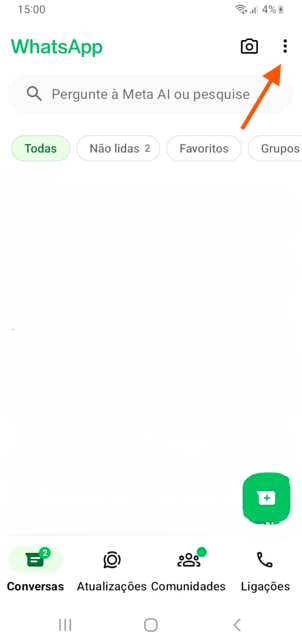
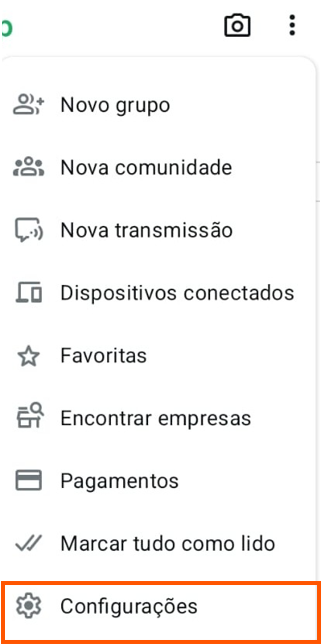
- Selecione o ícone de opções no canto superior direito da tela

- Busque pela opção "Configurações"

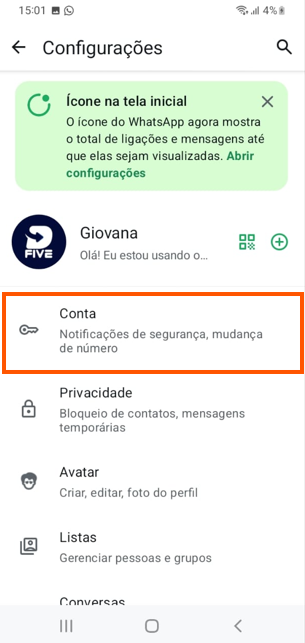
- Selecione a opção "Conta"

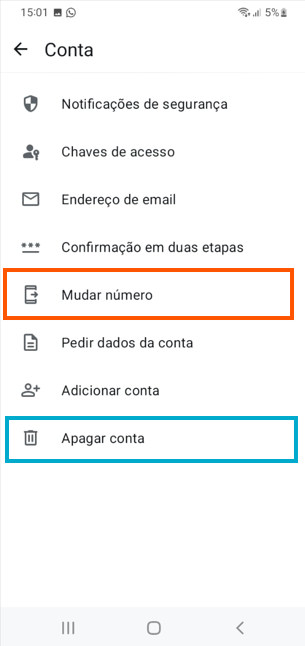
- Agora você possui duas opções que desvinculam seu número da conta

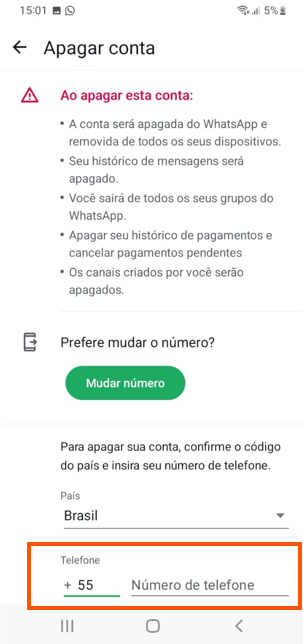
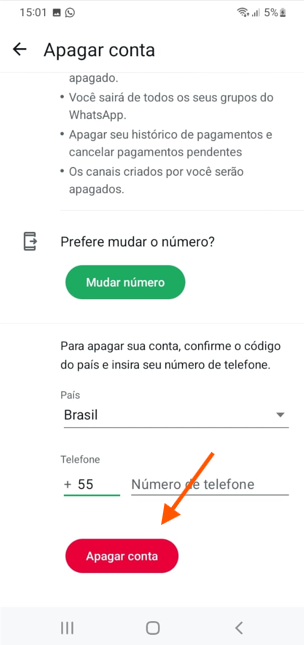
Apagar Conta
Leia com atenção os avisos da página, preencha o número em questão e selecione a opção "Apagar Conta"

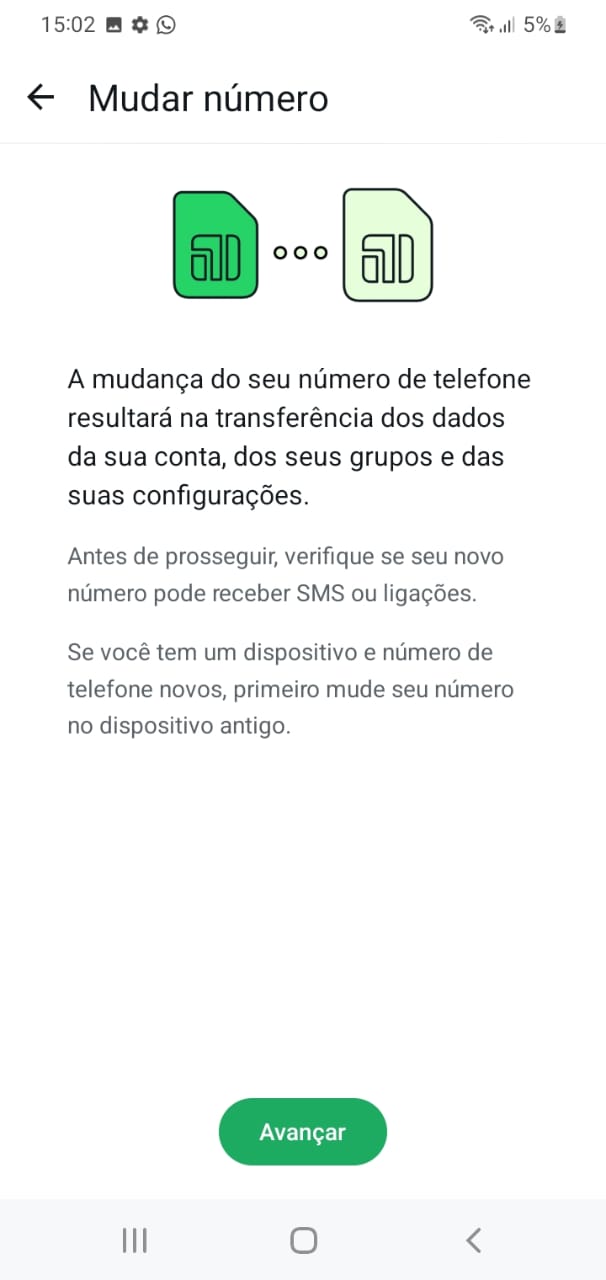
Mudar número
Leia com atenção os avisos da página e selecione a opção "Avançar"
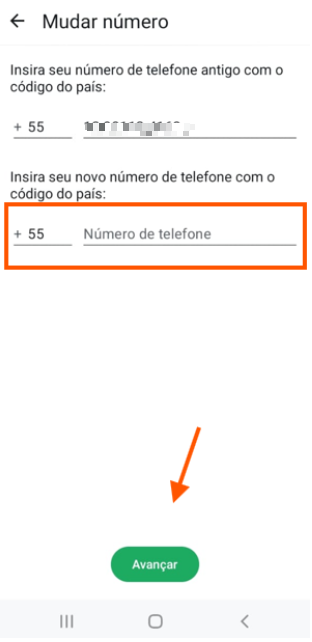
Preencha seu número em questão, o número para qual você deseja migrar e selecione a opção "Avançar" novamente.
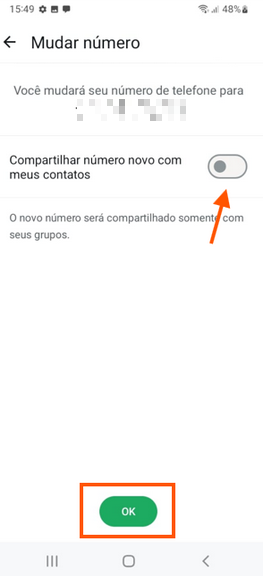
Caso deseje compartilhar o novo número com seus contatos selecione a opção "Compartilhar número novo com meus contatos", em seguida selecione "Ok" para efetuar a troca.

- Pronto! Seu número já esta desvinculado e pronto para ser utilizado em sua conta WhatsApp Business API.
Criando uma conta no Gerenciador de Negócios do Facebook
Tutorial de como criar sua conta no Gerenciador de Negócios do Facebook
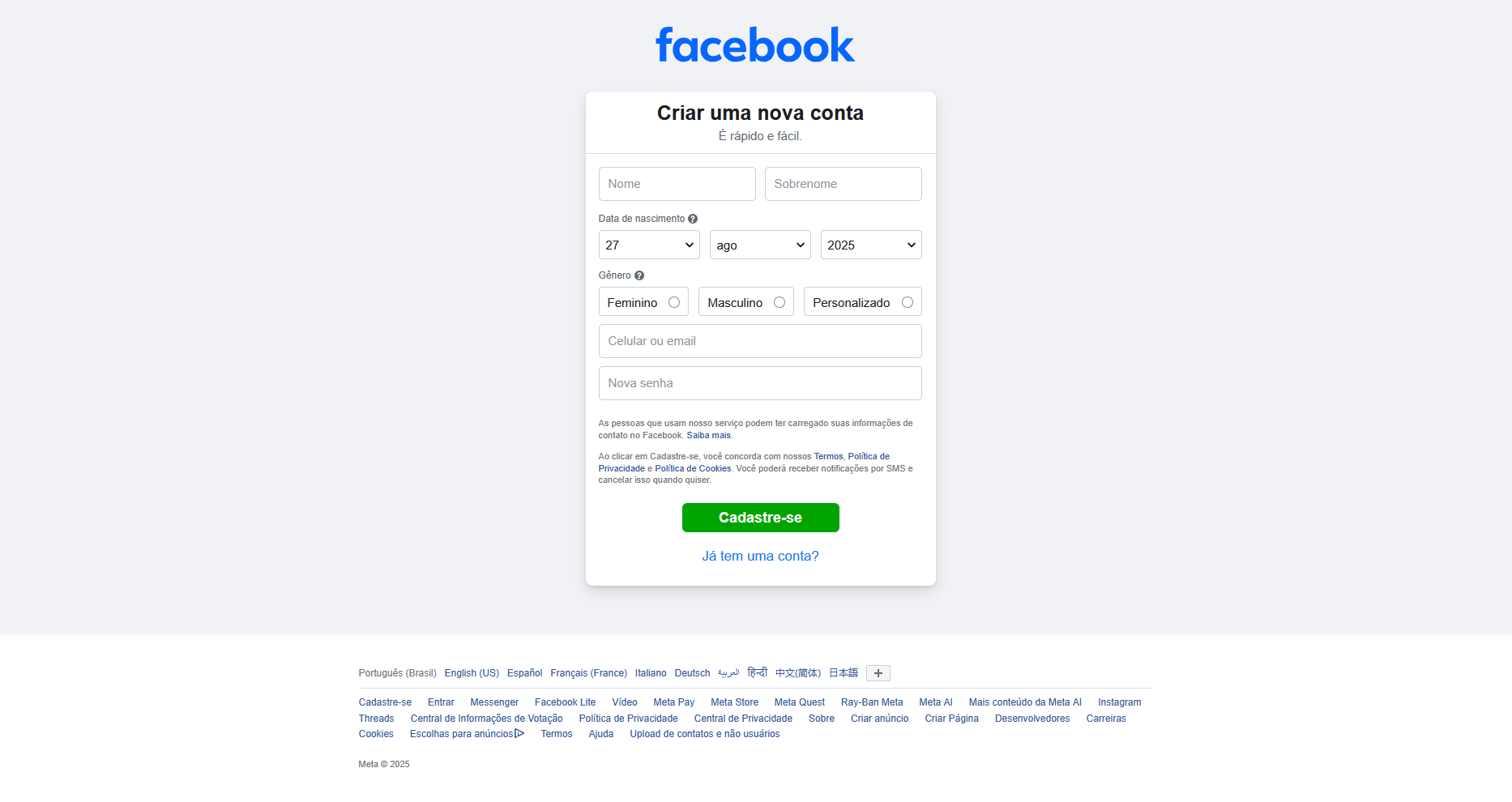
- Caso não possua uma conta no Facebook, acesse facebook.com e cadastre-se.

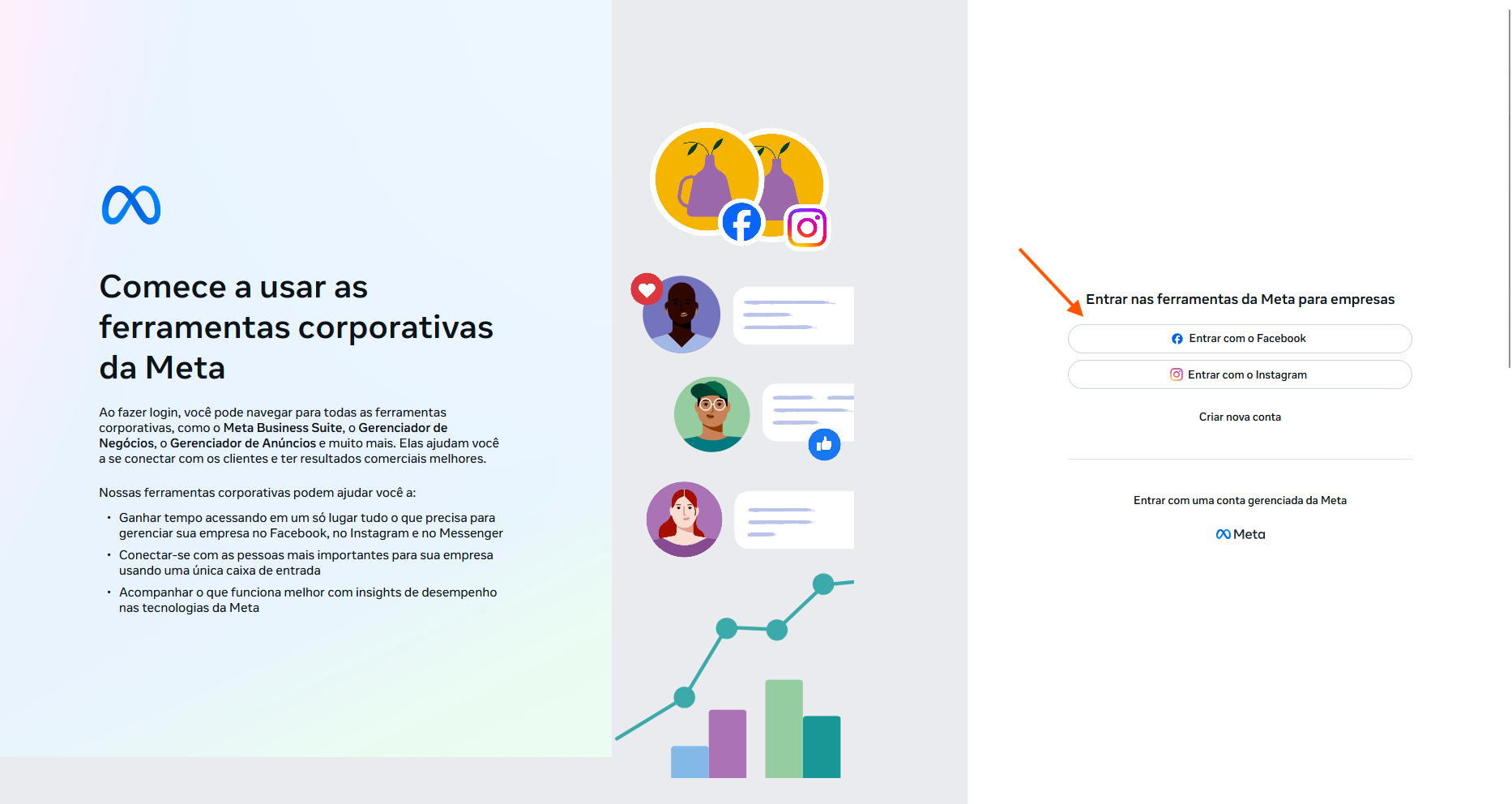
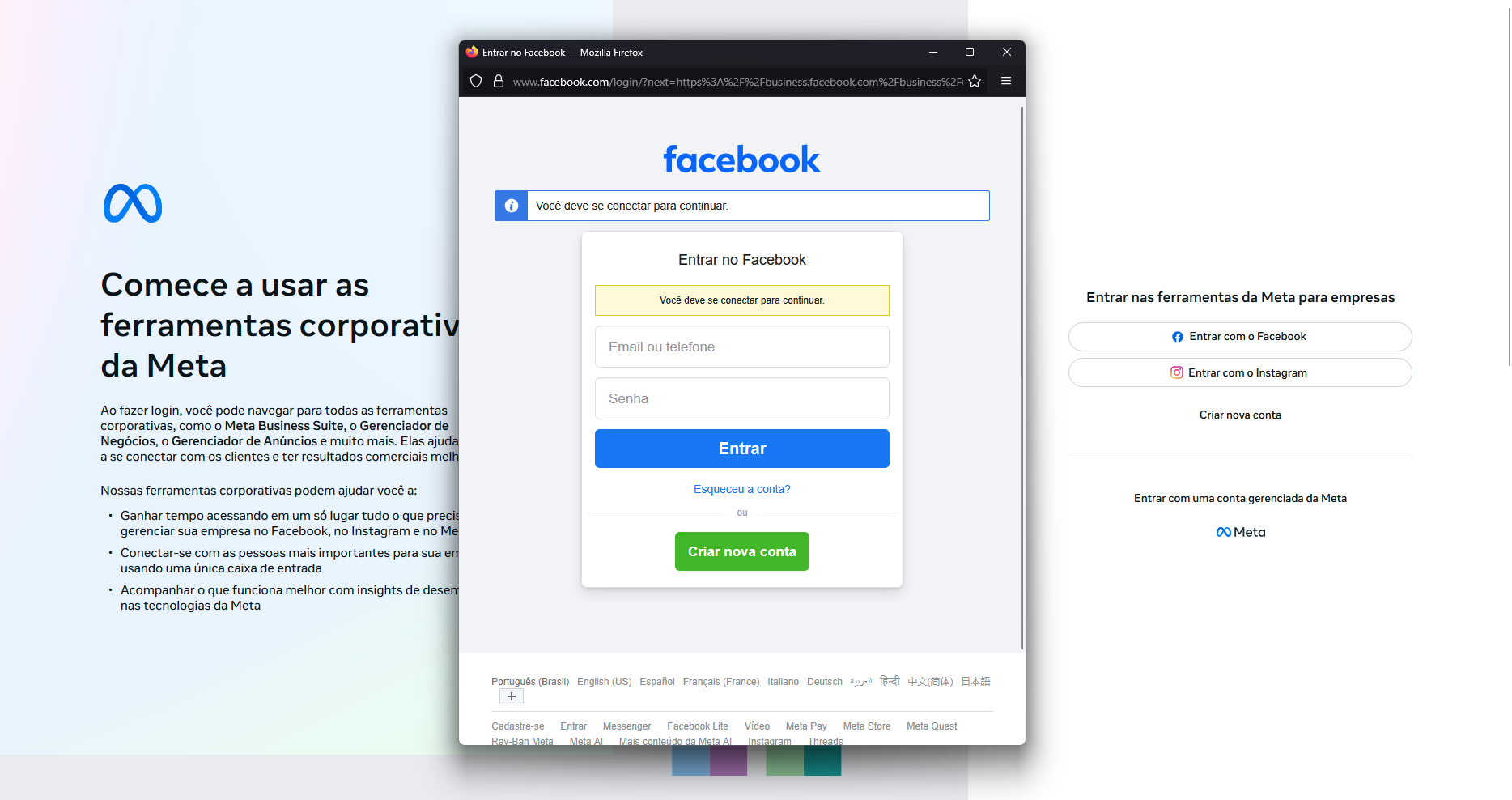
- Acesse business.facebook.com e logue-se com uma conta Facebook existente há pelo menos 30 dias, podendo ser o seu perfil pessoal ou da sua empresa.


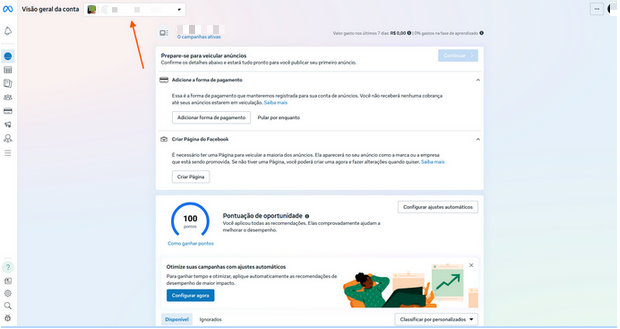
Logado com perfil pessoal
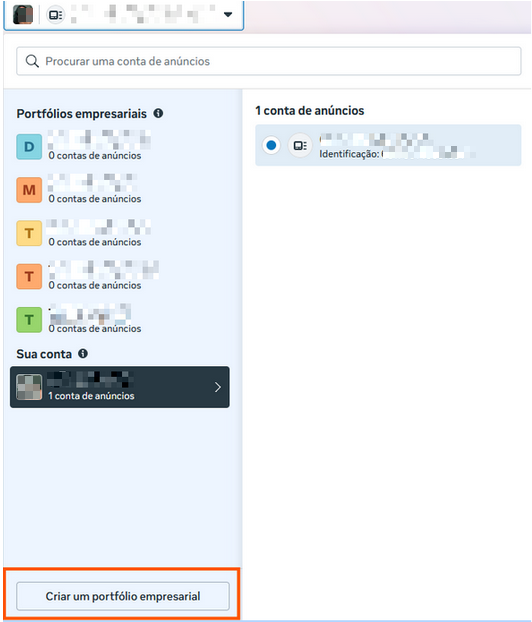
Ao logar com sua conta pessoal, você será redirecionado para esse dashboard. Acesse o menu que está localizado no topo da página.
Nesse menu consta todos os portfólios que você possui (caso haja algum). Para adicionar um novo portfólio selecione a opção "Criar um portfólio empresarial"

Logado com perfil profissional
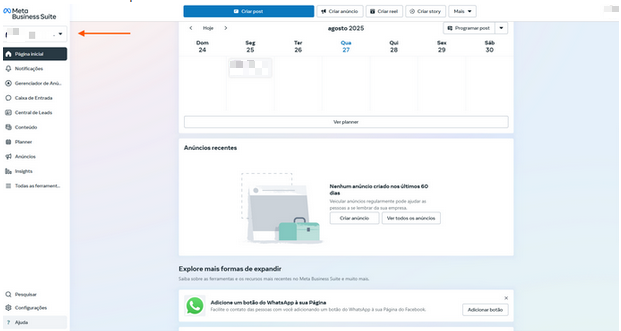
Após logar com o perfil de sua empresa você será redirecionado para esse dashboard. Selecione no menu lateral a opção que consta o nome do seu perfil
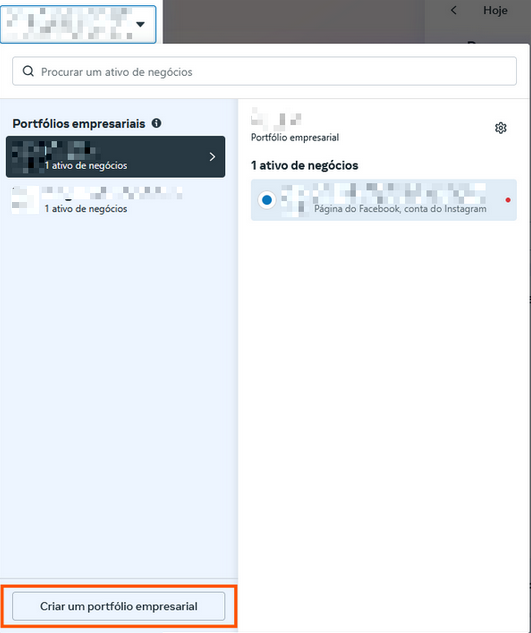
Nesse menu consta todos os portfólios que você possui (caso haja algum). Para adicionar um novo portfólio selecione a opção "Criar um portfólio empresarial"

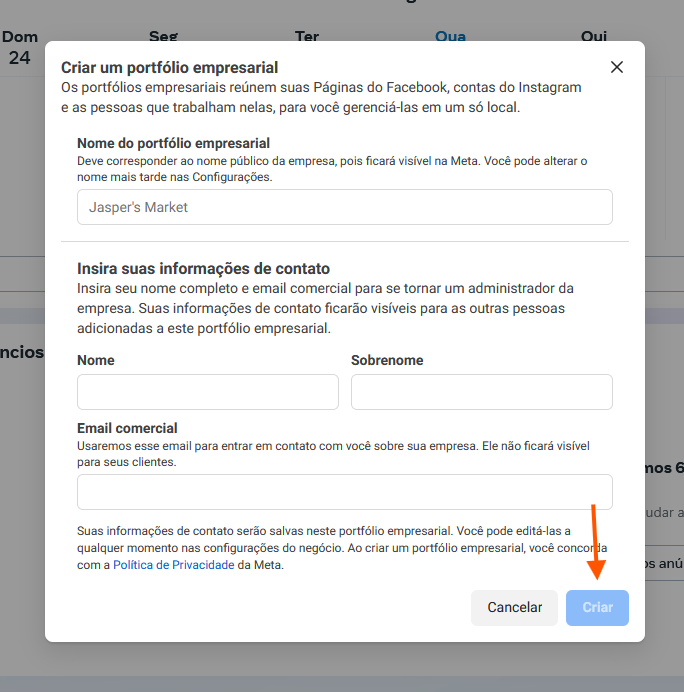
- Leia com atenção as instruções, preencha os dados do portfólio que você deseja criar e selecione "Criar"

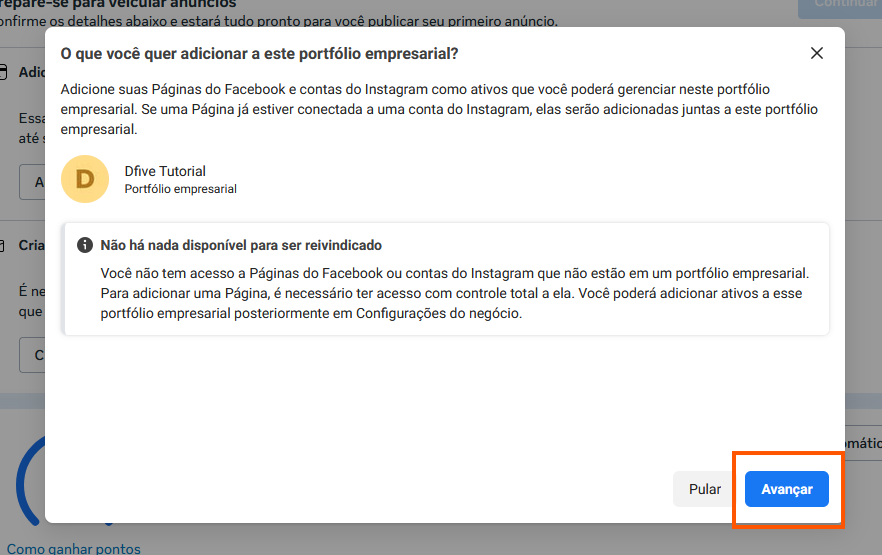
- Selecione a opção "Avançar"

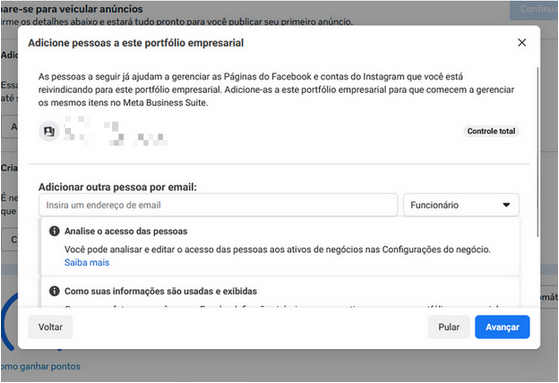
- Adicione colaboradores ao seu portfólio e/ou selecione "Avançar"

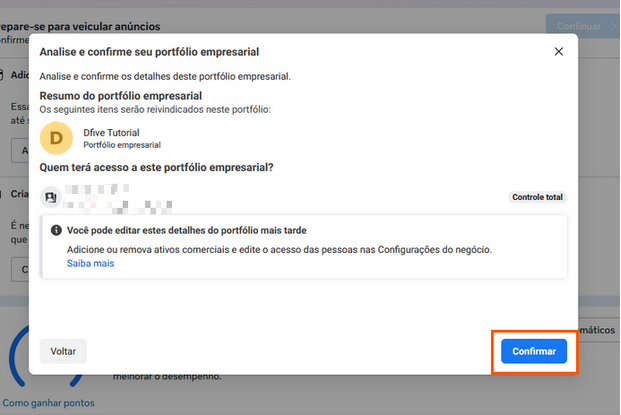
- Revise suas informações e selecione a opção "Confirmar" para criar seu portfólio

-
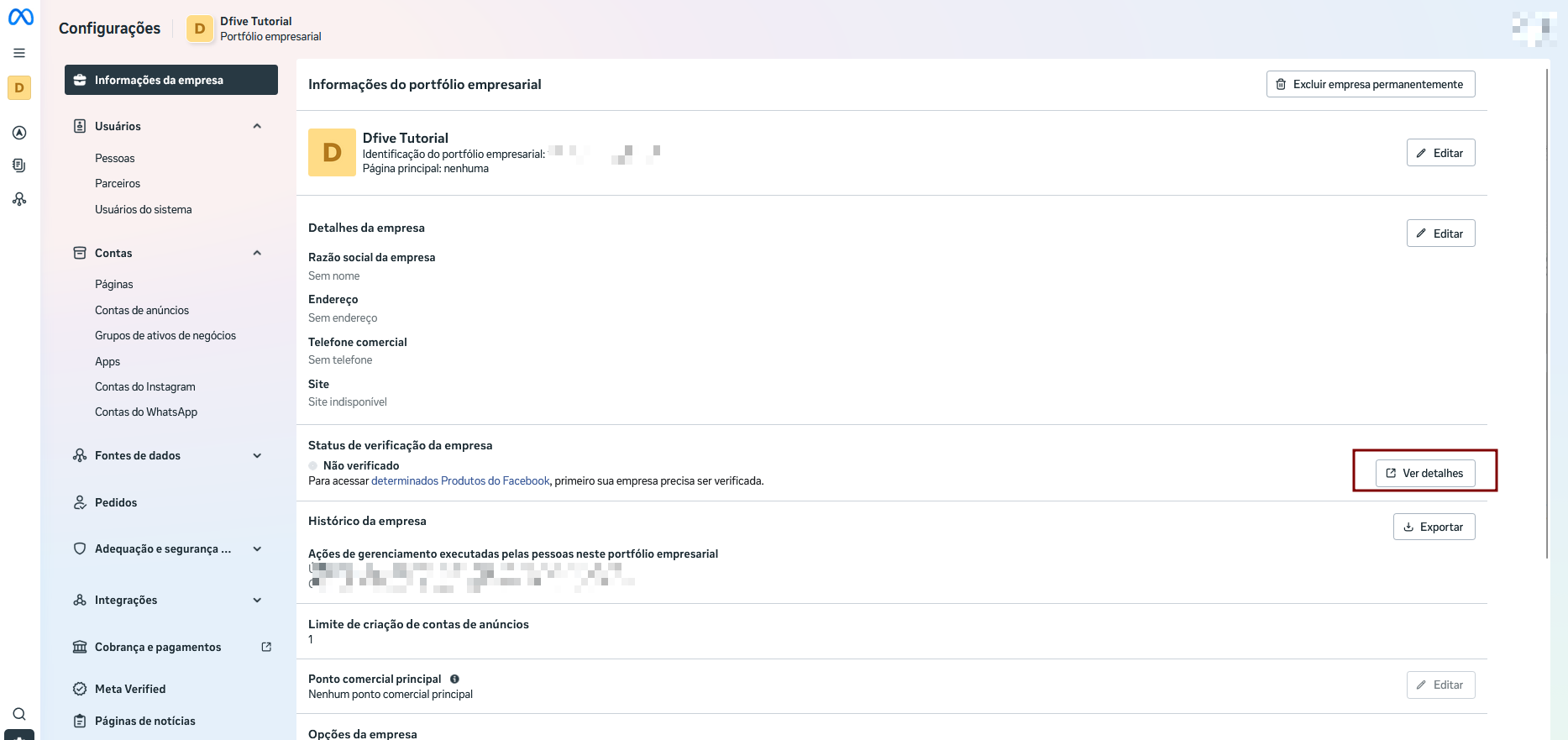
Ao Criar seu portfólio você será redirecionado para esse dashboard.
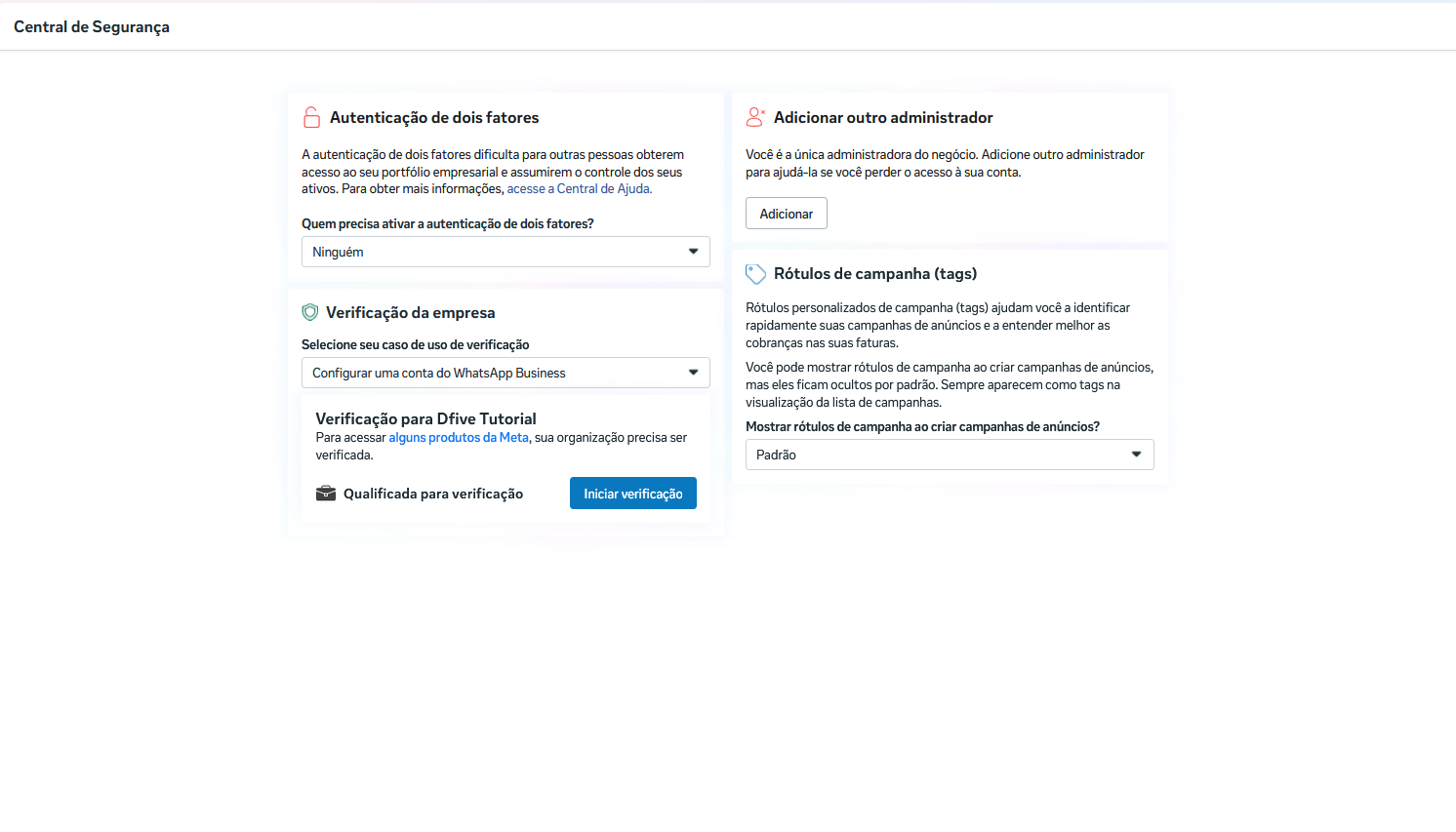
Nessa etapa é importante que você realize a verificação de sua empresa antes de prosseguir. Basta selecionar a opção "Ver detalhes" em "Status de Verificação da Empresa" que você será redirecionado para a página de verificação.

-
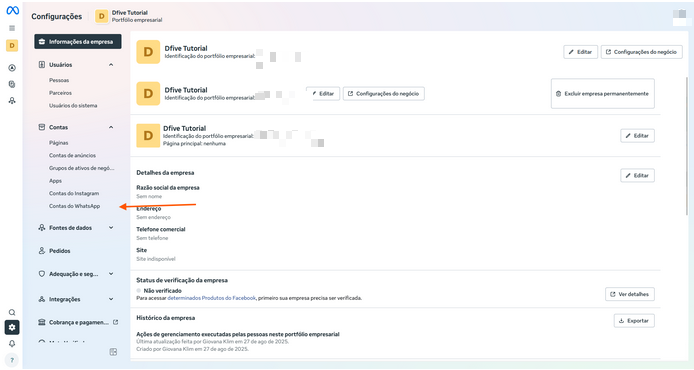
Procure no menu lateral esquerdo a opção "Contas do WhatsApp"

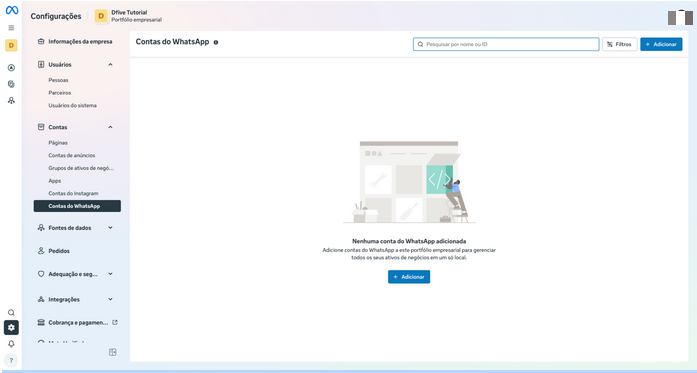
- Nesse painel constará todas as contas que você criar. Para criar uma nova conta selecione "Adicionar"

-
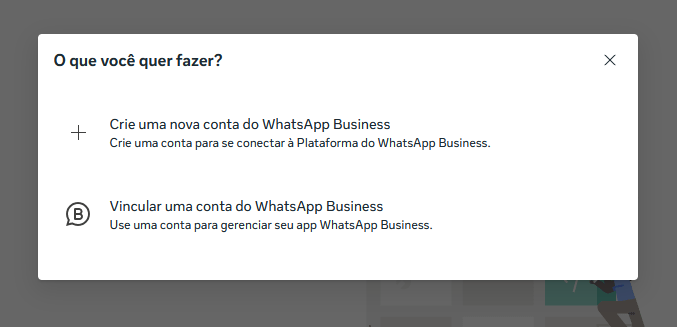
Agora você possui a opção de criar uma nova conta do WhatsApp Business ou vincular uma conta que você já possui.

Criar uma nova conta WhatsApp Business
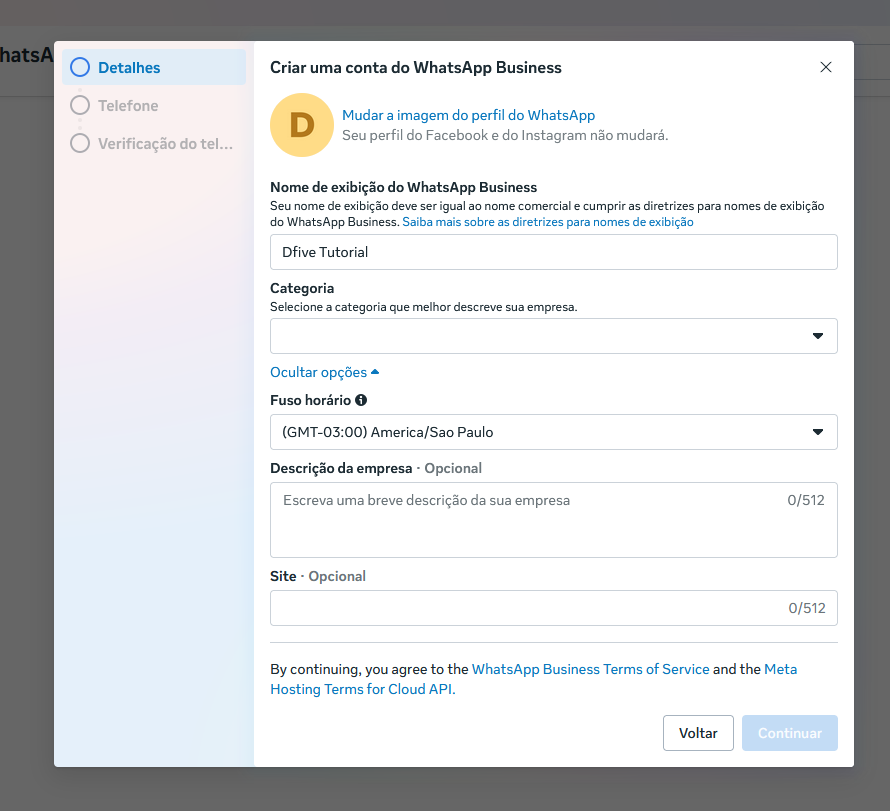
Ao selecionar essa opção você terá que preencher os dados gerais da sua conta para iniciar o cadastro
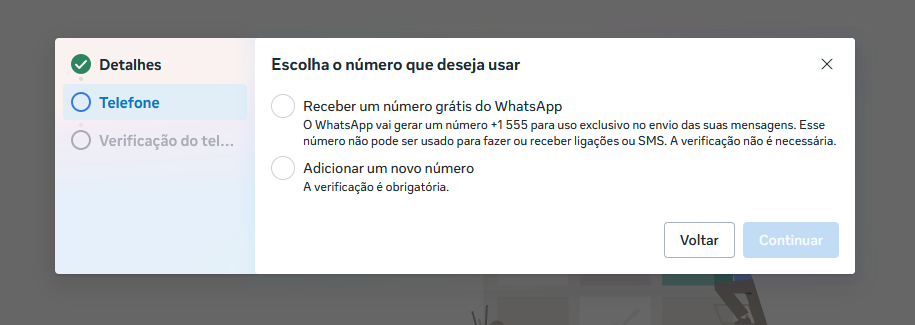
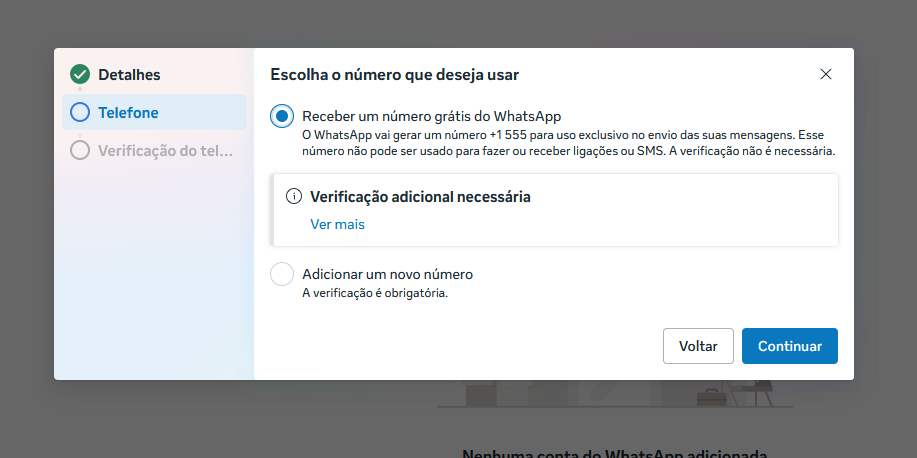
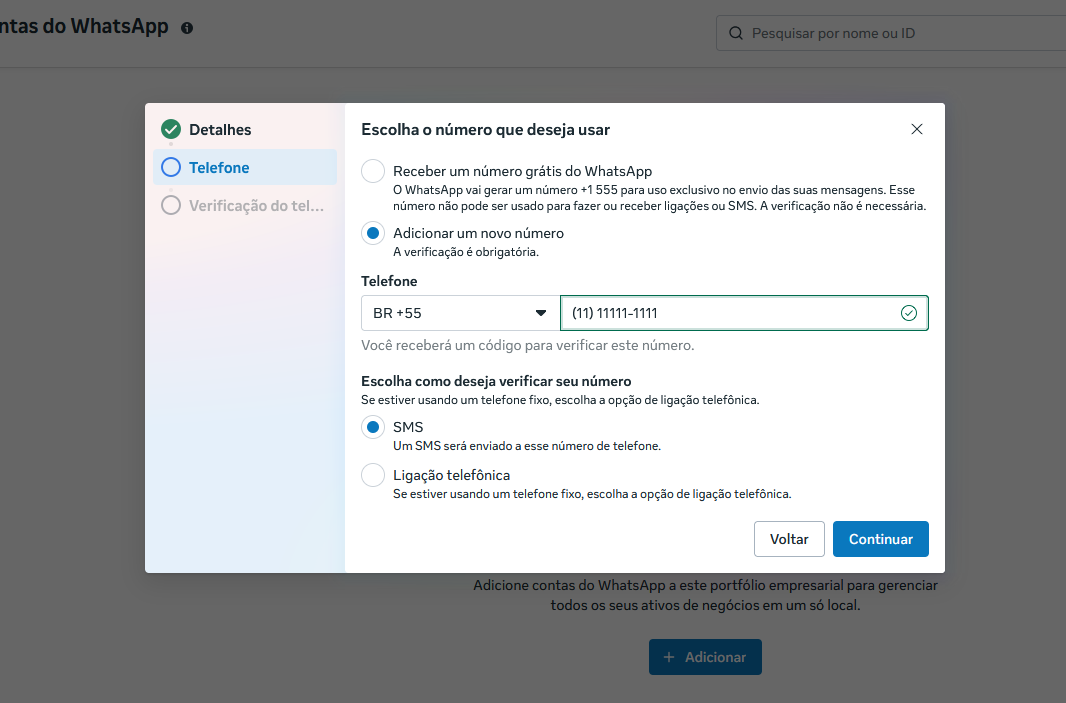
Agora você pode escolher entre cadastrar um número que já possui ou utilizar um número gratuito fornecido pela Meta. Esse número gratuito, porém, tem algumas limitações: não permite fazer ou receber chamadas, nem enviar ou receber SMS

Receber um número gratuito
Seu nome de exibição e o da sua empresa serão analisados pela Meta com o prazo de até 5 dias úteis.
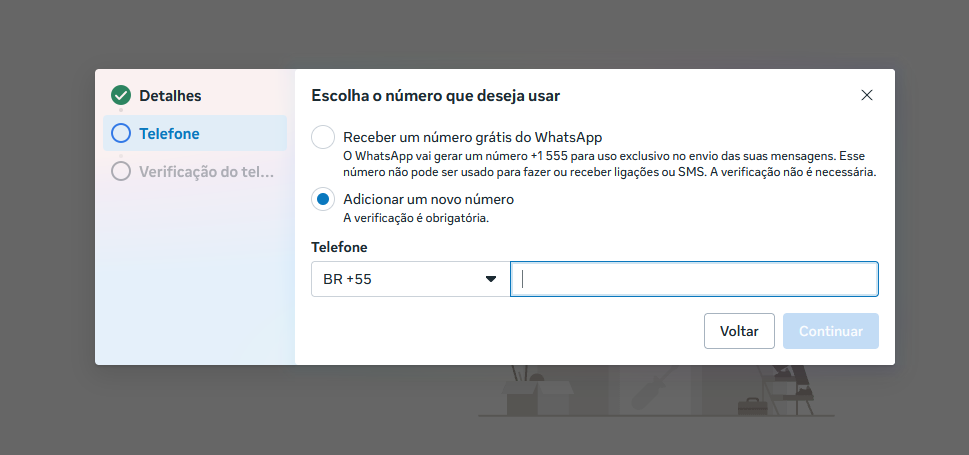
Adicione um número de telefone válido que não esteja vinculado a nenhuma conta WhatsApp, para informações de como desvincular um número de telefone leia Tutorial Desvincular WhatsApp
Adicionar número

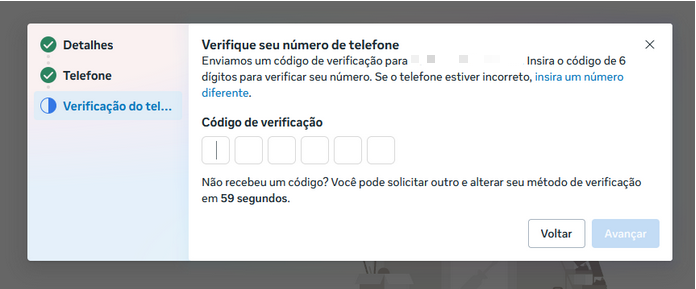
Selecione um método de verificação para o seu número
Verifique seu número com a opção desejada e selecione "Avançar".

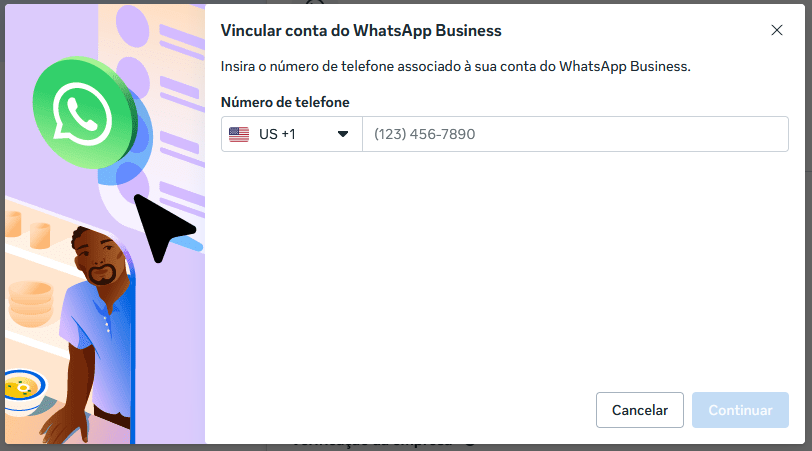
Vincular uma conta do WhatsApp Business
Ao selecionar essa opção você deverá preencher o número que seja vincular a sua conta.
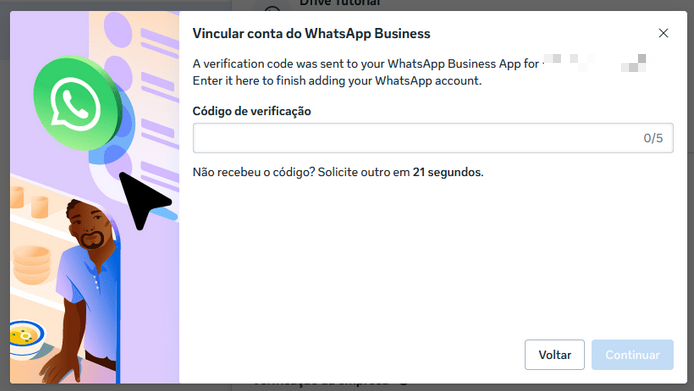
Você ira receber um código que deve preencher para verificar sua conta
- Ao vincular um número à API do WhatsApp, não será mais possível utilizá-lo no WhatsApp Business App, pois a Meta não permite que o mesmo número seja usado em dois lugares simultaneamente.
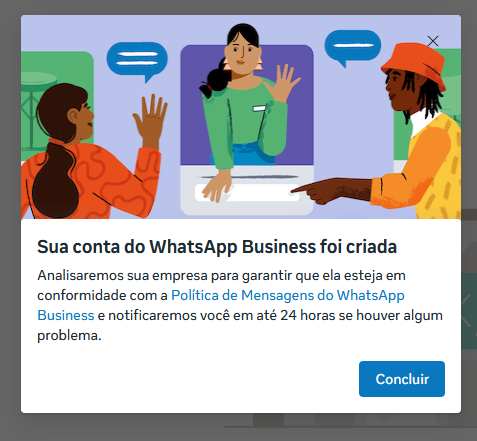
Por isso, recomenda-se utilizar um número exclusivo para disparo de campanhas via API e manter outro número separado para atendimento manual no app. - Pronto! Sua conta foi criada, agora basta aguardar a verificação da conta e da empresa. Em seguida, você poderá conectar seu número no dChat. Leia Como conectar meu número no dChat para mais instruções.

Conectar seu número no dChat
Agora que você já tem uma conta configurada no Gerenciador de Negócios do Facebook a próxima coisa a se fazer é seguir esse passo a passo para conectar seu canal ao dChat. Caso não tenha uma conta do Gerenciados de Negócios leia Criar uma conta no Gerenciador de Negócios do Facebook
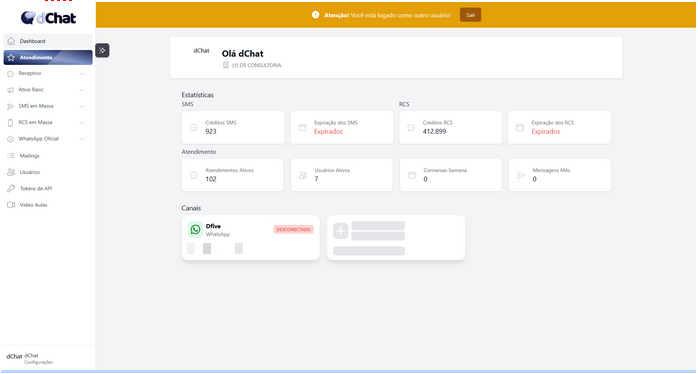
- Acesse dchat.com.br e logue com o seu perfil

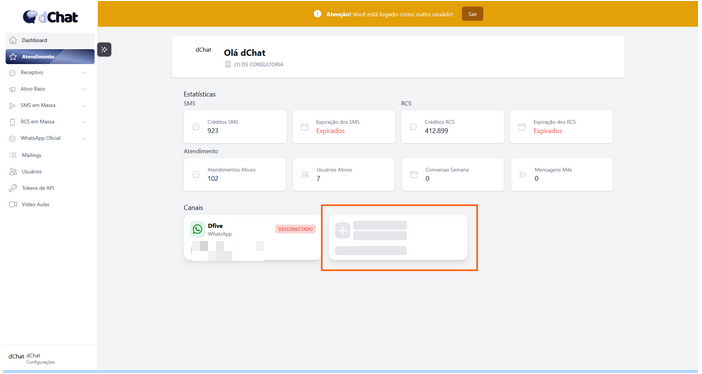
- Procure na sua tela inicial o card de cadastrar um novo canal

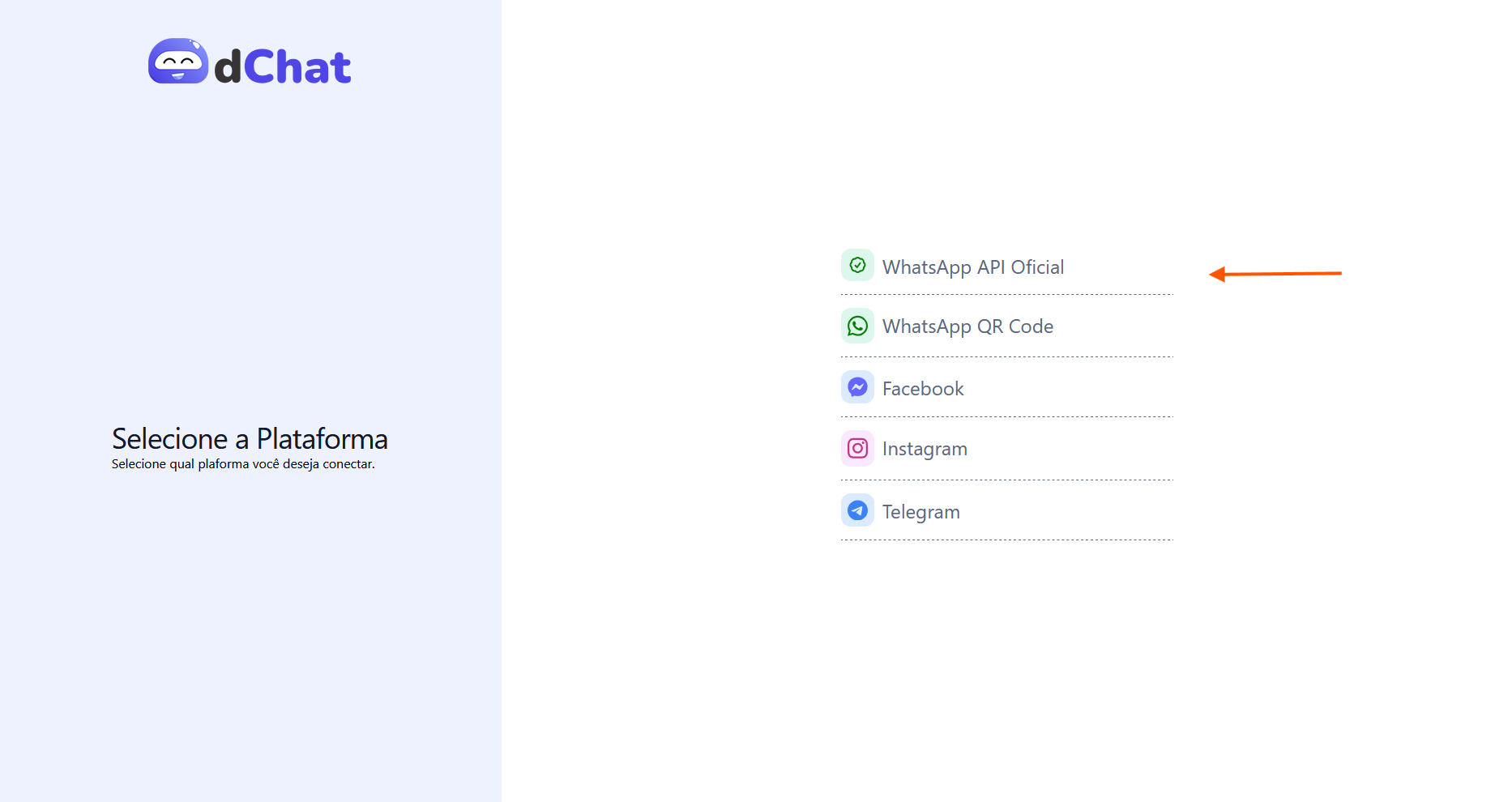
- Selecione a opção "WhatsApp API Oficial"

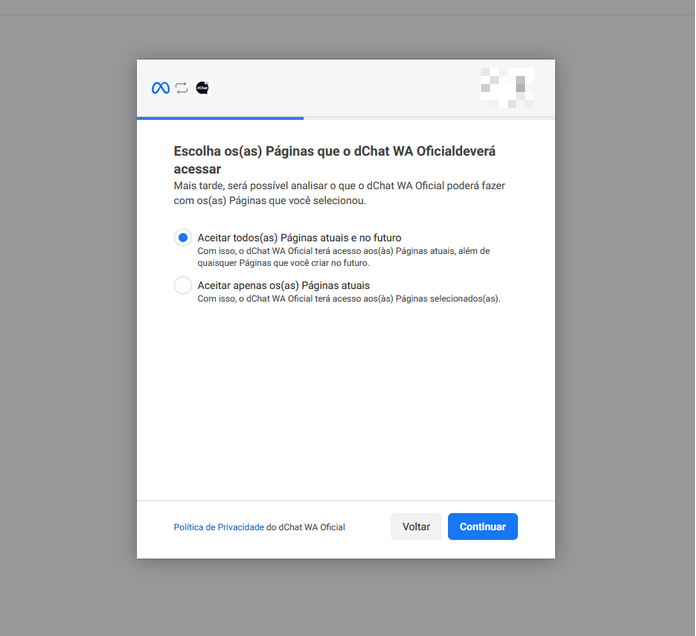
- Você será redirecionado para entrar com o seu perfil que criou no Gerenciador de Negócios e poderá selecionar quais páginas criadas você permite que o dChat tenha acesso. Após escolher uma opção, selecione "Continuar"

-
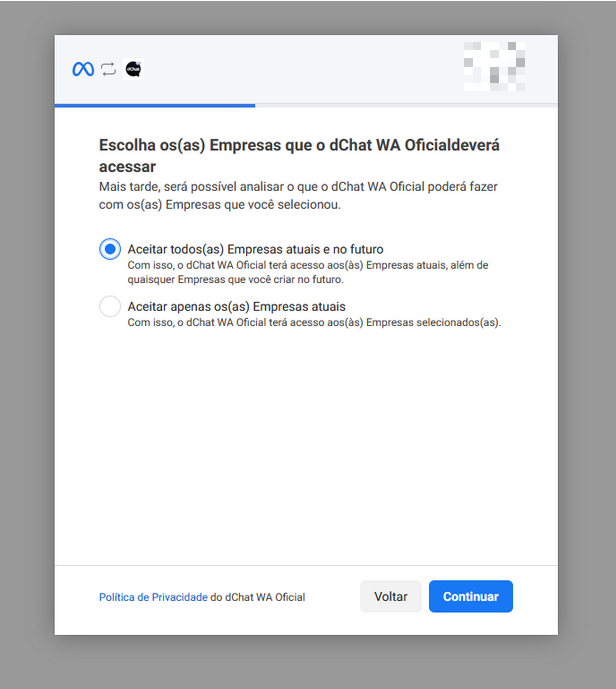
Nesta etapa você poderá selecionar quais empresas (que você cadastrou anteriormente como portfólio empresarial) você irá permitir que o dChat tenha acesso. Após escolher uma opção, selecione "Continuar"

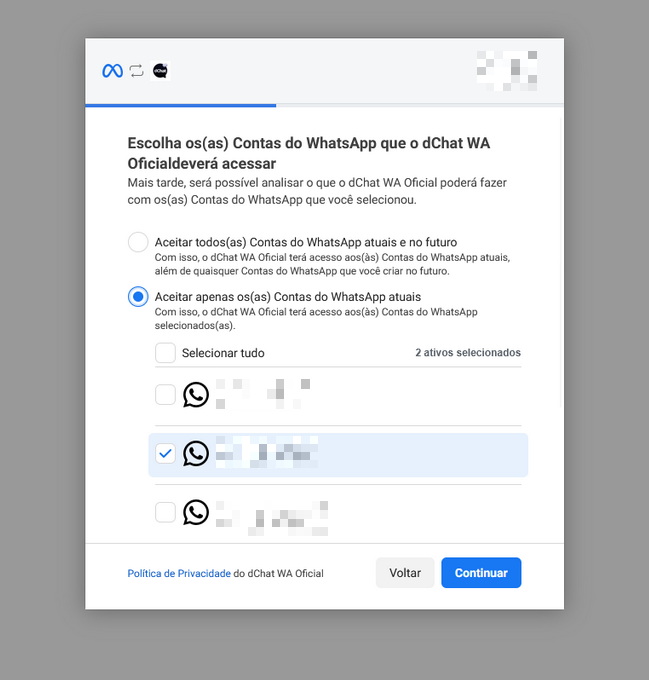
- A seguir você poderá escolher quais contas WhatsApp (que você cadastrou anteriormente na sua empresa) você irá permitir que o dChat tenha acesso. Após escolher uma opção, selecione "Continuar"

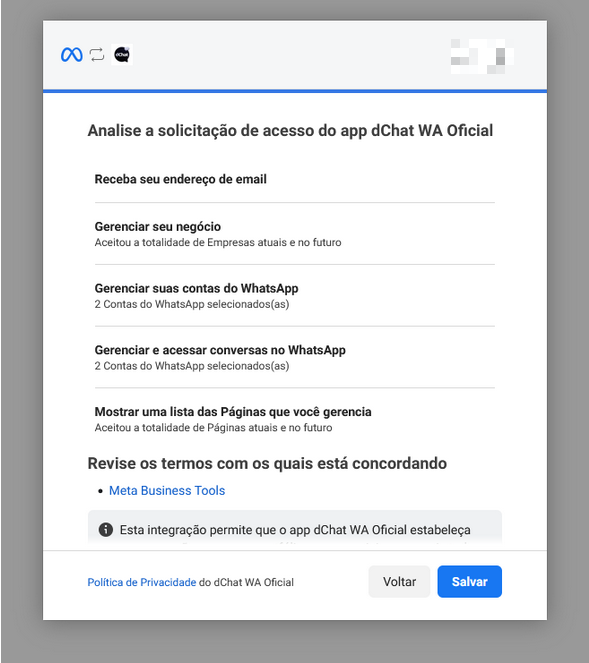
- Confirme suas informações e selecione "Salvar" para conectar ao dChat.

- Prontinho você já esta conectado ao dChat e pode começar a criar Modelos de Mensagens e enviar Campanhas WhatsApp API Oficial!
Criar Modelos de Mensagem WhatsApp API Oficial
Modelos de Mensagens
Para enviar um disparo de WhatsApp primeiro você precisa criar modelos de mensagem e aguardar a aprovação dos mesmos seguindo esse tutorial.
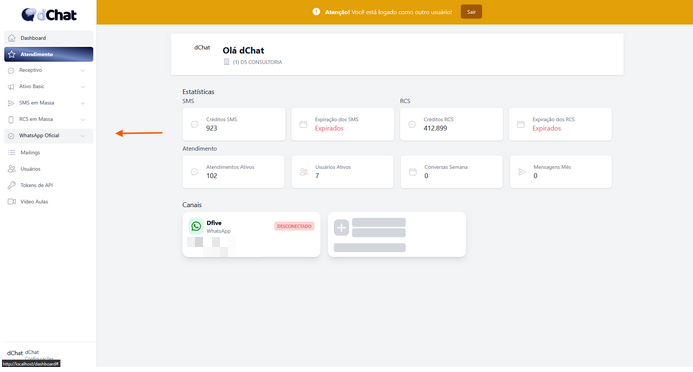
- Na sua tela inicial, acesse no menu lateral esquerdo a opção "WhatsApp Oficial"

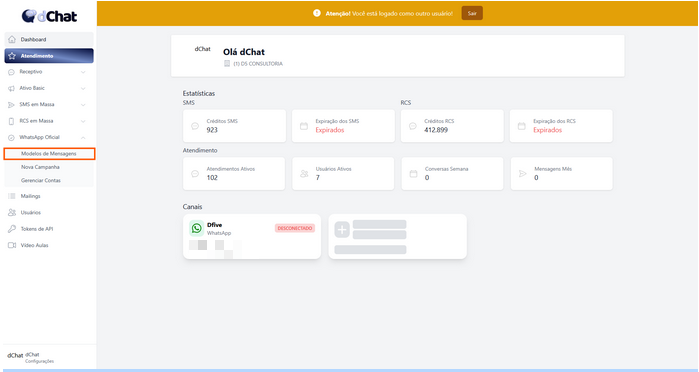
- Selecione a opção "Modelos de Mensagem"

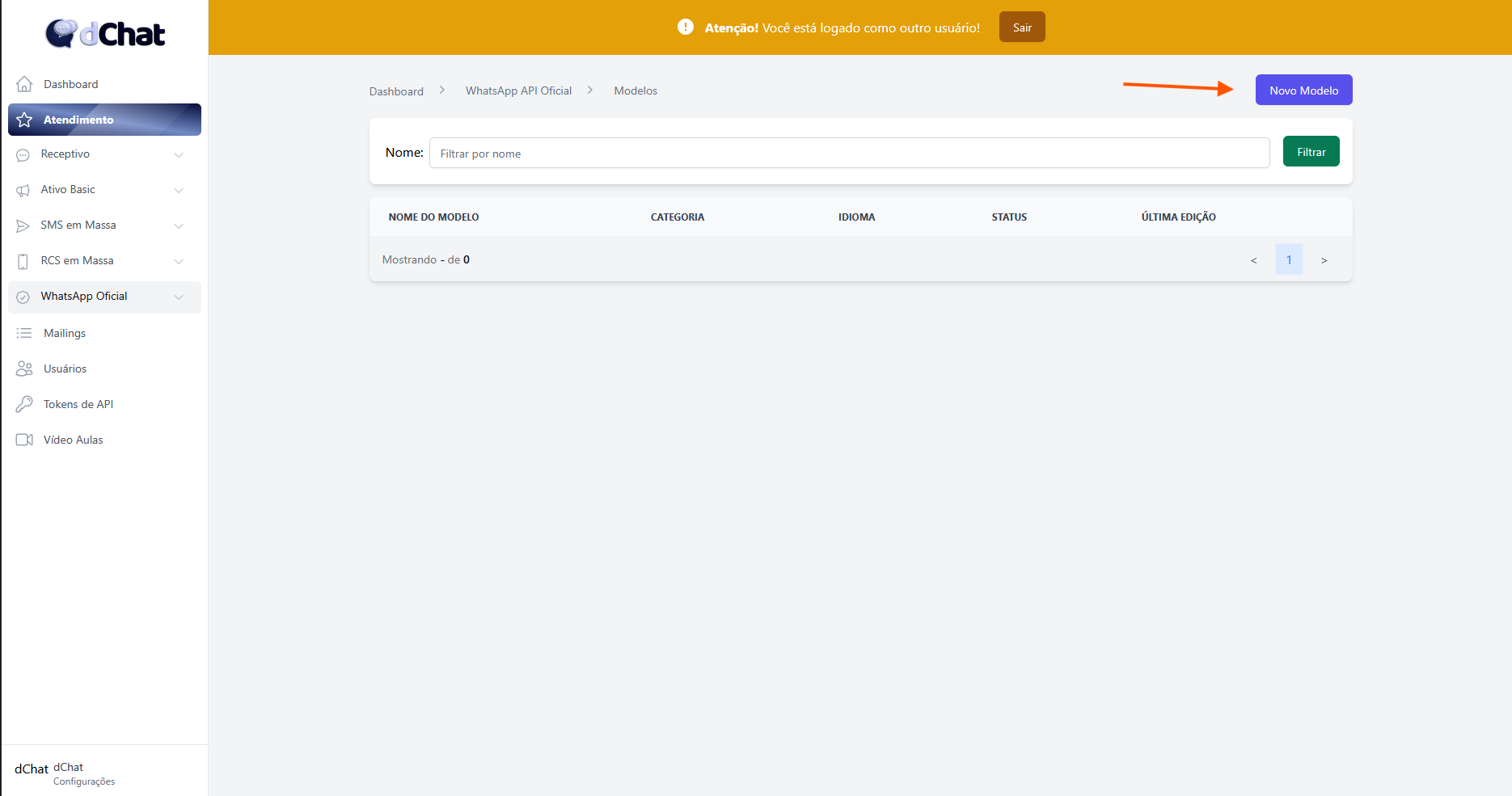
- Nessa página estarão listados todos os modelos de mensagem que você criar, para adicionar um novo modelo selecione a opção "Novo Modelo"

- Agora você pode escolher em qual categoria se encaixa o modelo que você deseja criar. Leia os exemplos e após escolher uma categoria selecione "Continuar"
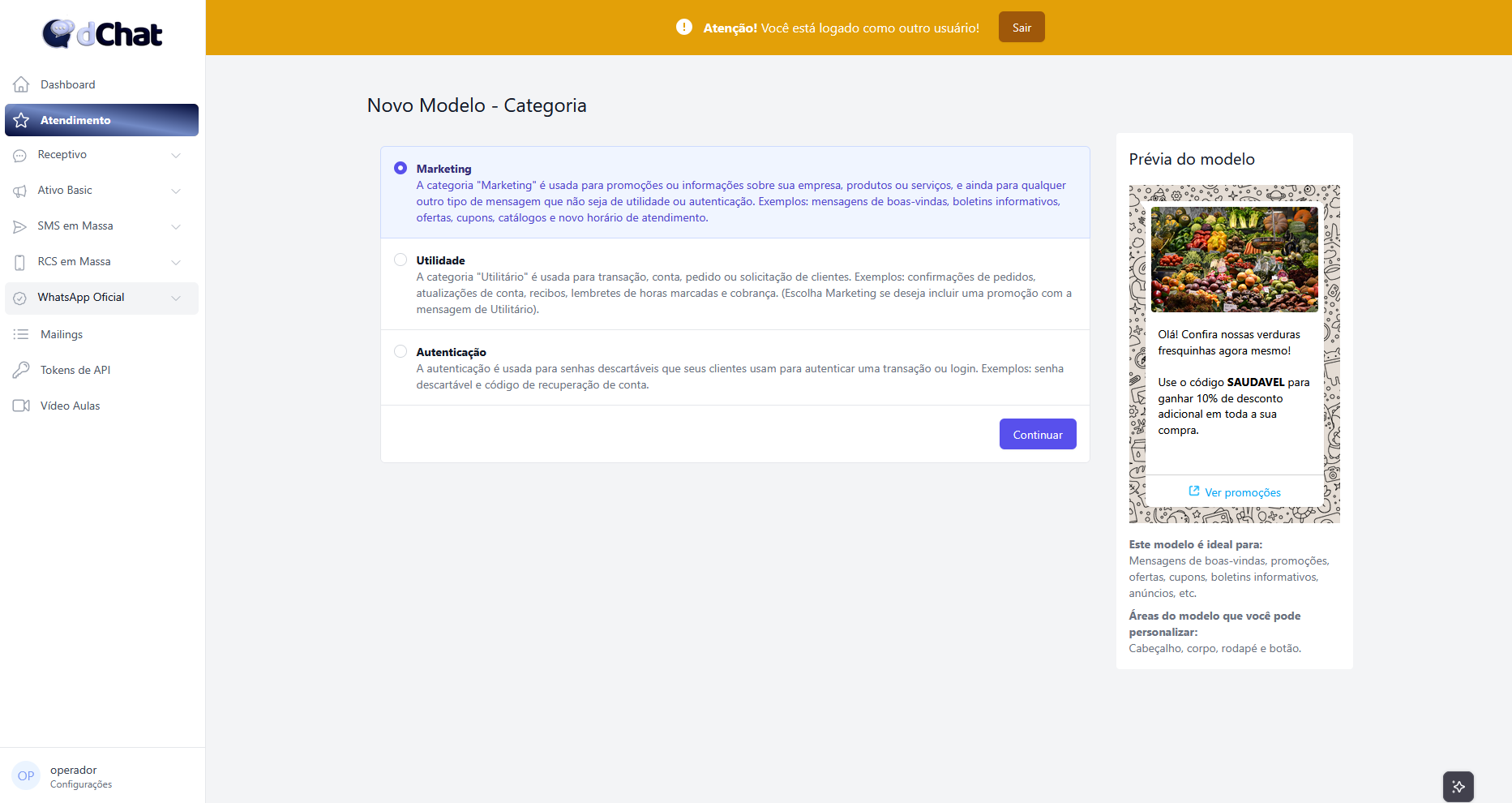
As categorias são:
Marketing;
Utilidade;
Autenticação;
Marketing
Após selecionar a categoria Marketing você será direcionado para essa página onde você poderá personalizar os campos do seu modelo.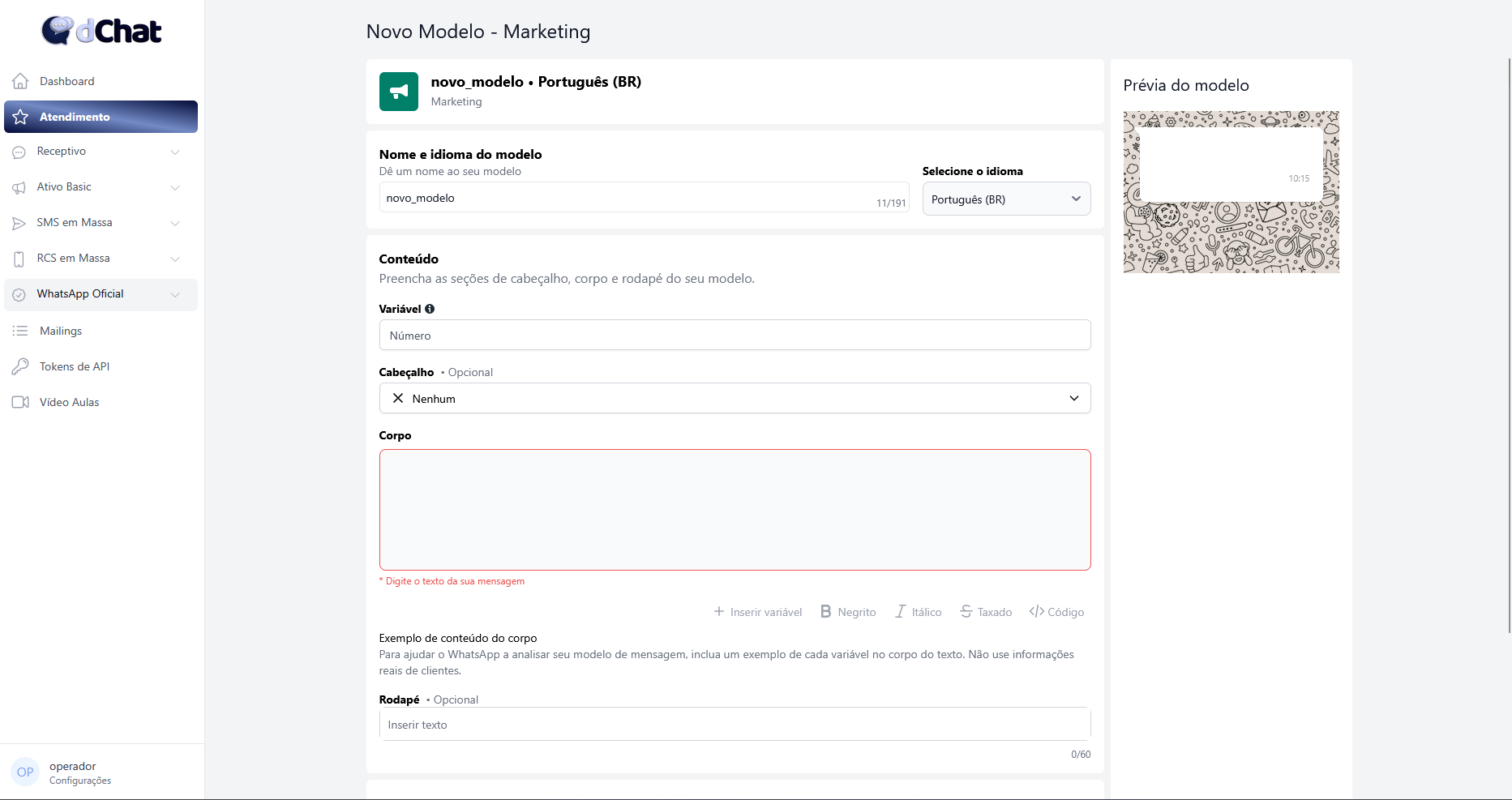
As etapas de criação de um modelo Marketing são:
Nome e idioma do modelo
Nesse espaço você irá definir o nome que dará ao seu modelo e em qual idioma você deseja enviar a mensagem;
Conteúdo
É onde você irá decidir qual mensagem você deseja enviar para o seu cliente, o conteúdo da mensagem é formado pelos seguintes componentes:
Variável
Define quais informações de clientes você deseja que apareça na sua mensagem, por exemplo: nome, email, número da compra e etc. As variáveis são definidas como números {{1}} para representar a ordem em que você deverá enviar esses dados quando for criar uma campanha mais tarde;
Cabeçalho
É a informação que aparecerá como título de sua mensagem, podendo ser um texto, mídia, localização e etc;
Corpo
É onde você vai escrever sua mensagem, podendo se quiser, aplicar estilos e inserir as variáveis comentadas acima. Por exemplo: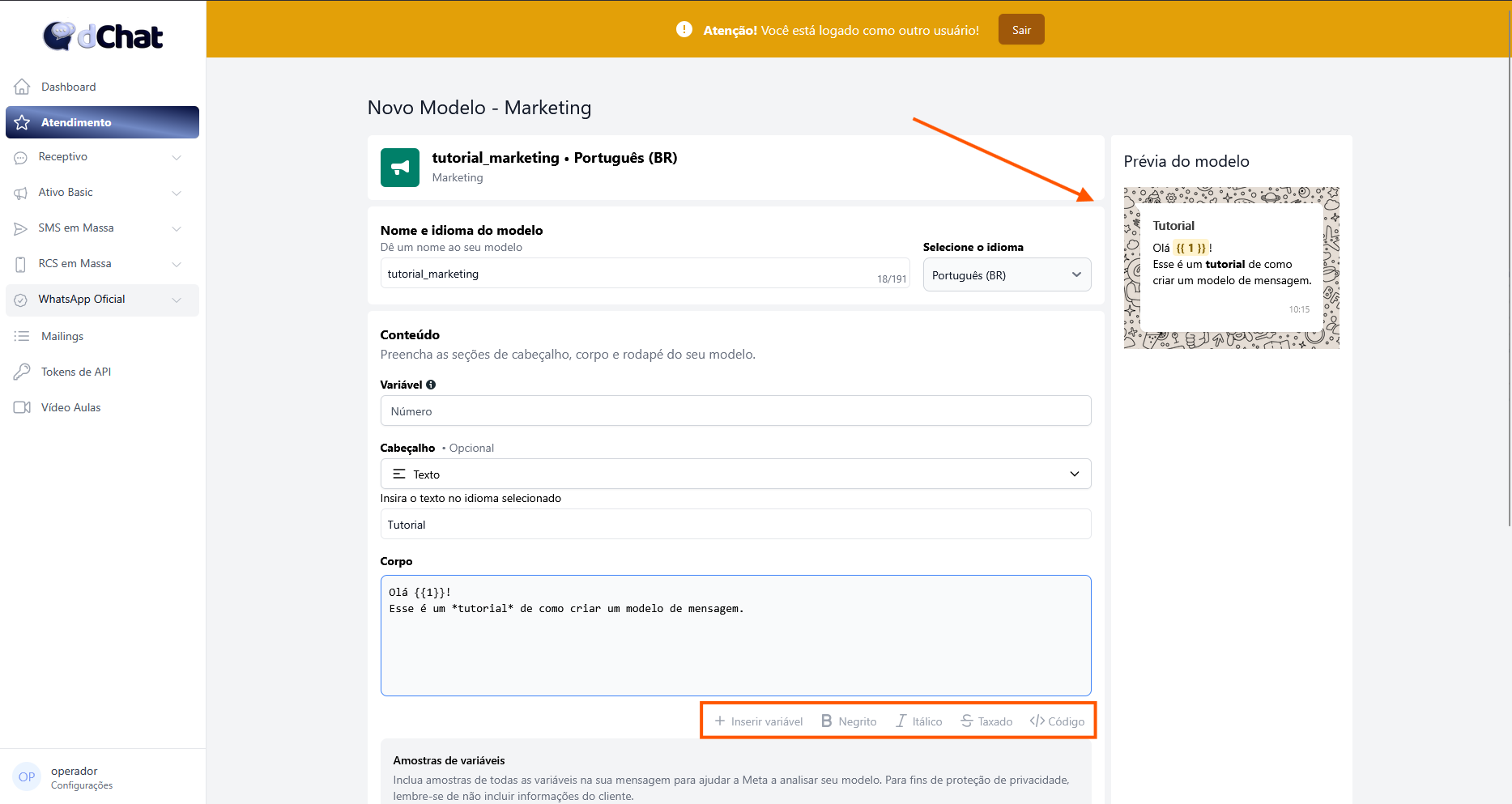 Observe que enquanto você escreve e personaliza os campos, vai se criando uma prévia de como ficará sua mensagem na lateral direita da tela;
Amostras de variáveis
Ao inserir variáveis no seu corpo de mensagem é importante que você forneça um exemplo do que aquela variável representa. Atente-se a colocar valores fictícios, por exemplo, se a variável será preenchida com o nome de um cliente:
Rodapé
É onde você irá preencher o que você deseja que apareça no final de sua mensagem;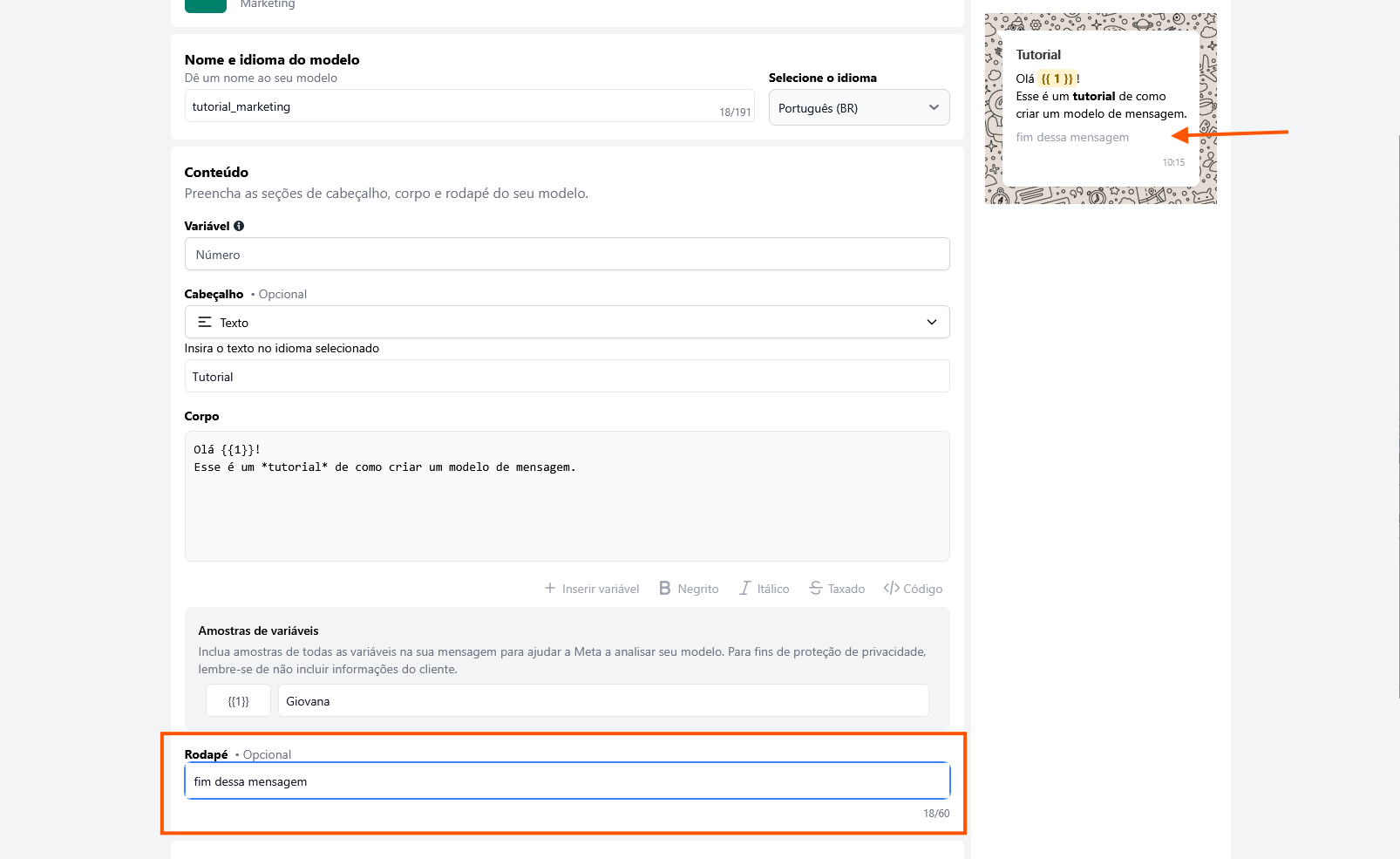
Botões
Esse campo te permite escolher quais tipos de ação seu cliente poderá realizar após ler sua mensagem, um modelo de mensagens pode ter os seguintes tipos de botão: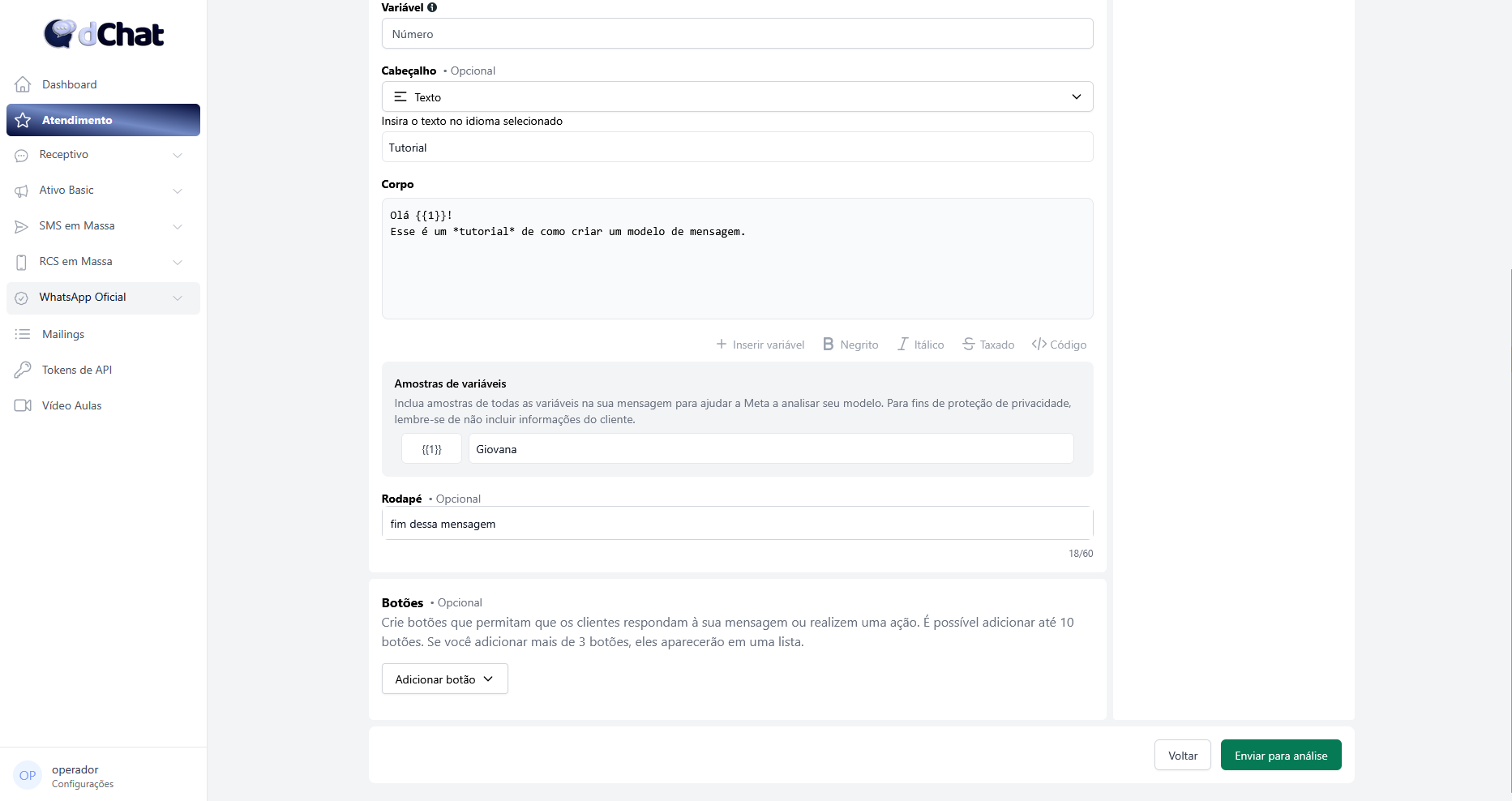
Resposta Rápida
Quando o cliente selecionar essa opção, será enviada uma mensagem com o texto que você definir;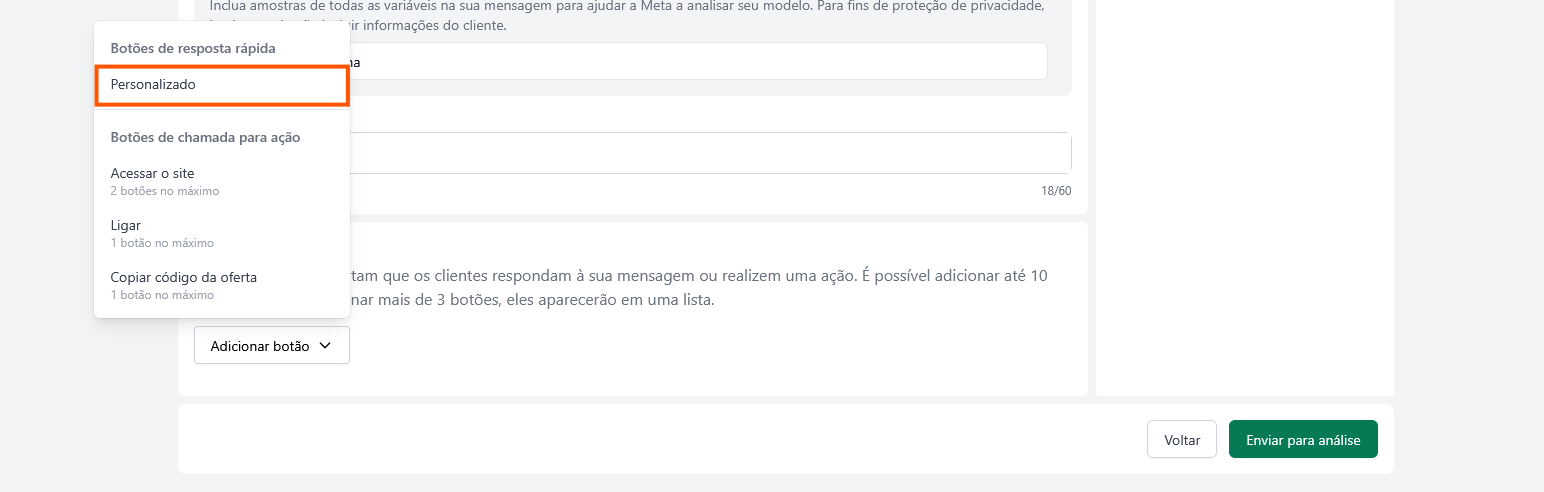 Defina o valor real que será enviado, pois você não poderá alterar isso depois.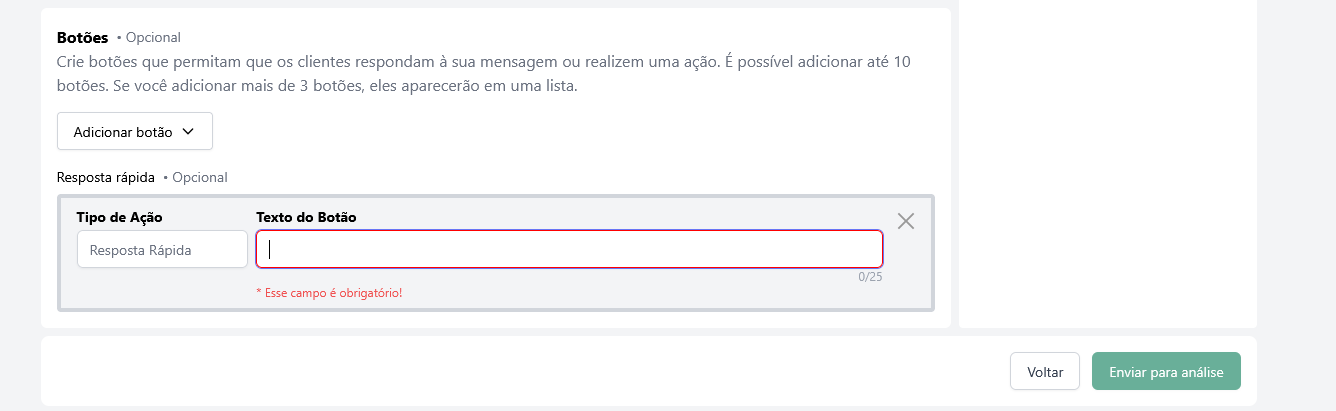
Exemplo de texto do botão: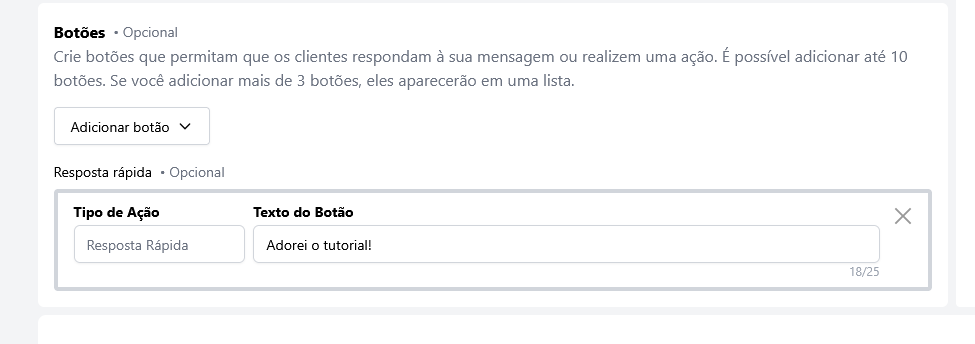
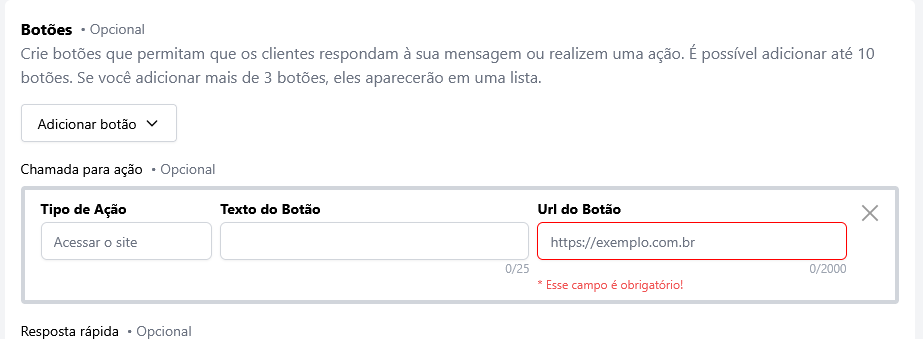
Acessar o site
Ao selecionar essa opção o cliente será direcionado para o site que você definir;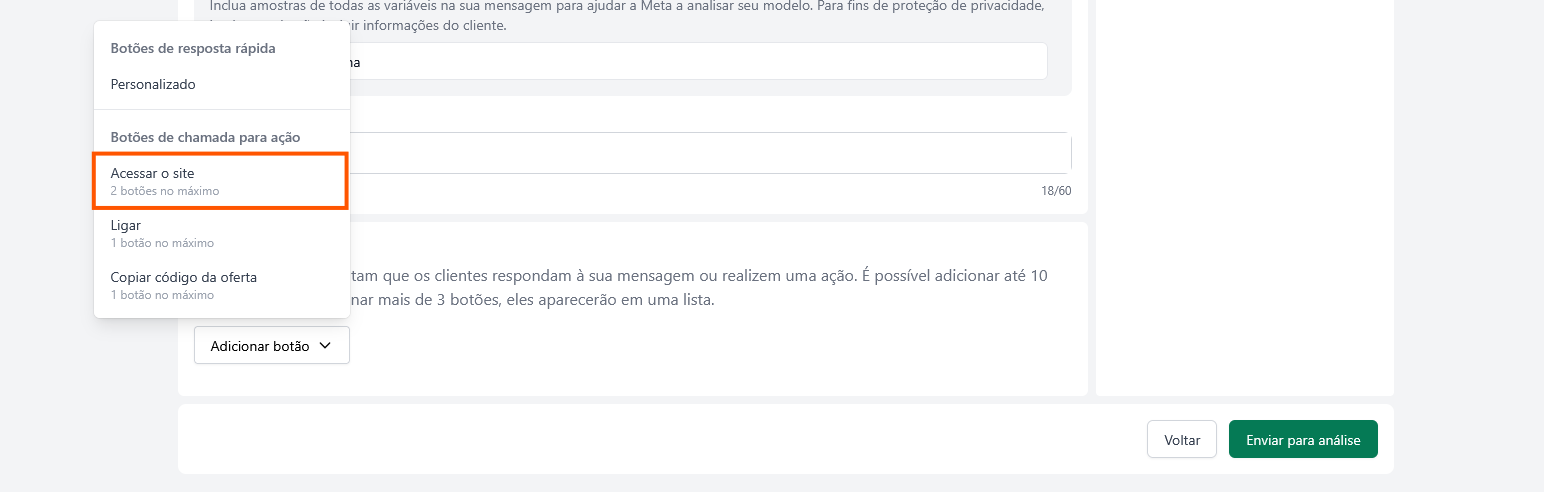 Nesse caso você pode definir a URL e o texto do botão. Lembre-se de colocar o valor real que será enviado, pois você não poderá alterar isso depois.
 Exemplo de texto e URL do botão: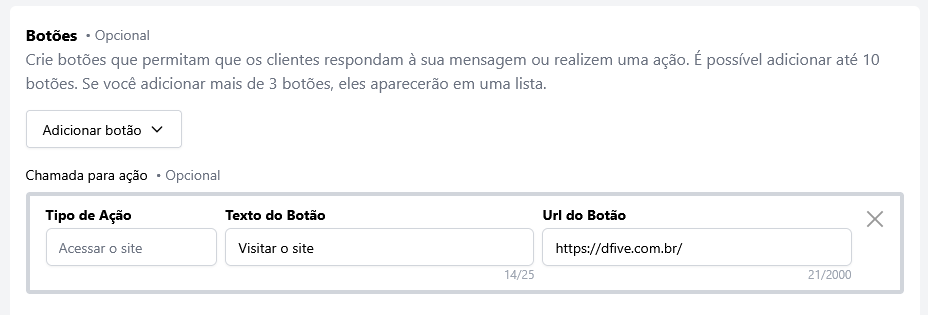
Ligar
Ao selecionar essa opção o cliente realizará uma ligação para o número que você definir;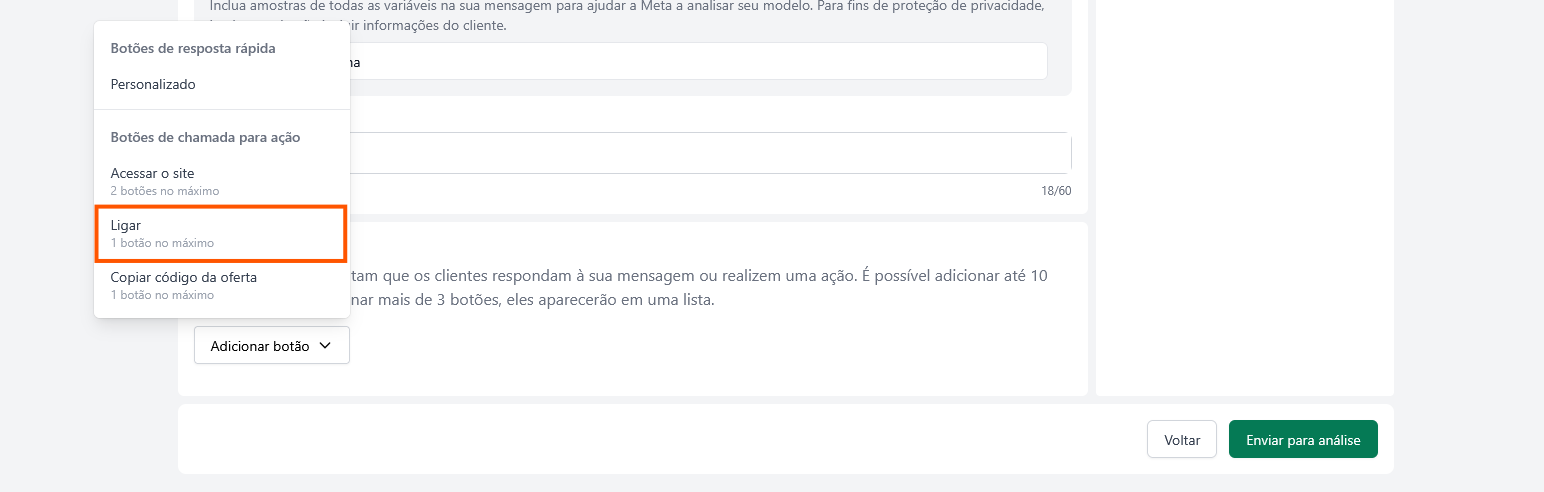
Nesse caso você pode definir o número e o texto do botão. Lembre-se de colocar o valor real que será enviado, pois você não poderá alterar isso depois.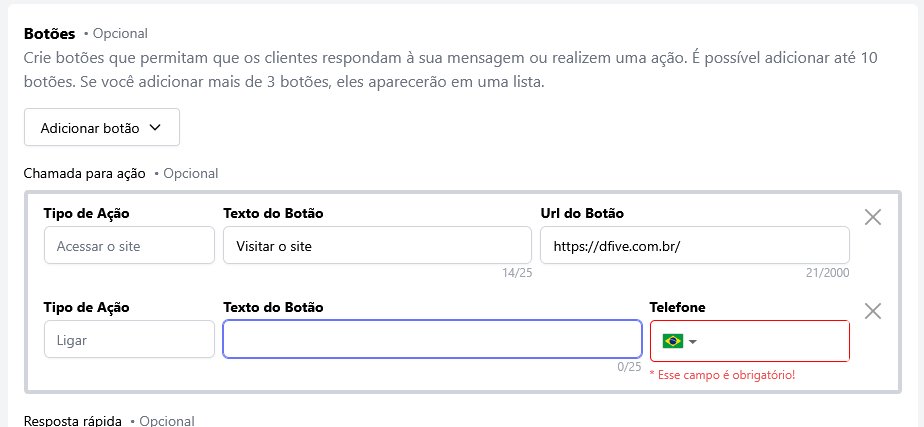
Exemplo de texto e número do botão:

Copiar código da oferta
Ao selecionar essa opção o cliente copiará o código que você definir;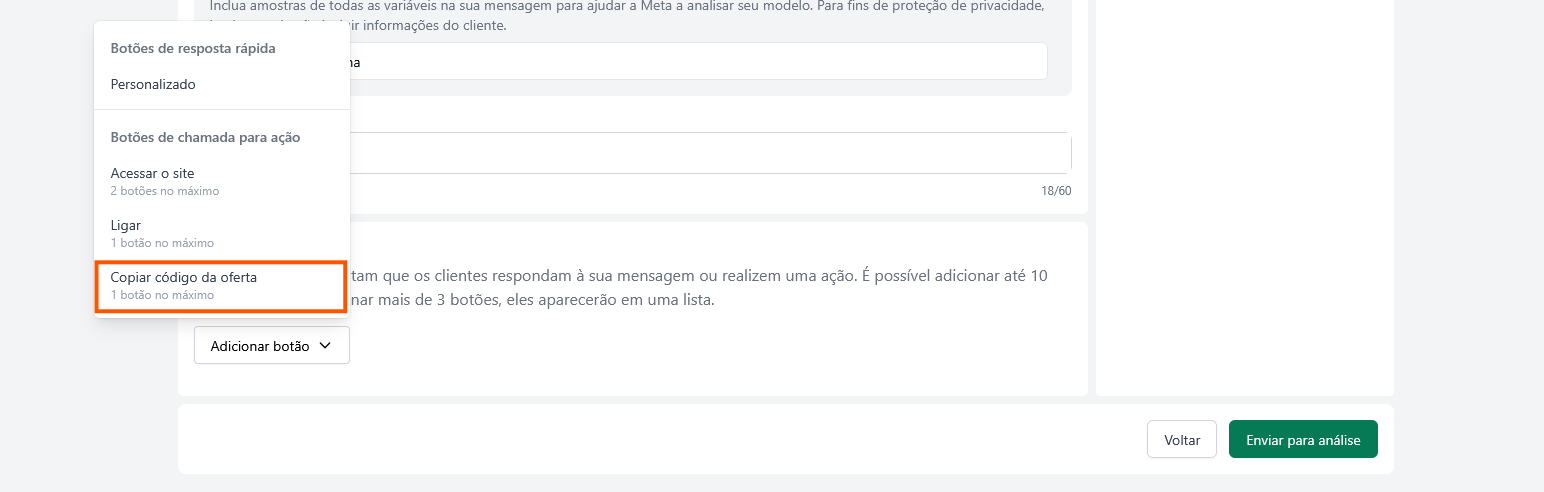
Nesse caso o texto do botão e o código da oferta possuem o mesmo valor. O valor que você definir agora poderá ser alterado no momento de criação de campanha.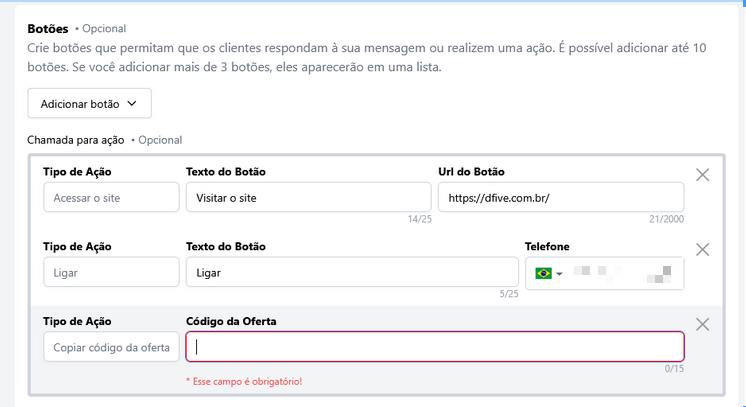
Exemplo de Código da Oferta
Utilidade
Após selecionar a categoria Utilidade você será direcionado para essa página onde você poderá personalizar os campos do seu modelo.
As etapas de criação de um modelo Utilidade são basicamente as mesmas de um modelo Marketing, com o acréscimo de mais um campo apenas:
Período de validade da mensagem
Ao ativar essa opção você poderá definir o período em que sua mensagem deverá ser entregue, caso ela não seja entregue durante esse período você não receberá a cobrança e seu cliente não irá vê-la.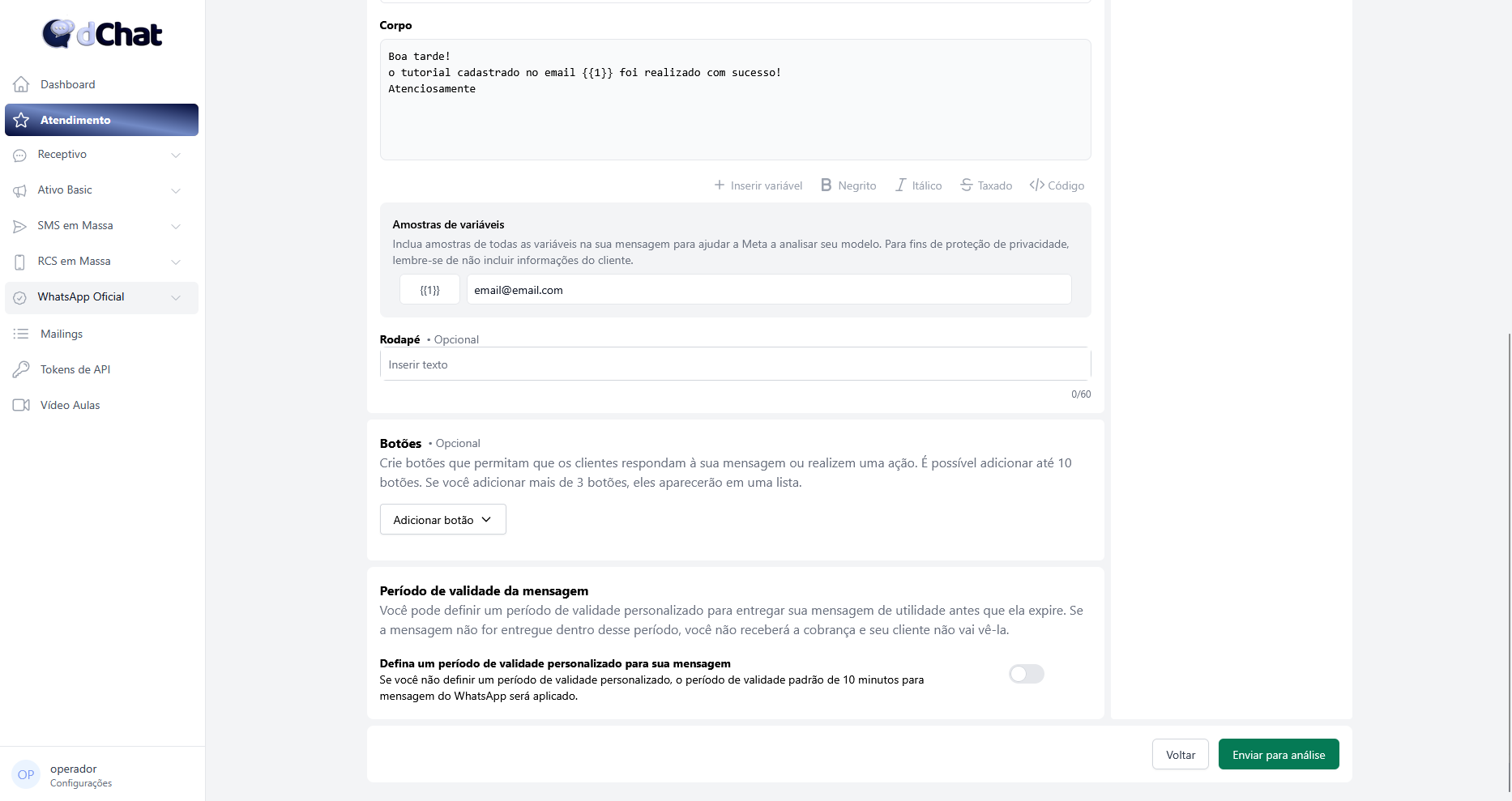
Exemplo de período:
Autenticação
Após selecionar a categoria Autenticação você será direcionado para essa página onde você poderá personalizar os campos do seu modelo.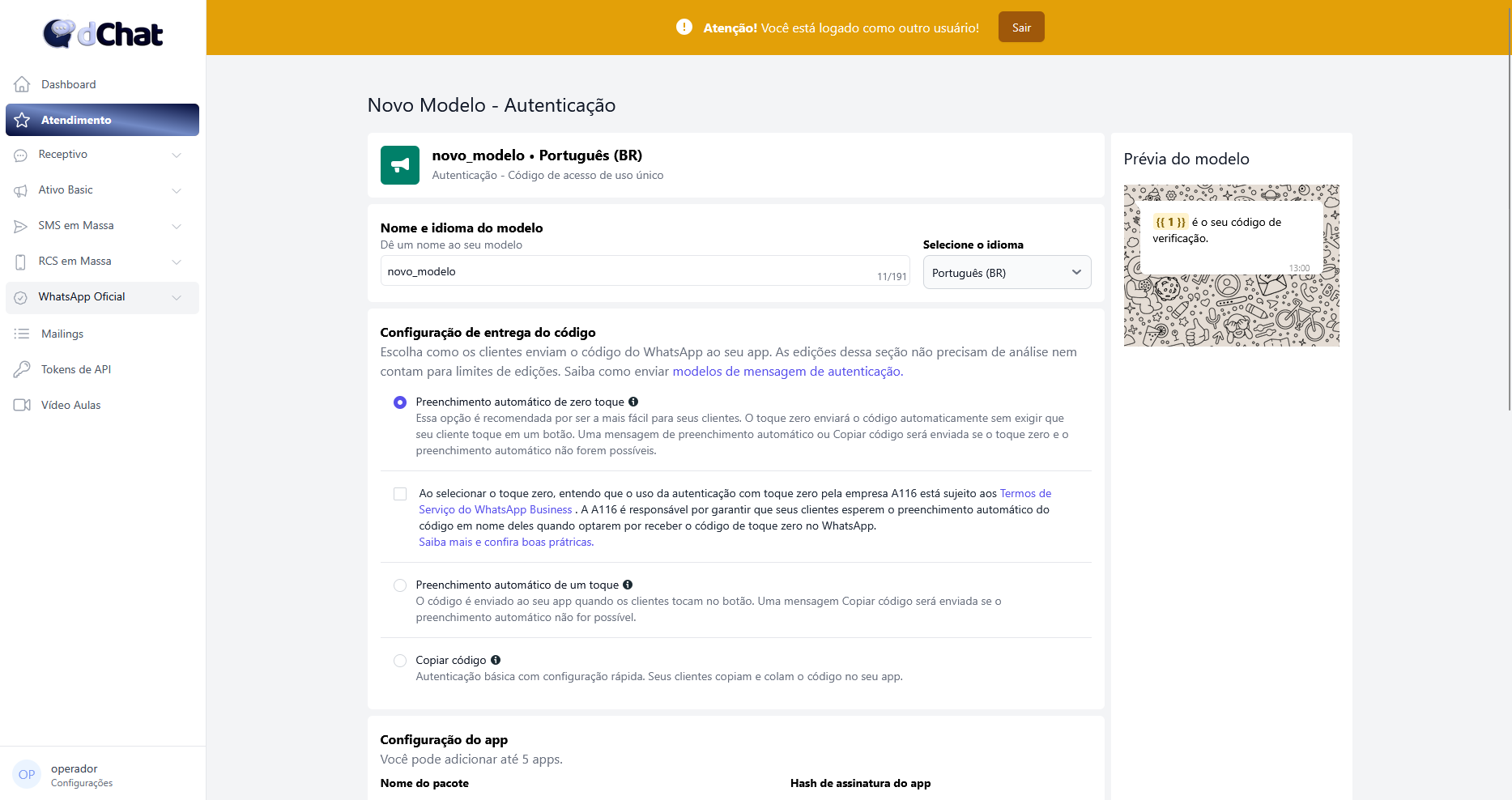
As etapas de criação de um modelo Autenticação são:
Nome e idioma do modelo
Essa etapa é a mesma em todos os modelos, leia a definição em Marketing;
Configuração de entrega do código
Esse campo permite que você escolha como os clientes enviarão o código de autenticação para o seu aplicativo. As opções são:
Preenchimento Automático de zero toque
Essa opção faz com que quando o cliente abrir a conversa e ler o código ele seja automaticamente redirecionado para o seu aplicativo.
Preenchimento de um toque
Essa opção faz com que quando o cliente abrir a conversa, ler o código e selecionar o botão com o texto "Preencher", por exemplo, ele seja automaticamente redirecionado para o seu aplicativo.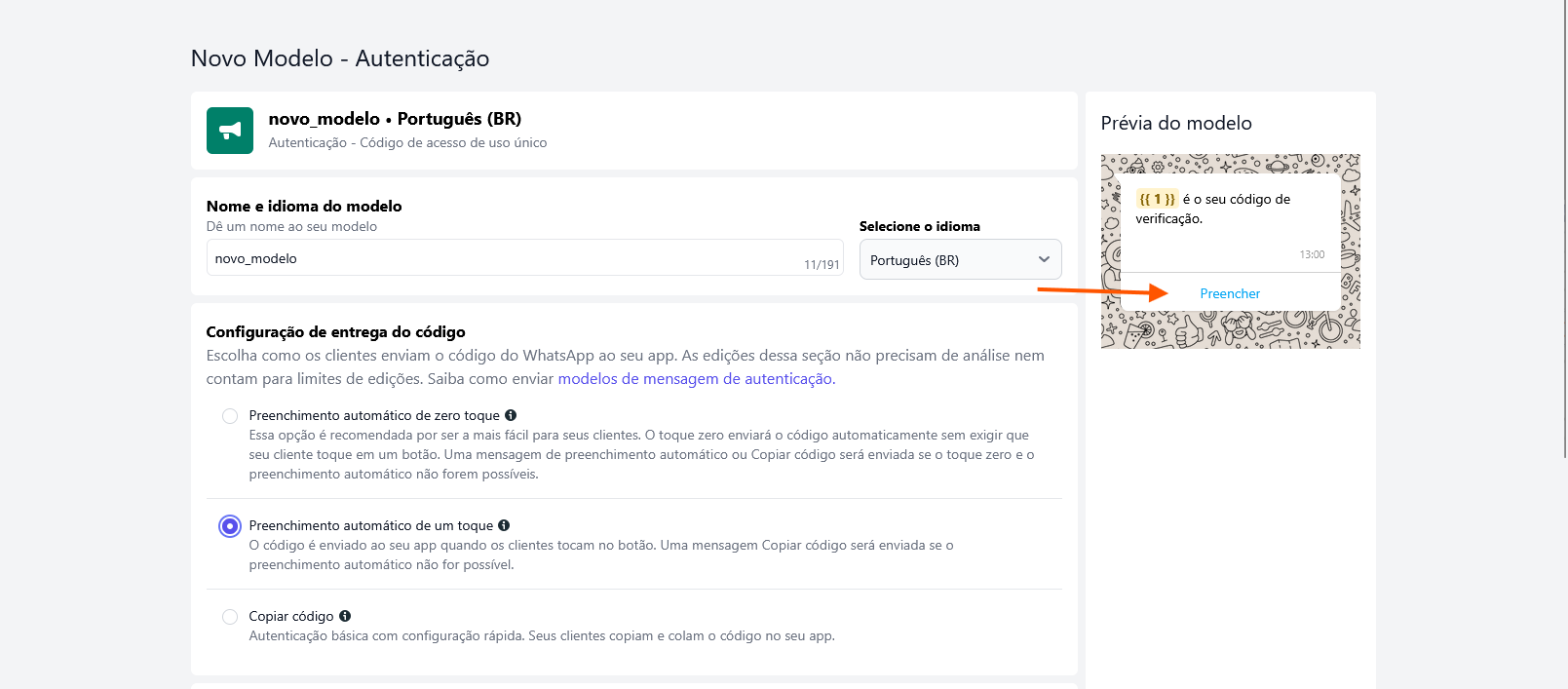
Copiar Código
Essa opção faz com que seu cliente precise ler a mensagem, copiar o código, abrir seu aplicativo manualmente e colar o código no campo para efetuar a verificação.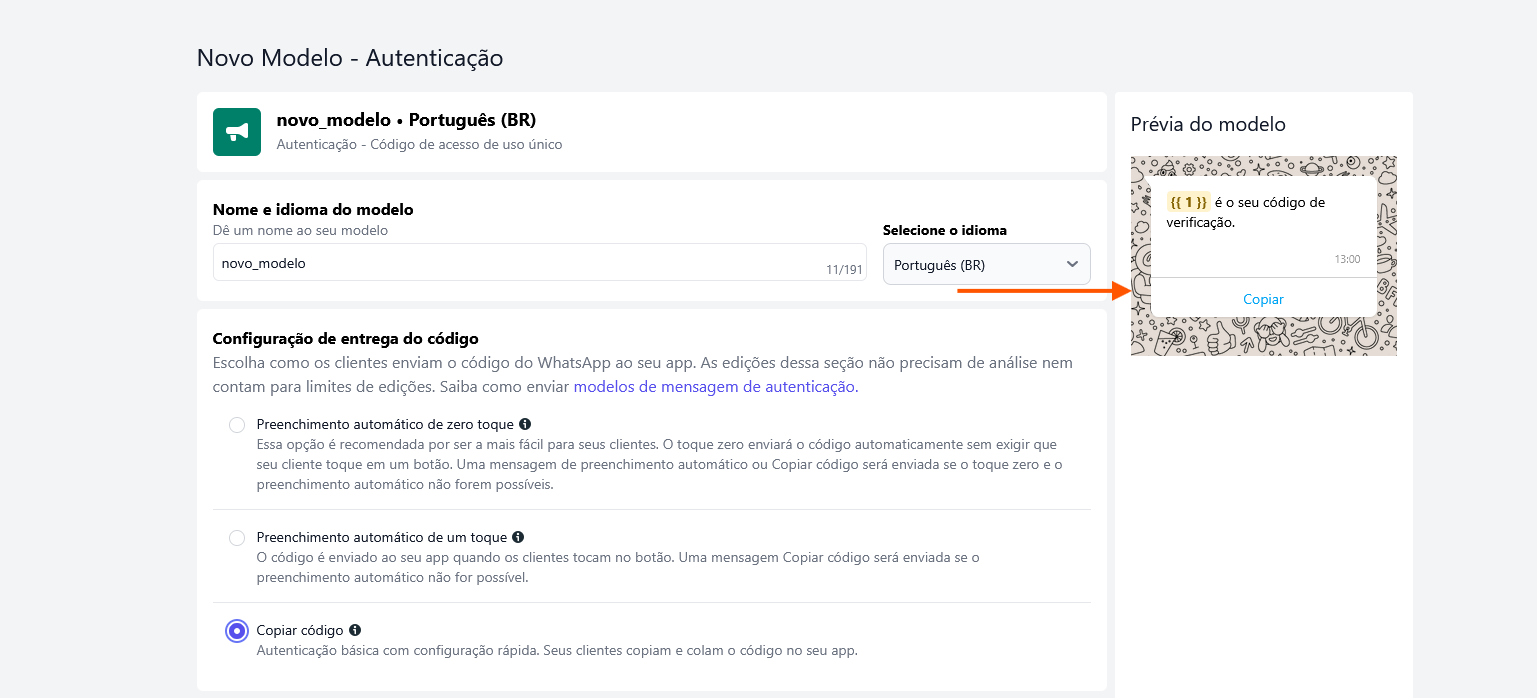
Configurações de App
Esse campo é necessário para mensagens com preenchimento automáticos apenas, e é formado pelos seguintes componentes:
Nome do pacote
É onde você declara qual é o app que enviará o código de verificação para que o WhatsApp saiba de onde veio e para onde enviar aquele código;
Hash de assinatura do app
É um identificador único que o WhatsApp usa para verificar que o SMS/WhatsApp realmente corresponde ao seu app.
Exemplo de aplicativo: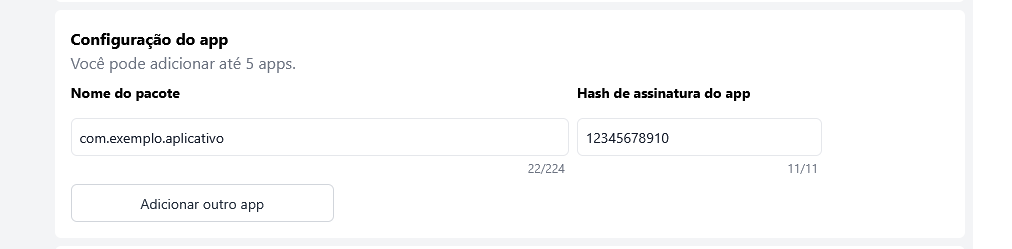 Preencha com as informações reais do seu aplicativo.
Conteúdo
Mensagens de autenticação não possuem um conteúdo personalizável como as de marketing ou utilidade, porém esse campo te da duas escolhas: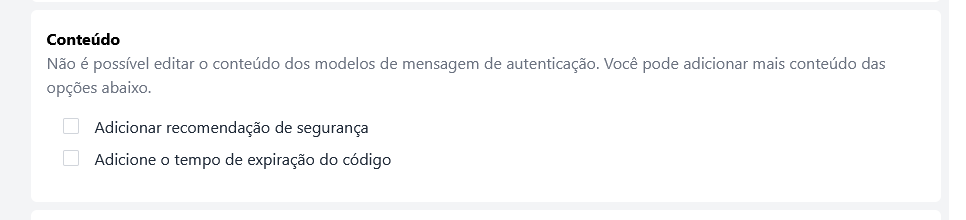

Adicionar recomendação de segurança
Quando selecionada essa opção adiciona a mensagem uma recomendação de segurança para evitar compartilhamento de código.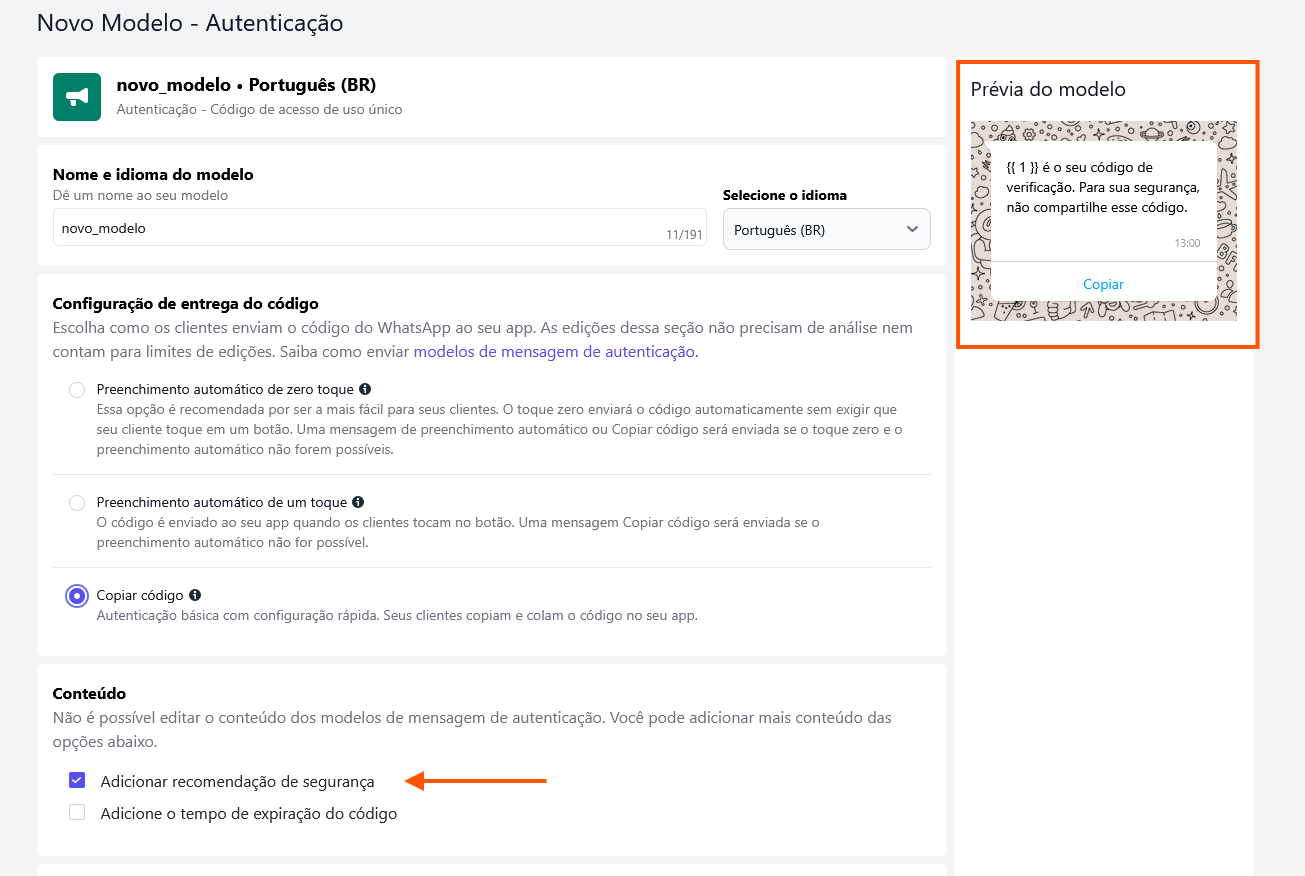
Adicione o tempo de expiração de código
Quando selecionada essa opção te permite escolher um tempo de expiração para o código ser autenticado pelo cliente, esse tempo ficará explicito na mensagem.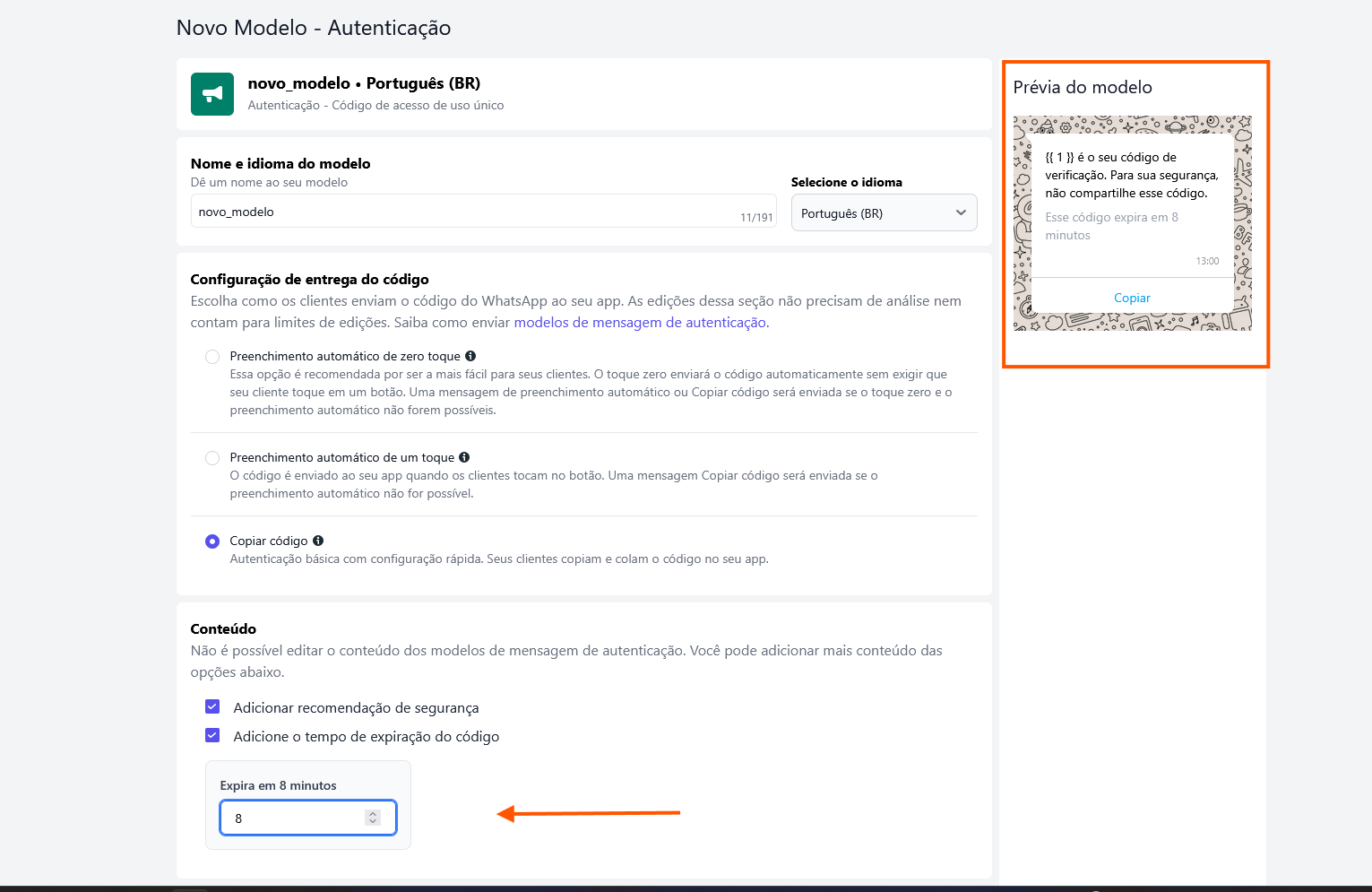
Período de validade da mensagem
Esse campo é o mesmo do modelo Utilidade, apenas com uma recomendação de definir um período de validade da mensagem igual ou menor que o período de expiração do código.
Enviar para análise
5. Após preencher os campos do modelo de mensagem de sua escolha, selecione "Enviar para análise" e pronto! Você será redirecionado para a página que lista todos os modelos de mensagem e seu modelo estará lá

Aguarde a verificação do WhatsApp. Assim que receber a notificação de aprovação do seu modelo, você já poderá iniciar o envio das suas campanhas!
Criar Campanha WhatsApp Oficial
Agora que você já criou seu modelo de mensagem, pode começar a enviar campanhas!
- Você pode criar campanhas de um determinado modelo diretamente ou pode escolher o modelo direto na página de "Nova Campanha"
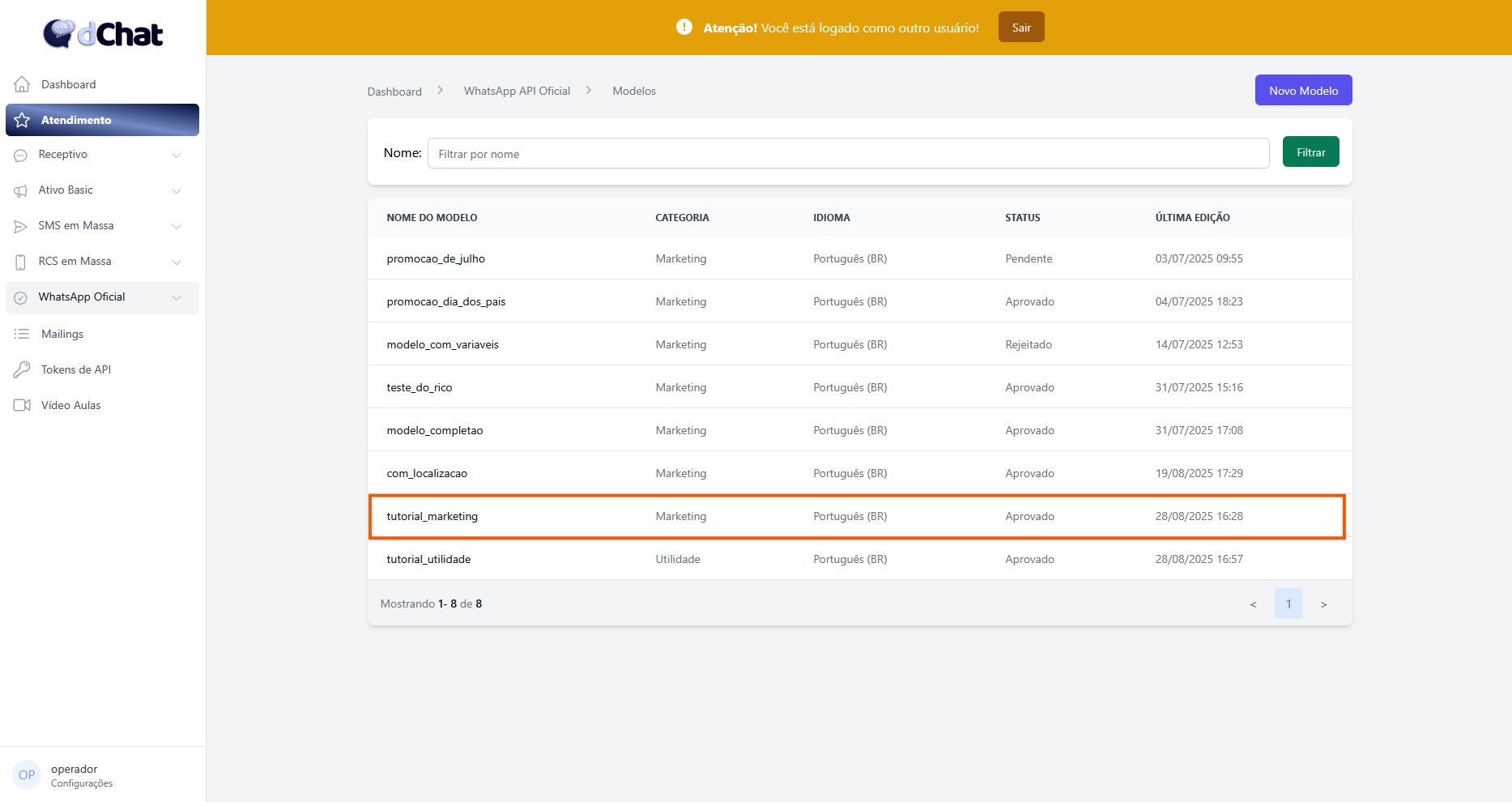
Para criar uma campanha direto do modelo, selecione um modelo aprovado da tabela de Modelos de Mensagem

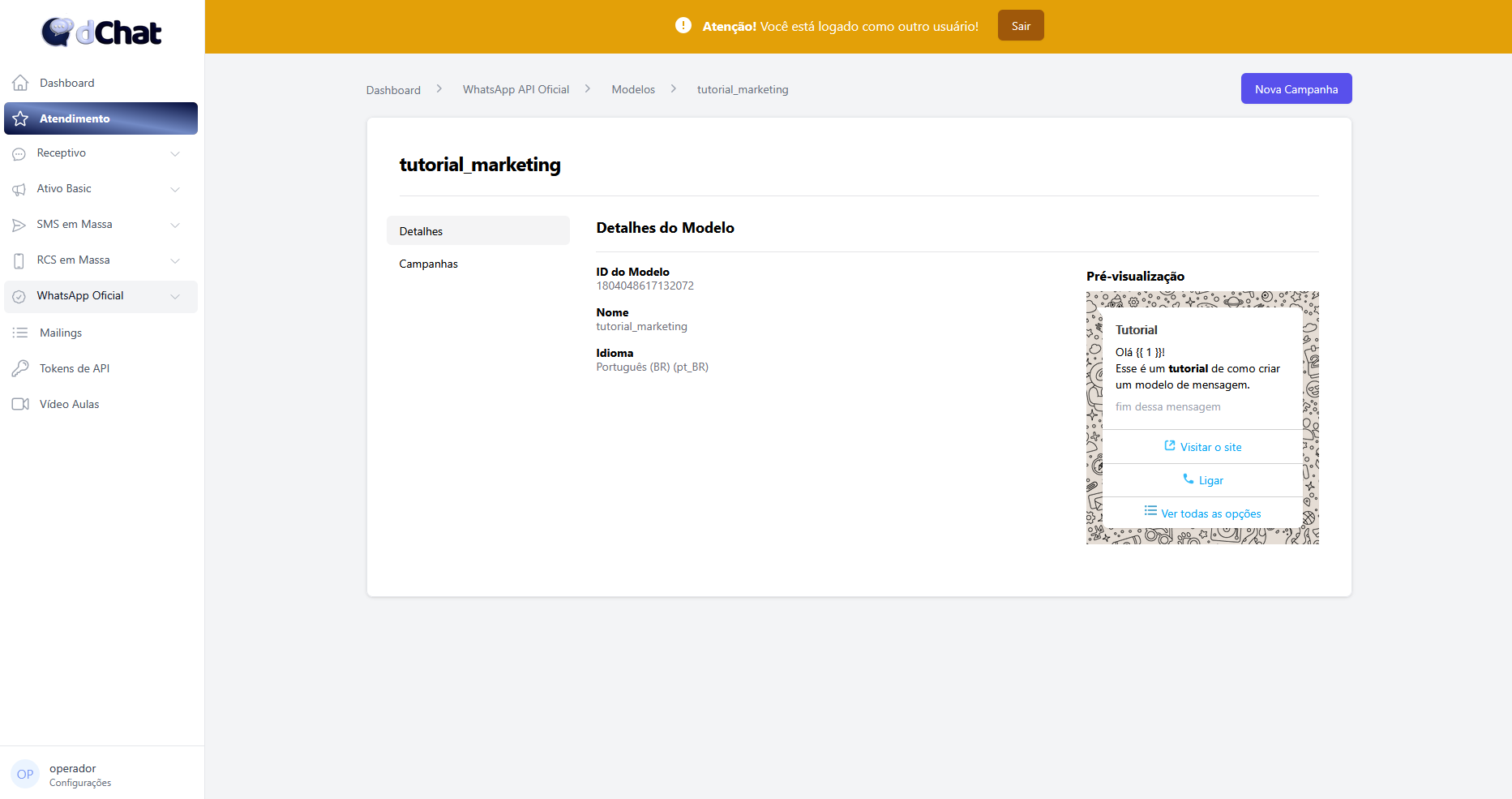
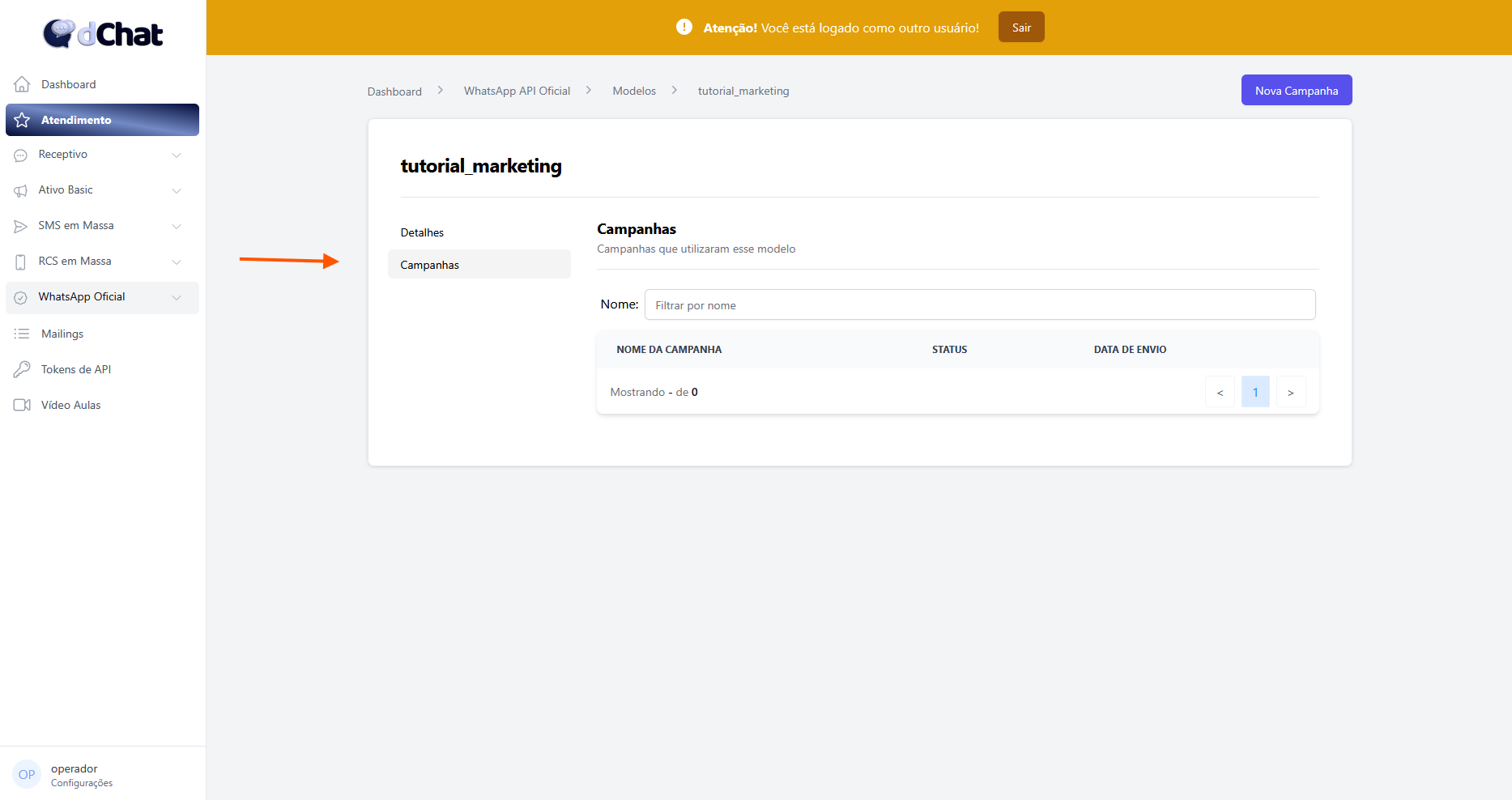
Você será redirecionado para a página de detalhes do seu modelo, onde estão as informações gerais do seu modelo e uma lista de todas as campanhas enviadas com ele na aba "Campanhas".


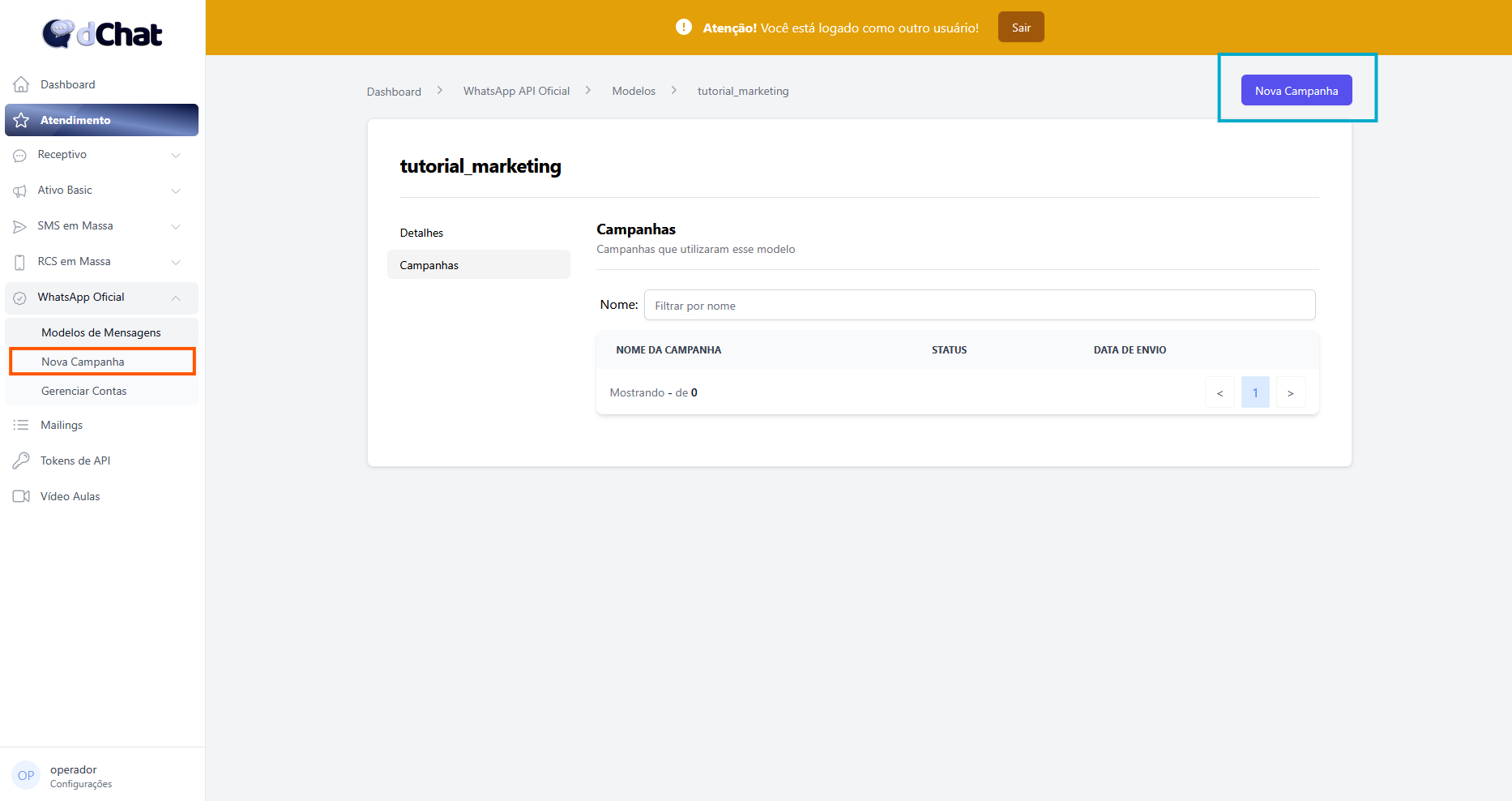
Para criar uma nova campanha basta selecionar "Nova Campanha" no canto superior direito da tela ou acessar pelo menu lateral esquerdo a aba "Nova Campanha" em "WhatsApp Oficial"
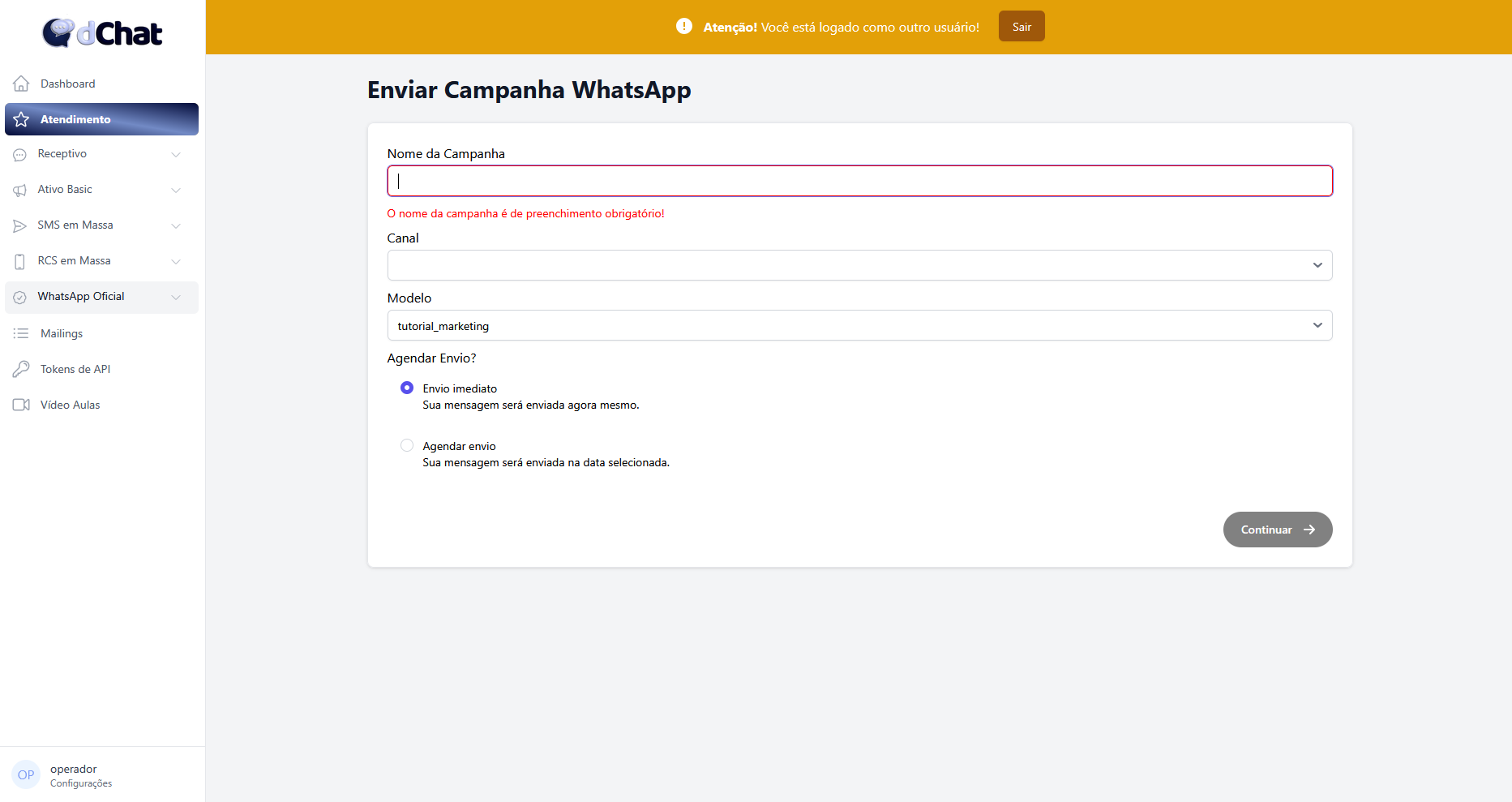
- Na página de criação da campanha, você poderá escolher o nome da sua campanha, selecionar o canal cadastrado anteriormente, definir qual modelo deseja utilizar (se a campanha for criada a partir de um modelo, essa opção já vem preenchida) e decidir entre envio imediato ou agendado. Após preencher selecione "Continuar"

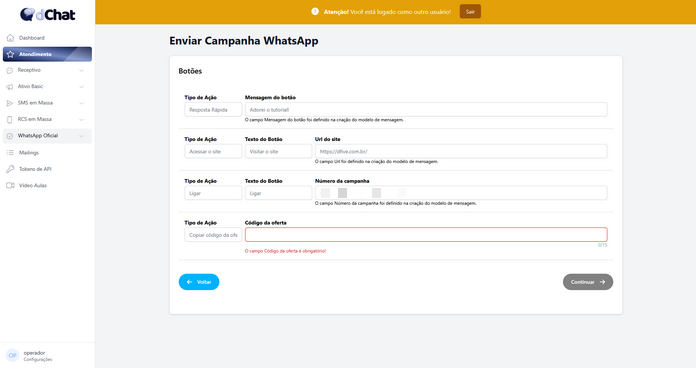
- Você será direcionado para os próximos passos onde irá preencher o que seu modelo demanda, no caso desse modelo de marketing que criei no tutorial Como criar Modelos de Mensagens, não temos a necessidade de selecionar um cabeçalho por exemplo, pois coloquei um título, então fomos direcionados para o preenchimento de botões que nos permite alterar o valor do botão Copiar Código apenas. Após preencher selecione "Continuar" para o passo seguinte.

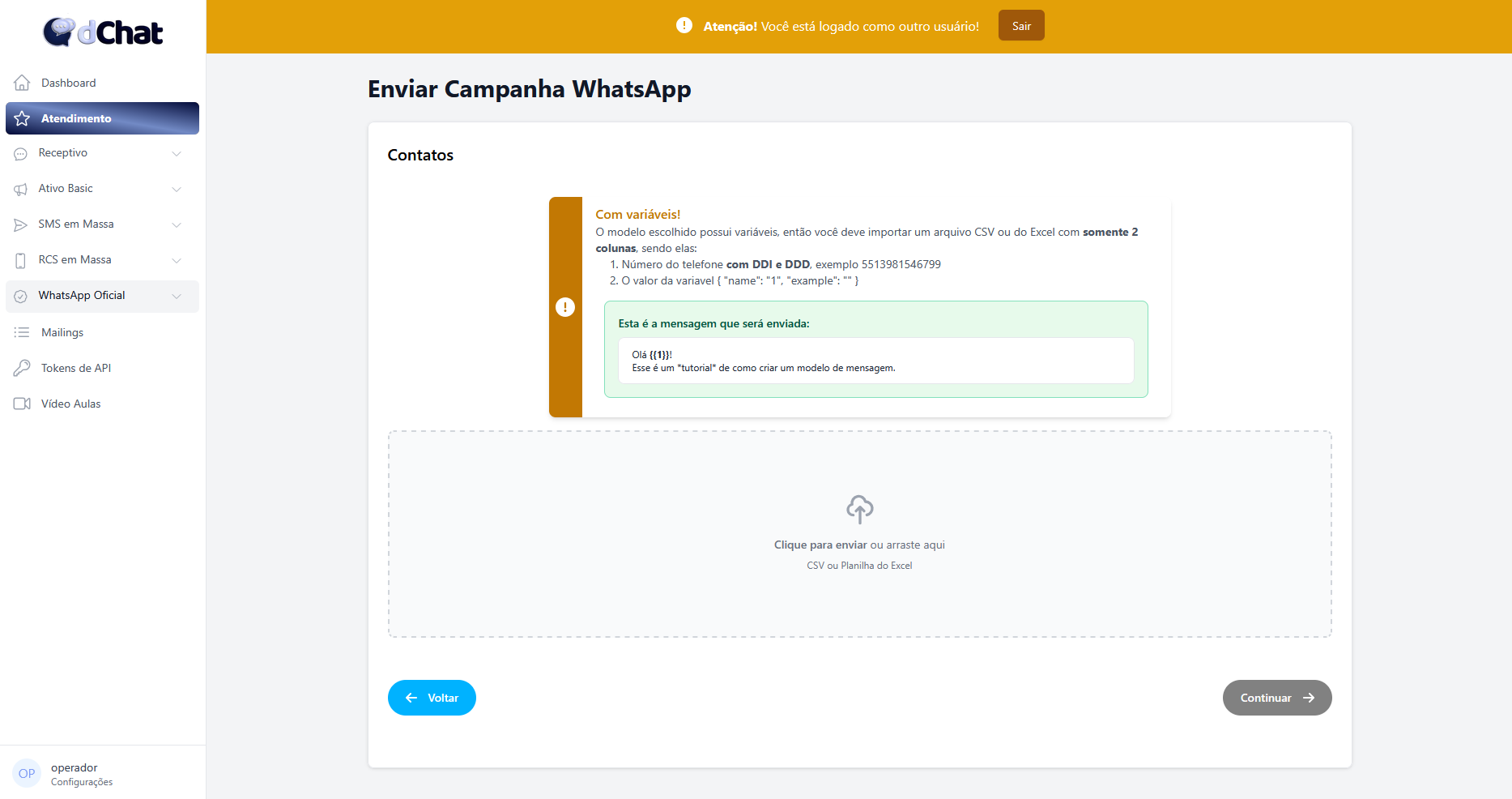
- Agora você será redirecionado para a página mais importante, fazer o upload da lista de contatos para qual sua campanha será enviada, como colocamos uma variável no nosso texto precisamos nos atentar a isso.

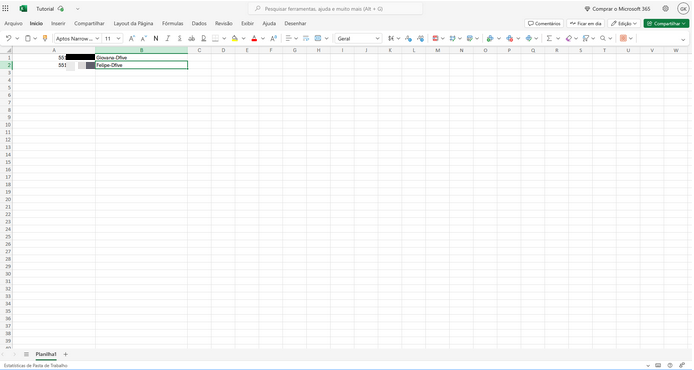
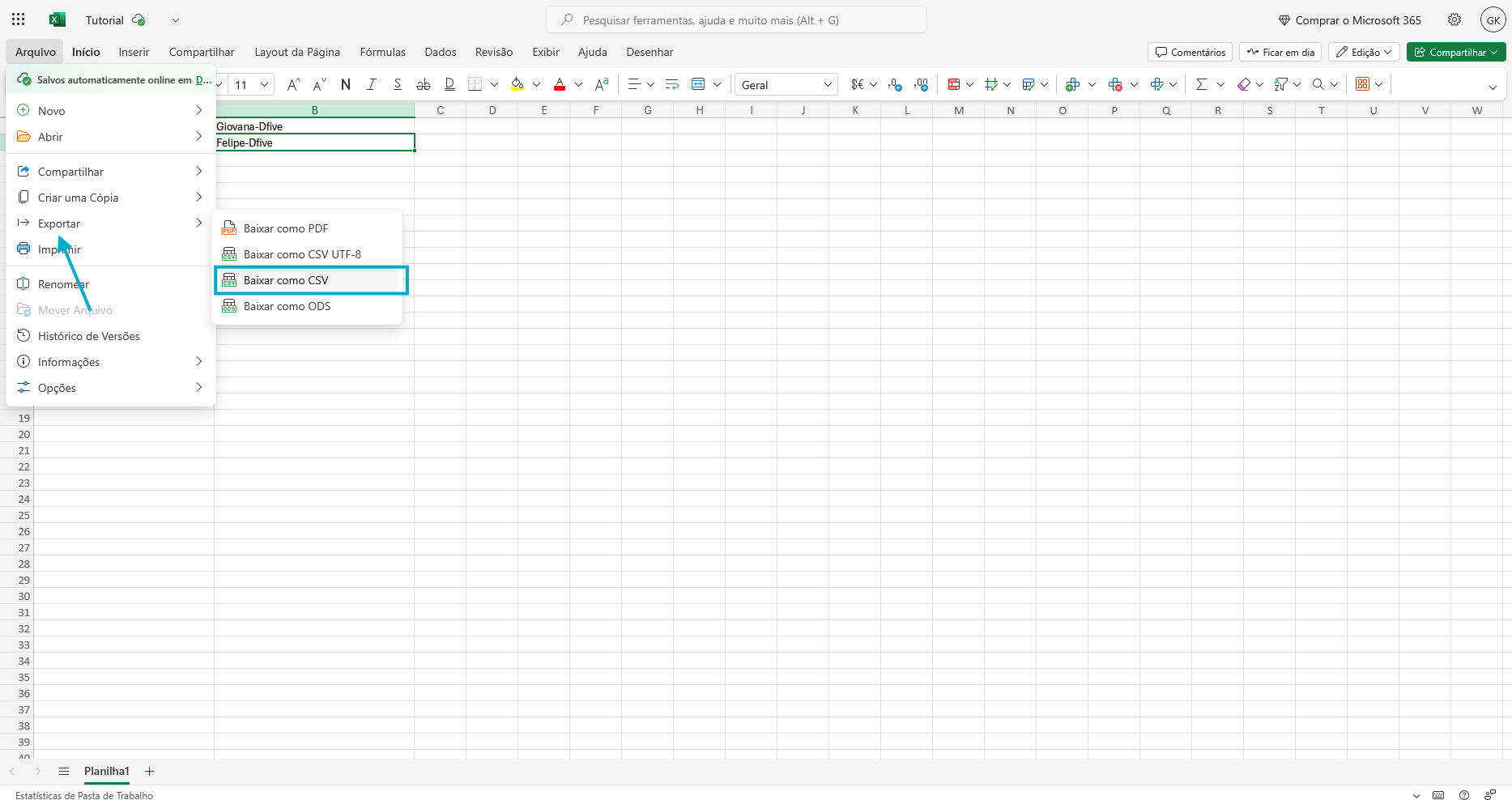
Nosso arquivo precisa conter duas colunas nesse caso, a primeira sempre será com os números e outra com o que a variável vai ser substituída, nesse caso com o nome do nosso cliente. Exemplo de como deve ser o documento para o upload:

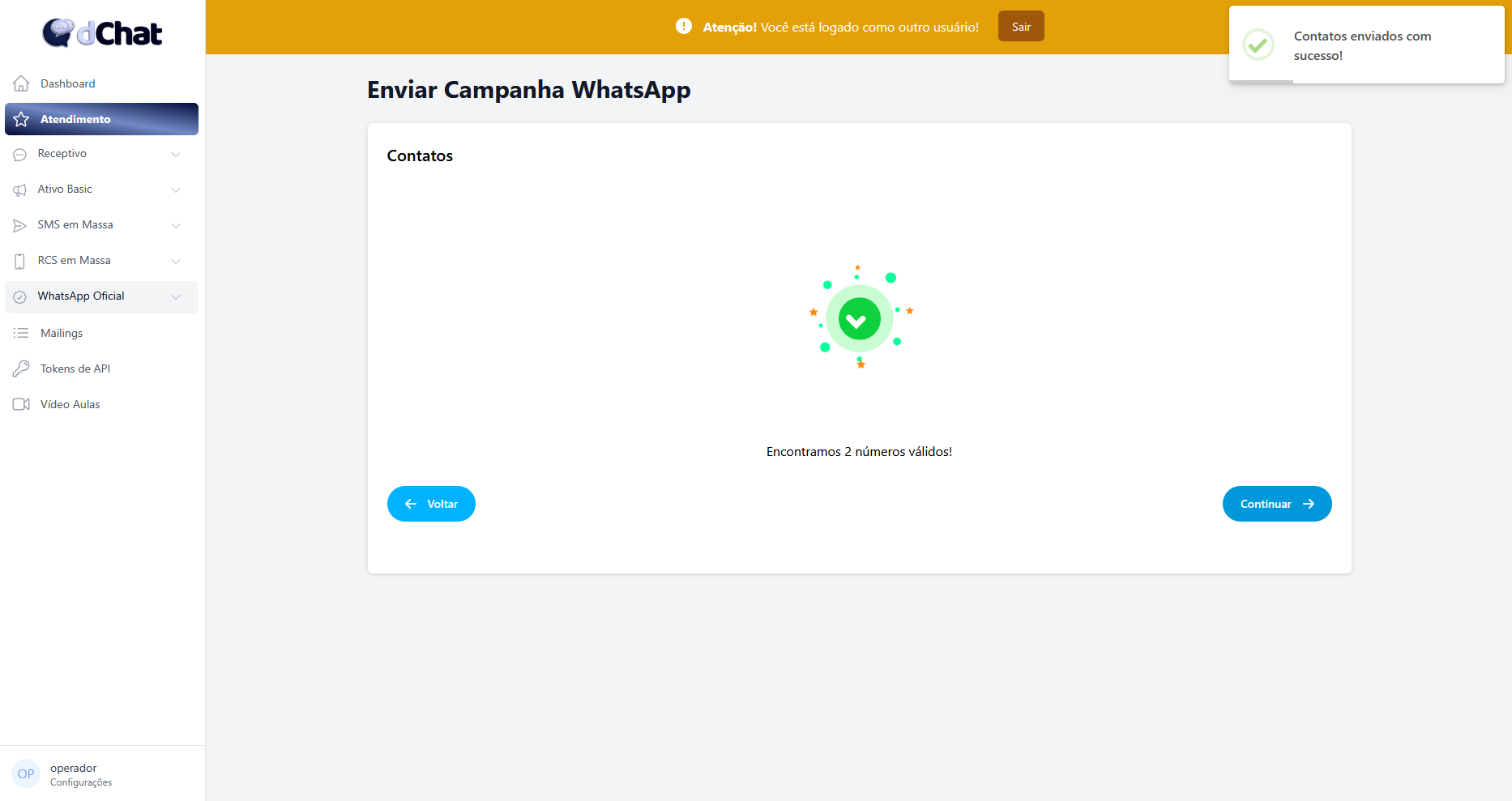
Agora importe na área de upload esse arquivo CSV e selecione "Continuar" para o passo seguinte.
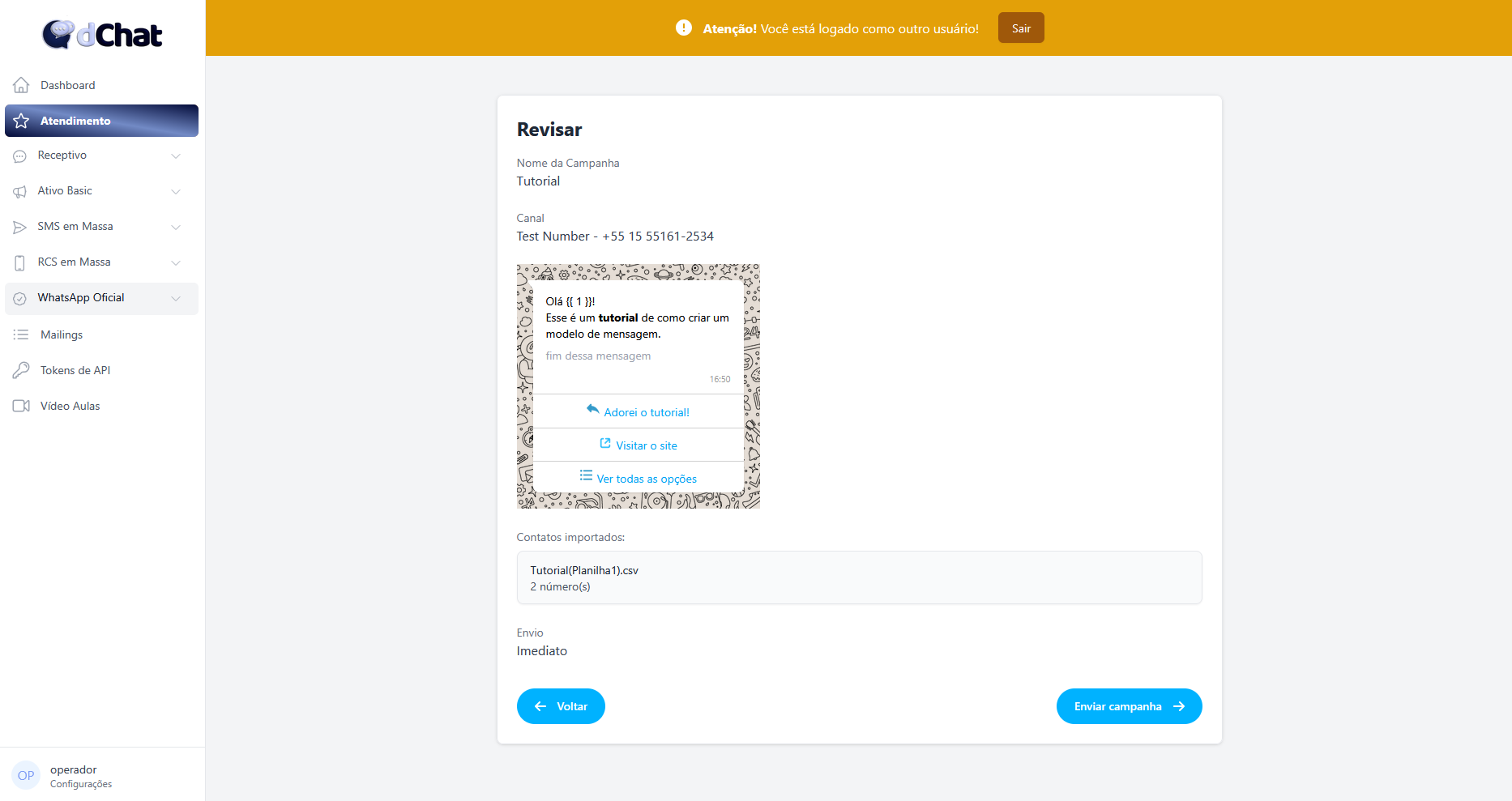
- Confira se todas as informações correspondem e selecione "Enviar Campanha" para iniciar seu envio

-
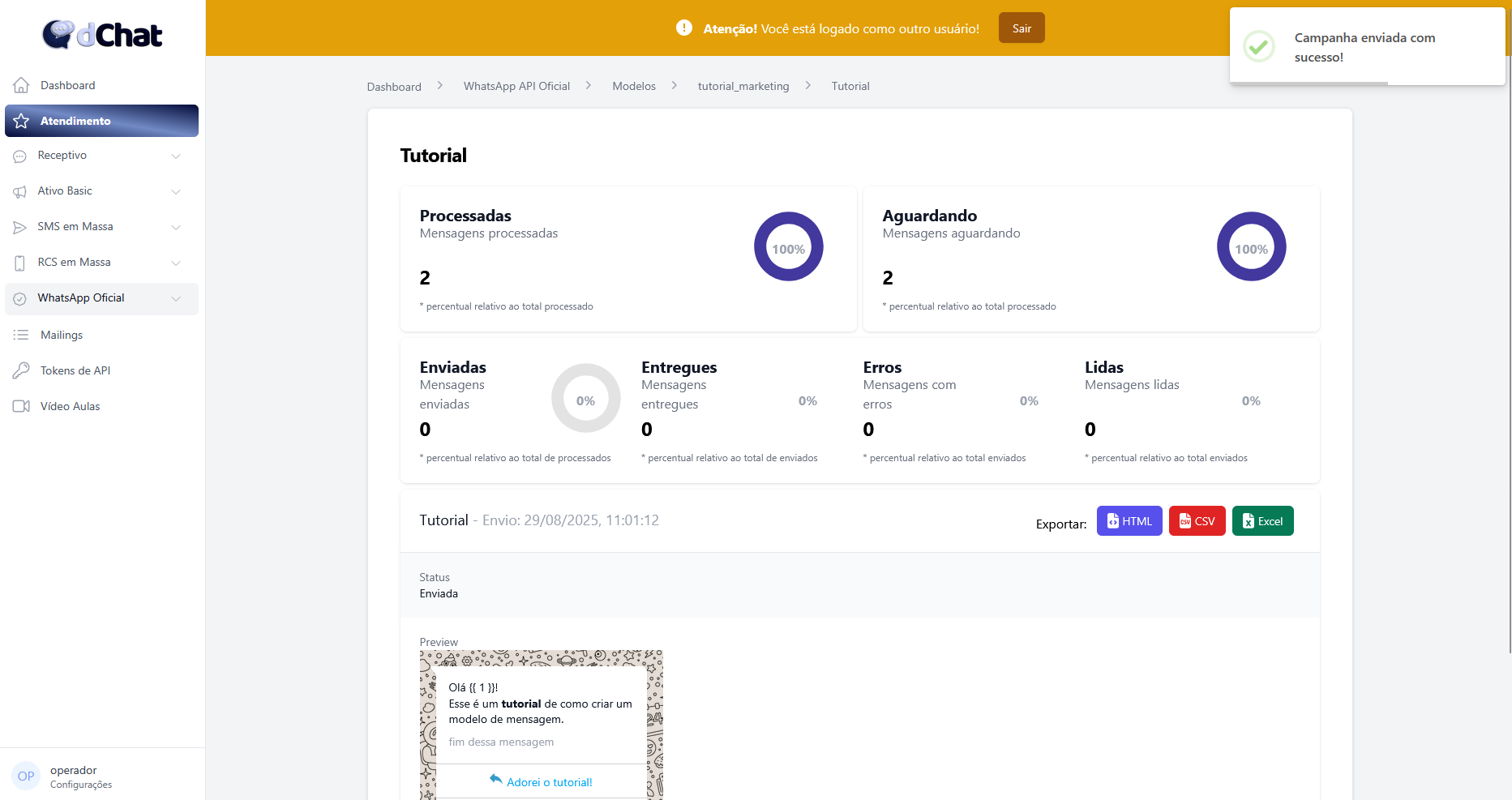
Você será redirecionado para os detalhes de sua campanha onde constará todos os seus dados de envio!

- Pronto! Agora você já está pronto para criar modelos e enviar Campanhas WhatsApp Oficial!
Gerenciar contas WhatsApp Business API
Para gerenciar a conta que criou anteriormente em Criar conta Gerenciador de Negócios siga esse passo a passo:
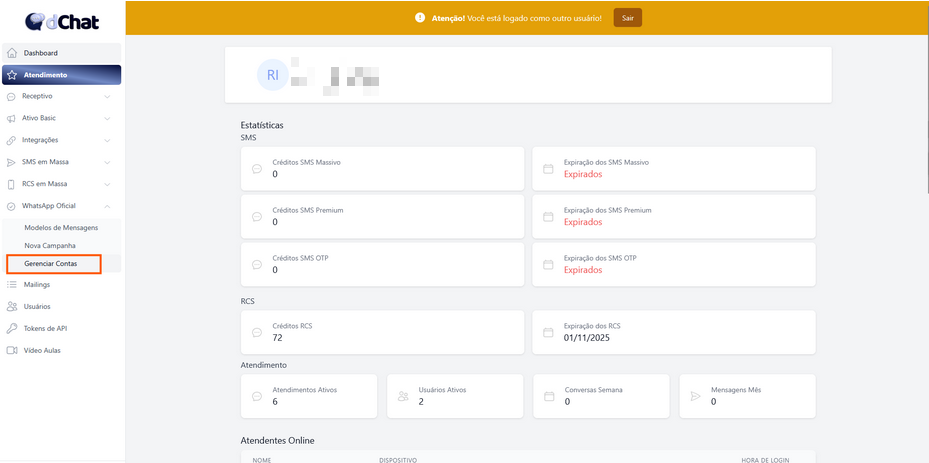
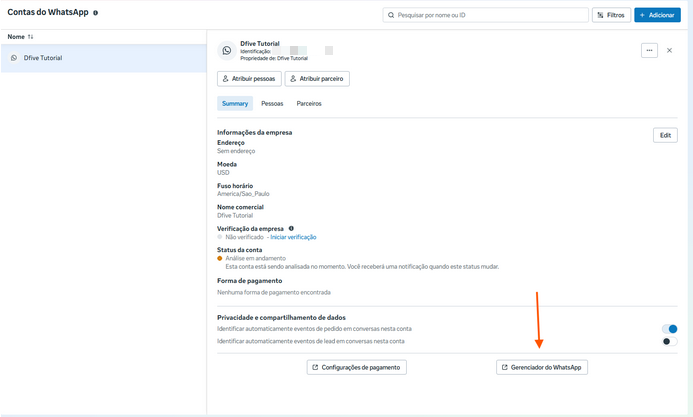
- Acesse o "Dashboard" em nossa plataforma dChat e no menu lateral procure por "WhatsApp Oficial" e "Gerenciar Contas" que você será redirecionado para o Gerenciador de Negócios do Facebook, na página de configurações da sua empresa.

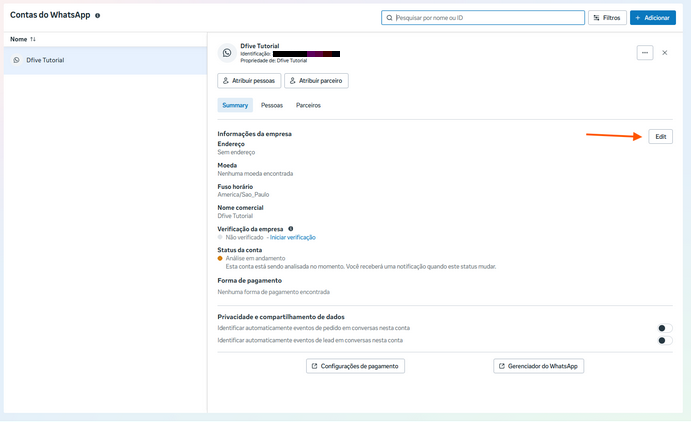
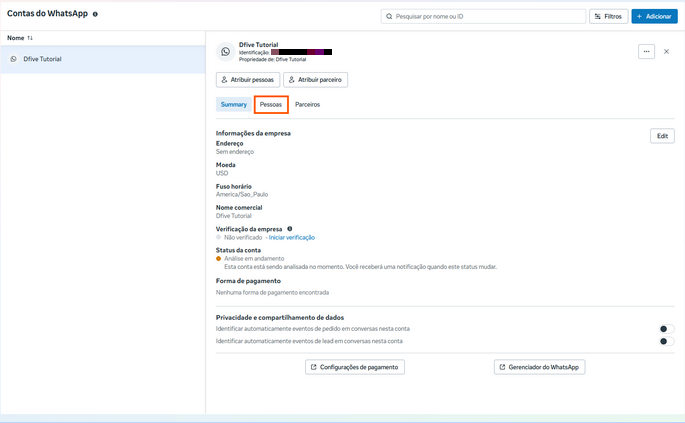
- Aqui constam algumas informações da empresa e da conta WhatsApp que você criou.

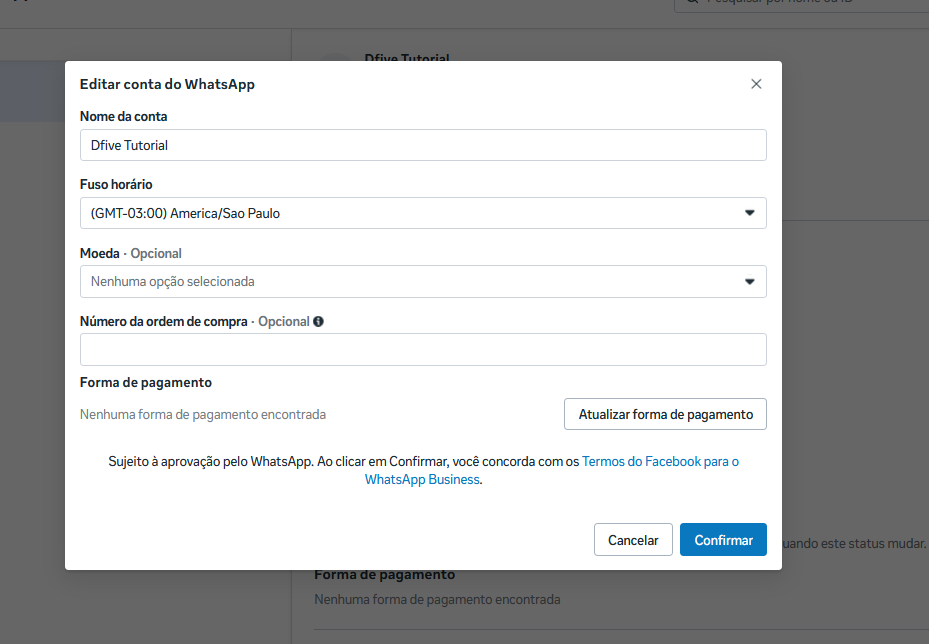
A maioria das informações da sua conta WhatsApp podem ser editadas ao selecionar o botão "Edit" na área lateral direita da tela.
Preencha os campos que deseja alterar e selecione "Confirmar" para salvar as alterações. Informações que não podem ser editadas:
Status da conta
Esse status é alterado automaticamente quando o WhatsApp finalizar a análise da sua conta, e uma vez aprovado você já poderá enviar suas campanhas.
Verificação da empresa
Para iniciar a verificação é necessário selecionar a opção "Iniciar verificação" onde irão te solicitar comprovações de que sua empresa realmente existe e é legitima. - Você poderá configurar a privacidade da sua conta

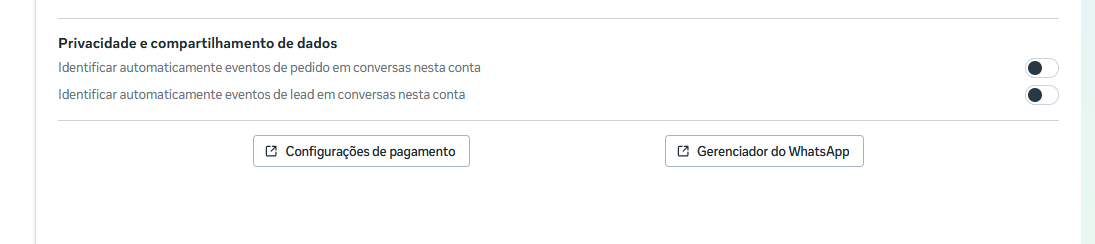
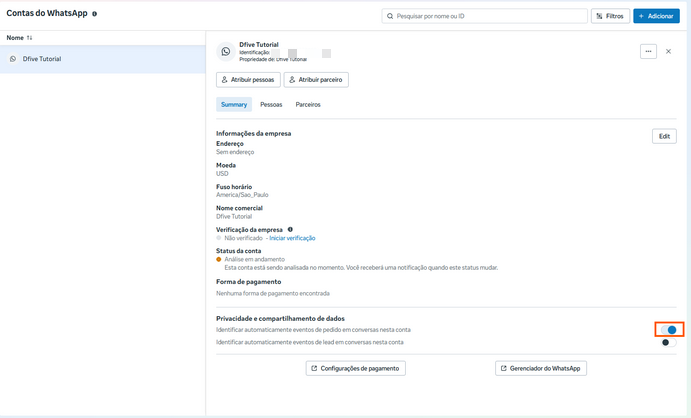
Se quiser ativar a identificação automática de pedidos ou leads em conversas na sua conta basta selecionar no canto inferior direito o botão de alternância
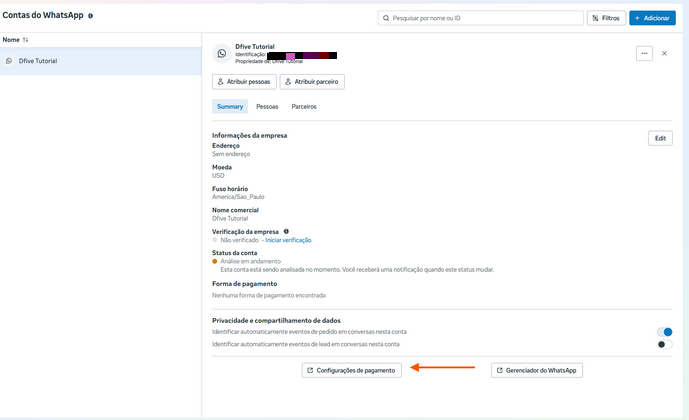
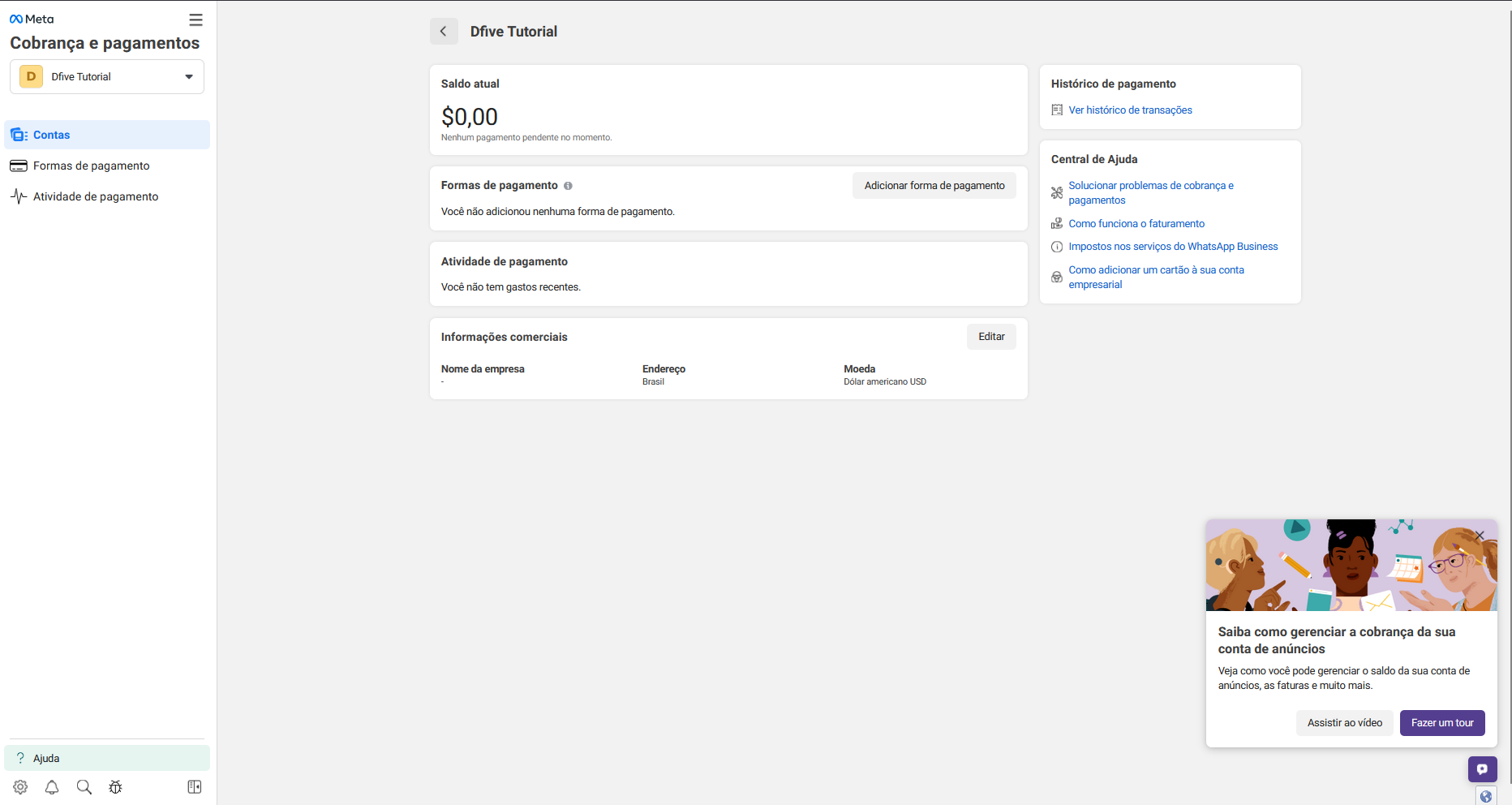
- Para mudar ou inserir suas configurações de pagamento você pode selecionar o botão "Edit" ou selecionar o botão "Configurações de pagamento" que você será redirecionado para a página de pagamentos.


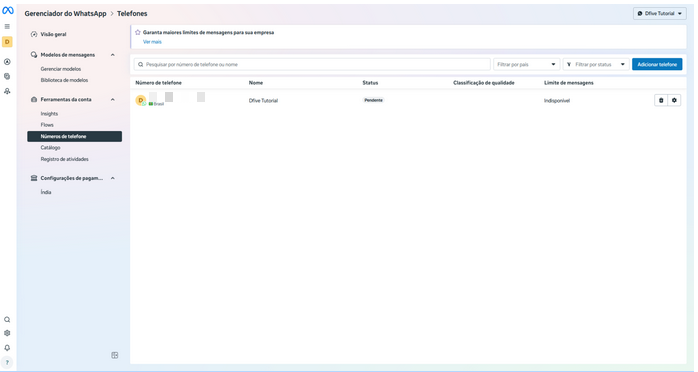
- Para inserir mais números de telefone a sua conta ou apagar um número já existente selecione o botão "Gerenciador do WhatsApp" que você será redirecionado para a página de telefones.


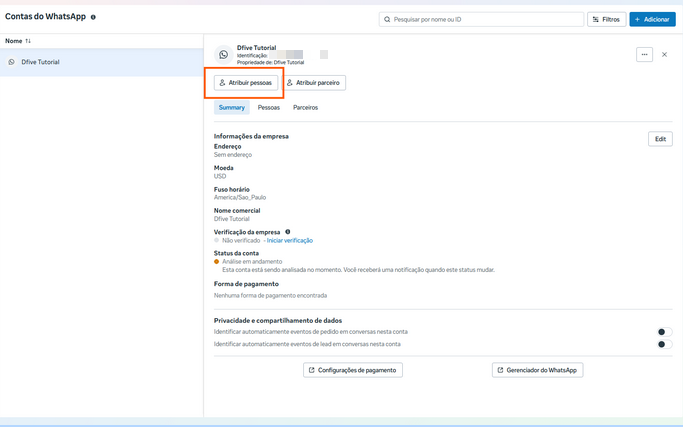
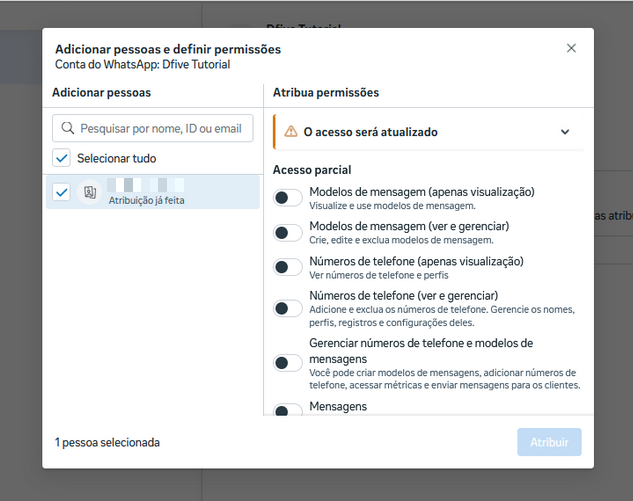
- Você também pode adicionar pessoas a sua conta ao selecionar o botão "Atribuir pessoas" localizado abaixo das informações da empresa

Aqui estarão listadas todas as pessoas adicionadas previamente em seu Business Manager, para saber mais leia Como Adicionar Pessoas em meu Business Manager
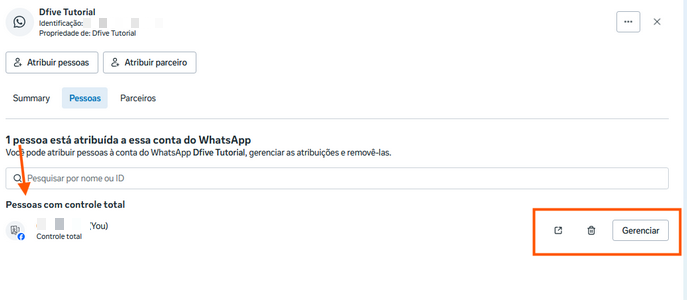
Você poderá selecionar a pessoa que deseja adicionar e as permissões de acesso que ela terá. Após adicionar uma nova pessoa ela estará listada na opção "Pessoas" do menu.

Nessa aba você poderá remover pessoas da sua conta, ir para a página de gerenciamento de pessoas ou gerenciar as permissões que determinada pessoa possui.


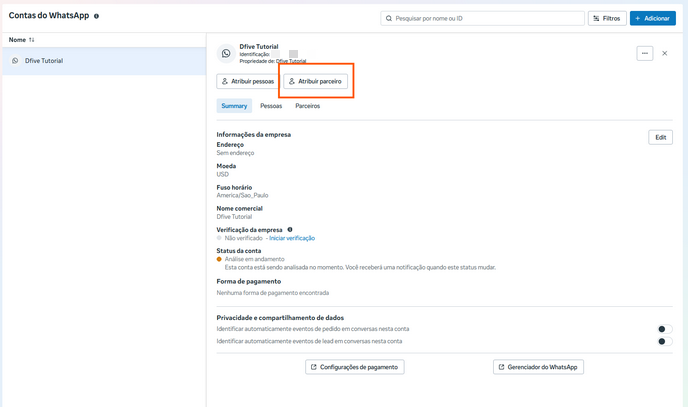
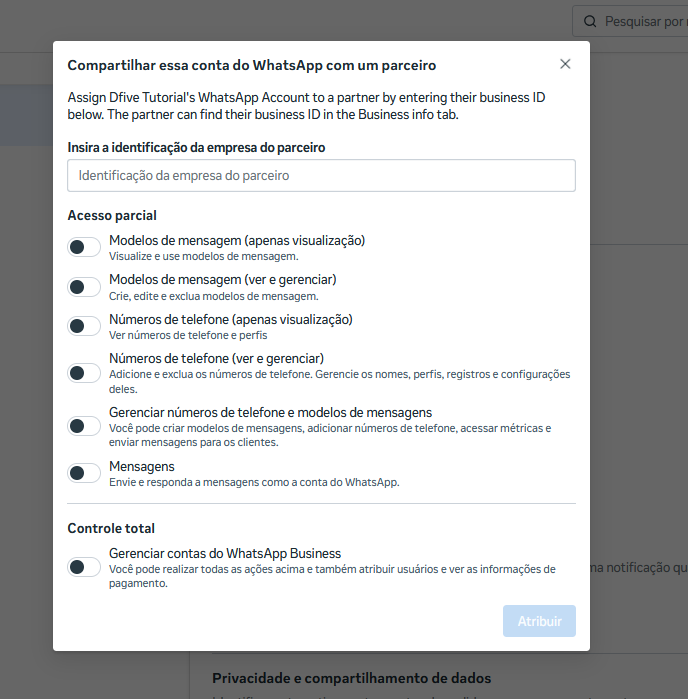
- Você pode adicionar empresas parceiras a sua conta selecionando o botão "Atribuir parceiros" localizado abaixo das informações da empresa


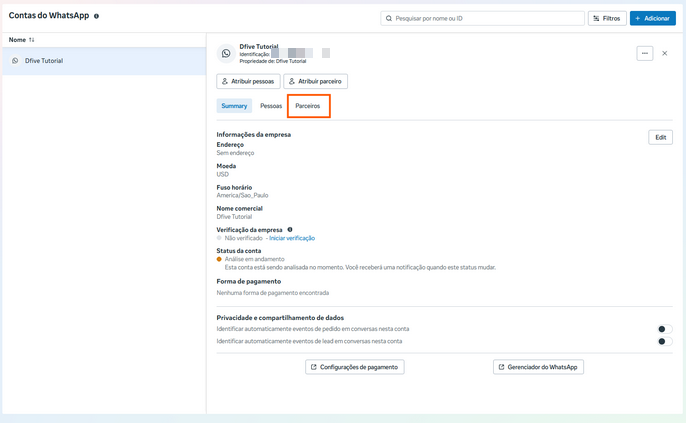
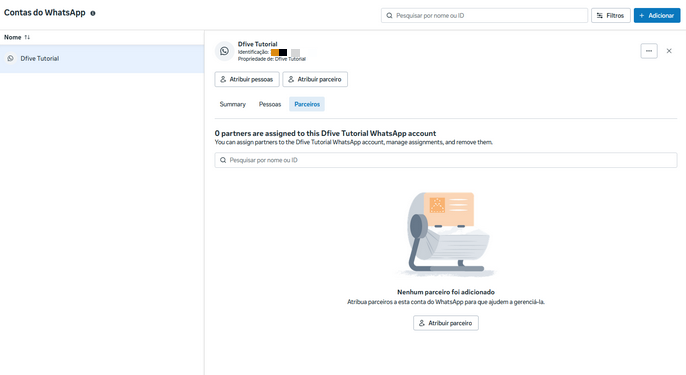
nesse modal você poderá selecionar a empresa (que possuir status "Aprovado") que deseja adicionar e as permissões de acesso que ela terá. Após adicionar uma nova empresa ela estará listada na opção "Parceiros" do menu

E da mesma forma que em "Pessoas", lá estará a lista de parceiros e botões para gerenciamento.
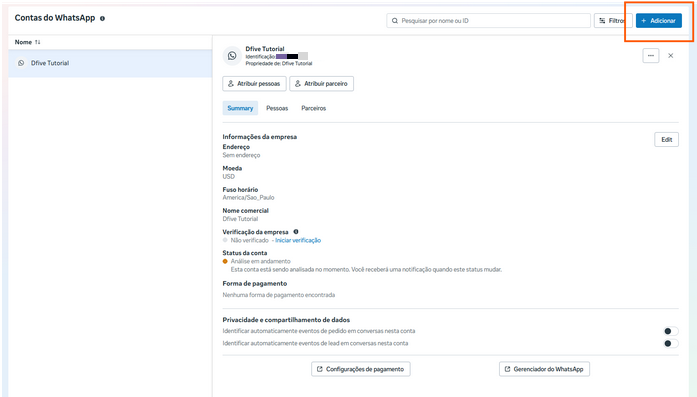
- Por fim você poderá adicionar mais uma conta WhatsApp a sua empresa ao selecionar a opção "Adicionar"


Para mais informações de como prosseguir o cadastro de uma nova conta leia Criar uma nova conta WhatsApp.



Como Adicionar Pessoas em meu Business Manager
Para conseguir adicionar pessoas em sua conta WhatsApp você precisará primeiro adiciona-las em seu Business Manager seguindo esse passo a passo:
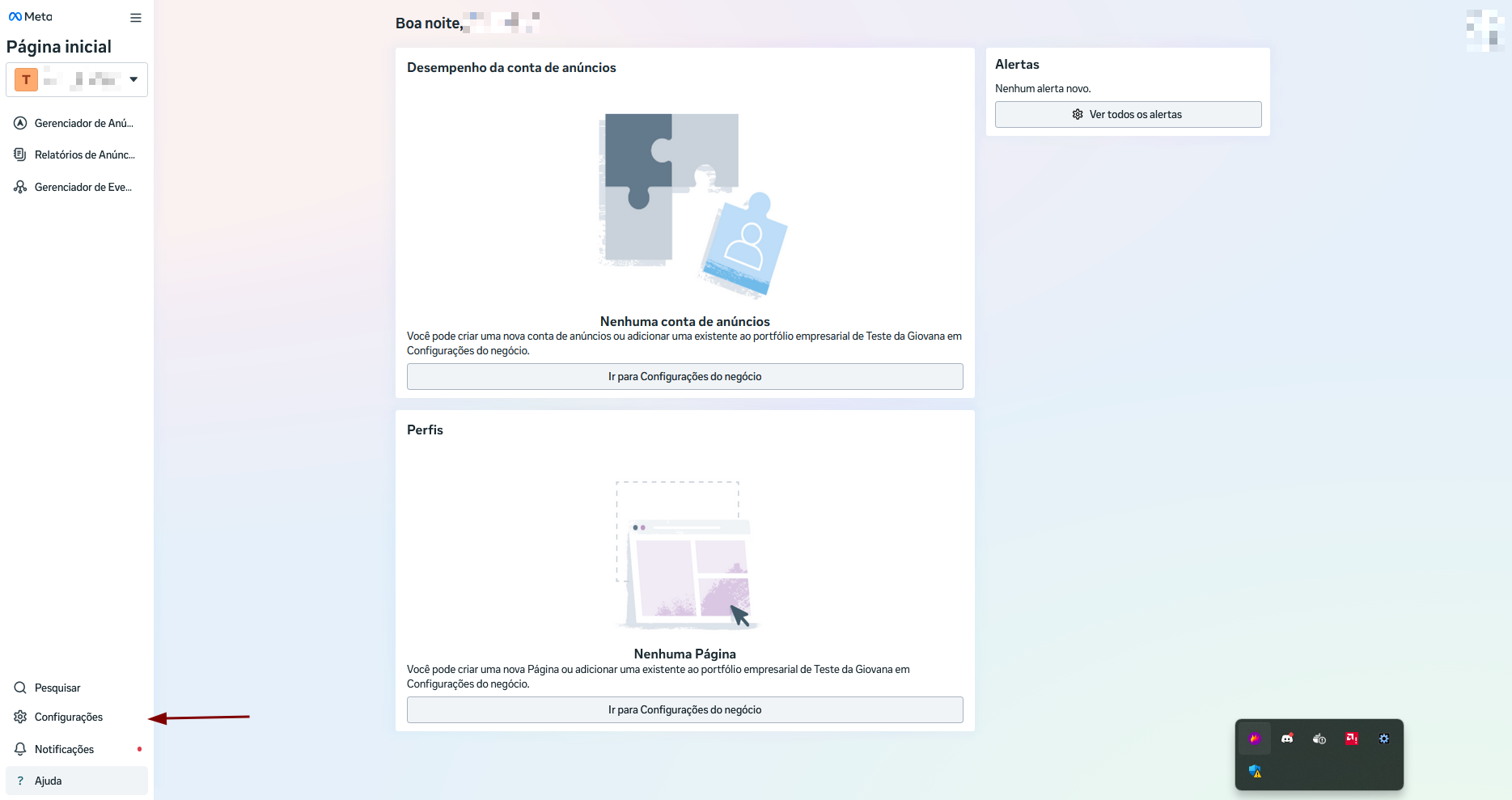
- Acesse o perfil de sua conta em business.facebook.com e selecione no menu lateral esquerdo a opção "Configurações"

- Você será redirecionado para a tela de "Pessoas" em "Usuários". Selecione a opção "Convidar Pessoas" no canto superior direito da tela

-
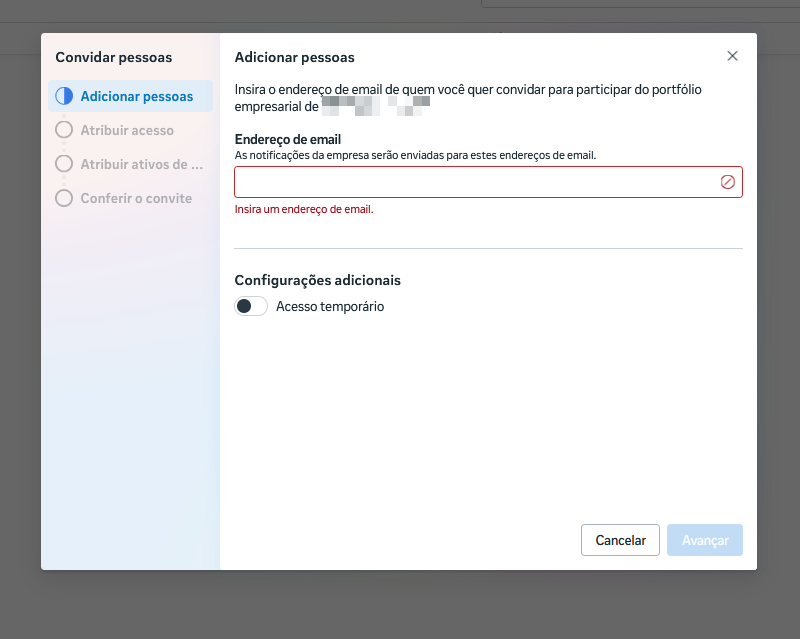
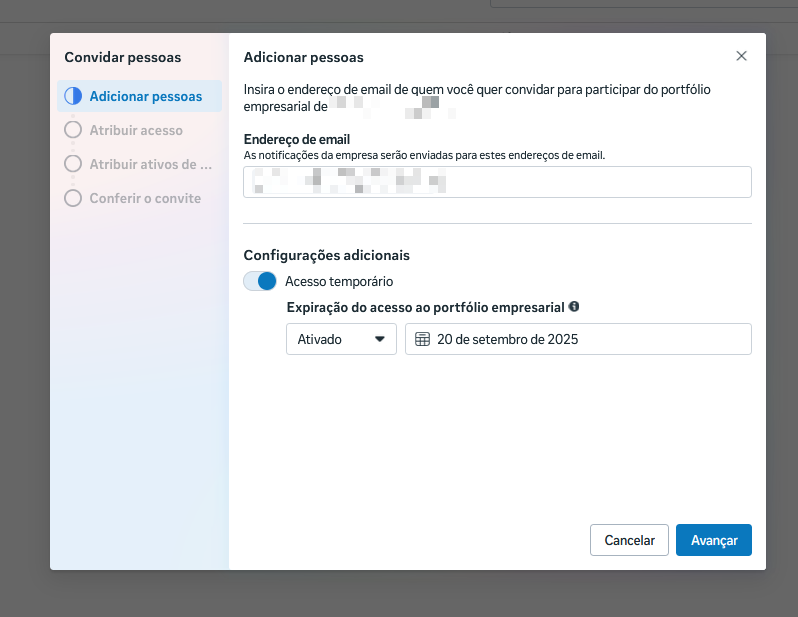
Você deverá preencher o email da pessoa que você deseja convidar, após preencher selecione "Continuar"
 Também poderá definir um acesso temporário para essa pessoa e sua respectiva data de expiração
-
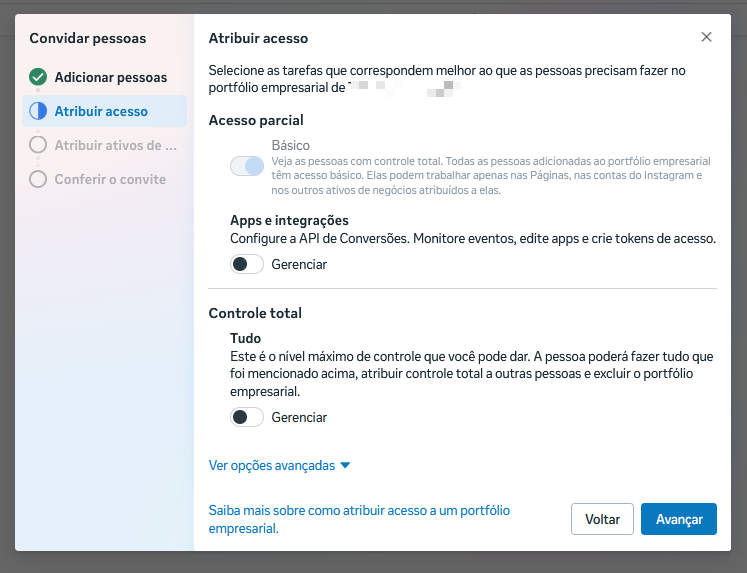
O próximo passo é definir quais permissões você deseja que pessoa possua sobre seu portfólio empresarial, leia com atenção e selecione "Avançar"

-
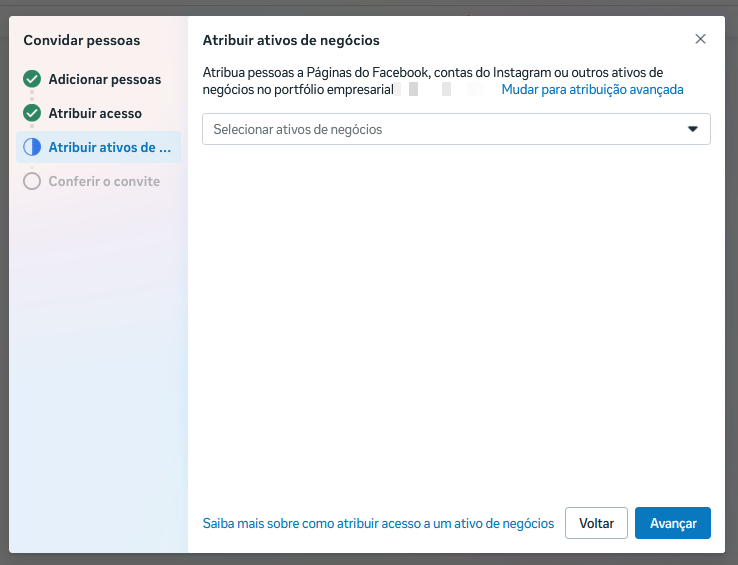
Decida quais ativos de negócios a pessoa que você deseja adicionar terá acesso, para saber mais leia Ativos de negócios. Selecione "Avançar"
-
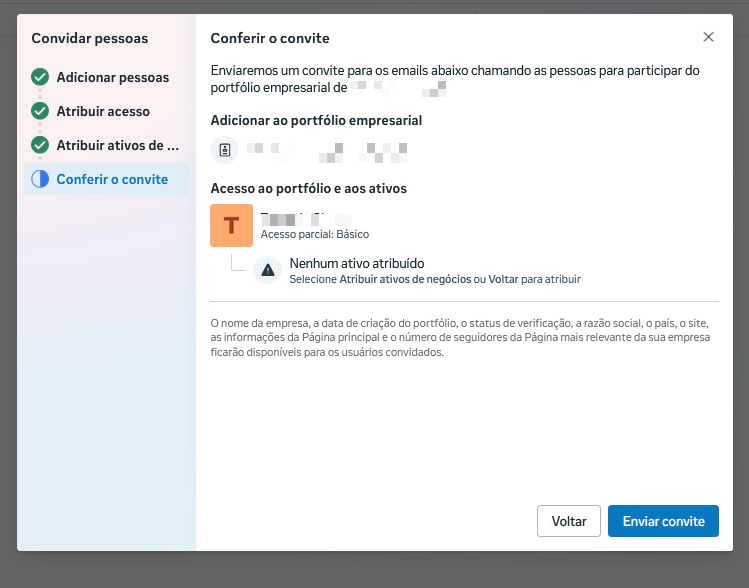
Confira os detalhes do seu convite e selecione "Enviar", solicite ao convidado que acesse seu email e aceite o convite, após isso você poderá atribuir essa pessoa a sua conta WhatsApp.