# WhatsApp Oficial
Documentação necessária para obter e utilizar uma conta WhatsApp Business API.
# O que é o WhatsApp Business API?
O WhatsApp Business API é um serviço oferecido pela Meta para empresas de grande porte que desejam atendimento automatizado em larga escala fazendo o uso de chatbots. Existem dois tipos de contas comerciais possíveis para utilizar esse produto:
- **Conta Comercial Padrão**
Todos as contas no aplicativo WhatsApp Business são contas comerciais e podem ser cadastradas para disparo de campanhas.
- **Conta Comercial Oficial** São contas que possuem o selo de verificação e nome fixo na conta de WhatsApp mesmo que o usuário não possua o número salvo em sua agenda. Essas contas passam por uma análise do Facebook antes de serem aprovadas**.
É importante ressaltar que uma vez conectado um número à API Oficial, o mesmo **não** poderá continuar sendo acessado via aplicativo WhatsApp Business. Recomenda-se que reserve um número para disparo de campanhas e outro para atendimento direto ao cliente.
# Pré requisitos para obter uma conta WhatsApp Business API
Antes de obter uma conta WhatsApp Business API é necessário seguir algumas etapas:
- Criar uma conta no [**Gerenciador de Negócios do Facebook**](https://www.facebook.com/business/tools/business-manager "Gerenciador de Negócios do Facebook")
O Facebook se tornou responsável por plataformas como o WhatsApp e Instagram e desenvolveu essa ferramenta que possibilita a gestão de produtos que uma pessoa ou empresa tem no Facebook.
- [**Desvincular**](https://docs.dchat.com.br/books/whatsapp-oficial/page/desvincular-numero-do-whatsapp "Desvincular") o número que você deseja conectar do seu WhatsApp
Para realizar disparos de mensagens em massa é importante que use um número novo ou exclua o número que você deseja conectar a sua conta do seu WhatsApp pessoal ou WhatsApp Business para evitar bloqueios.
Pronto! Após concluir essas etapas você já estará pronto para iniciar a configuração da sua nova conta no WhatsApp Business API.
# Desvincular número do WhatsApp
1. Acesse o aplicativo WhatsApp no seu smartphone
[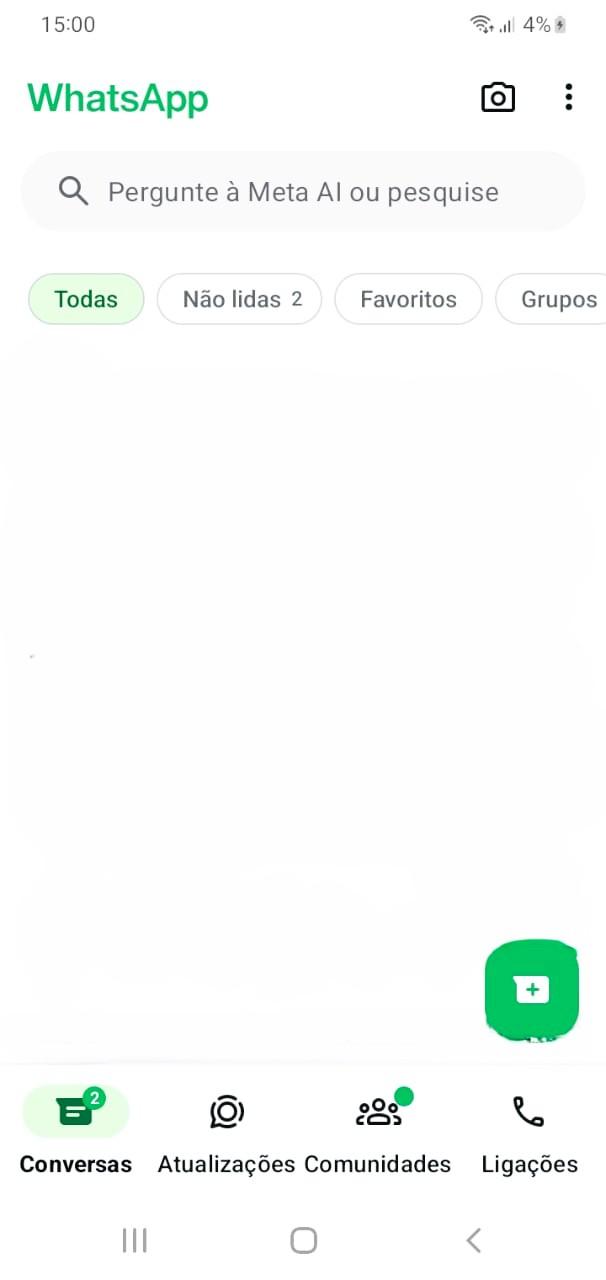](https://docs.dchat.com.br/uploads/images/gallery/2025-08/rstThixBpMJygr1d-tela-inicial-copy.jpg)
2. Selecione o ícone de opções no canto superior direito da tela
[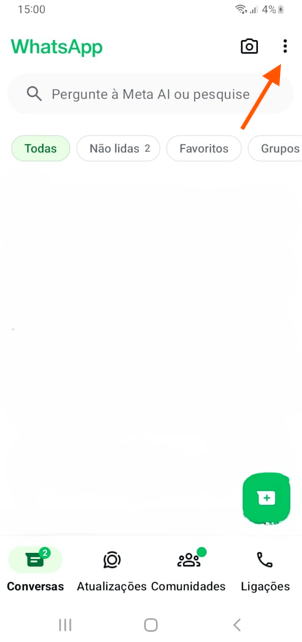](https://docs.dchat.com.br/uploads/images/gallery/2025-08/MxOzTXOg7qwA46qa-tela-inicial-seta-opcoes.png)
3. Busque pela opção "Configurações" [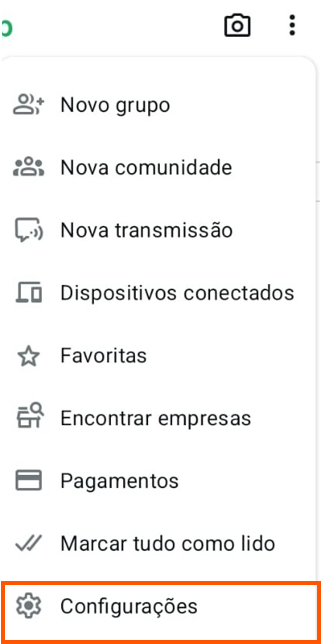](https://docs.dchat.com.br/uploads/images/gallery/2025-08/v5Zkbl0TEFLuXXFI-opcoes.png)
4. Selecione a opção "Conta" [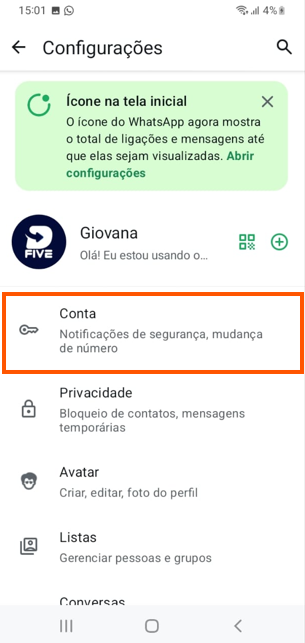](https://docs.dchat.com.br/uploads/images/gallery/2025-08/0uUPAO5KrhpvnqfF-configuracoes.png)
5. Agora você possui duas opções que desvinculam seu número da conta
[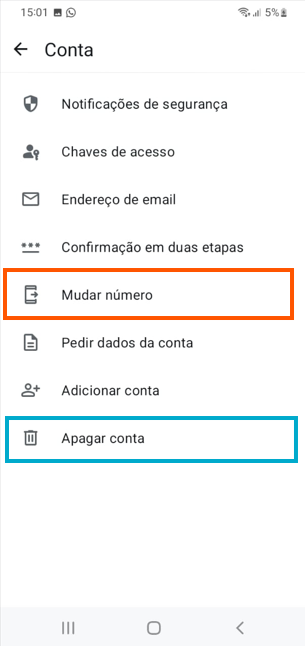](https://docs.dchat.com.br/uploads/images/gallery/2025-08/z11WDFmfdtsi34vS-encruzilhada.png)
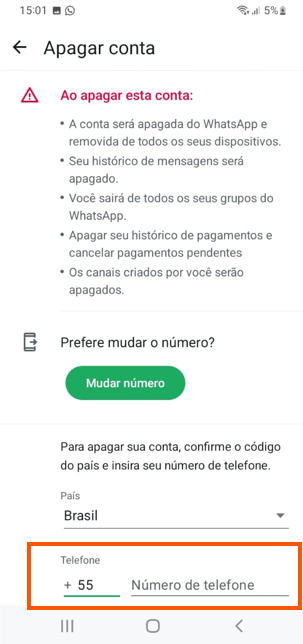
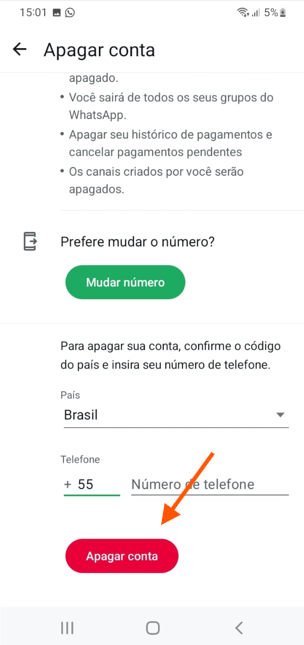
**Apagar Conta**
Leia com atenção os avisos da página, preencha o número em questão e selecione a opção "Apagar Conta"
[](https://docs.dchat.com.br/uploads/images/gallery/2025-08/zh6Y9inKLFGmUCBG-telefone.png)
[](https://docs.dchat.com.br/uploads/images/gallery/2025-08/EQX8ZgB7HBL2zCo0-apagar.png)
**Mudar número** Leia com atenção os avisos da página e selecione a opção "Avançar" [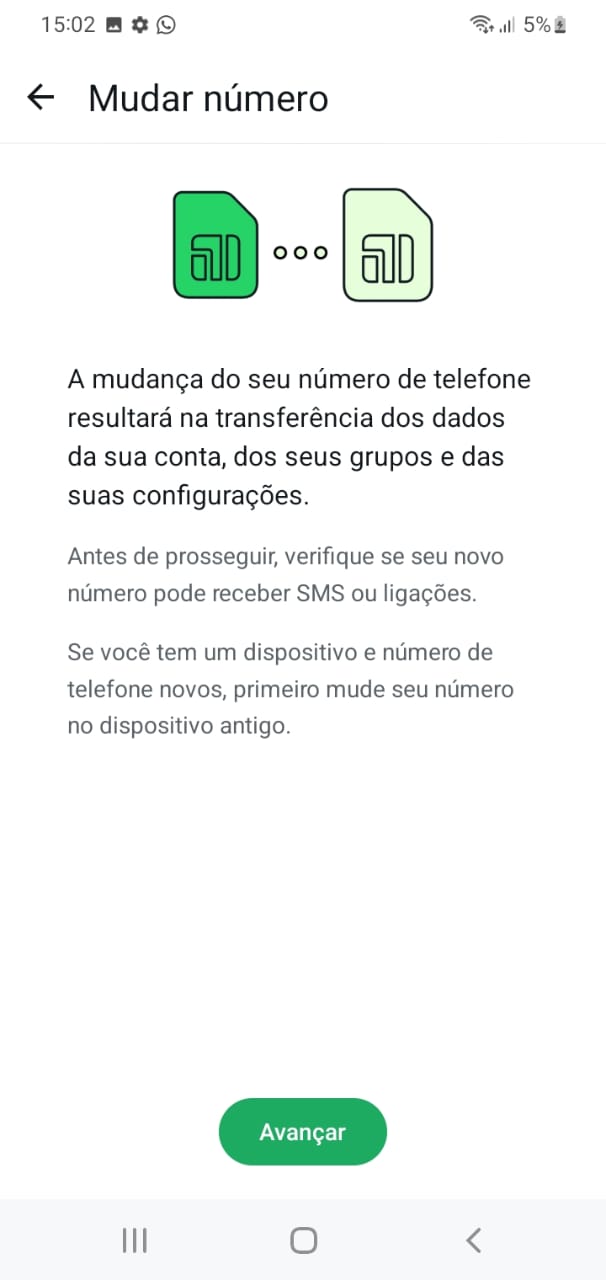](https://docs.dchat.com.br/uploads/images/gallery/2025-08/nQjWjUfpECS94PIt-img-20250827-wa0008.jpg)
Preencha seu número em questão, o número para qual você deseja migrar e selecione a opção "Avançar" novamente.
[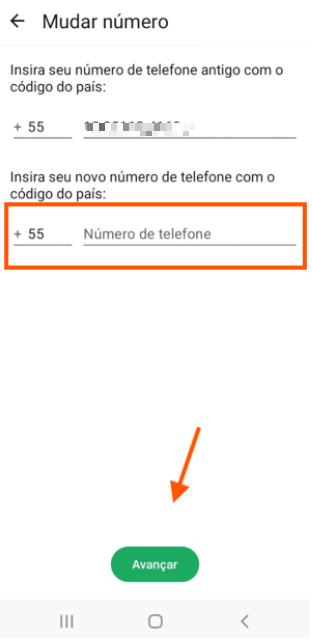](https://docs.dchat.com.br/uploads/images/gallery/2025-09/XSLoKL55sCbpxP32-image.png)
Caso deseje compartilhar o novo número com seus contatos selecione a opção "Compartilhar número novo com meus contatos", em seguida selecione "Ok" para efetuar a troca.
[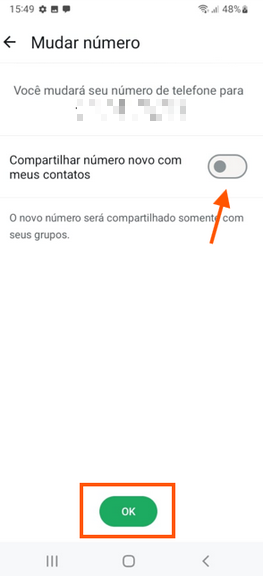](https://docs.dchat.com.br/uploads/images/gallery/2025-09/SLQ7I0R45ASGCtkT-image.png)
6. Pronto! Seu número já esta **desvinculado** e pronto para ser utilizado em sua conta WhatsApp Business API.
# Criando uma conta no Gerenciador de Negócios do Facebook
Tutorial de como criar sua conta no Gerenciador de Negócios do Facebook
1. Caso não possua uma conta no Facebook, acesse [facebook.com](https://www.facebook.com) e cadastre-se. [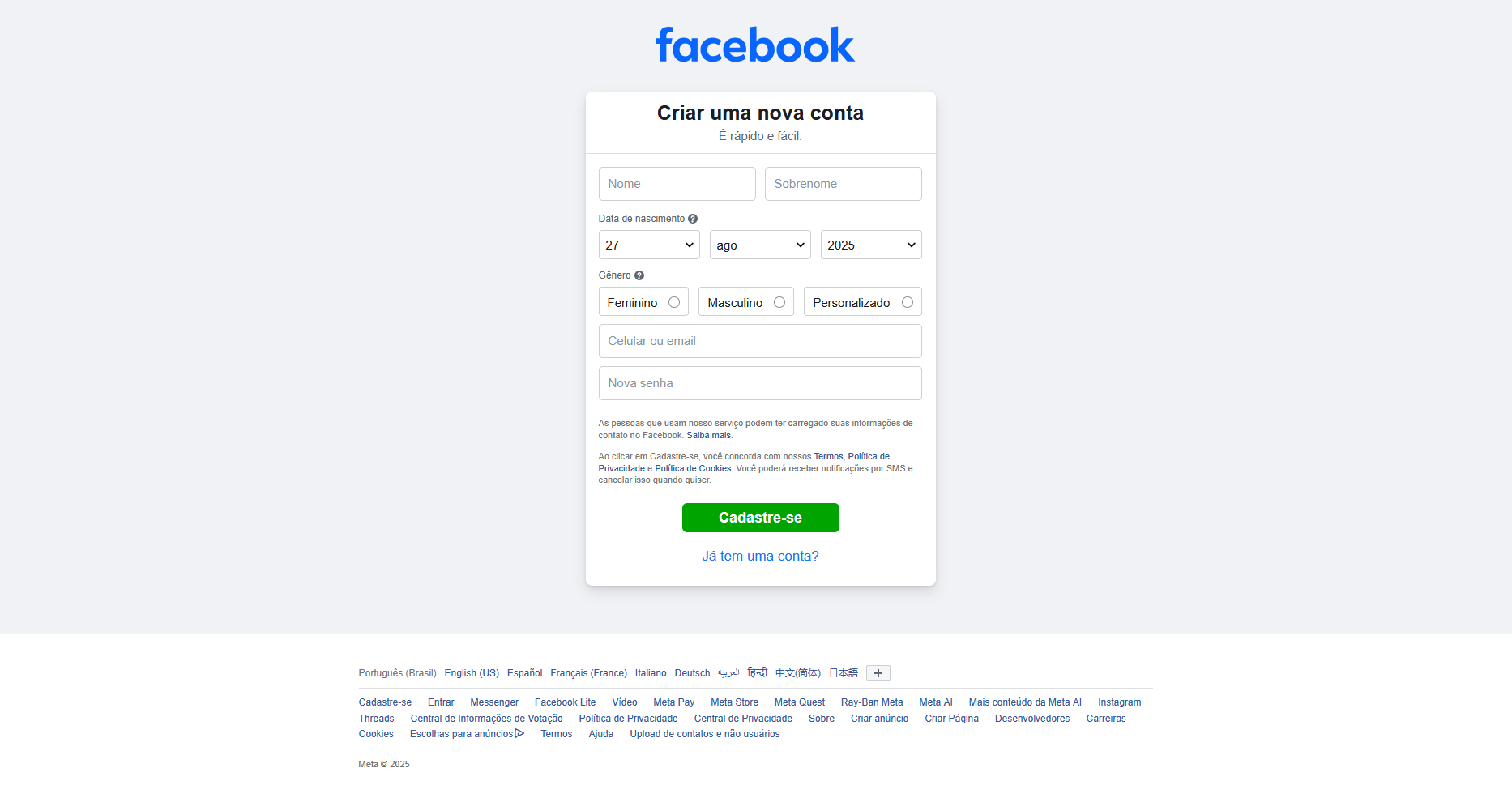](https://docs.dchat.com.br/uploads/images/gallery/2025-08/jnN7QqAghES9pGNu-image.png)
2. Acesse [business.facebook.com](https://docs.dchat.com.br/business.facebook.com;) e logue-se com uma conta Facebook **existente há pelo menos 30 dias**, podendo ser o seu perfil pessoal ou da sua empresa. [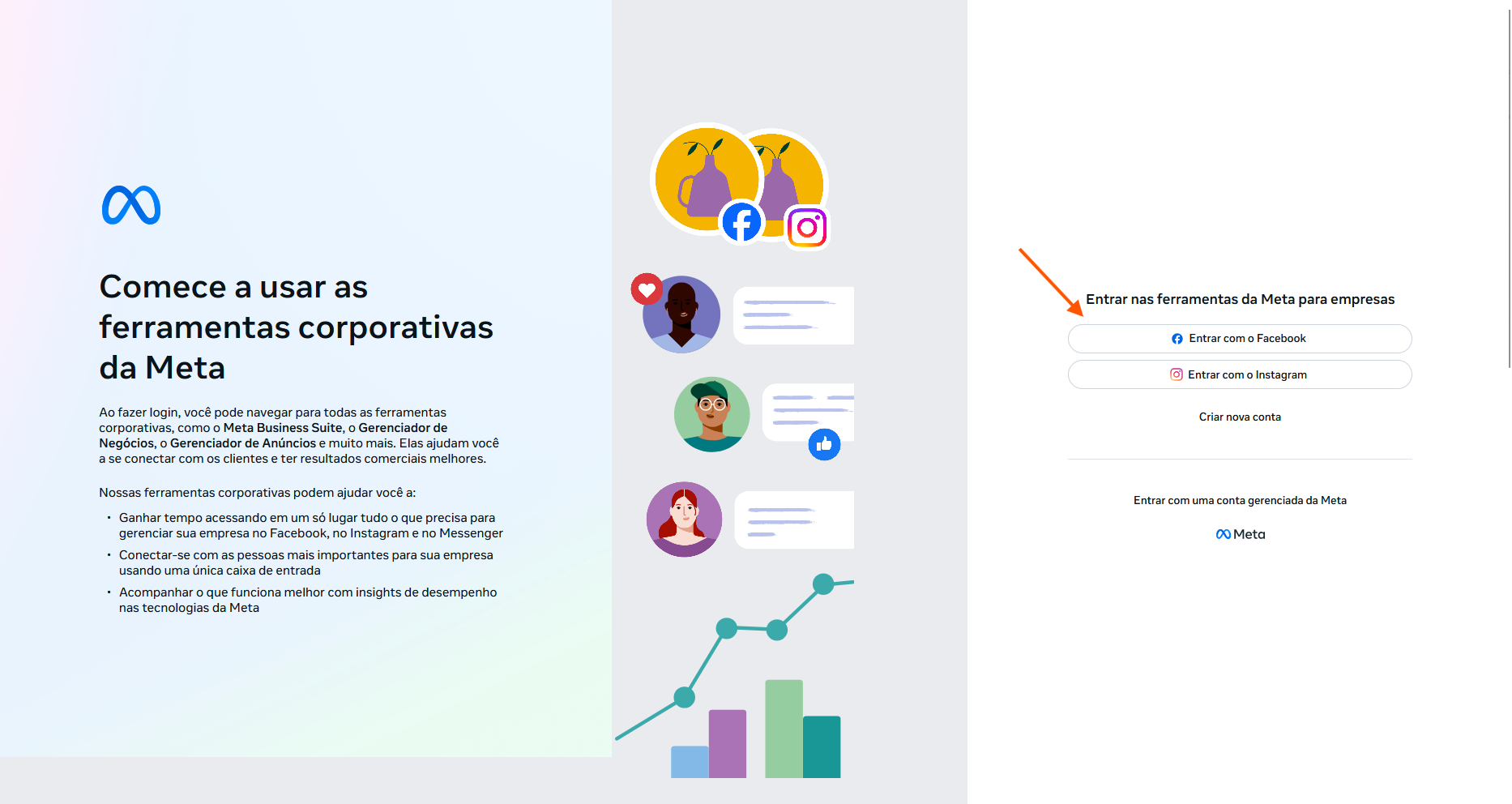](https://docs.dchat.com.br/uploads/images/gallery/2025-08/dFllYkErRBsSRzQe-tela-inicial-business-facebook.png)
[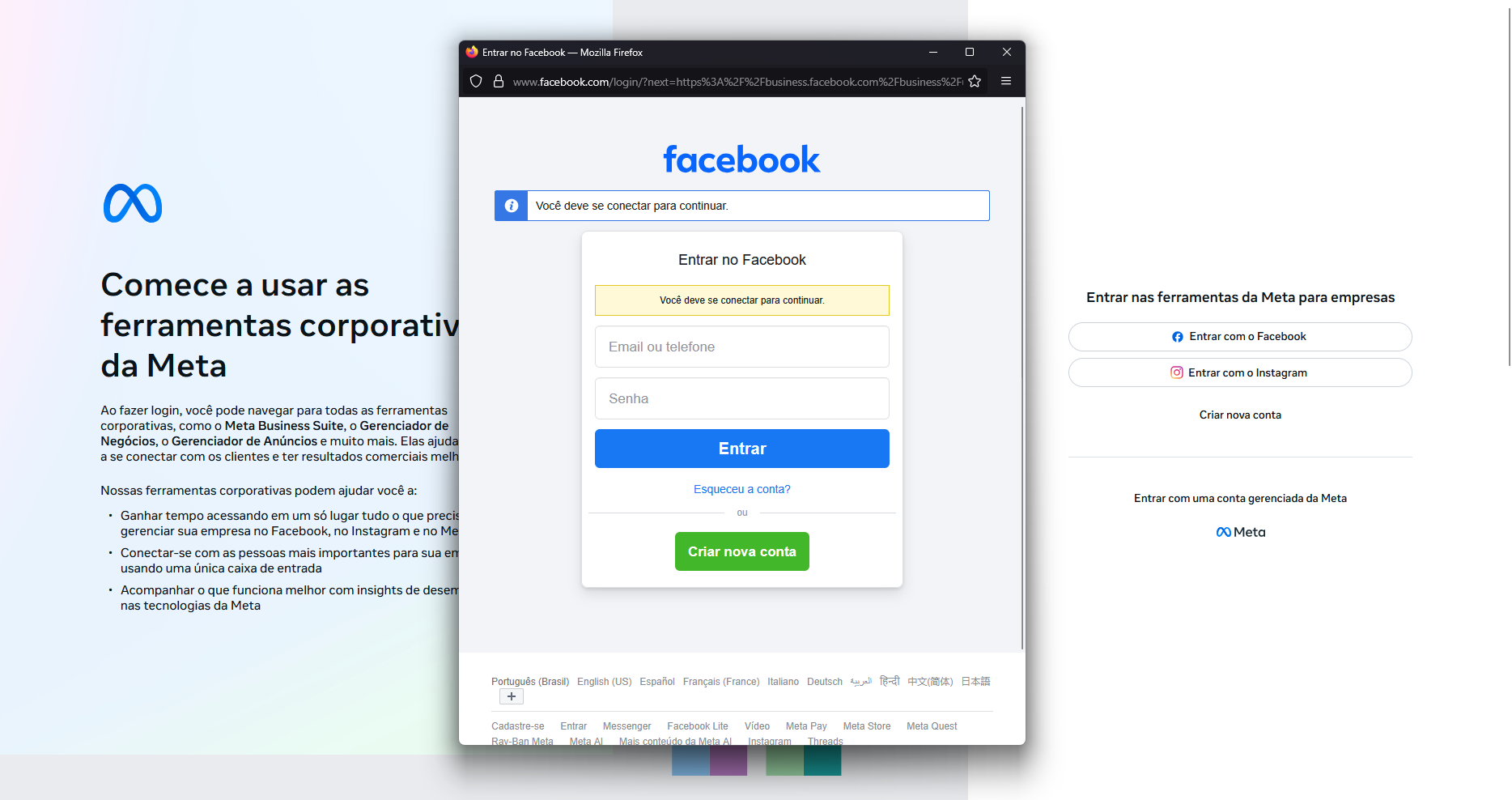](https://docs.dchat.com.br/uploads/images/gallery/2025-08/Y7urV8AUjB4ULVkG-image.png)
Logado com **perfil pessoal** Ao logar com sua conta pessoal, você será redirecionado para esse dashboard. Acesse o menu que está localizado no topo da página. [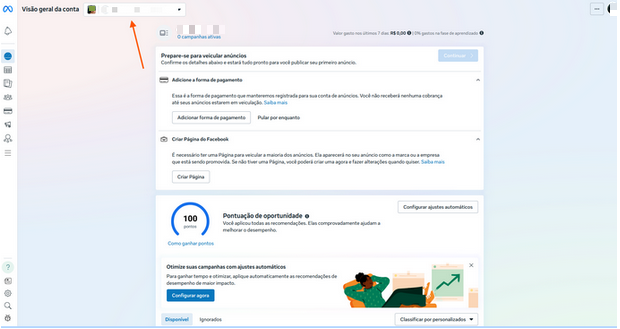](https://docs.dchat.com.br/uploads/images/gallery/2025-09/xUKYSCukpsnTdpLP-image.png)
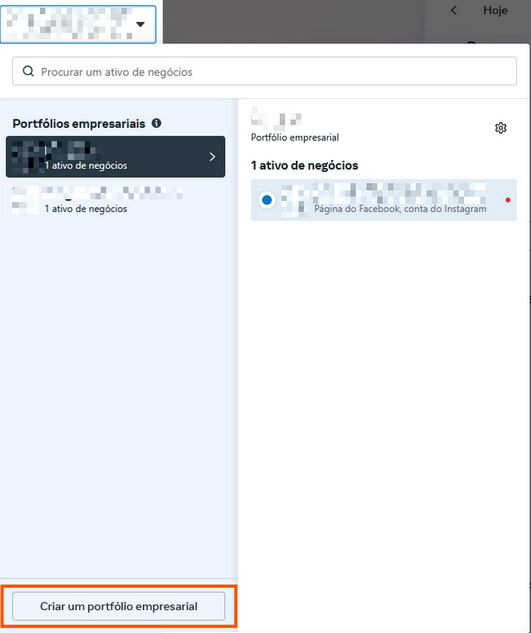
Nesse menu consta todos os portfólios que você possui (caso haja algum). Para adicionar um novo portfólio selecione a opção "Criar um portfólio empresarial"
[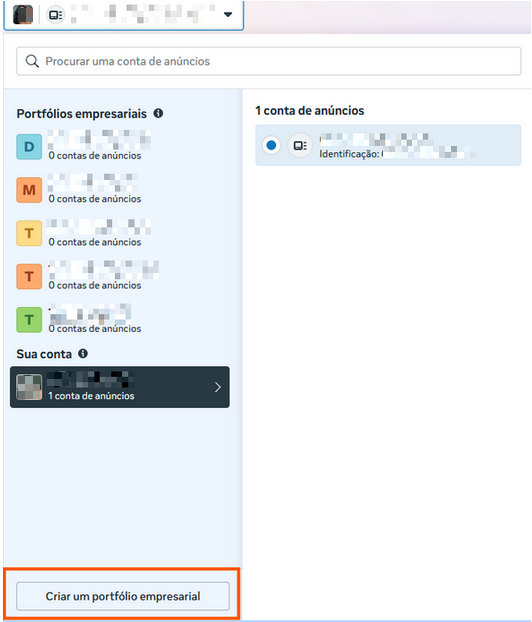](https://docs.dchat.com.br/uploads/images/gallery/2025-09/dlEfSqaJzOC5SLZk-image.png)
Logado com **perfil profissional** Após logar com o perfil de sua empresa você será redirecionado para esse dashboard. Selecione no menu lateral a opção que consta o nome do seu perfil
[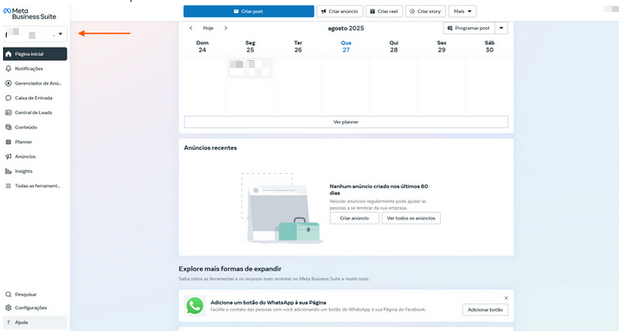](https://docs.dchat.com.br/uploads/images/gallery/2025-09/abe3Lim1HYlAylhc-image.png)
Nesse menu consta todos os portfólios que você possui (caso haja algum). Para adicionar um novo portfólio selecione a opção "Criar um portfólio empresarial"
[](https://docs.dchat.com.br/uploads/images/gallery/2025-09/qQgft5HOuEoOirbM-image.png)
3. Leia com atenção as instruções, preencha os dados do portfólio que você deseja criar e selecione "Criar" [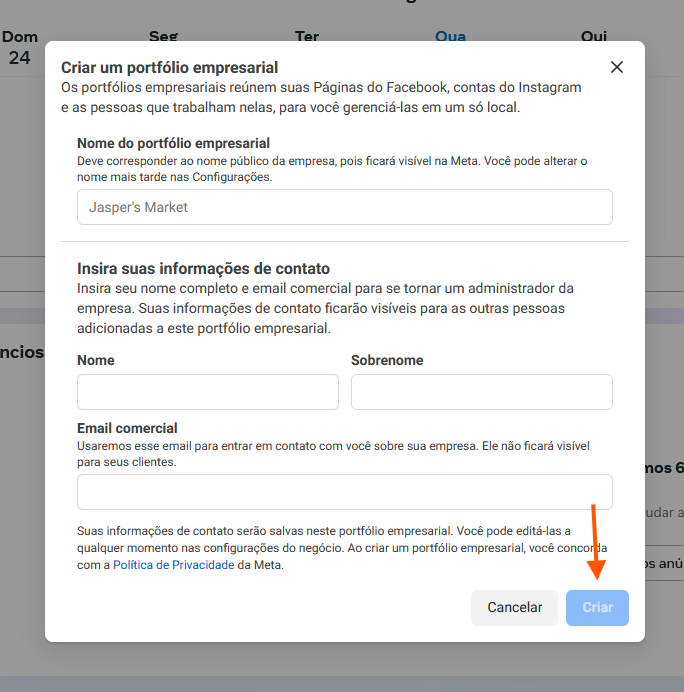](https://docs.dchat.com.br/uploads/images/gallery/2025-08/vup7975UU65NEzdg-form.png)
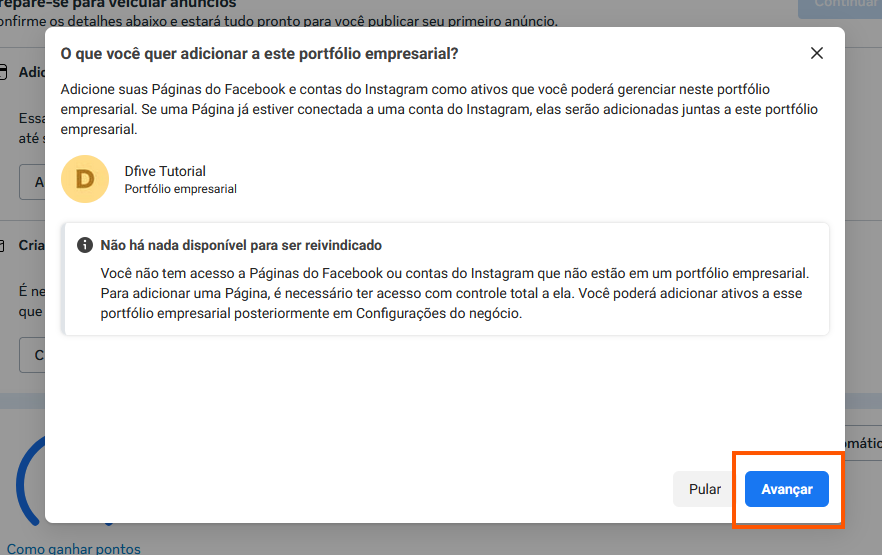
4. Selecione a opção "Avançar"
[](https://docs.dchat.com.br/uploads/images/gallery/2025-08/7a26bC1hkmQqnjqX-criar.png)
5. Adicione colaboradores ao seu portfólio e/ou selecione "Avançar" [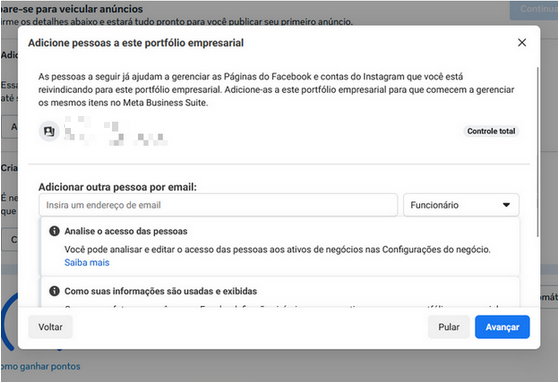](https://docs.dchat.com.br/uploads/images/gallery/2025-09/xf1mc1VBSshGqZoZ-image.png)
6. Revise suas informações e selecione a opção "Confirmar" para criar seu portfólio [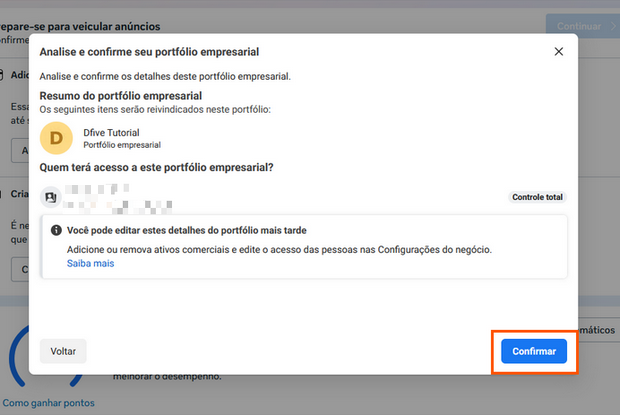](https://docs.dchat.com.br/uploads/images/gallery/2025-09/qSLLLeMrA3s8F9Bm-image.png)
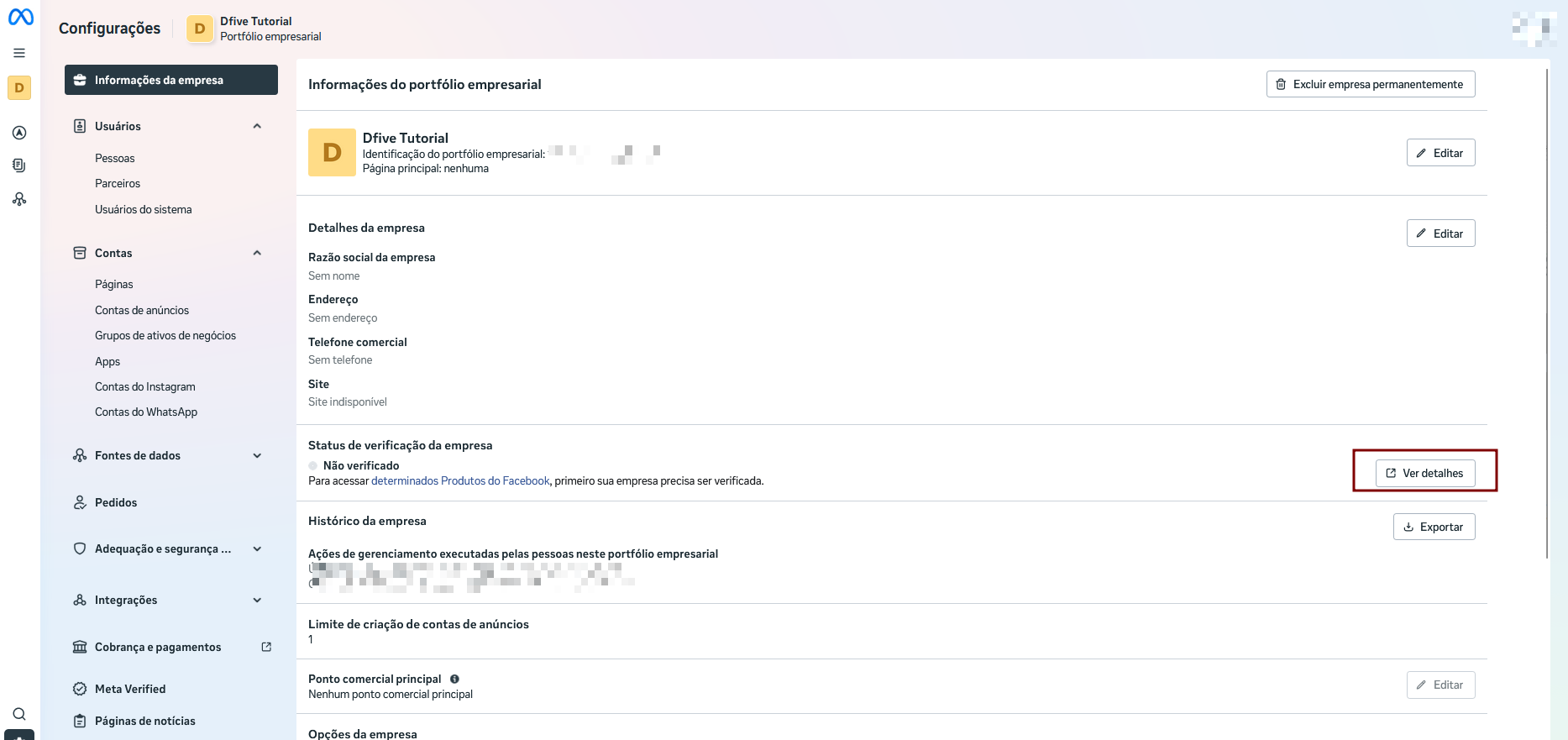
7. Ao Criar seu portfólio você será redirecionado para esse dashboard.
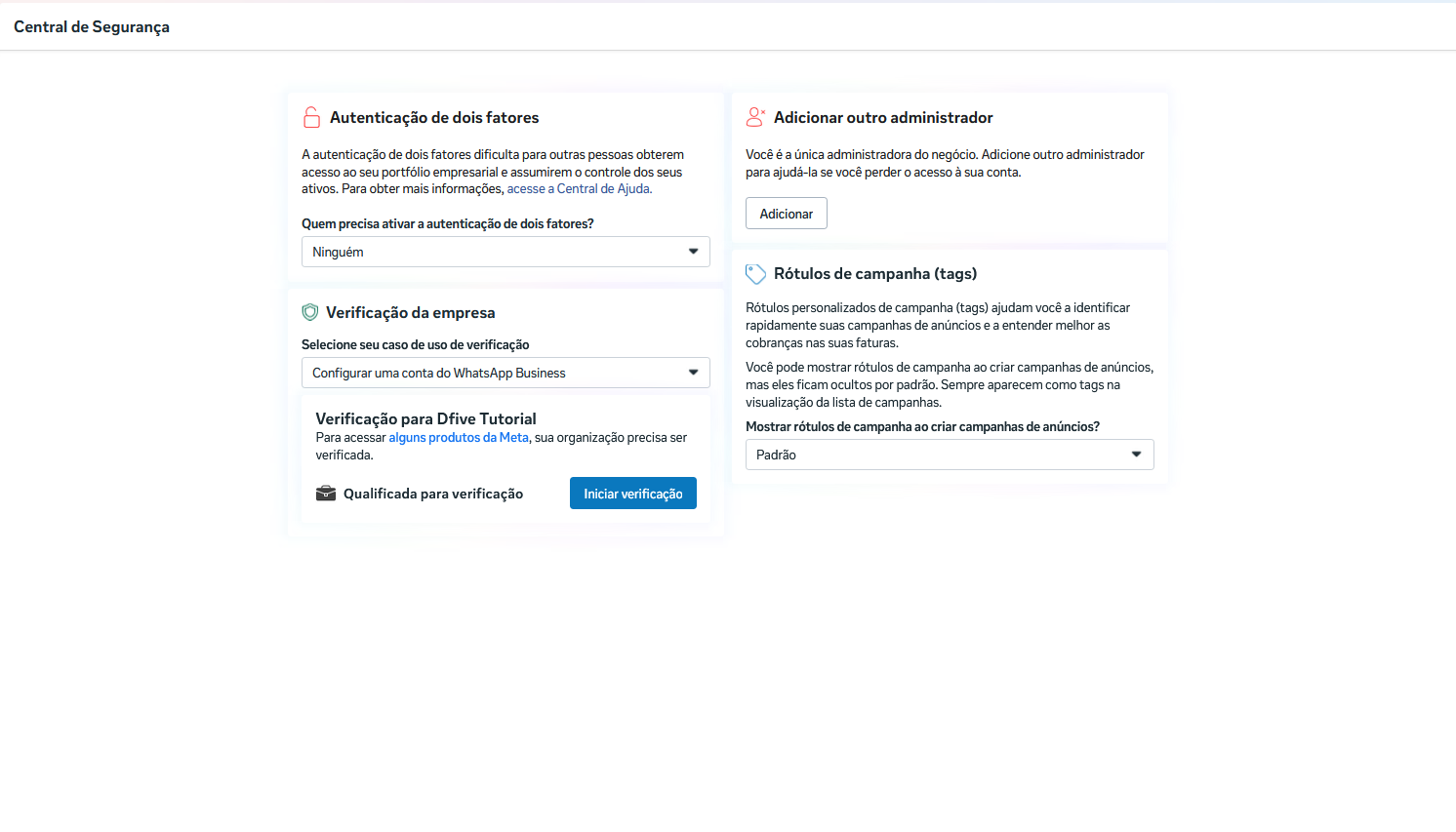
Nessa etapa é importante que você realize a **verificação de sua empresa** antes de prosseguir. Basta selecionar a opção "Ver detalhes" em "Status de Verificação da Empresa" que você será redirecionado para a página de verificação.
[](https://docs.dchat.com.br/uploads/images/gallery/2025-09/GiX6hdsoW7gmuPqD-image.png)
[](https://docs.dchat.com.br/uploads/images/gallery/2025-09/JVAyJh8jF6H3GUaa-image.png)
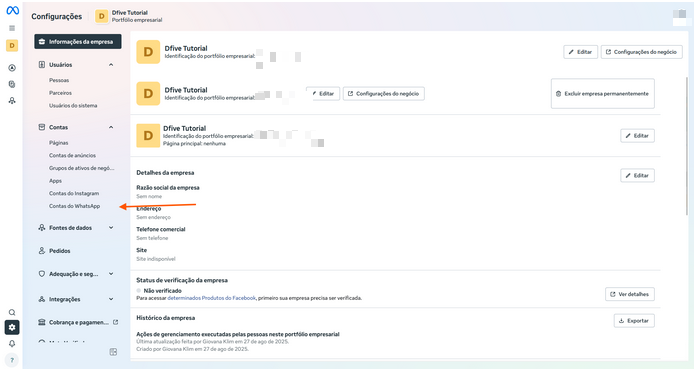
8. Procure no menu lateral esquerdo a opção "Contas do WhatsApp"
[](https://docs.dchat.com.br/uploads/images/gallery/2025-09/sEeeYMCimoWtUOFu-image.png)
9. Nesse painel constará todas as contas que você criar. Para criar uma nova conta selecione "Adicionar" [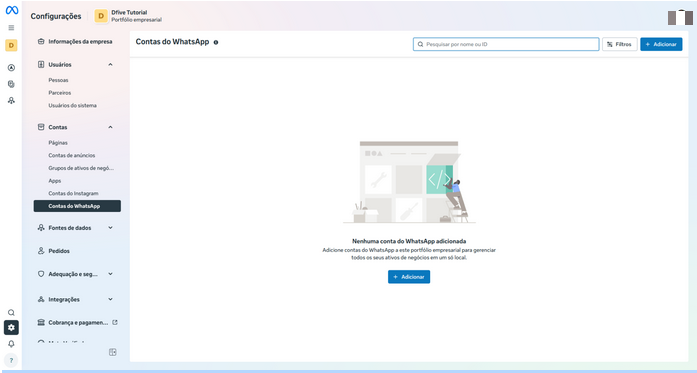](https://docs.dchat.com.br/uploads/images/gallery/2025-09/W0gKMPCTkocdQBN9-image.png)
10. Agora você possui a opção de [criar uma nova conta do WhatsApp Business](https://docs.dchat.com.br/books/whatsapp-oficial/page/criando-uma-conta-no-gerenciador-de-negocios-do-facebook#:~:text=Criar%20uma%20nova%20conta%20WhatsApp%20Business) **ou** [vincular uma conta que você já possui.](https://docs.dchat.com.br/books/whatsapp-oficial/page/criando-uma-conta-no-gerenciador-de-negocios-do-facebook#:~:text=Vincular%20uma%20conta%20do%20WhatsApp%20Business)
[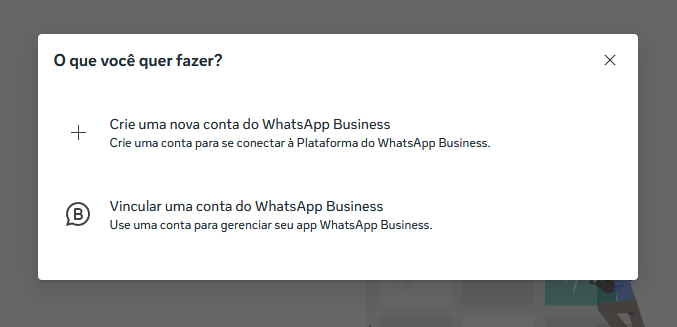](https://docs.dchat.com.br/uploads/images/gallery/2025-08/FOuKCQnrh60szPVo-image.png)
**Criar uma nova conta WhatsApp Business** Ao selecionar essa opção você terá que preencher os dados gerais da sua conta para iniciar o cadastro
[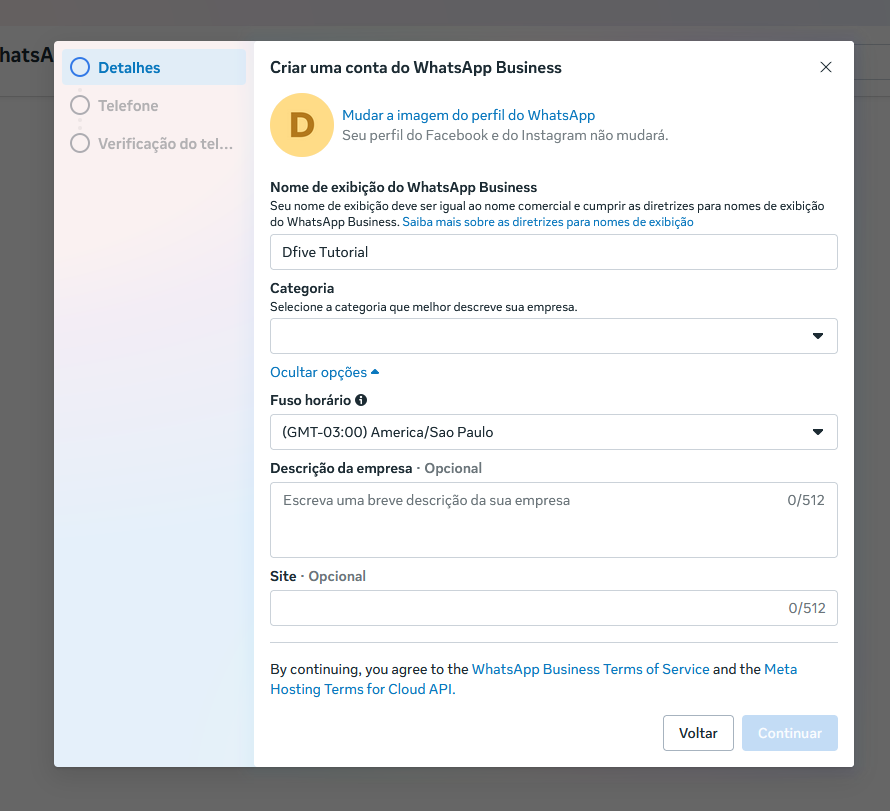](https://docs.dchat.com.br/uploads/images/gallery/2025-08/jTBhJdPg4LPLFdTk-image.png)
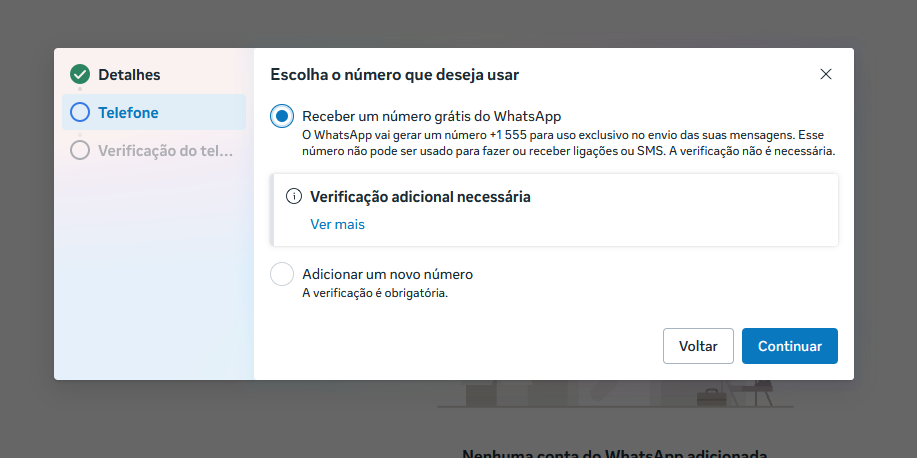
Agora você pode escolher entre cadastrar um número que já possui ou utilizar um número gratuito fornecido pela Meta. Esse número gratuito, porém, tem algumas limitações: não permite fazer ou receber chamadas, nem enviar ou receber SMS [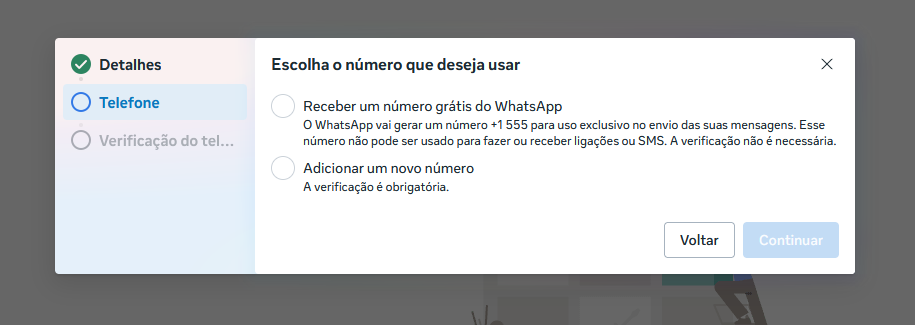](https://docs.dchat.com.br/uploads/images/gallery/2025-08/WIRoaUA5ikj9oLDD-image.png)
**Receber um número gratuito** Seu nome de exibição e o da sua empresa serão analisados pela Meta com o prazo de até 5 dias úteis.
[](https://docs.dchat.com.br/uploads/images/gallery/2025-08/yErDv81ea7Iv2T3b-image.png)
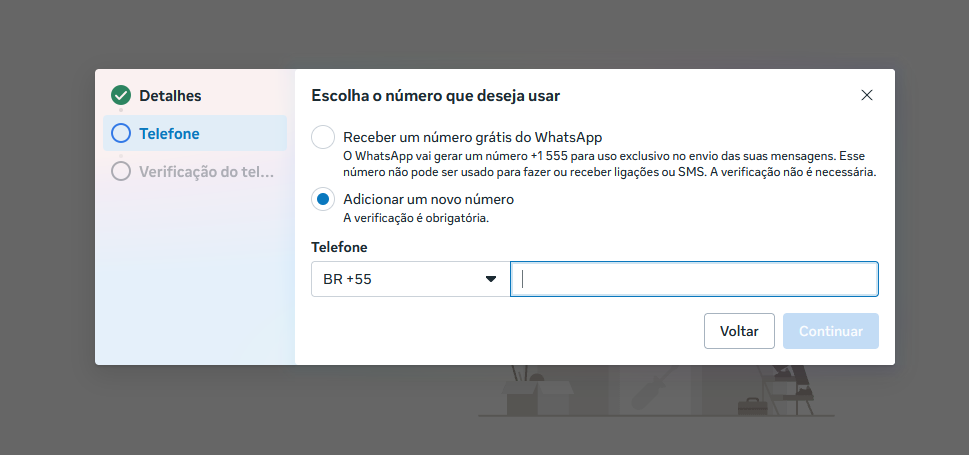
**Adicionar número**
Adicione um número de telefone válido que não esteja vinculado a nenhuma conta WhatsApp, para informações de como desvincular um número de telefone leia [Tutorial Desvincular WhatsApp](https://docs.dchat.com.br/books/whatsapp-oficial/page/desvincular-numero-do-whatsapp)
[](https://docs.dchat.com.br/uploads/images/gallery/2025-08/go7BzBzmzEQo5PUe-image.png)
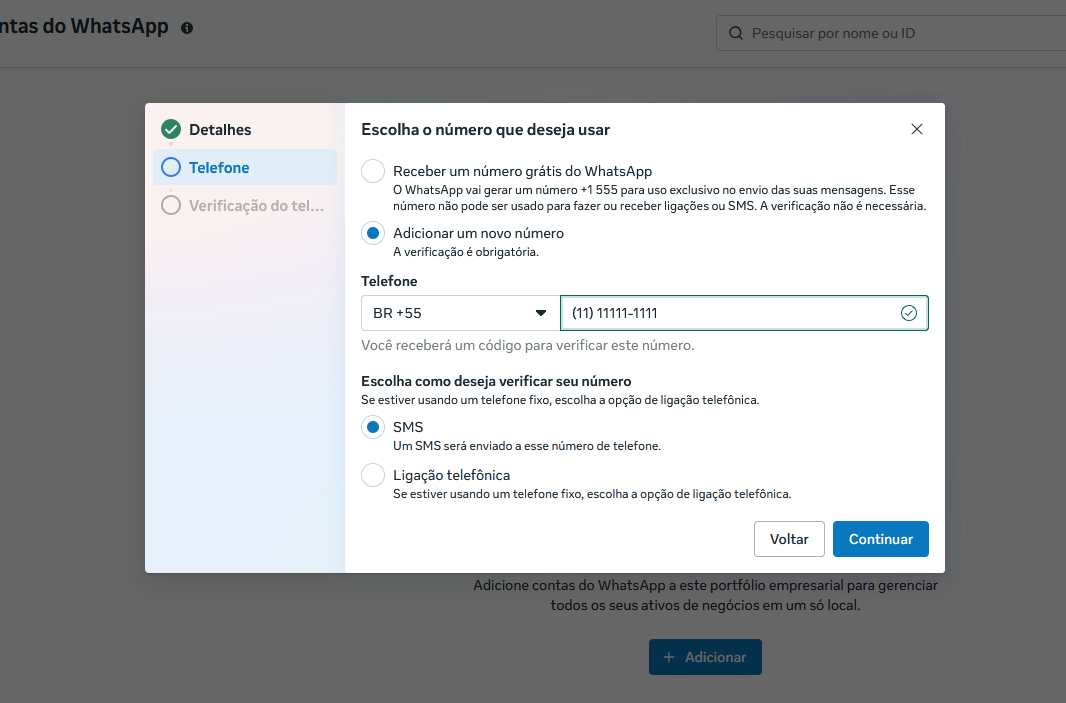
Selecione um método de verificação para o seu número
[](https://docs.dchat.com.br/uploads/images/gallery/2025-08/kNMb4KLuWSe5jTjU-image.png)
Verifique seu número com a opção desejada e selecione "Avançar". [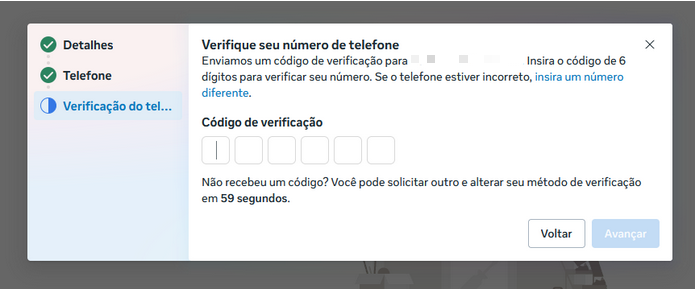](https://docs.dchat.com.br/uploads/images/gallery/2025-09/eVZ4WBYzRFIqW2hc-image.png)
**Vincular uma conta do WhatsApp Business** Ao selecionar essa opção você deverá preencher o número que seja vincular a sua conta.
[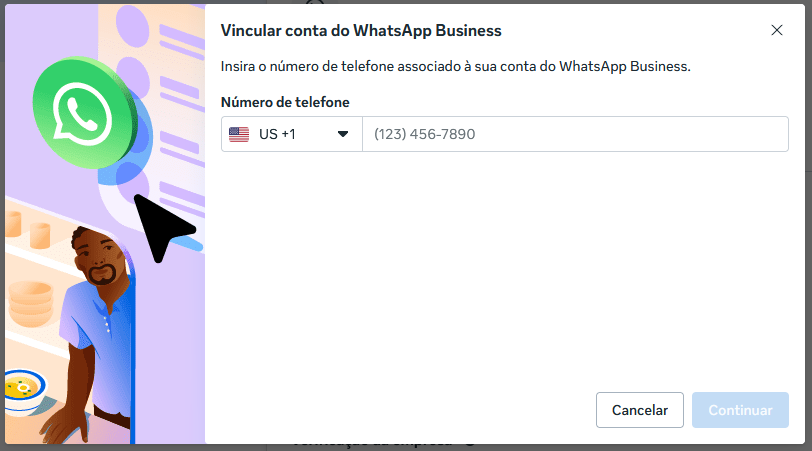](https://docs.dchat.com.br/uploads/images/gallery/2025-08/YkQjuxsskcBG9O3z-image.png)
Você ira receber um código que deve preencher para verificar sua conta
[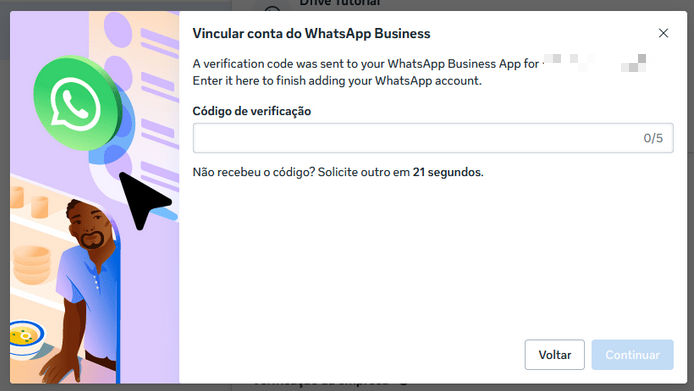](https://docs.dchat.com.br/uploads/images/gallery/2025-09/Auir5grNUvPU6mmt-image.png)
11. Ao vincular um número à API do WhatsApp, **não será mais possível** utilizá-lo no WhatsApp Business App, pois a Meta não permite que o mesmo número seja usado em dois lugares simultaneamente.
Por isso, recomenda-se utilizar um **número exclusivo** para disparo de campanhas via API e manter outro número separado para atendimento manual no app.
12. Pronto! Sua conta foi criada, agora basta aguardar a verificação da **conta** e da **empresa**. Em seguida, você poderá conectar seu número no dChat. Leia [Como conectar meu número no dChat](https://docs.dchat.com.br/books/whatsapp-oficial/page/conectar-seu-numero-no-dchat) para mais instruções. [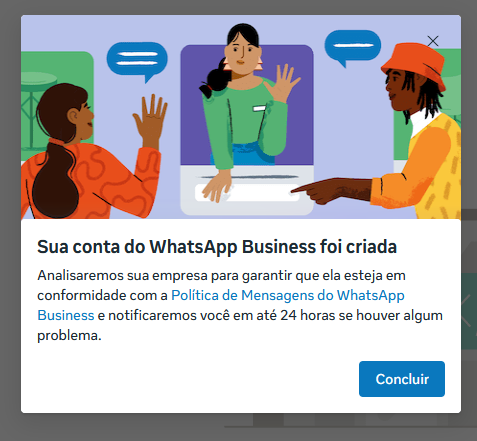 ](https://docs.dchat.com.br/uploads/images/gallery/2025-08/uDGkY6i7TalPaUmm-image.png)
# Conectar seu número no dChat
Agora que você já tem uma conta configurada no Gerenciador de Negócios do Facebook a próxima coisa a se fazer é seguir esse passo a passo para conectar seu canal ao dChat. Caso não tenha uma conta do Gerenciados de Negócios leia [Criar uma conta no Gerenciador de Negócios do Facebook](https://docs.dchat.com.br/books/whatsapp-oficial/page/criando-uma-conta-no-gerenciador-de-negocios-do-facebook)
1. Acesse [dchat.com.br](https://sistema.dchat.com.br) e logue com o seu perfil [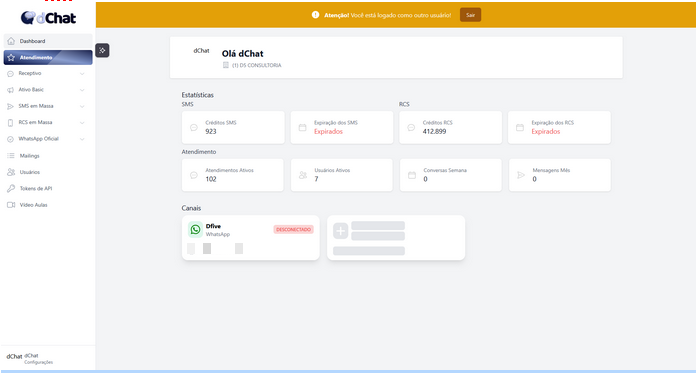](https://docs.dchat.com.br/uploads/images/gallery/2025-09/o94JQlMc7dcSeyke-image.png)
2. Procure na sua tela inicial o card de cadastrar um novo canal [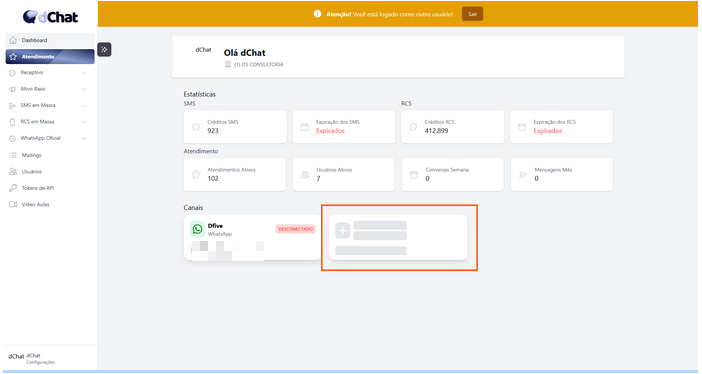](https://docs.dchat.com.br/uploads/images/gallery/2025-09/D8jEbVIQstYZml33-image.png)
3. Selecione a opção "WhatsApp API Oficial"
[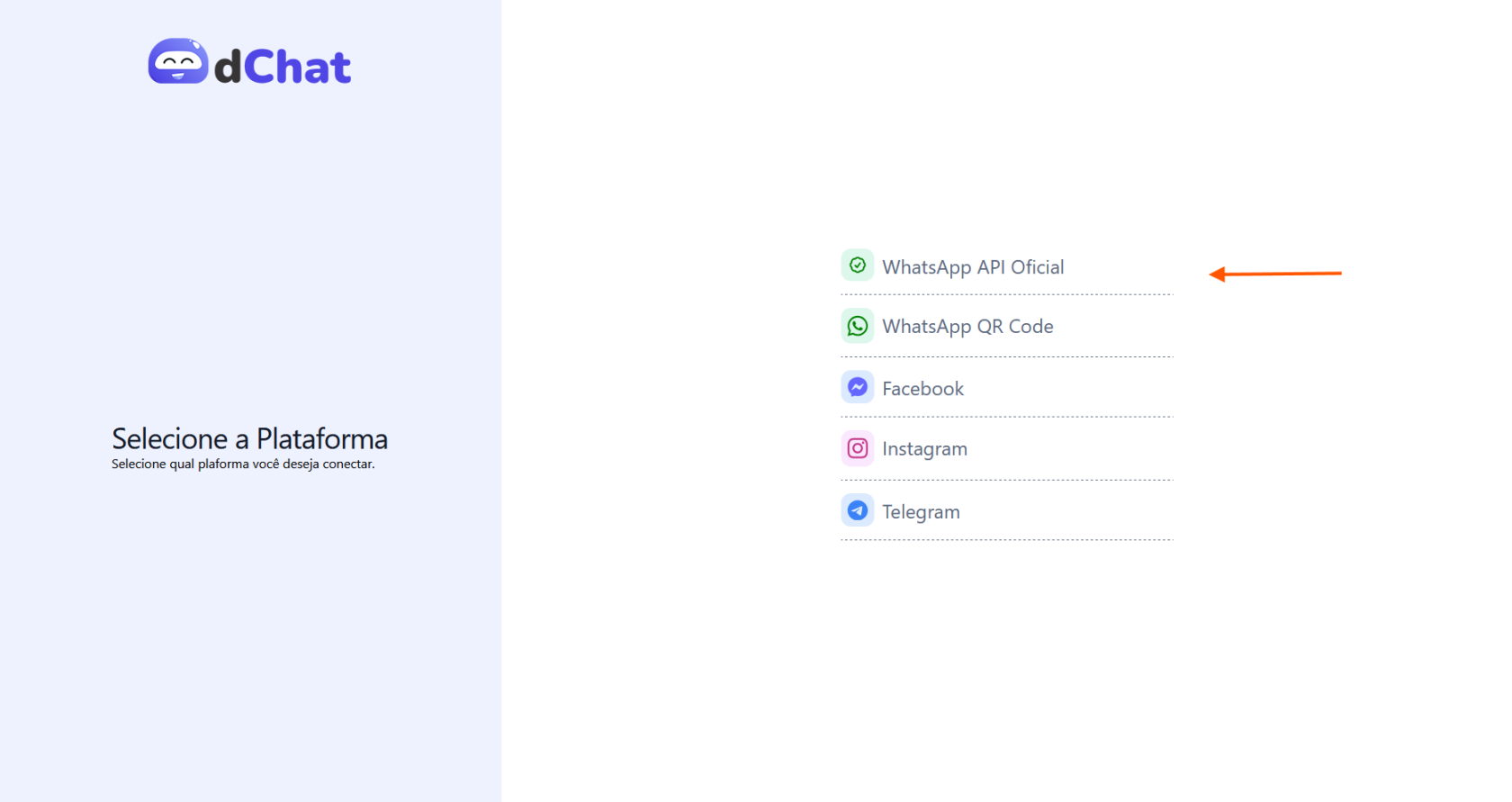](https://docs.dchat.com.br/uploads/images/gallery/2025-08/u6yWt3kXiOzXFqQd-image.png)
4. Você será redirecionado para entrar com o seu perfil que criou no Gerenciador de Negócios e poderá selecionar quais páginas criadas você permite que o dChat tenha acesso. Após escolher uma opção, selecione "Continuar" [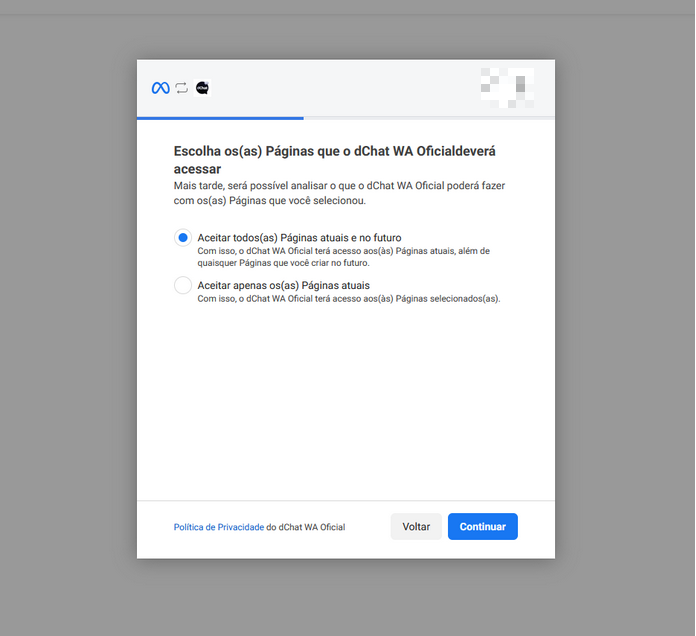](https://docs.dchat.com.br/uploads/images/gallery/2025-09/0kBQUTZXWjYfdBtf-image.png)
5. Nesta etapa você poderá selecionar quais empresas (que você cadastrou anteriormente como portfólio empresarial) você irá permitir que o dChat tenha acesso. Após escolher uma opção, selecione "Continuar"
[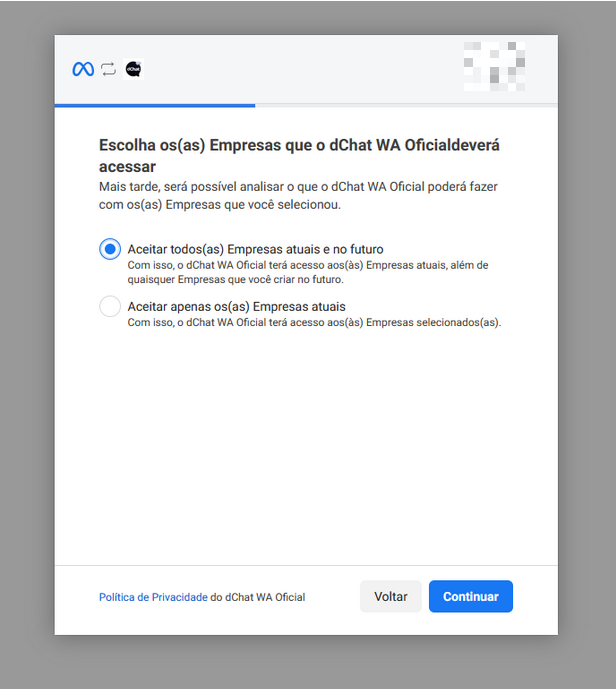](https://docs.dchat.com.br/uploads/images/gallery/2025-09/RNixN5hKwBMulZsD-image.png)
6. A seguir você poderá escolher quais contas WhatsApp (que você cadastrou anteriormente na sua empresa) você irá permitir que o dChat tenha acesso. Após escolher uma opção, selecione "Continuar" [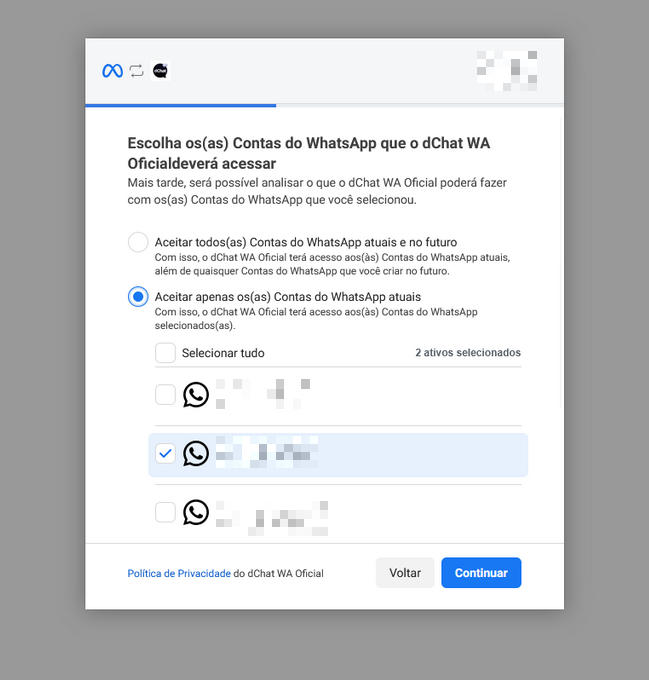](https://docs.dchat.com.br/uploads/images/gallery/2025-09/Uy3aWBy5vVQZai2Z-image.png)
7. Confirme suas informações e selecione "Salvar" para conectar ao dChat. [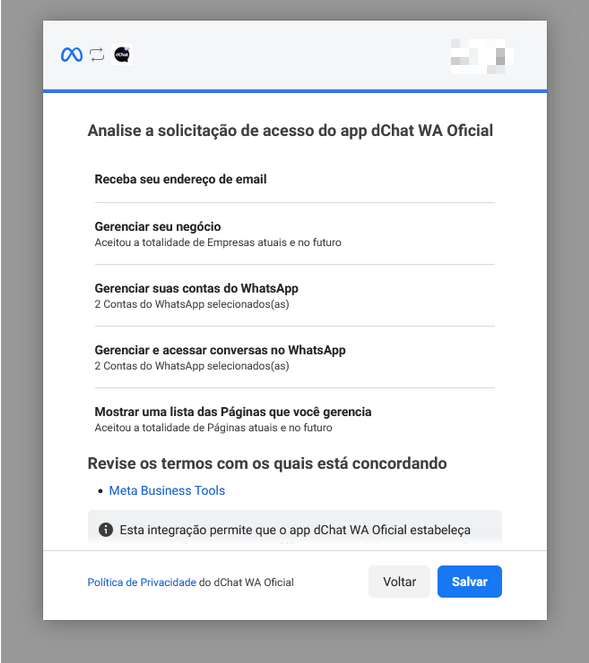](https://docs.dchat.com.br/uploads/images/gallery/2025-09/dmUCsQDgSc8NZtRf-image.png)
8. Prontinho você já esta conectado ao dChat e pode começar a criar [Modelos de Mensagens](https://docs.dchat.com.br/books/whatsapp-oficial/page/criar-modelos-de-mensagem-whatsapp-api-oficial) e enviar [Campanhas WhatsApp API Oficial](https://docs.dchat.com.br/books/whatsapp-oficial/page/criar-campanha-whatsapp-oficial)!
# Criar Modelos de Mensagem WhatsApp API Oficial
### Modelos de Mensagens
Para enviar um disparo de WhatsApp primeiro você precisa criar modelos de mensagem e aguardar a aprovação dos mesmos seguindo esse tutorial.
1. Na sua tela inicial, acesse no menu lateral esquerdo a opção "WhatsApp Oficial" [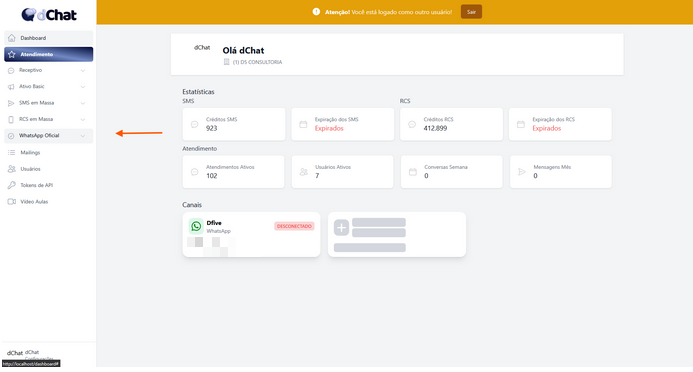](https://docs.dchat.com.br/uploads/images/gallery/2025-09/Bz3VrWqUohmz5pqs-image.png)
2. Selecione a opção "Modelos de Mensagem"
[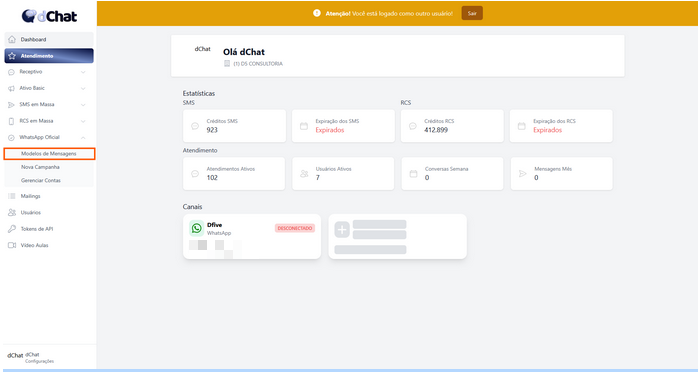](https://docs.dchat.com.br/uploads/images/gallery/2025-09/8H8sLnXcBlcv2ZfS-image.png)
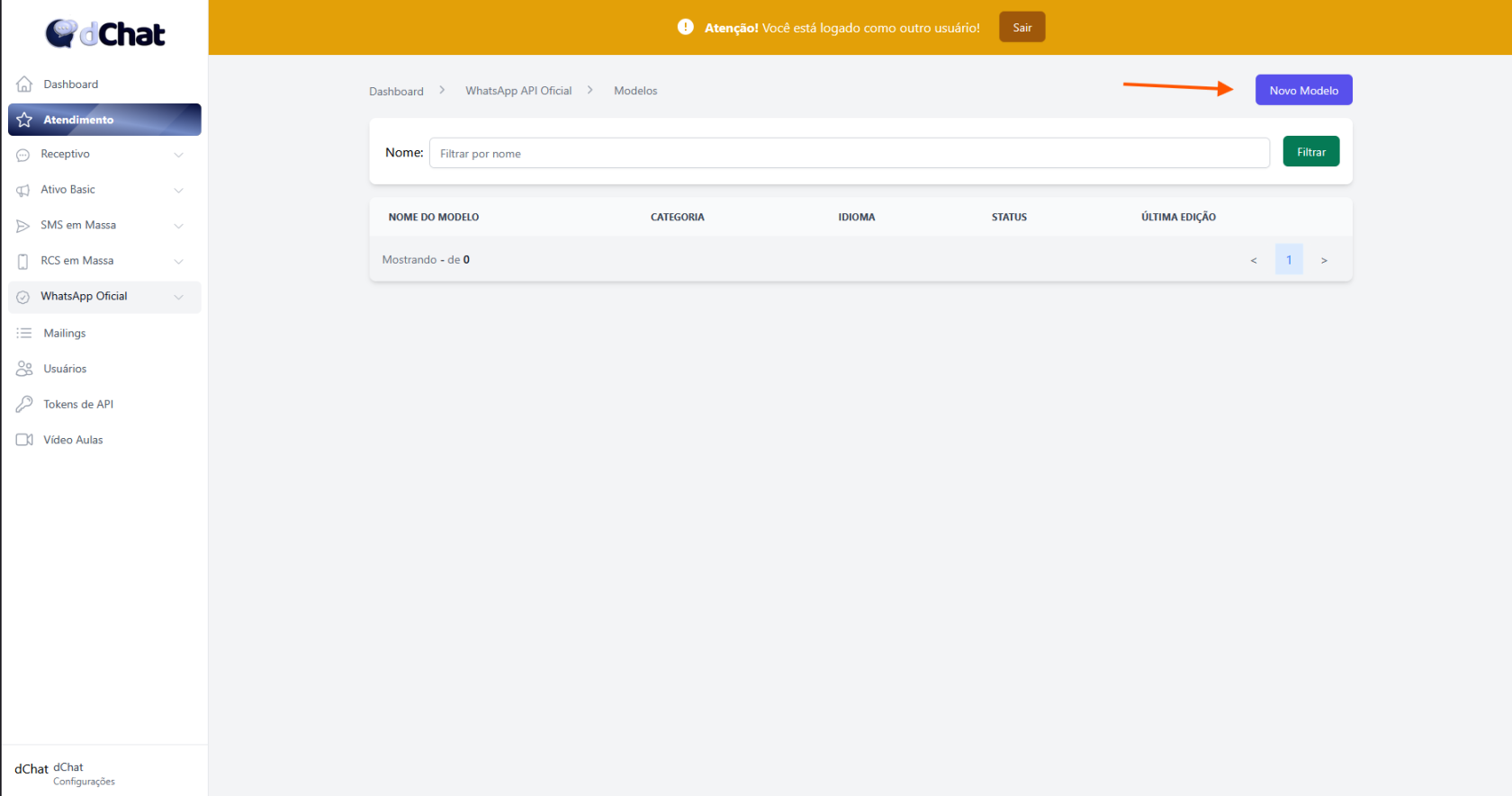
3. Nessa página estarão listados todos os modelos de mensagem que você criar, para adicionar um novo modelo selecione a opção "Novo Modelo"
[](https://docs.dchat.com.br/uploads/images/gallery/2025-08/uMdjs3TtoB8pBQ04-image.png)
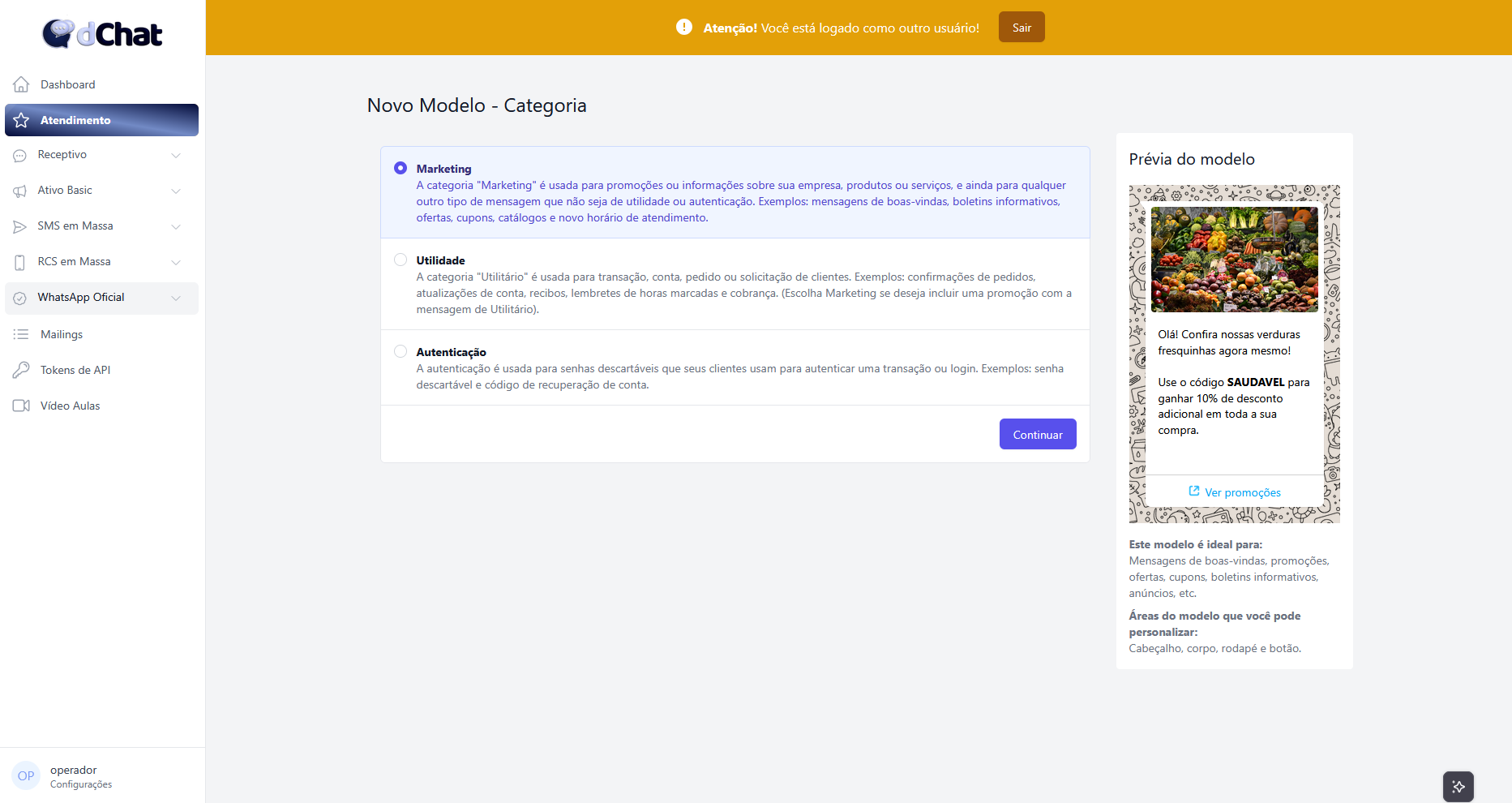
4. Agora você pode escolher em qual categoria se encaixa o modelo que você deseja criar. Leia os exemplos e após escolher uma categoria selecione "Continuar"
[](https://docs.dchat.com.br/uploads/images/gallery/2025-08/XJVpECG5ESLZHjuq-image.png)
As categorias são:
[Marketing](https://docs.dchat.com.br/books/whatsapp-oficial/page/criar-modelos-de-mensagem-whatsapp-api-oficial#:~:text=Utilidade%3B%0AAutentica%C3%A7%C3%A3o%3B-,Marketing,-Ap%C3%B3s%20selecionar%20a);
[Utilidade](https://docs.dchat.com.br/books/whatsapp-oficial/page/criar-modelos-de-mensagem-whatsapp-api-oficial#:~:text=C%C3%B3digo%20da%20Oferta-,Utilidade,-Ap%C3%B3s%20selecionar%20a);
[Autenticação](https://docs.dchat.com.br/books/whatsapp-oficial/page/criar-modelos-de-mensagem-whatsapp-api-oficial#:~:text=Exemplo%20de%20per%C3%ADodo%3A-,Autentica%C3%A7%C3%A3o,-Ap%C3%B3s%20selecionar%20a);
### **Marketing**
Após selecionar a categoria Marketing você será direcionado para essa página onde você poderá personalizar os campos do seu modelo.[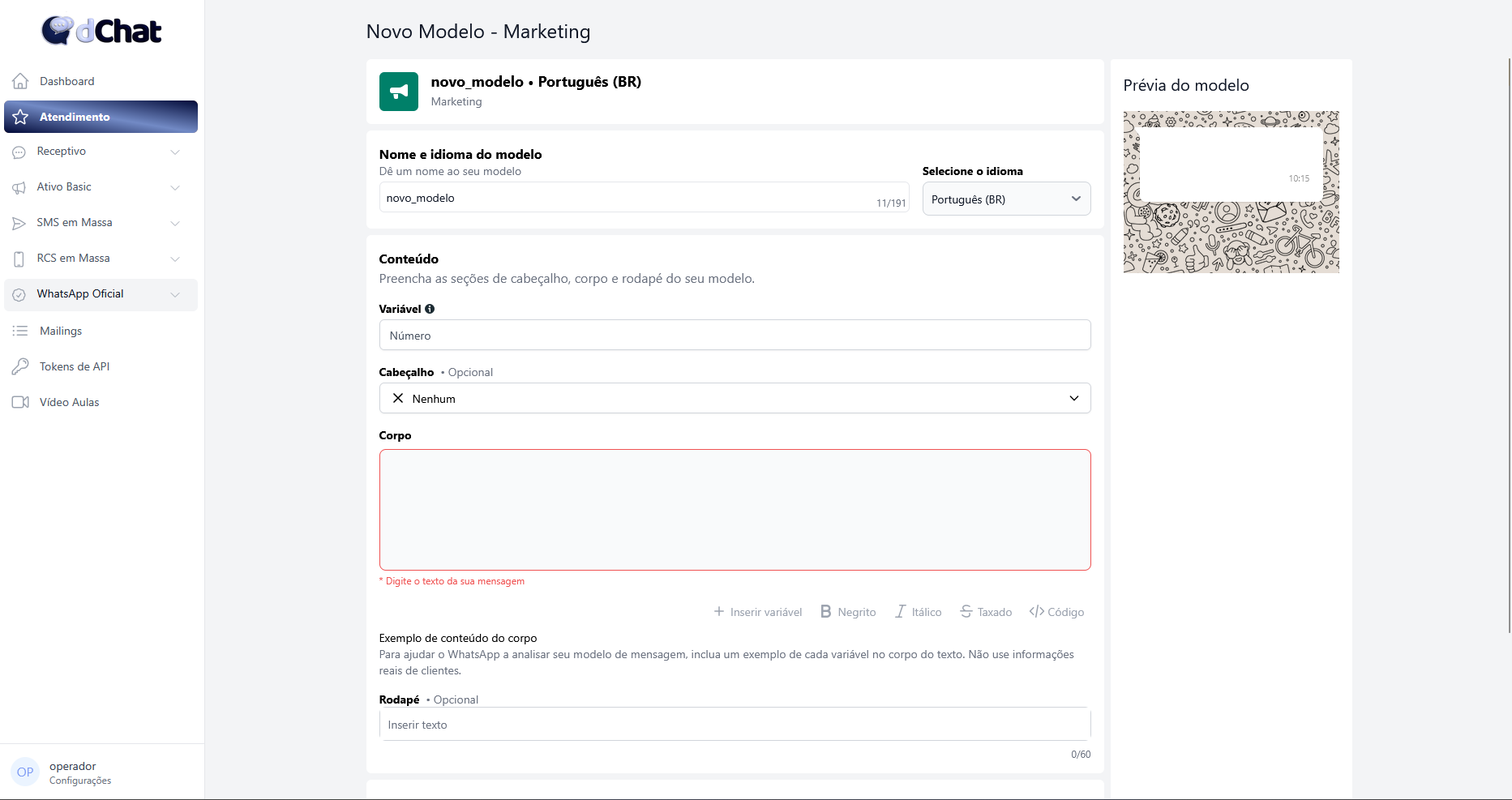](https://docs.dchat.com.br/uploads/images/gallery/2025-08/dPZRfQLy0GVZigrQ-image.png)
As etapas de criação de um modelo Marketing são:
#### **Nome e idioma do modelo**
Nesse espaço você irá definir o nome que dará ao seu modelo e em qual idioma você deseja enviar a mensagem;
#### **Conteúdo**
É onde você irá decidir qual mensagem você deseja enviar para o seu cliente, o conteúdo da mensagem é formado pelos seguintes **componentes**:
##### Variável
Define quais informações de clientes você deseja que apareça na sua mensagem, por exemplo: nome, email, número da compra e etc. As variáveis são definidas como **números** {{1}} para representar a **ordem** em que você deverá enviar esses dados quando for criar uma campanha mais tarde;
##### Cabeçalho
É a informação que aparecerá como título de sua mensagem, podendo ser um texto, mídia, localização e etc;
##### Corpo
É onde você vai escrever sua mensagem, podendo se quiser, aplicar estilos e inserir as variáveis comentadas acima. Por exemplo:[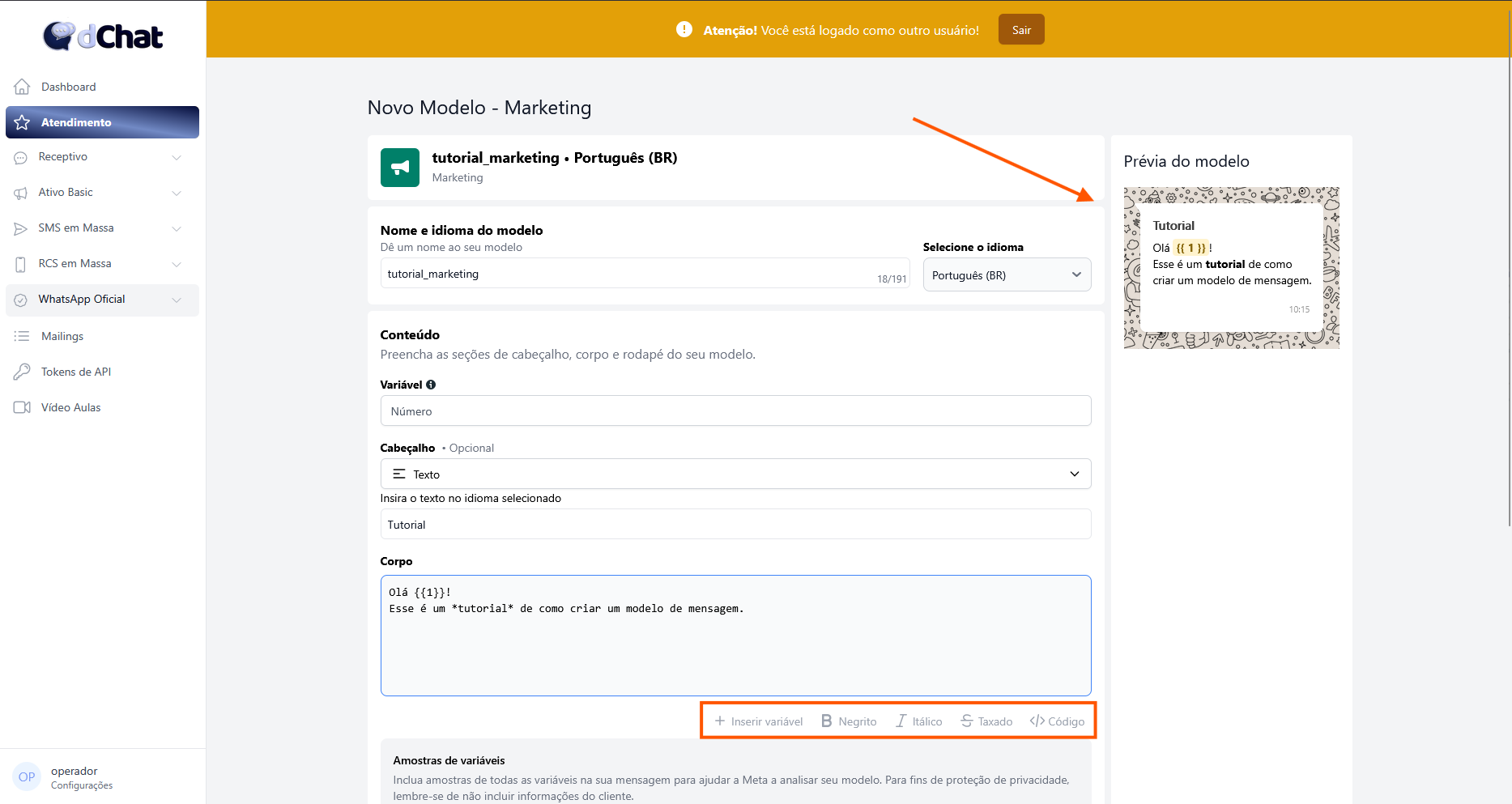](https://docs.dchat.com.br/uploads/images/gallery/2025-08/JPNNXiSdM5A7oiAq-image.png)Observe que enquanto você escreve e personaliza os campos, vai se criando uma **prévia** de como ficará sua mensagem na lateral direita da tela;
##### Amostras de variáveis
Ao inserir variáveis no seu corpo de mensagem é importante que você forneça um exemplo do que aquela variável representa. Atente-se a colocar valores fictícios, por exemplo, se a variável será preenchida com o nome de um cliente:[](https://docs.dchat.com.br/uploads/images/gallery/2025-08/JQfsSHJaPNXf59uw-image.png)
##### Rodapé
É onde você irá preencher o que você deseja que apareça no final de sua mensagem;[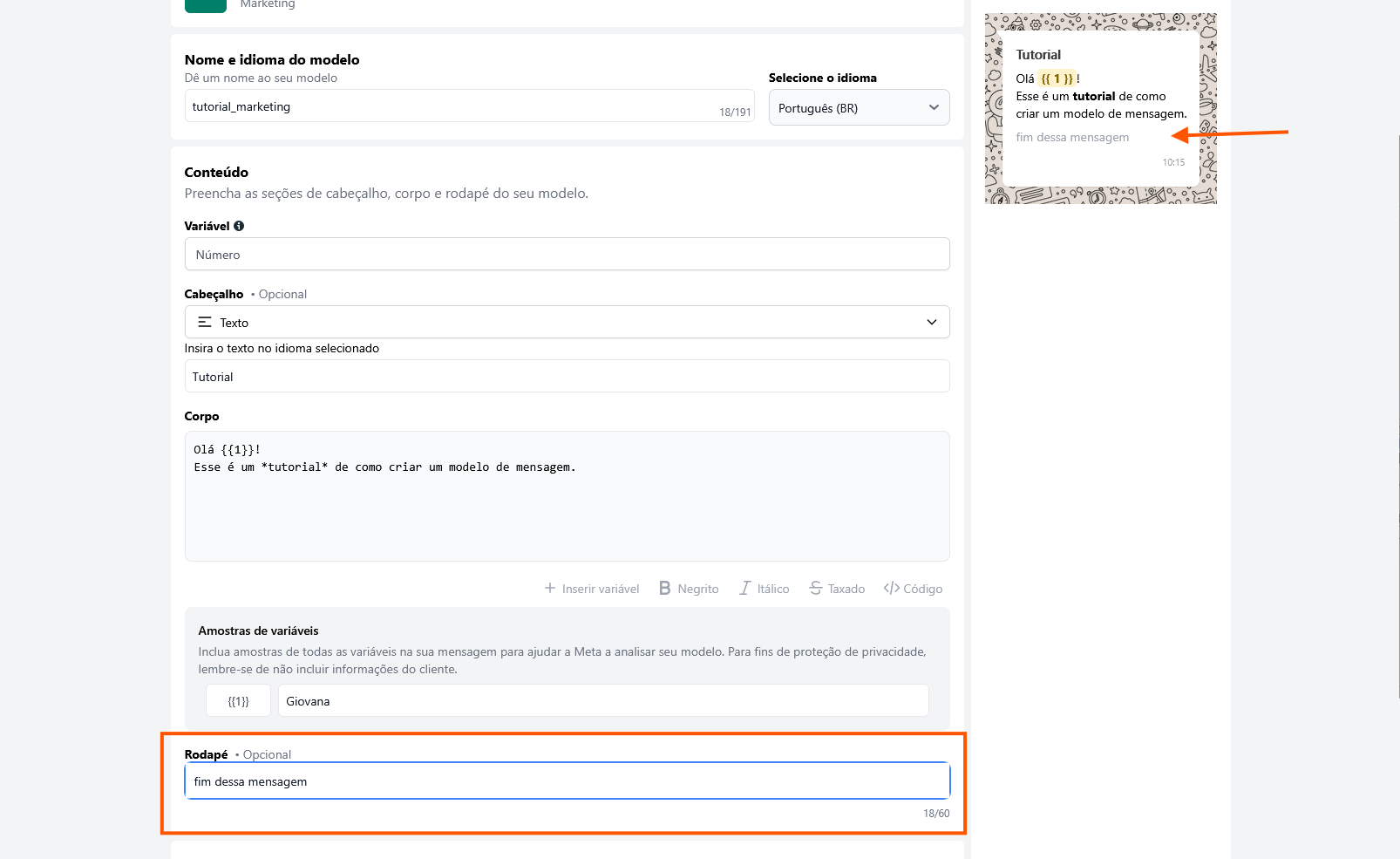](https://docs.dchat.com.br/uploads/images/gallery/2025-08/ddn79lbqh5JSDL4g-image.png)
#### **Botões**
Esse campo te permite escolher quais tipos de ação seu cliente poderá realizar após ler sua mensagem, um modelo de mensagens pode ter os seguintes tipos de botão:[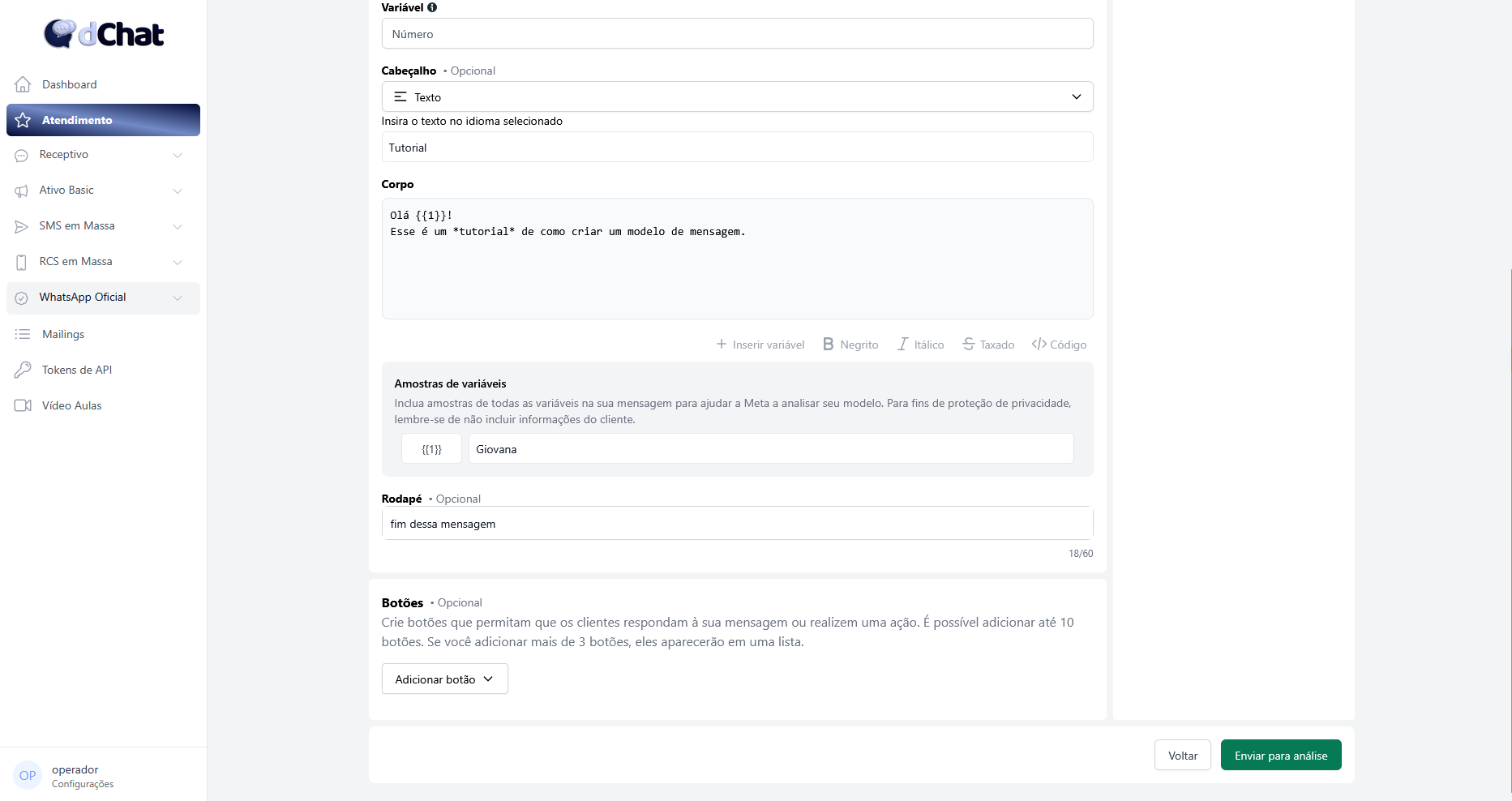](https://docs.dchat.com.br/uploads/images/gallery/2025-08/EmrOb1TAVnkbXaxb-image.png)
##### Resposta Rápida
Quando o cliente selecionar essa opção, será enviada uma mensagem com o texto que você definir;[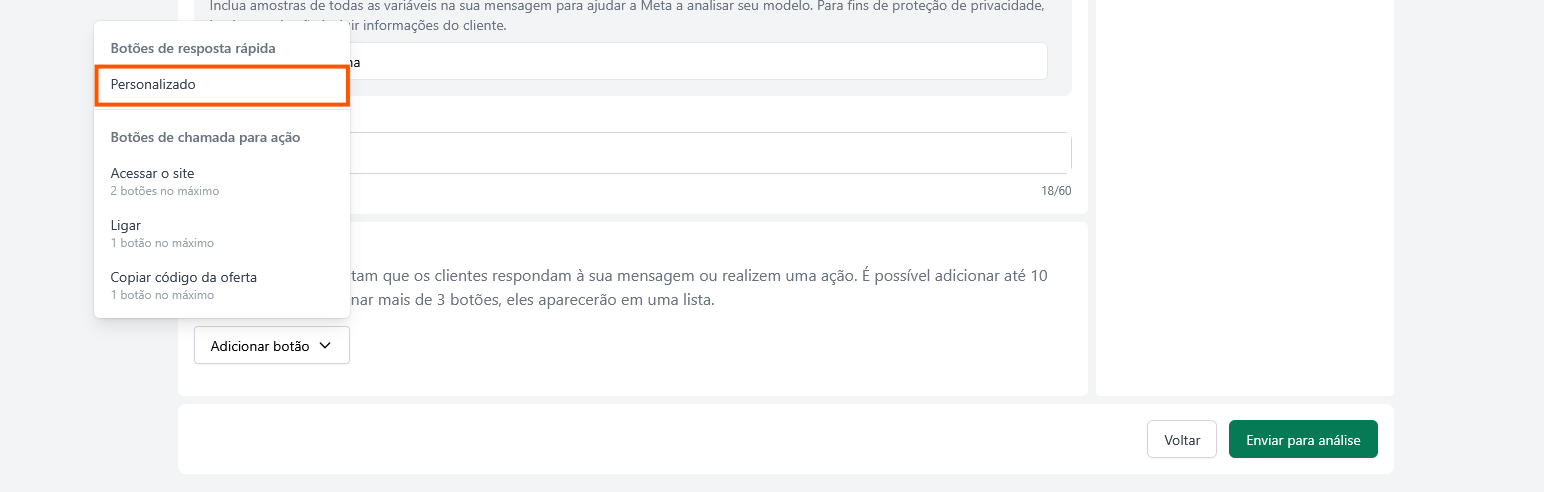](https://docs.dchat.com.br/uploads/images/gallery/2025-08/FyNUOSIbz2FFnQRp-image.png)Defina o valor **real** que será enviado, pois você não poderá alterar isso depois.[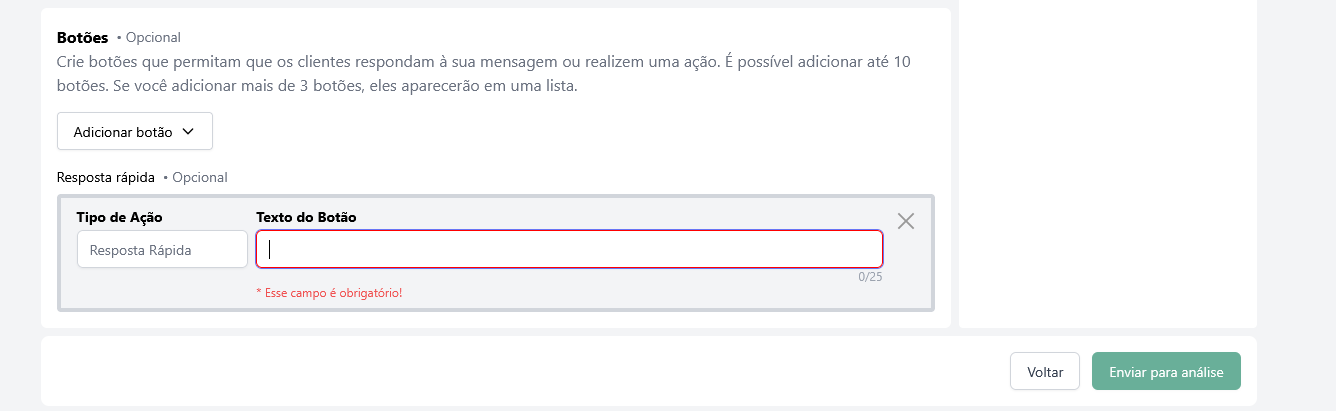](https://docs.dchat.com.br/uploads/images/gallery/2025-08/4WMPtMNE89QePiMu-image.png)
Exemplo de texto do botão:[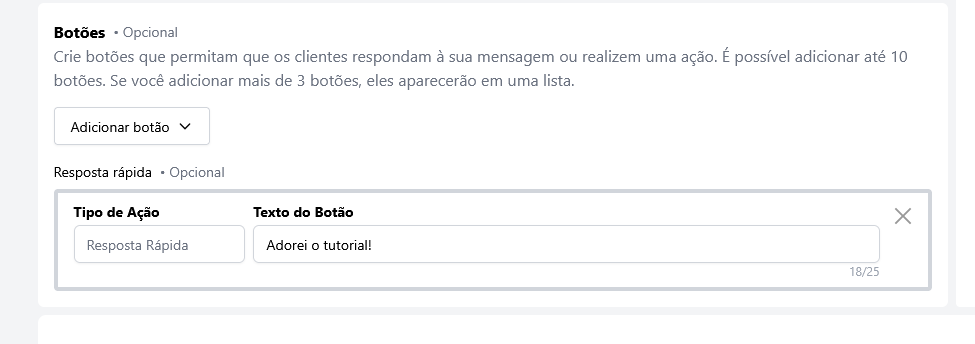](https://docs.dchat.com.br/uploads/images/gallery/2025-08/zhCK98z0NIv4sW3X-image.png)
##### Acessar o site
Ao selecionar essa opção o cliente será direcionado para o site que você definir;[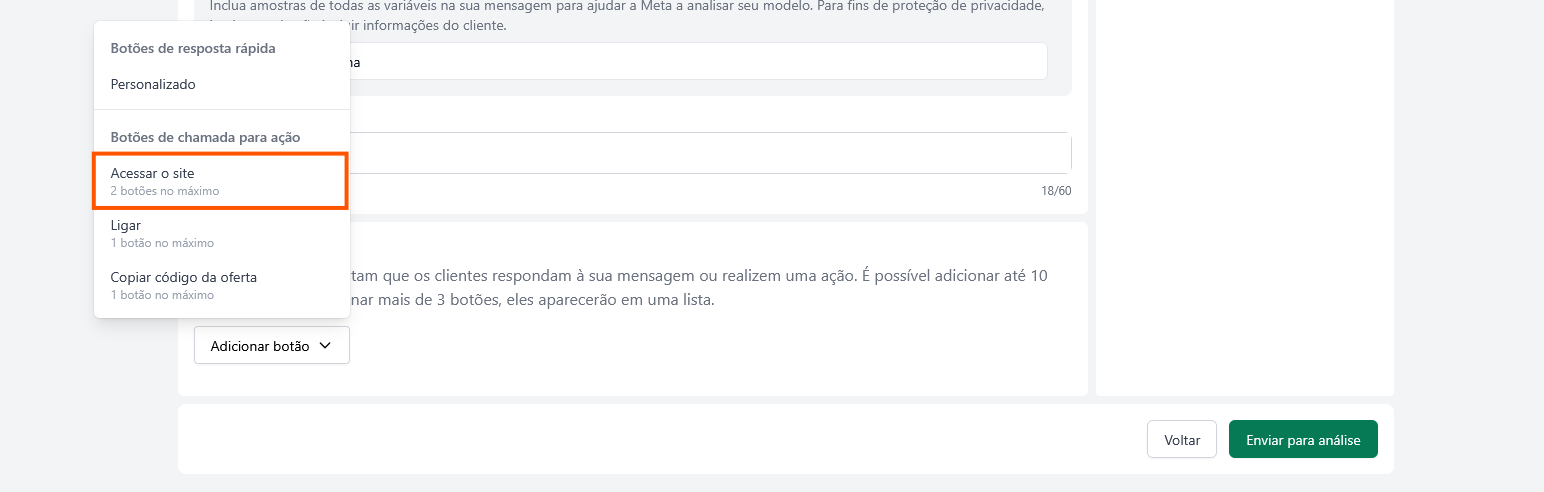](https://docs.dchat.com.br/uploads/images/gallery/2025-08/sPnqfhq1l3LmSo2o-screenshot-2025-08-28-153424.png)Nesse caso você pode definir a URL e o texto do botão. Lembre-se de colocar o valor **real** que será enviado, pois você não poderá alterar isso depois.[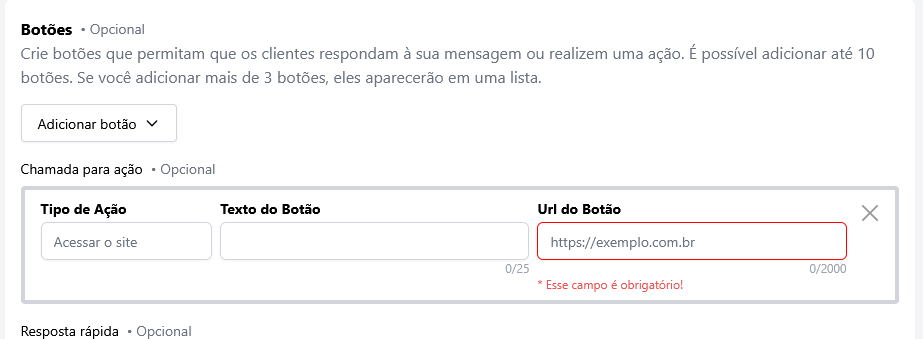](https://docs.dchat.com.br/uploads/images/gallery/2025-08/EOjLh0xsDvc5DKuv-image.png)Exemplo de texto e URL do botão:[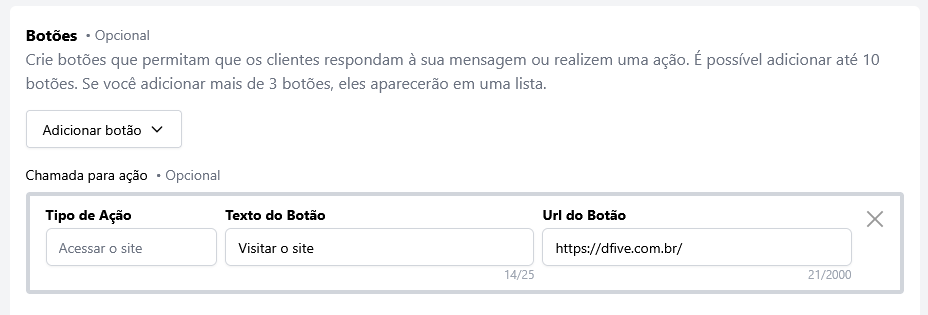](https://docs.dchat.com.br/uploads/images/gallery/2025-08/y31NiJZA5jBFmwP5-image.png)
##### Ligar
Ao selecionar essa opção o cliente realizará uma ligação para o número que você definir;[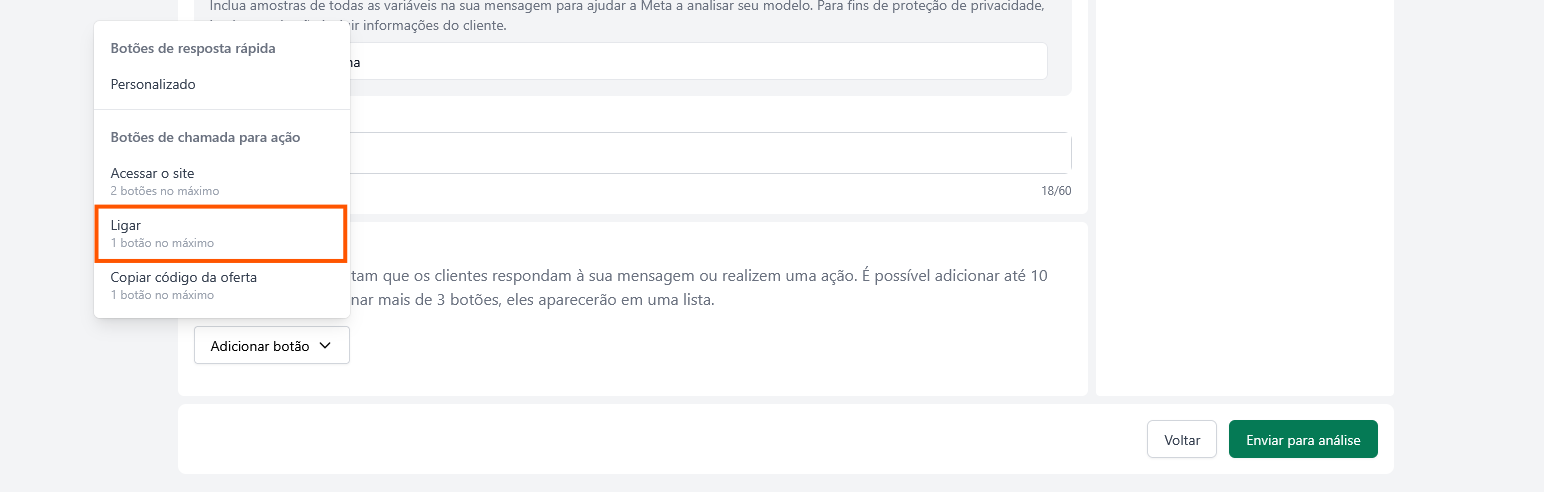](https://docs.dchat.com.br/uploads/images/gallery/2025-08/InQAaePLVVhpJIVl-image.png)
Nesse caso você pode definir o número e o texto do botão. Lembre-se de colocar o valor **real** que será enviado, pois você não poderá alterar isso depois.[](https://docs.dchat.com.br/uploads/images/gallery/2025-08/UnmKcHv9Eae1JXW7-image.png)
Exemplo de texto e número do botão:
[](https://docs.dchat.com.br/uploads/images/gallery/2025-09/FuWoIXCJjszsqXi7-image.png)
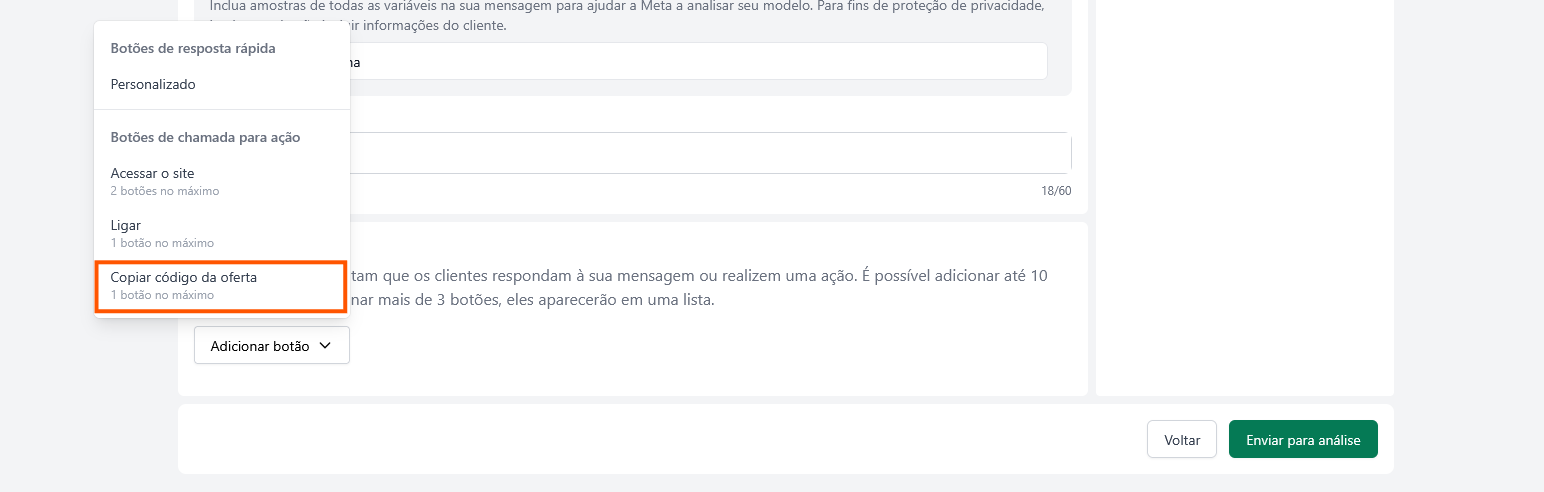
##### Copiar código da oferta
Ao selecionar essa opção o cliente copiará o código que você definir;
[](https://docs.dchat.com.br/uploads/images/gallery/2025-08/jpctxFVBmlmlN4zt-screenshot-2025-08-28-153425.png)
Nesse caso o texto do botão e o código da oferta possuem o mesmo valor. O valor que você definir agora **poderá ser alterado** no momento de criação de campanha.[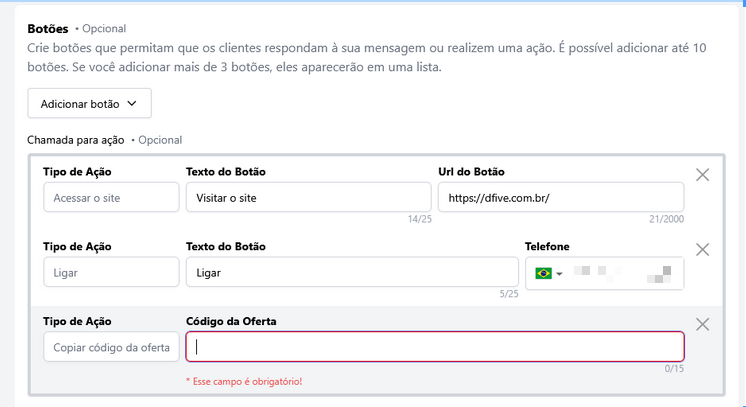](https://docs.dchat.com.br/uploads/images/gallery/2025-09/n9ZvQ9BkKEWFpwAq-image.png)
Exemplo de Código da Oferta[](https://docs.dchat.com.br/uploads/images/gallery/2025-08/N7vekA9l8xasT01y-image.png)
###
**Utilidade**
Após selecionar a categoria Utilidade você será direcionado para essa página onde você poderá personalizar os campos do seu modelo.[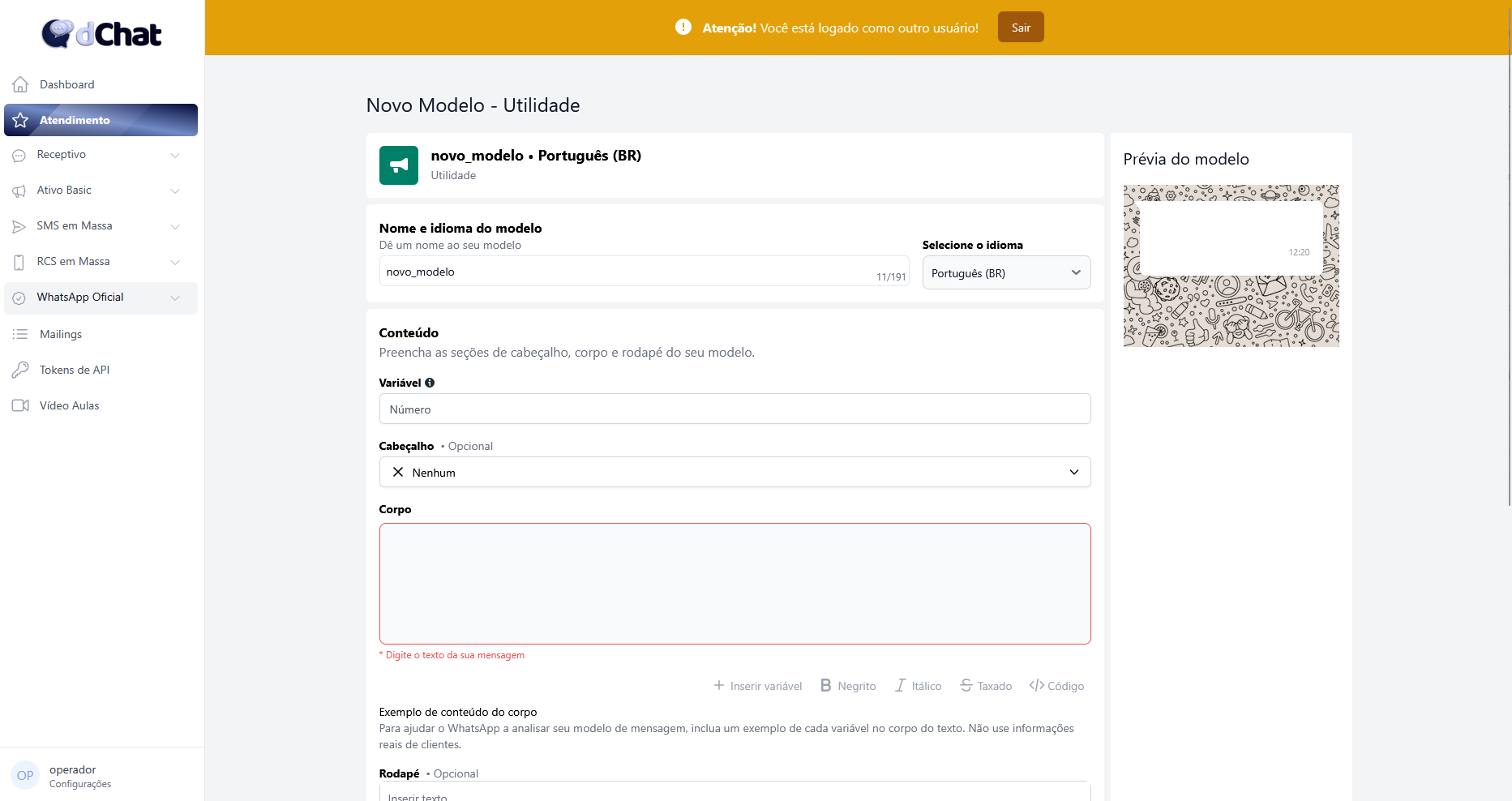](https://docs.dchat.com.br/uploads/images/gallery/2025-08/xI3BS4wSm5Tuim2I-image.png)
As etapas de criação de um modelo Utilidade são basicamente as mesmas de um modelo [Marketing](https://docs.dchat.com.br/books/whatsapp-oficial/page/criar-modelos-de-mensagem-whatsapp-api-oficial#:~:text=Utilidade%3B%0AAutentica%C3%A7%C3%A3o%3B-,Marketing,-Ap%C3%B3s%20selecionar%20a), com o acréscimo de mais um campo apenas:
#### **Período de validade da mensagem**
Ao ativar essa opção você poderá definir o período em que sua mensagem deverá ser entregue, caso ela não seja entregue durante esse período você não receberá a cobrança e seu cliente não irá vê-la.[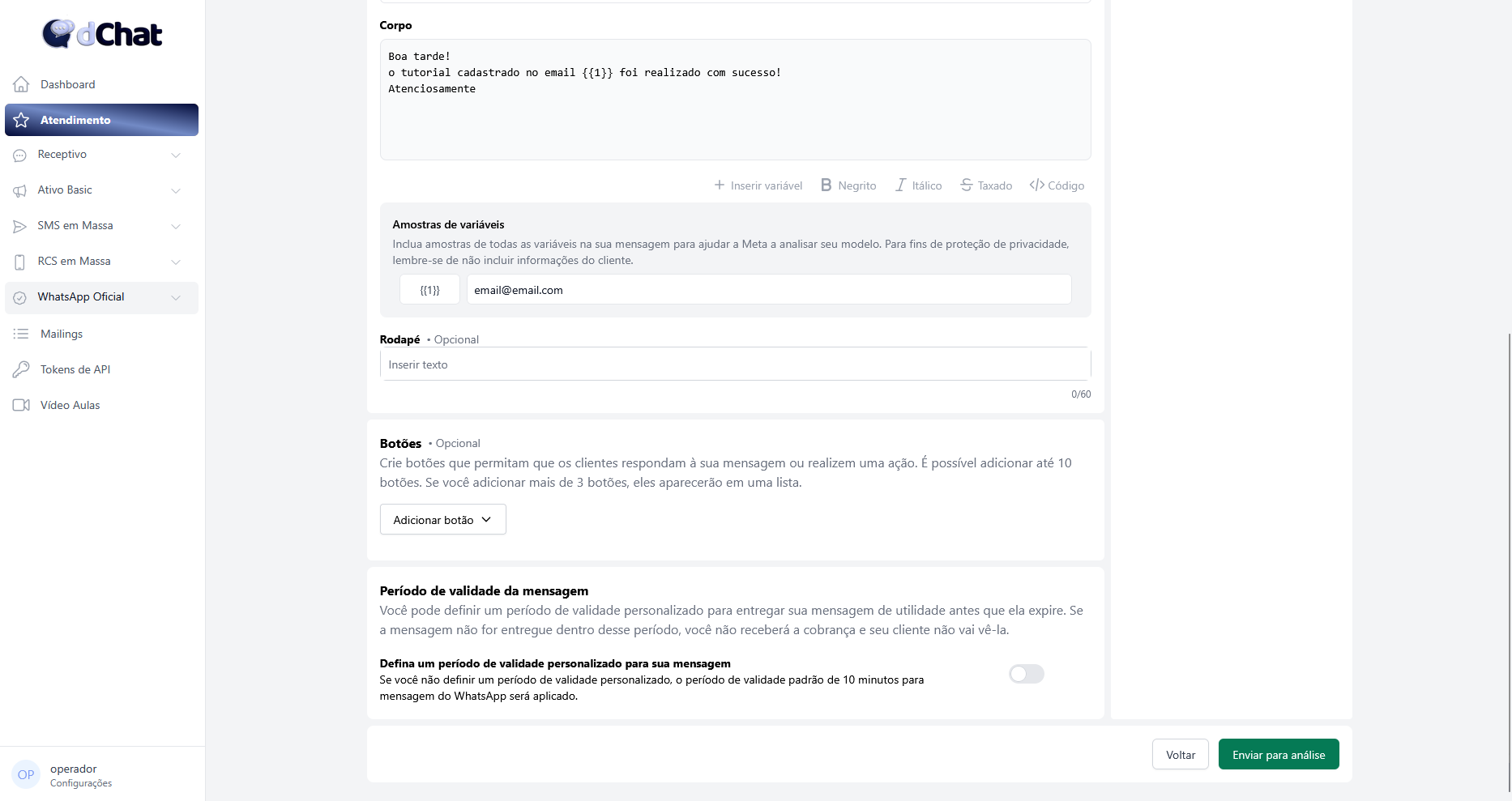](https://docs.dchat.com.br/uploads/images/gallery/2025-08/Bd8ChaHyHBAcunSk-image.png)
Exemplo de período:[](https://docs.dchat.com.br/uploads/images/gallery/2025-08/i2RlyerORjHygdK7-image.png)
### **Autenticação**
Após selecionar a categoria Autenticação você será direcionado para essa página onde você poderá personalizar os campos do seu modelo.[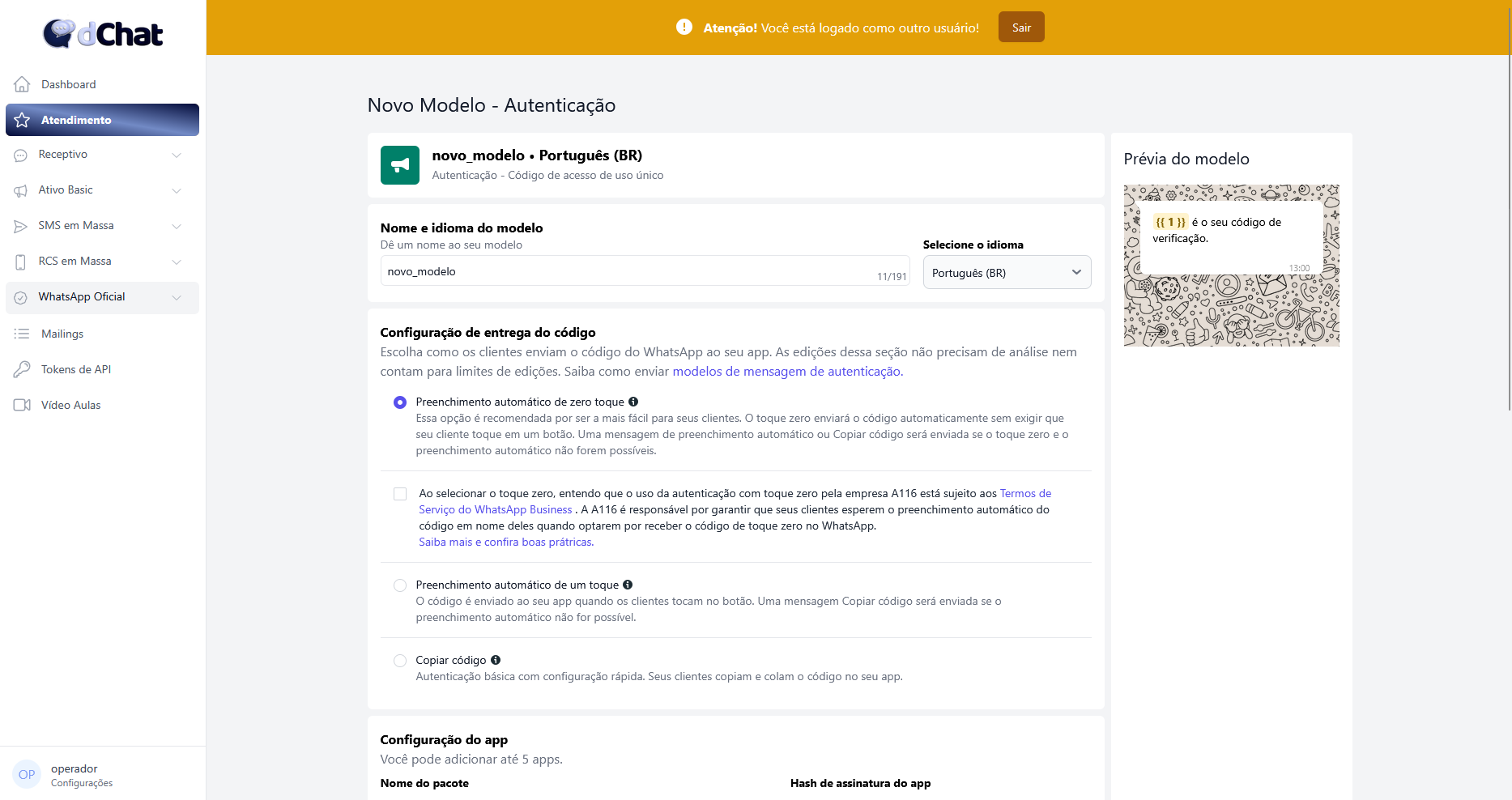](https://docs.dchat.com.br/uploads/images/gallery/2025-08/kEvtzKZp5dqMReD3-image.png)
As etapas de criação de um modelo Autenticação são:
#### **Nome e idioma do modelo**
Essa etapa é a mesma em todos os modelos, leia a definição em [Marketing](https://docs.dchat.com.br/books/whatsapp-oficial/page/criar-modelos-de-mensagem-whatsapp-api-oficial#:~:text=Utilidade%3B%0AAutentica%C3%A7%C3%A3o%3B-,Marketing,-Ap%C3%B3s%20selecionar%20a);
#### **Configuração de entrega do código**
Esse campo permite que você escolha como os clientes enviarão o código de autenticação para o seu aplicativo. As opções são:
##### Preenchimento Automático de zero toque
Essa opção faz com que quando o cliente abrir a conversa e ler o código ele seja automaticamente redirecionado para o seu aplicativo.
##### Preenchimento de um toque
Essa opção faz com que quando o cliente abrir a conversa, ler o código e selecionar o botão com o texto "Preencher", por exemplo, ele seja automaticamente redirecionado para o seu aplicativo.[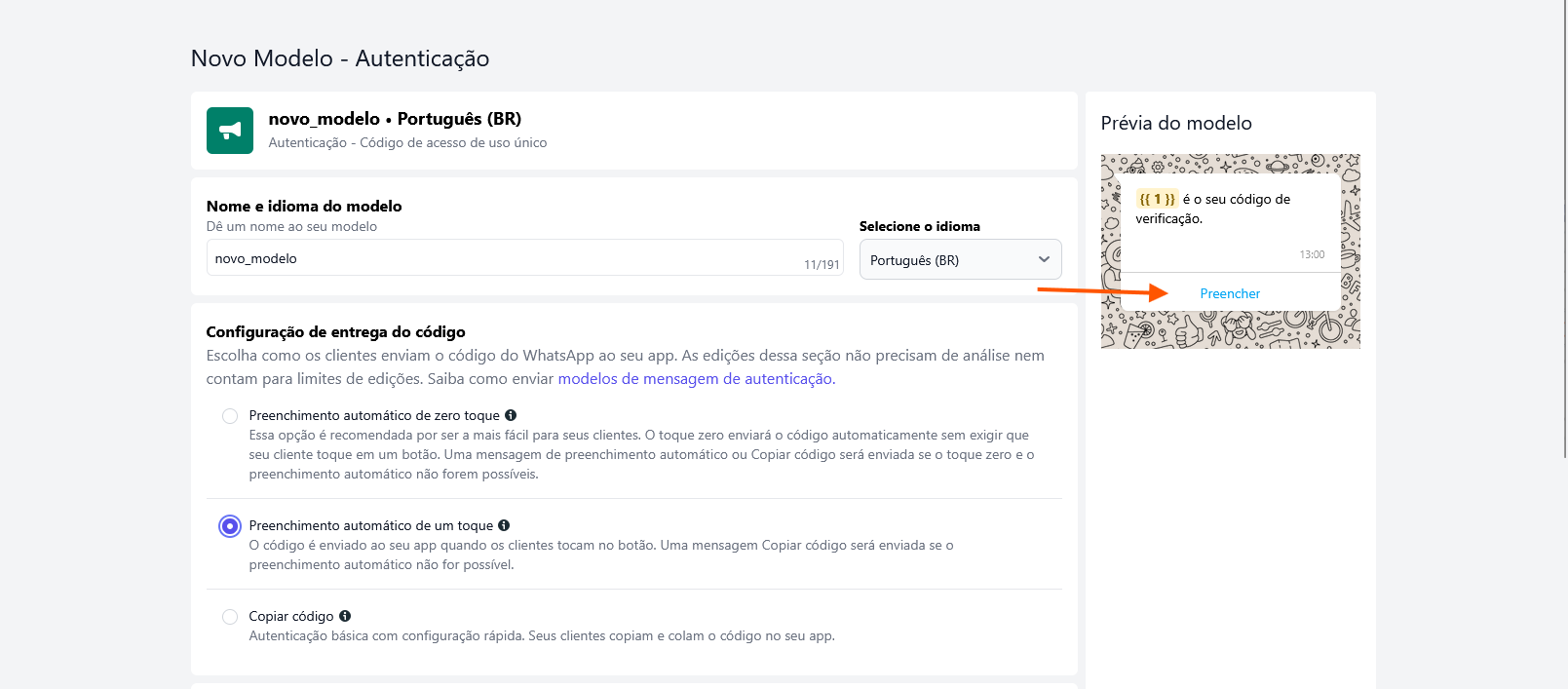](https://docs.dchat.com.br/uploads/images/gallery/2025-08/uoBAMmKYB9YhKMlX-image.png)
##### Copiar Código
Essa opção faz com que seu cliente precise ler a mensagem, copiar o código, abrir seu aplicativo manualmente e colar o código no campo para efetuar a verificação.[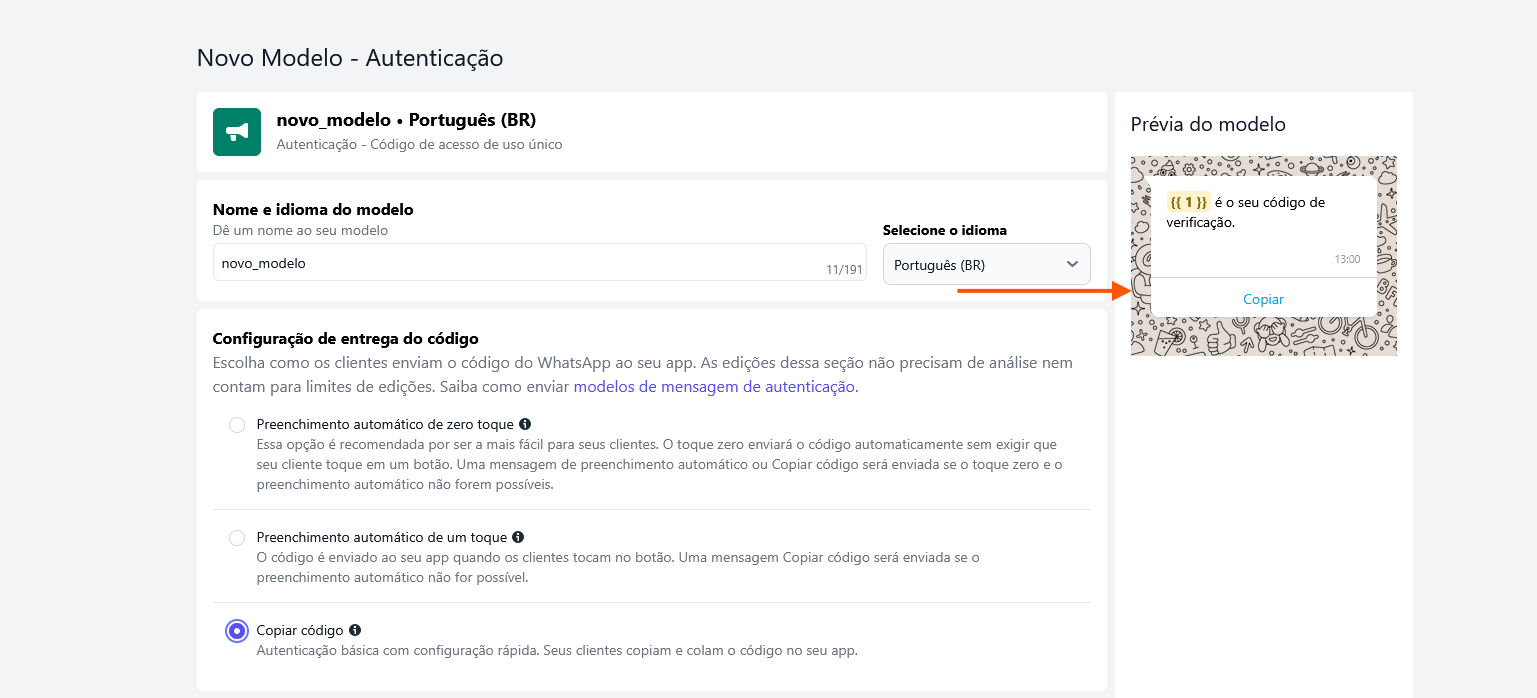](https://docs.dchat.com.br/uploads/images/gallery/2025-08/zNzZAUe1IUzDkeIC-image.png)
#### **Configurações de App**
Esse campo é necessário para mensagens com **preenchimento automáticos** apenas, e é formado pelos seguintes **componentes**:
##### Nome do pacote
É onde você declara qual é o app que enviará o código de verificação para que o WhatsApp saiba de onde veio e para onde enviar aquele código;
##### Hash de assinatura do app
É um identificador único que o WhatsApp usa para verificar que o SMS/WhatsApp realmente corresponde ao seu app.
Exemplo de aplicativo:
[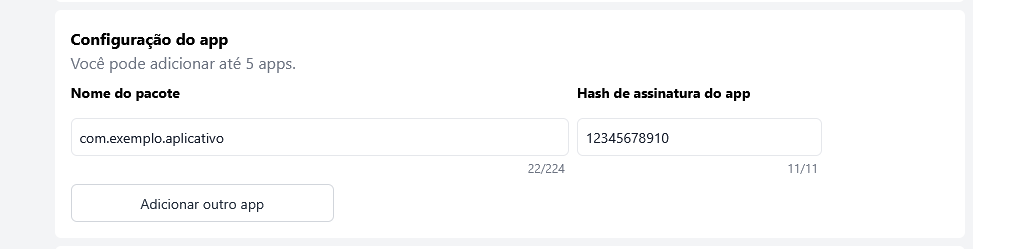](https://docs.dchat.com.br/uploads/images/gallery/2025-08/fWbcjE6adhaMAmmM-image.png)Preencha com as informações **reais** do seu aplicativo.
#### **Conteúdo**
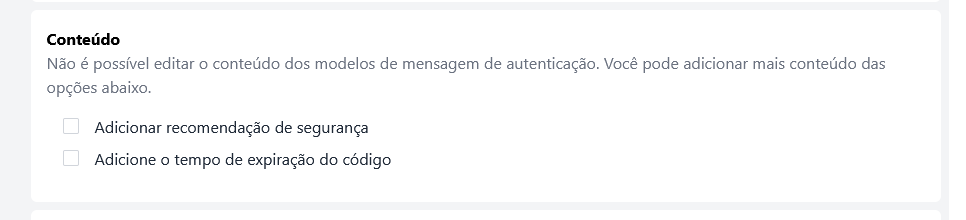
Mensagens de autenticação não possuem um conteúdo personalizável como as de marketing ou utilidade, porém esse campo te da duas escolhas:
[](https://docs.dchat.com.br/uploads/images/gallery/2025-08/lqaucAuew4NTHm0M-image.png)
[](https://docs.dchat.com.br/uploads/images/gallery/2025-08/a7mSwsWd3dVQQBgq-image.png)
##### Adicionar recomendação de segurança
Quando selecionada essa opção adiciona a mensagem uma recomendação de segurança para evitar compartilhamento de código.[](https://docs.dchat.com.br/uploads/images/gallery/2025-08/8awc5JW8FrPDXnK3-image.png)
##### Adicione o tempo de expiração de código
Quando selecionada essa opção te permite escolher um tempo de expiração para o código ser autenticado pelo cliente, esse tempo ficará explicito na mensagem.[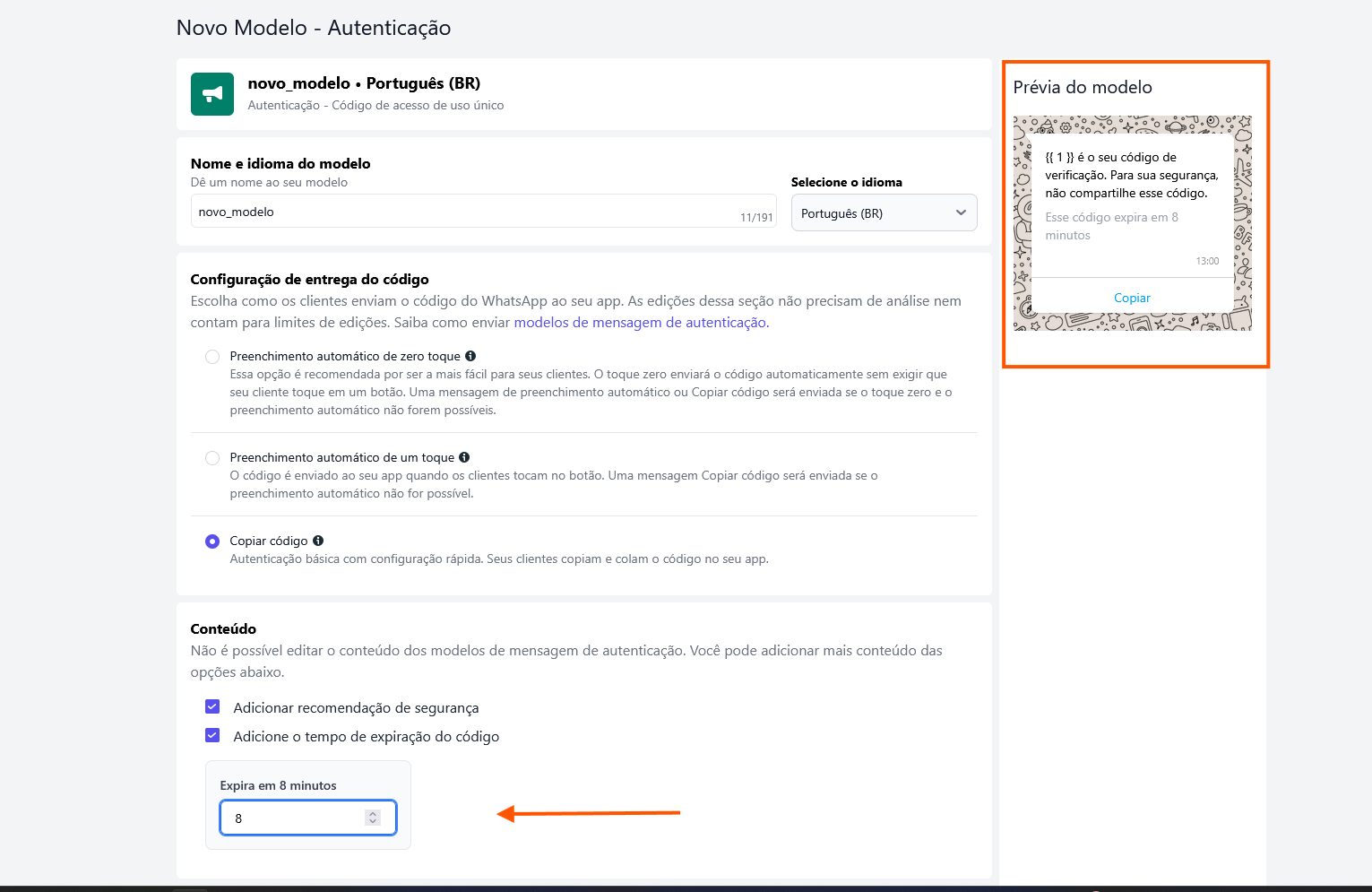](https://docs.dchat.com.br/uploads/images/gallery/2025-08/TQN8Bp83FqsQTlYa-image.png)
#### **Período de validade da mensagem**
Esse campo é o mesmo do modelo [Utilidade](https://docs.dchat.com.br/books/whatsapp-oficial/page/criar-modelos-de-mensagem-whatsapp-api-oficial#:~:text=C%C3%B3digo%20da%20Oferta-,Utilidade,-Ap%C3%B3s%20selecionar%20a), apenas com uma recomendação de definir um período de validade da mensagem **igual ou menor** que o período de expiração do código.
### Enviar para análise
5\. Após preencher os campos do modelo de mensagem de sua escolha, selecione "Enviar para análise" e pronto! Você será redirecionado para a página que lista todos os modelos de mensagem e seu modelo estará lá
[](https://docs.dchat.com.br/uploads/images/gallery/2025-08/6wOqVyUhOpxLhBSv-image.png)
Aguarde a verificação do WhatsApp. Assim que receber a notificação de aprovação do seu modelo, você já poderá iniciar o envio das suas campanhas!
# Criar Campanha WhatsApp Oficial
Agora que você já criou seu modelo de mensagem, pode começar a enviar campanhas!
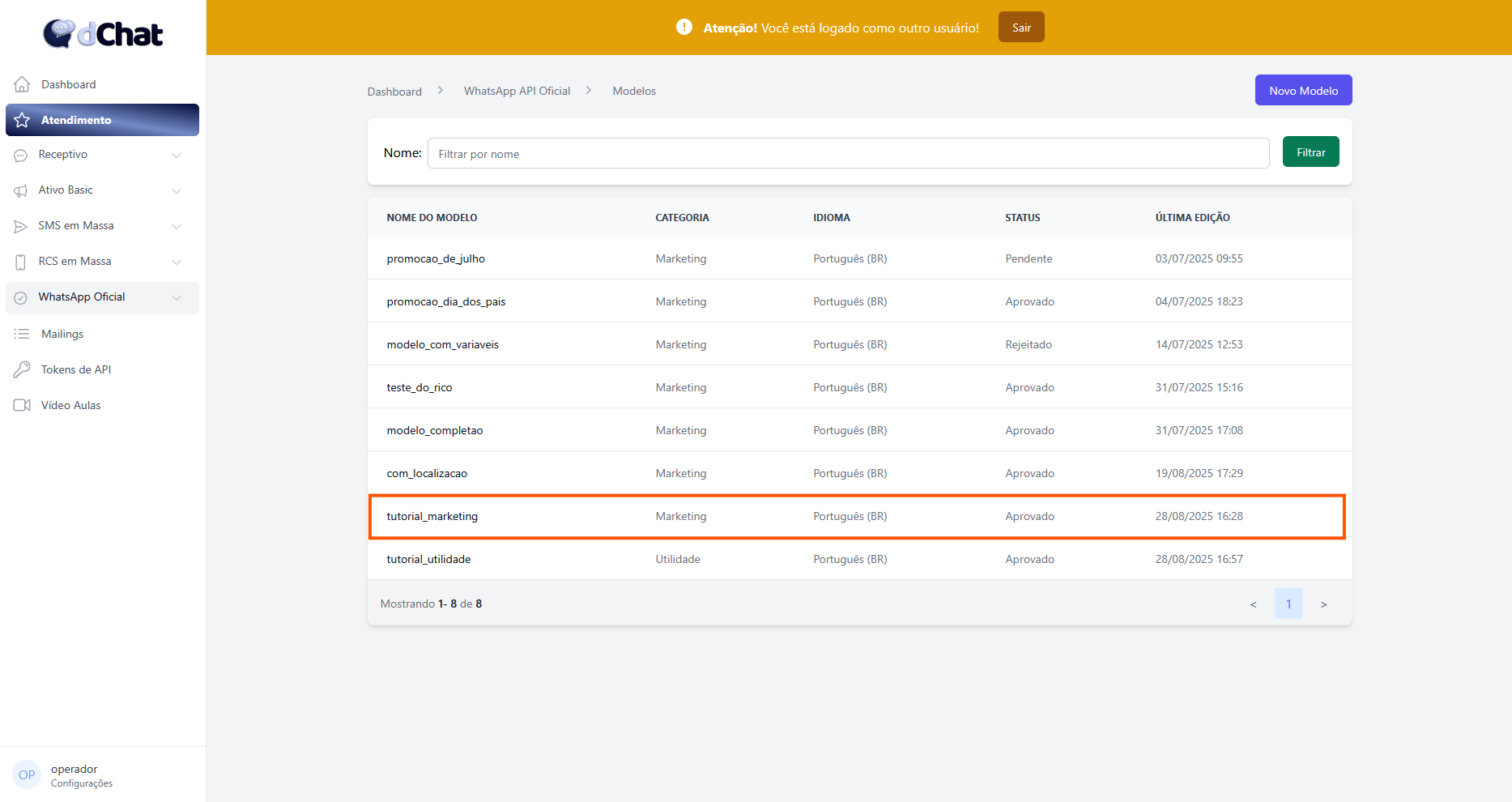
1. Você pode criar campanhas de um determinado modelo diretamente ou pode escolher o modelo direto na página de "Nova Campanha"
Para criar uma campanha direto do modelo, selecione um modelo **aprovado** da tabela de Modelos de Mensagem
[](https://docs.dchat.com.br/uploads/images/gallery/2025-08/FKUryysvv9dZw6yl-image.png)
Você será redirecionado para a página de detalhes do seu modelo, onde estão as informações gerais do seu modelo e uma lista de todas as campanhas enviadas com ele na aba "Campanhas".
[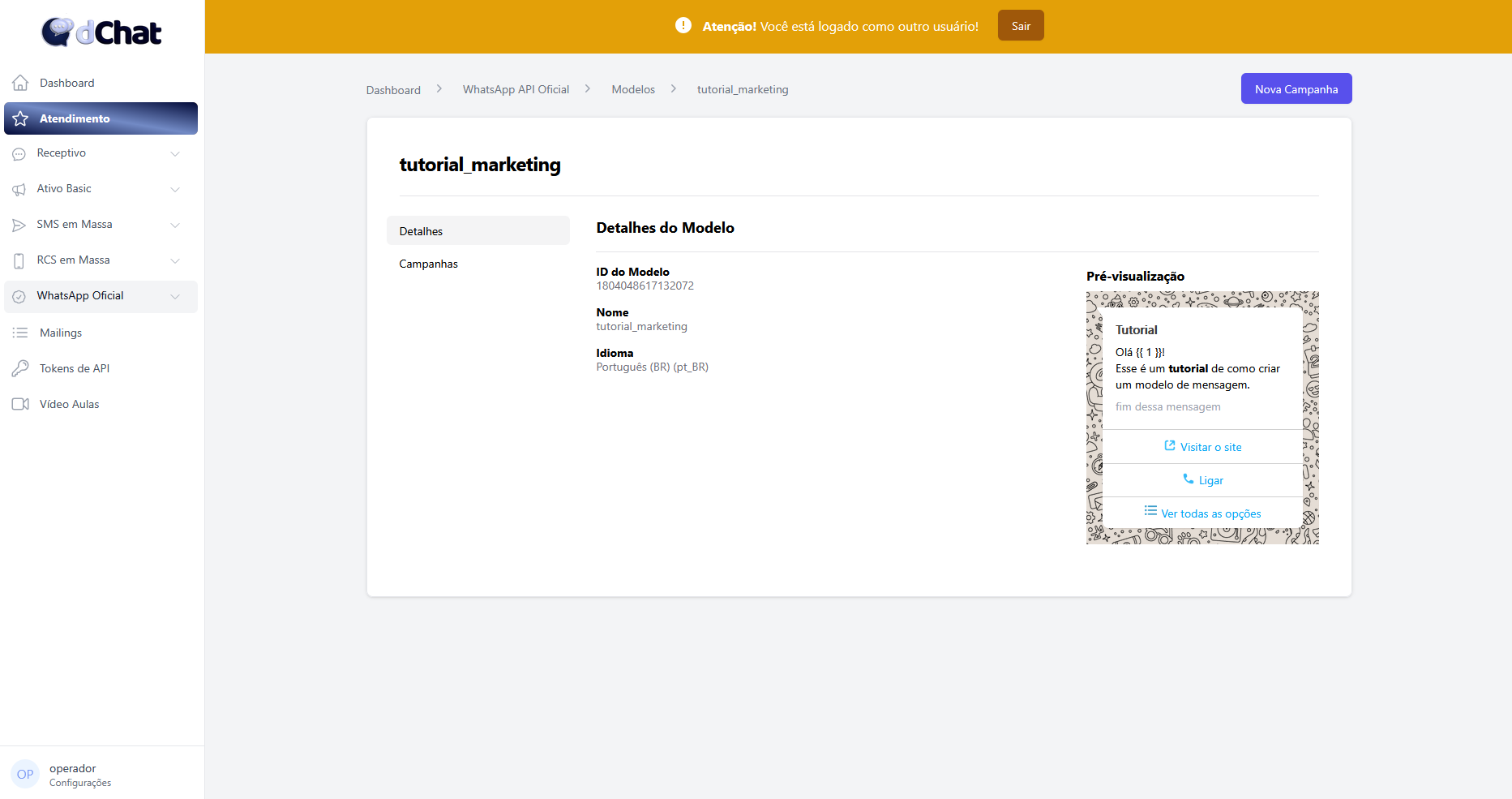](https://docs.dchat.com.br/uploads/images/gallery/2025-08/7tY4lcpw4VwtjyCz-image.png)
[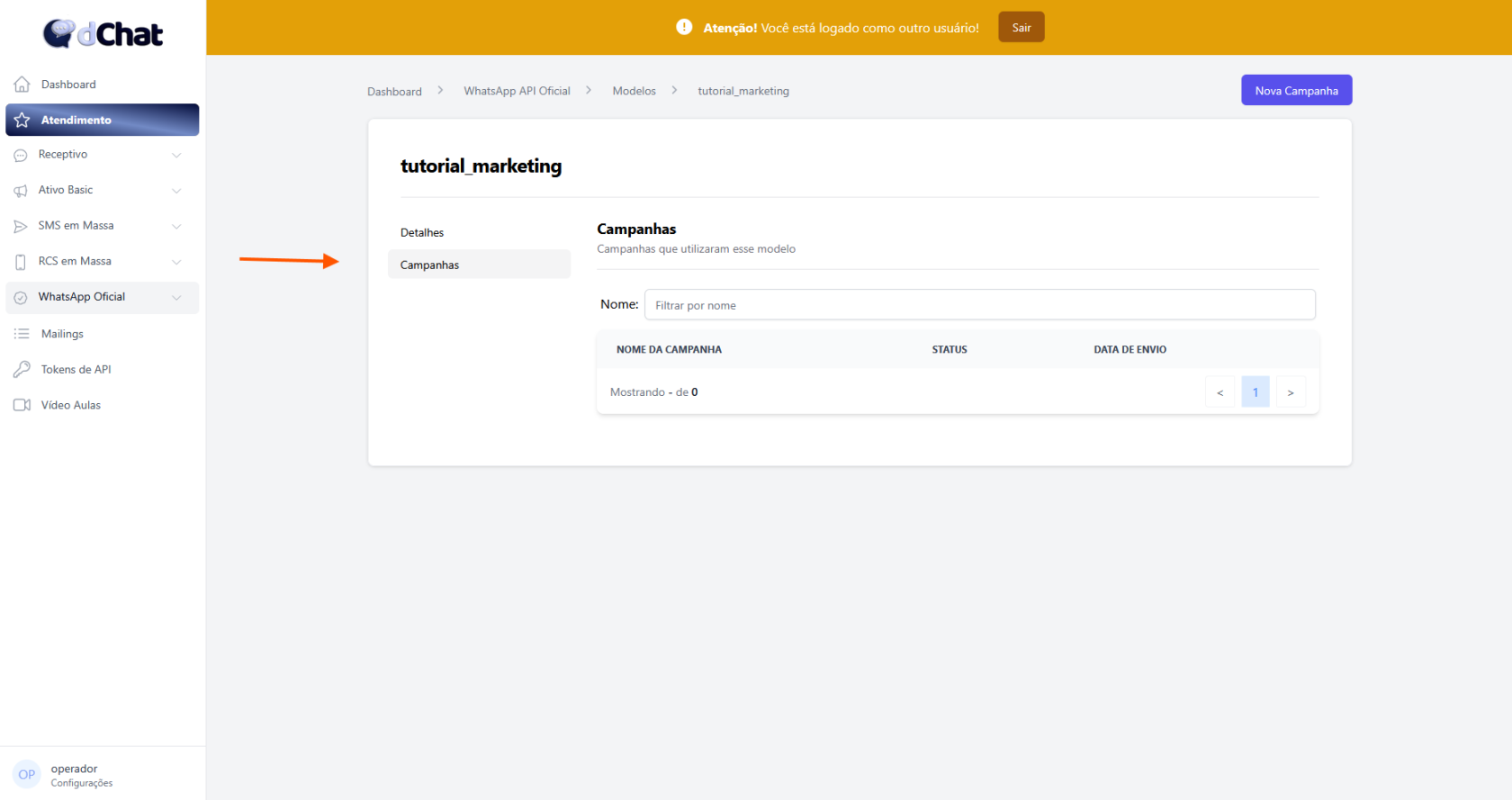](https://docs.dchat.com.br/uploads/images/gallery/2025-08/JiwmzkH8Dyd6iaKB-image.png)
Para criar uma nova campanha basta selecionar "Nova Campanha" no canto superior direito da tela ou acessar pelo menu lateral esquerdo a aba "Nova Campanha" em "WhatsApp Oficial"
[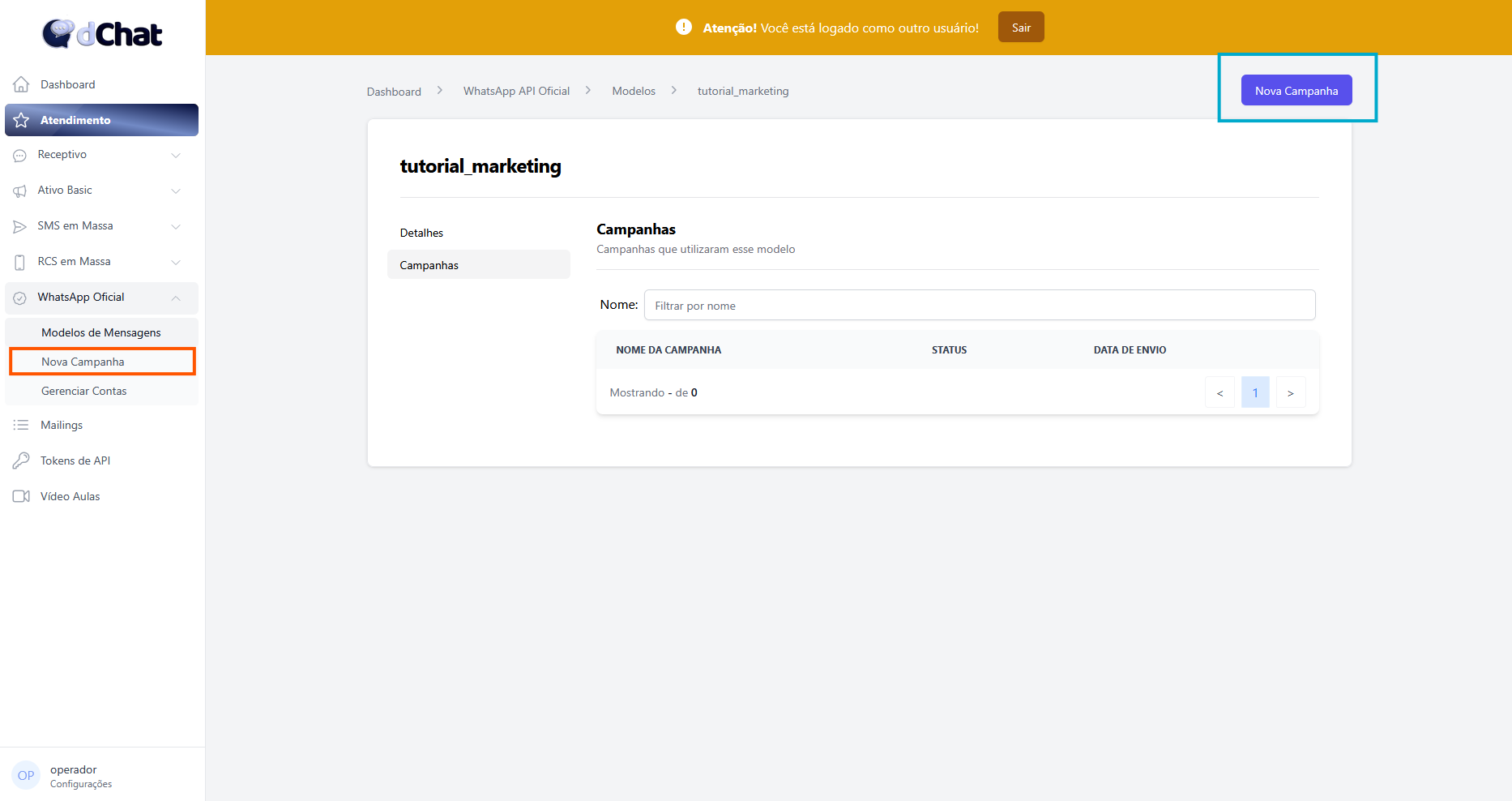](https://docs.dchat.com.br/uploads/images/gallery/2025-08/AXzAEXa4bReRh3MP-image.png)
2. Na página de criação da campanha, você poderá escolher o nome da sua campanha, selecionar o canal cadastrado anteriormente, definir qual modelo deseja utilizar (se a campanha for criada a partir de um modelo, essa opção já vem preenchida) e decidir entre envio imediato ou agendado. Após preencher selecione "Continuar" [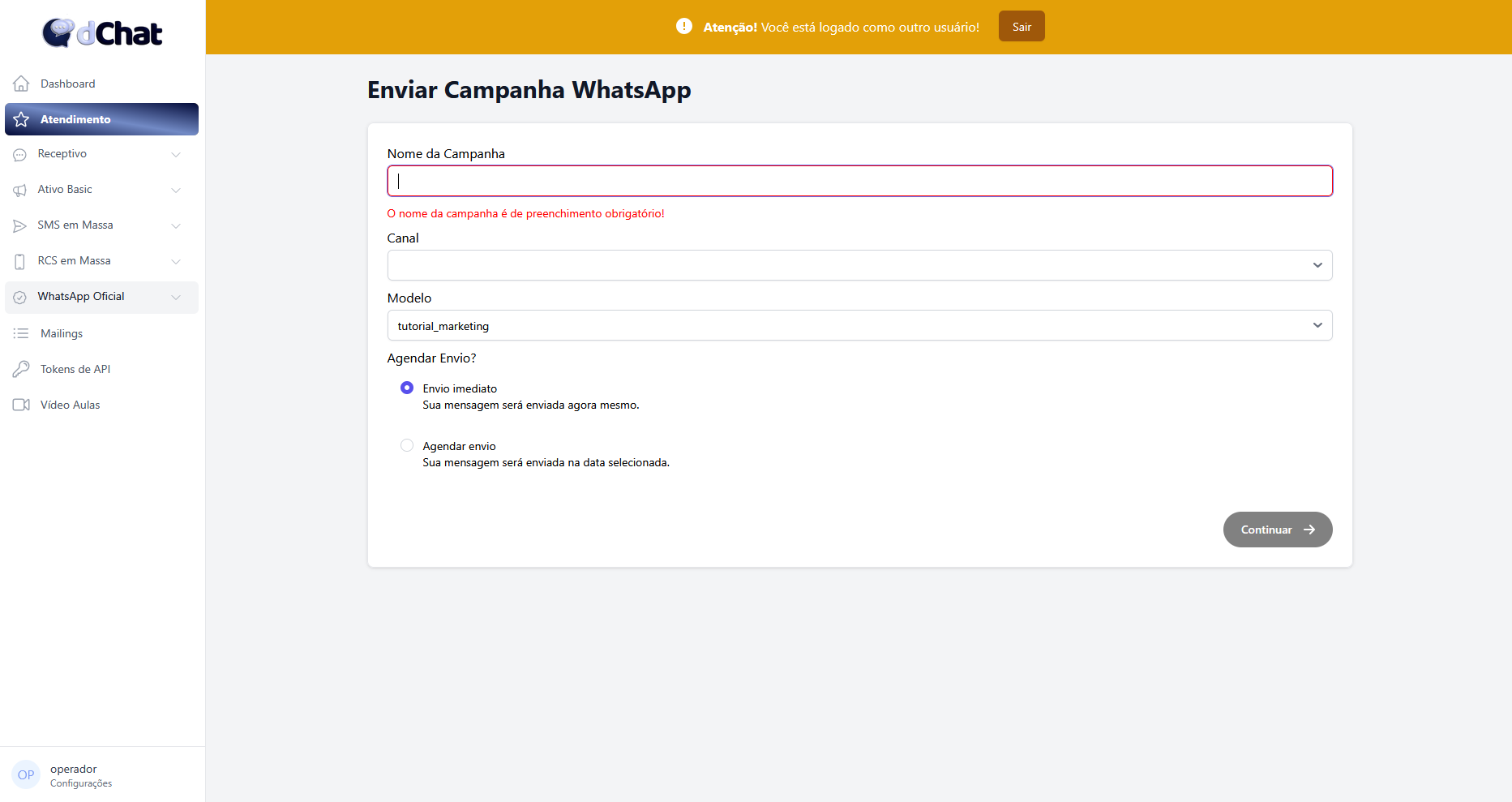](https://docs.dchat.com.br/uploads/images/gallery/2025-08/03aMS0Bl6zx0NO4Z-image.png)
3. Você será direcionado para os próximos passos onde irá preencher o que seu modelo demanda, no caso desse modelo de marketing que criei no tutorial [Como criar Modelos de Mensagens](https://docs.dchat.com.br/books/whatsapp-oficial/page/criar-modelos-de-mensagem-whatsapp-api-oficial), não temos a necessidade de selecionar um cabeçalho por exemplo, pois coloquei um título, então fomos direcionados para o preenchimento de botões que nos permite alterar o valor do botão Copiar Código **apenas**. Após preencher selecione "Continuar" para o passo seguinte. [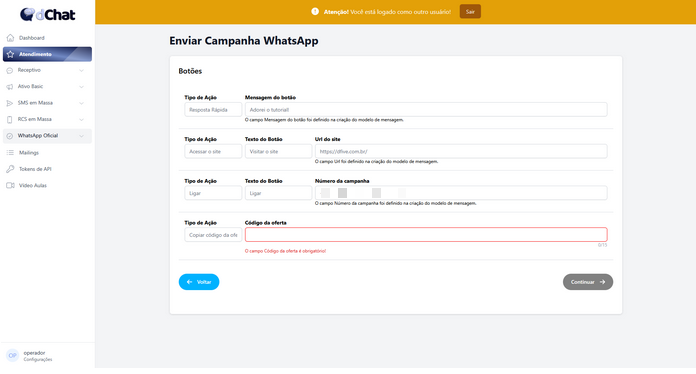](https://docs.dchat.com.br/uploads/images/gallery/2025-09/Uwp394IsXem2ehJl-image.png)
4. Agora você será redirecionado para a página mais importante, fazer o upload da lista de contatos para qual sua campanha será enviada, como colocamos uma variável no nosso texto precisamos nos atentar a isso. [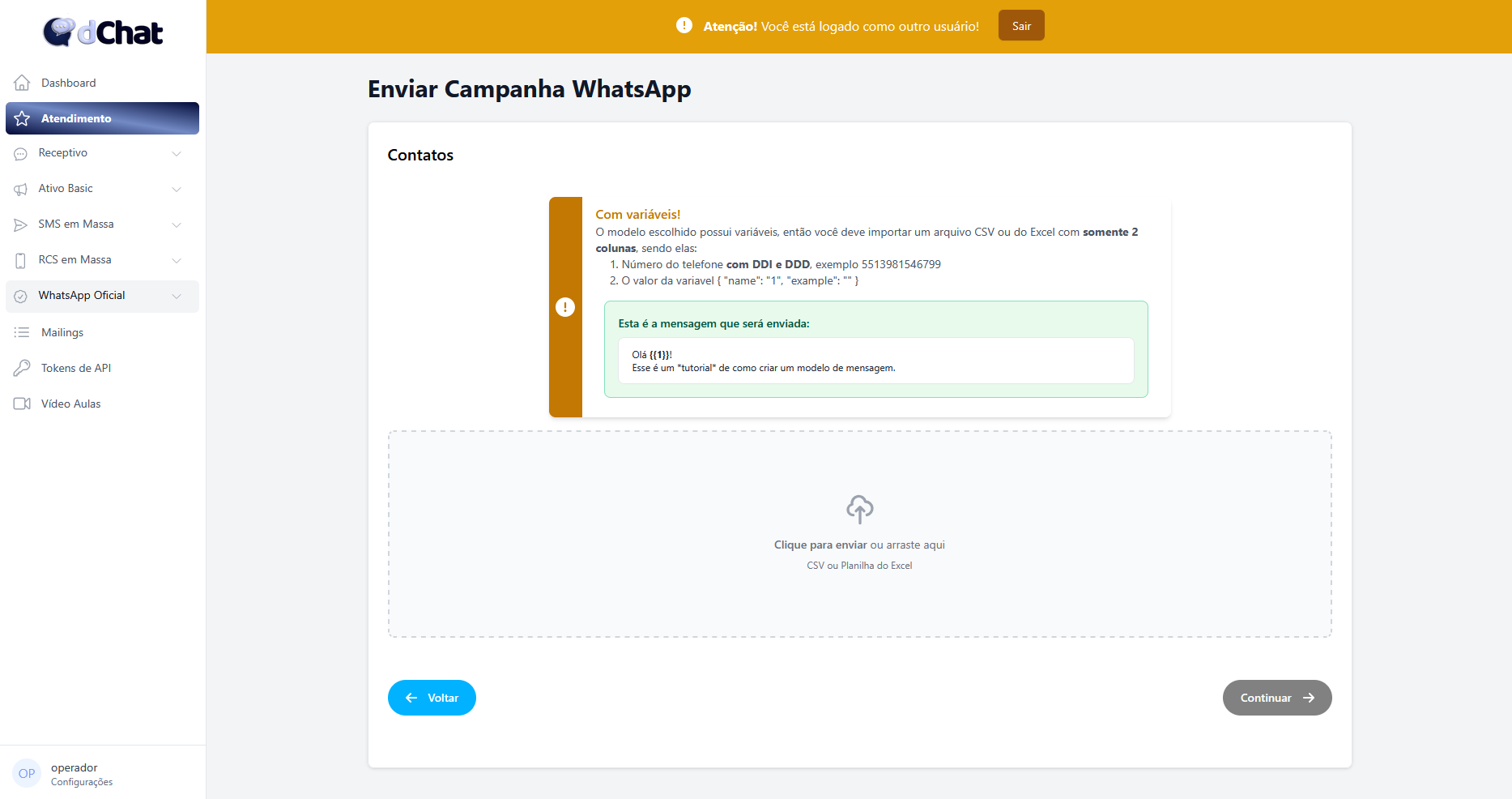](https://docs.dchat.com.br/uploads/images/gallery/2025-08/B7QZBQrNbQbKcnDX-image.png)
Nosso arquivo precisa conter duas colunas nesse caso, a primeira **sempre será com os números** e outra com o que a variável vai ser substituída, nesse caso com o nome do nosso cliente. Exemplo de como deve ser o documento para o upload:
[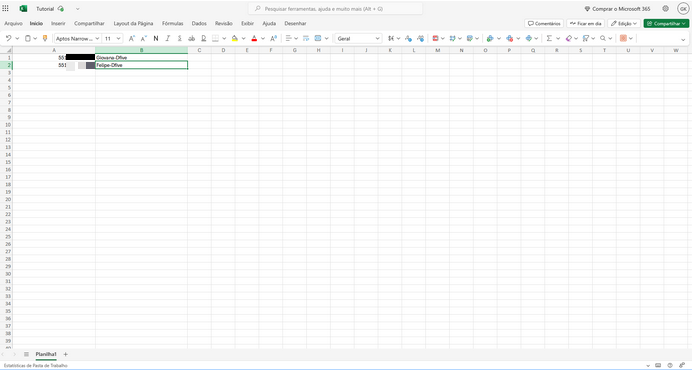](https://docs.dchat.com.br/uploads/images/gallery/2025-09/tMD52bxvjhK7q1FH-image.png)
[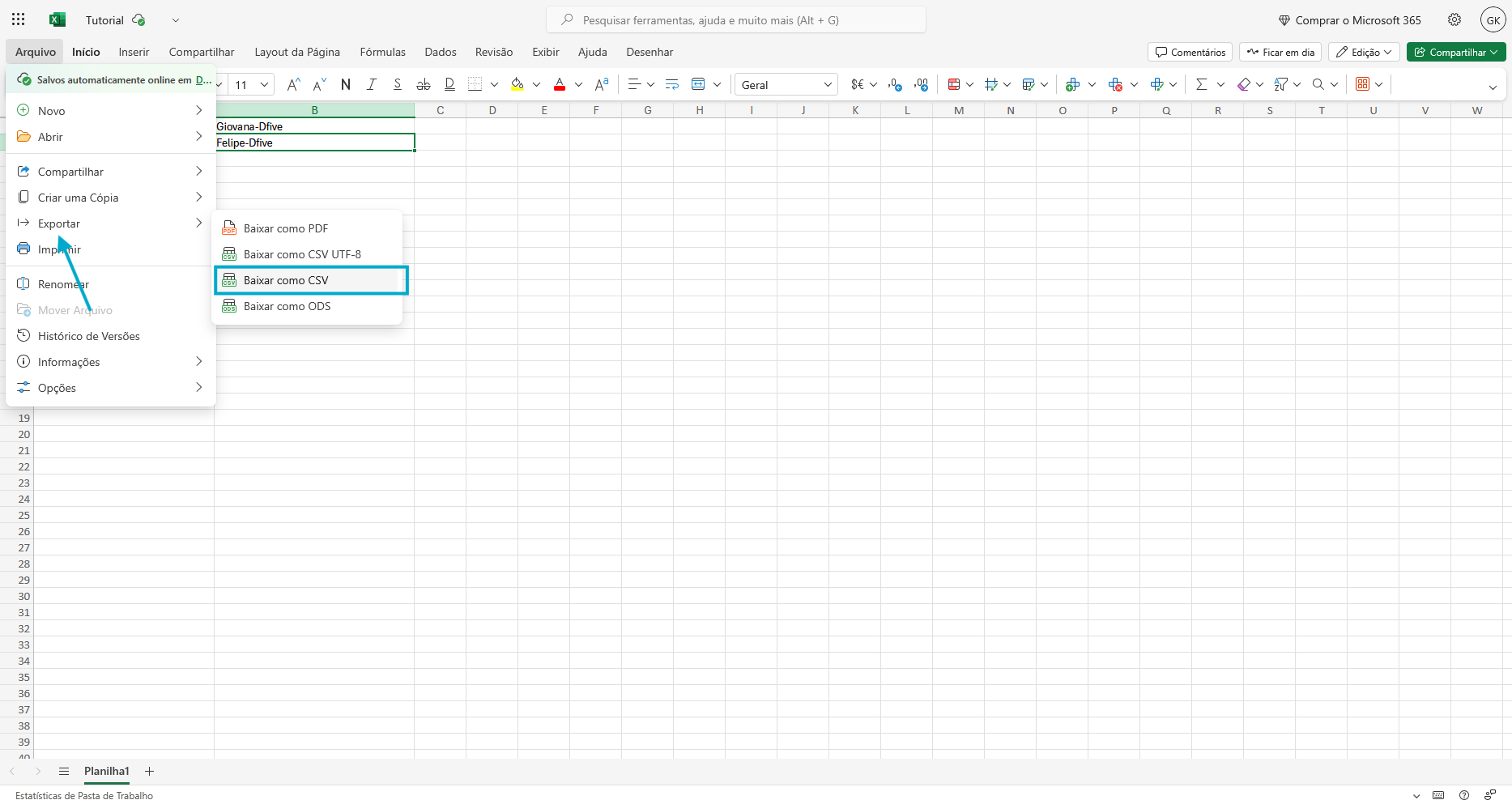](https://docs.dchat.com.br/uploads/images/gallery/2025-08/2zoVUZU70Gwm3mkS-image.png)
Agora importe na área de upload esse arquivo CSV e selecione "Continuar" para o passo seguinte.
[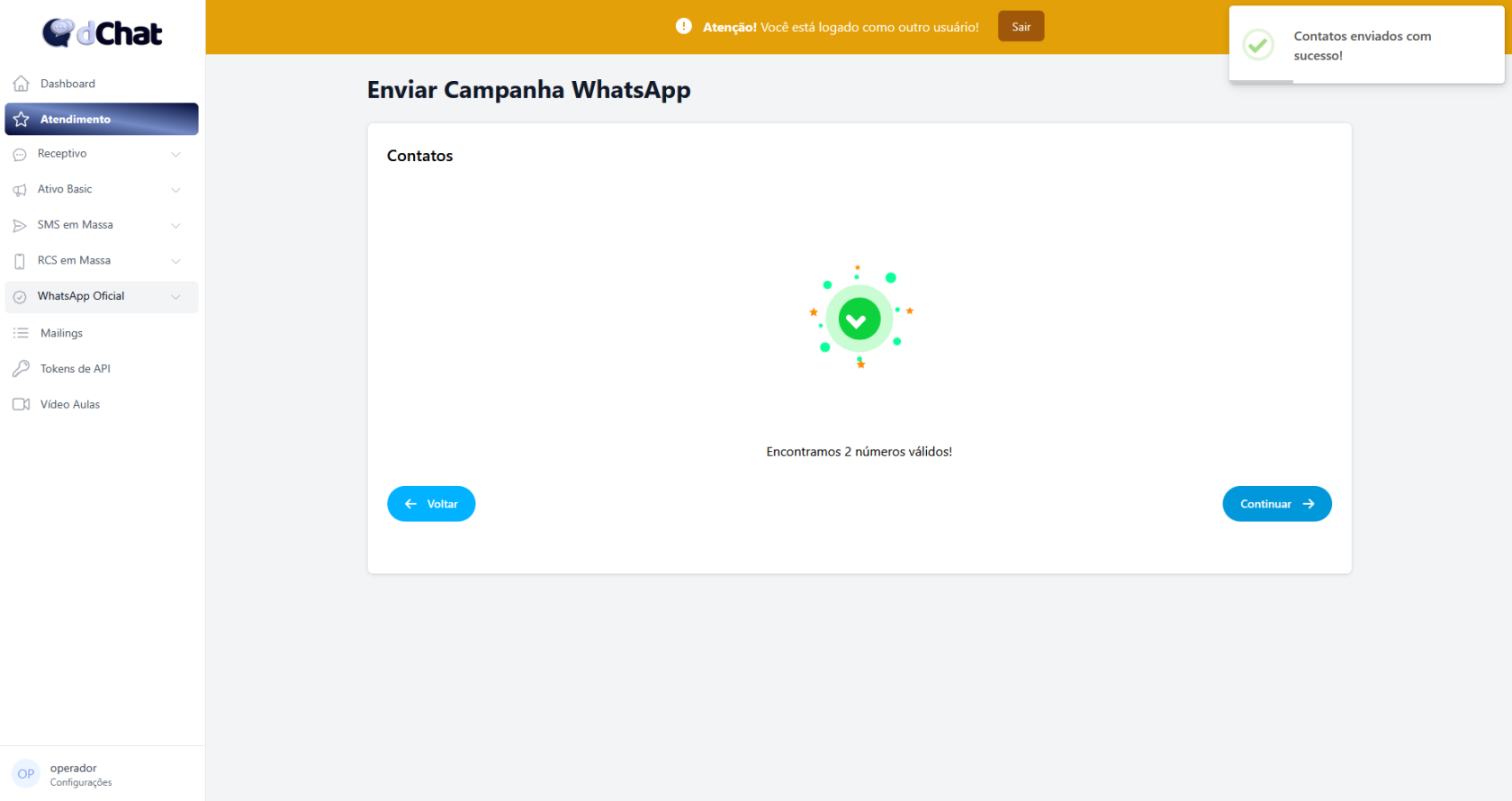](https://docs.dchat.com.br/uploads/images/gallery/2025-08/Z6R9I7VQ91K0IQn8-image.png)
5. Confira se todas as informações correspondem e selecione "Enviar Campanha" para iniciar seu envio [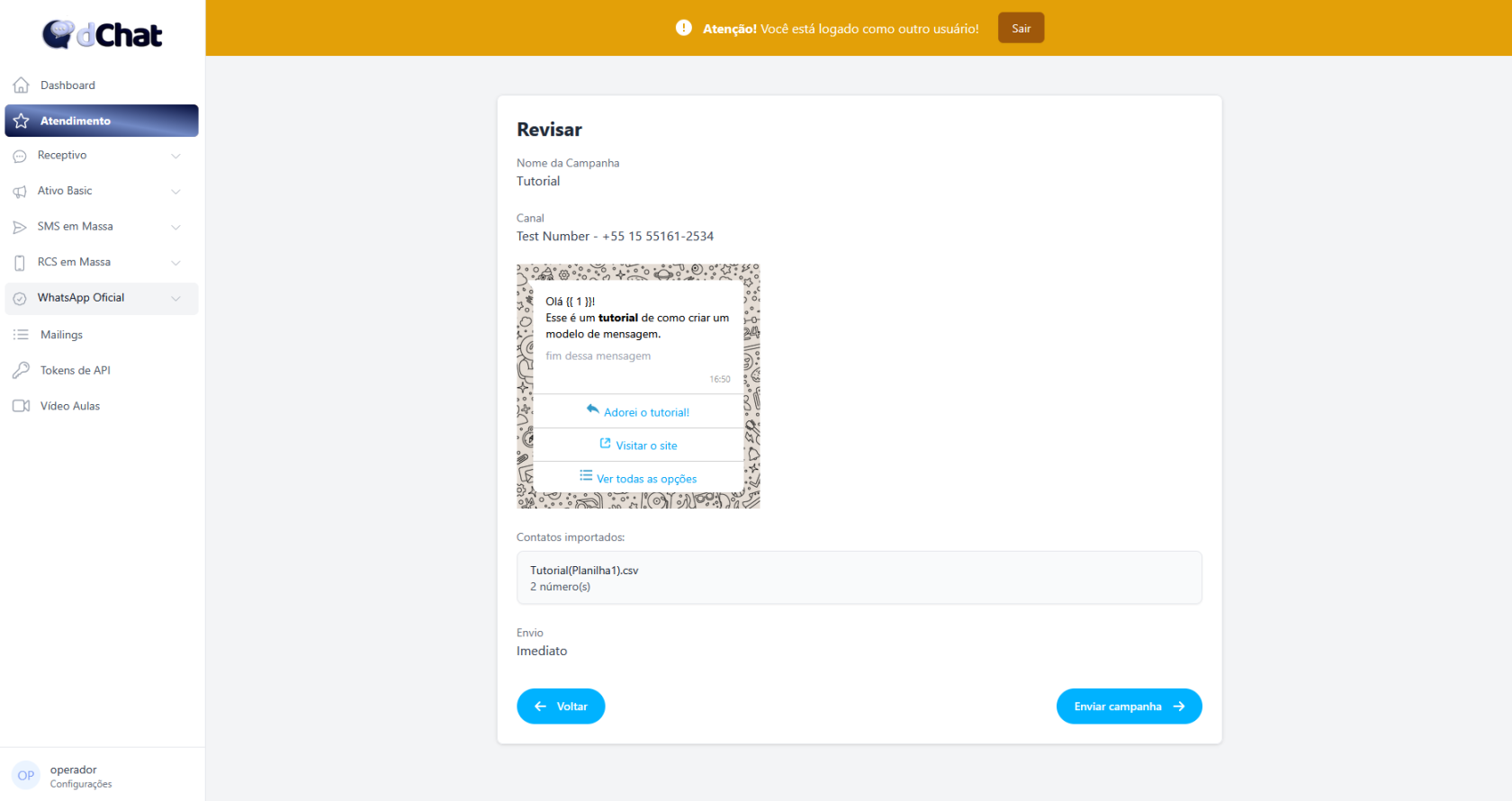](https://docs.dchat.com.br/uploads/images/gallery/2025-08/xZUCIXYJEa3CoTd7-image.png)
6. Você será redirecionado para os detalhes de sua campanha onde constará todos os seus dados de envio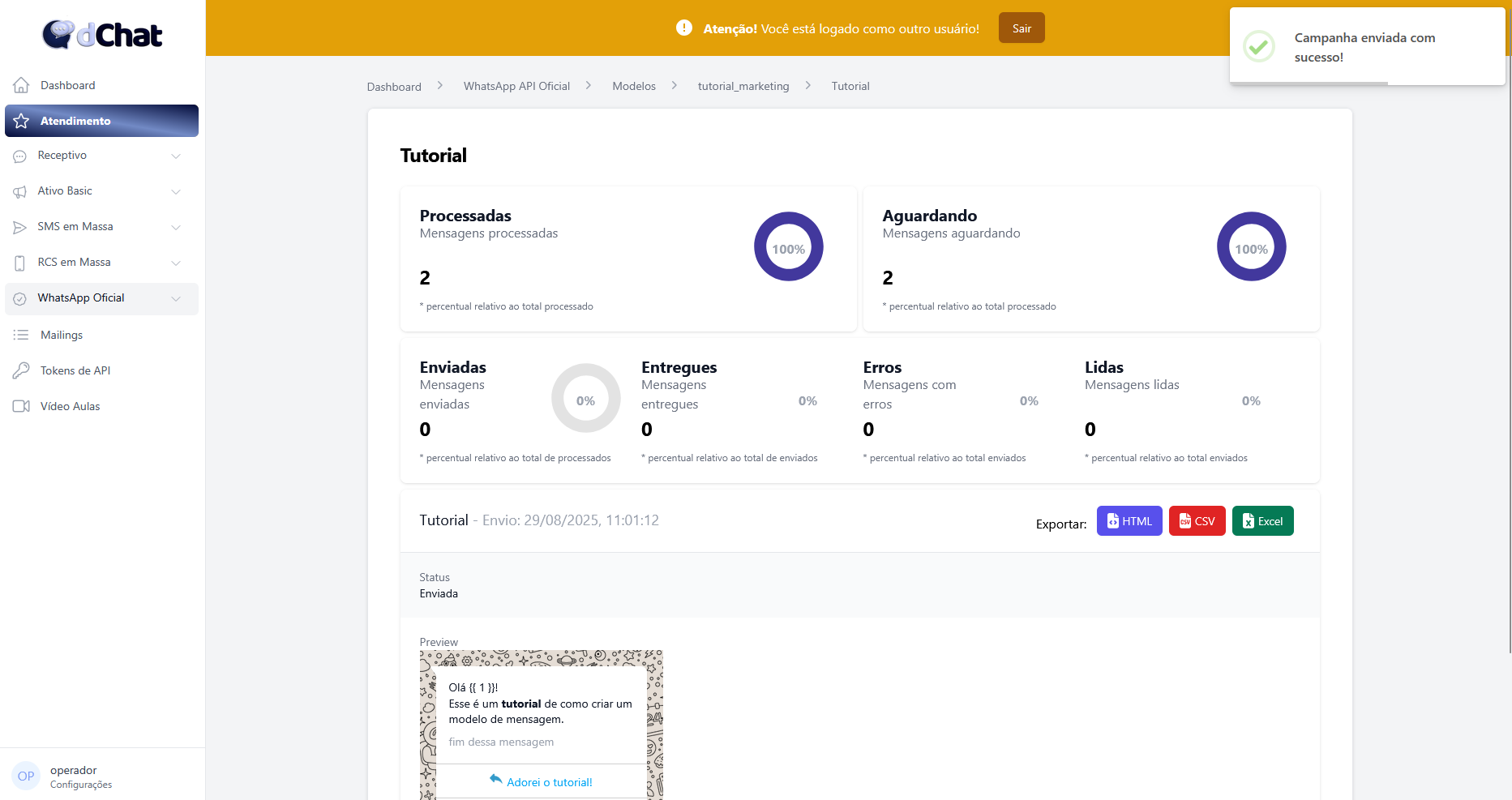](https://docs.dchat.com.br/uploads/images/gallery/2025-08/q5qzCT8WlVDGjhww-image.png)
7. Pronto! Agora você já está pronto para criar modelos e enviar Campanhas WhatsApp Oficial!
# Gerenciar contas WhatsApp Business API
Para gerenciar a conta que criou anteriormente em [Criar conta Gerenciador de Negócios](https://docs.dchat.com.br/books/whatsapp-oficial/page/criando-uma-conta-no-gerenciador-de-negocios-do-facebook) siga esse passo a passo:
1. Acesse o "Dashboard" em nossa plataforma [dChat ](https://sistema.dchat.com.br)e no menu lateral procure por "WhatsApp Oficial" e "Gerenciar Contas" que você será redirecionado para o Gerenciador de Negócios do Facebook, na página de configurações da sua empresa. [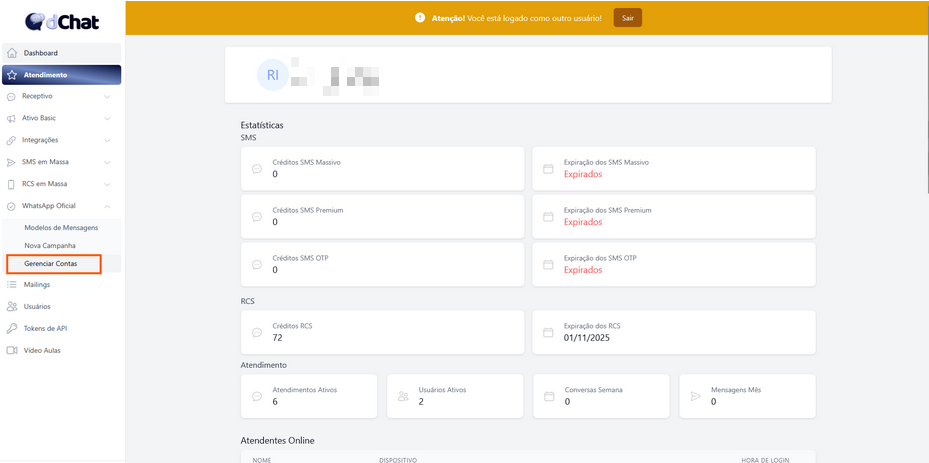](https://docs.dchat.com.br/uploads/images/gallery/2025-09/eLCWtTN9mblgZzRA-image.png)
2. Aqui constam algumas informações da empresa e da conta WhatsApp que você criou. [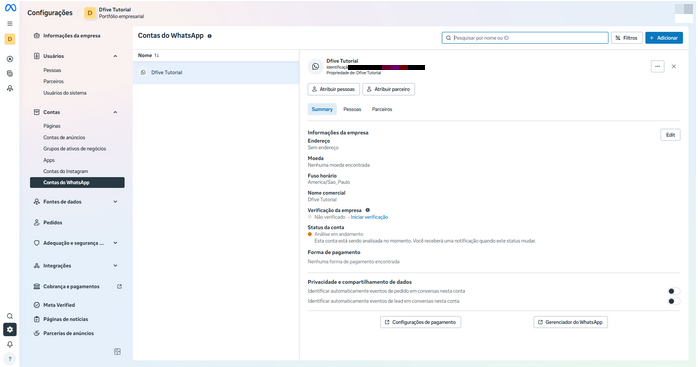](https://docs.dchat.com.br/uploads/images/gallery/2025-09/JMiysw6EvsWiY1tH-image.png)
A maioria das informações da sua conta WhatsApp podem ser editadas ao selecionar o botão "Edit" na área lateral direita da tela.
[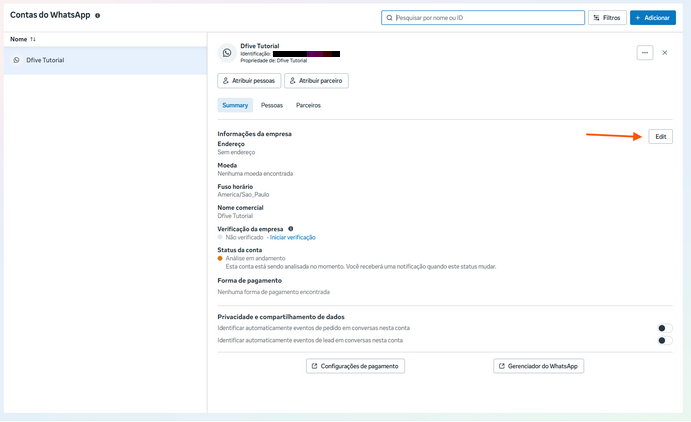](https://docs.dchat.com.br/uploads/images/gallery/2025-09/4VVahtEt4qe2pPiZ-image.png)
Preencha os campos que deseja alterar e selecione "Confirmar" para salvar as alterações.
[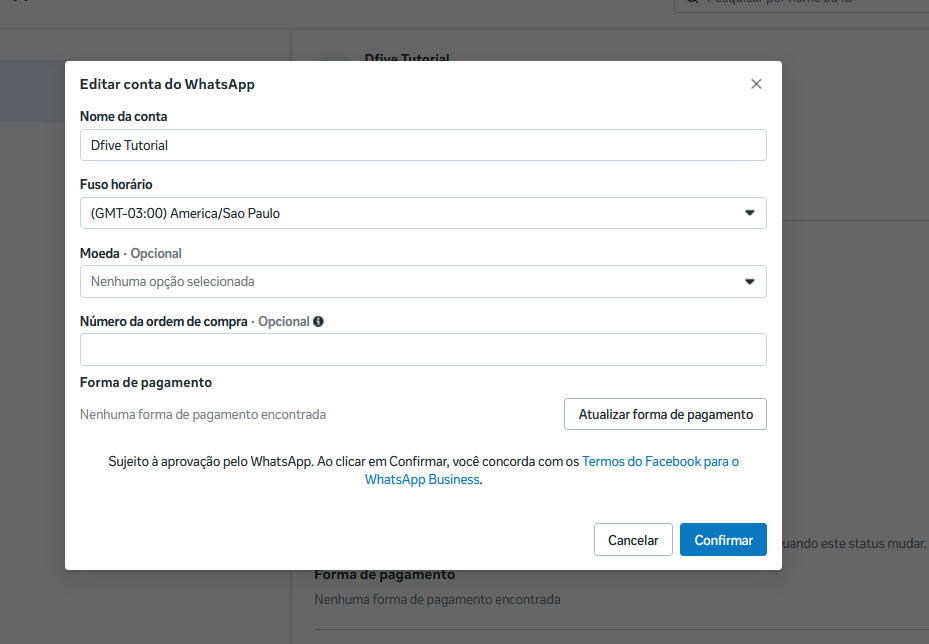](https://docs.dchat.com.br/uploads/images/gallery/2025-09/ed3zgrznfm3dGcGQ-image.png)Informações que não podem ser editadas:
**Status da conta**
Esse status é alterado automaticamente quando o WhatsApp finalizar a análise da sua conta, e uma vez aprovado você já poderá enviar suas campanhas.
**Verificação da empresa
**Para iniciar a verificação é necessário selecionar a opção "Iniciar verificação" onde irão te solicitar comprovações de que sua empresa realmente existe e é legitima.
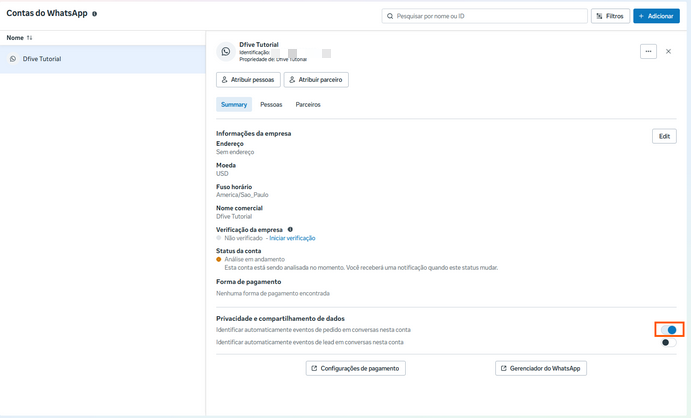
3. Você poderá configurar a privacidade da sua conta[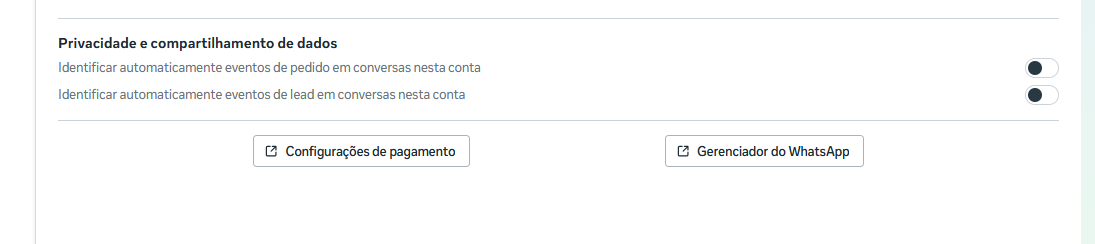](https://docs.dchat.com.br/uploads/images/gallery/2025-09/Sey2AOQRI8rM9PNg-image.png)
Se quiser ativar a identificação automática de pedidos ou leads em conversas na sua conta basta selecionar no canto inferior direito o botão de alternância
[](https://docs.dchat.com.br/uploads/images/gallery/2025-09/Dl1VKbeOxlEIbN6n-image.png)
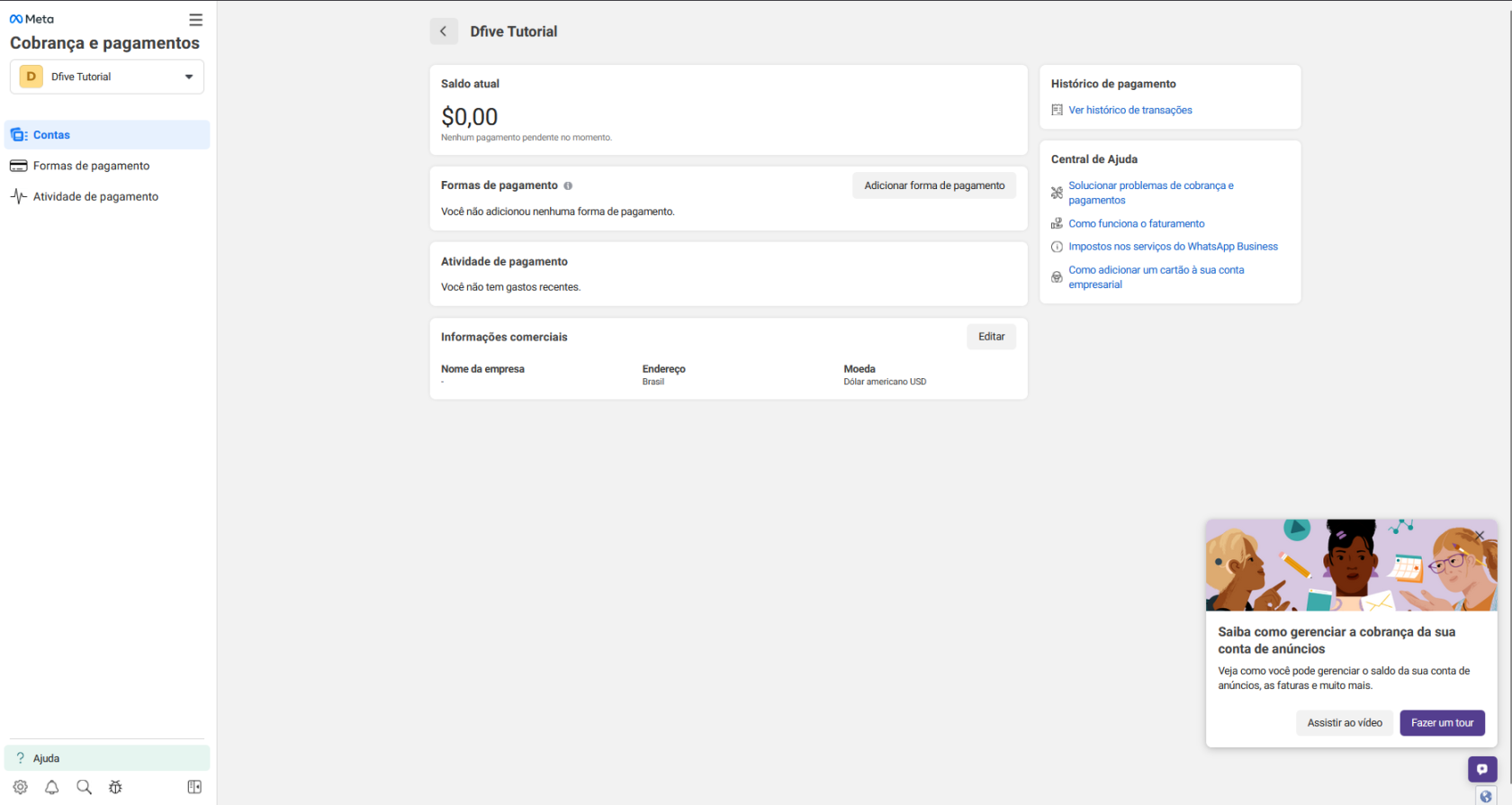
4. Para mudar ou inserir suas configurações de pagamento você pode selecionar o botão "Edit" ou selecionar o botão "Configurações de pagamento" que você será redirecionado para a página de pagamentos. [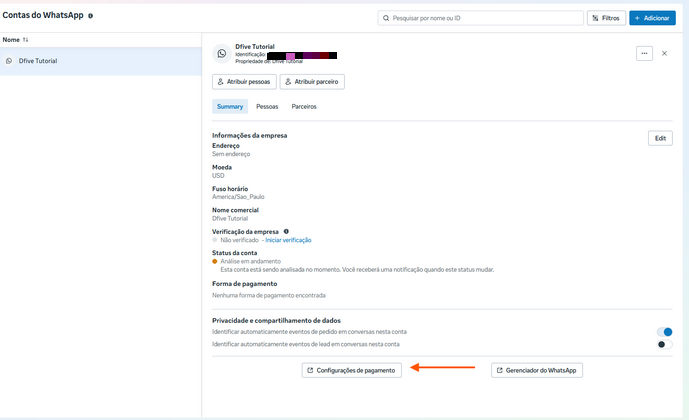](https://docs.dchat.com.br/uploads/images/gallery/2025-09/FWjz3Al336Con5TR-image.png)
[](https://docs.dchat.com.br/uploads/images/gallery/2025-09/IxRvtXpm1CzAId74-image.png)
5. Para inserir mais números de telefone a sua conta ou apagar um número já existente selecione o botão "Gerenciador do WhatsApp" que você será redirecionado para a página de telefones. [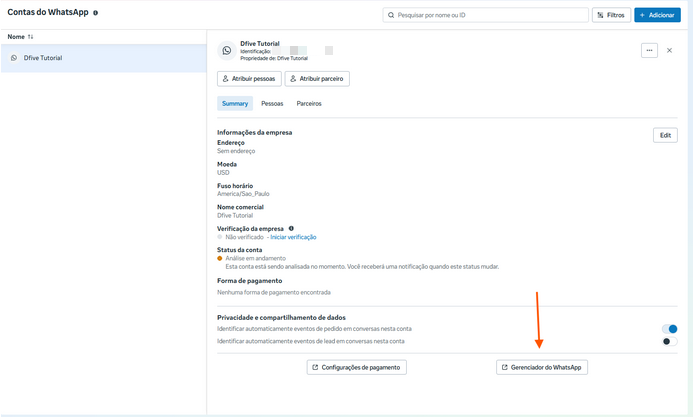](https://docs.dchat.com.br/uploads/images/gallery/2025-09/UwC77aBYd84mJ8ZK-image.png)
[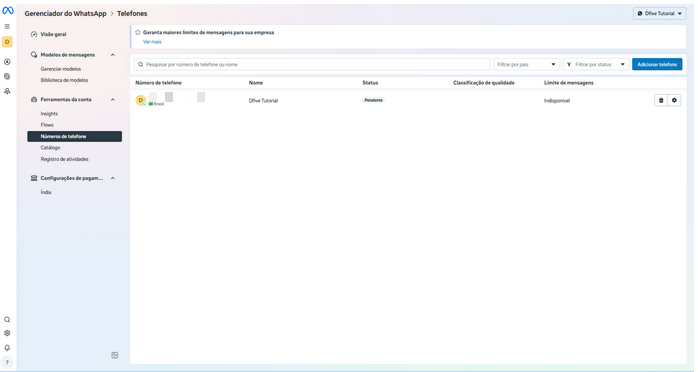](https://docs.dchat.com.br/uploads/images/gallery/2025-09/L5I2jDTZ6MDWiOlY-image.png)
6. Você também pode adicionar pessoas a sua conta ao selecionar o botão "Atribuir pessoas" localizado abaixo das informações da empresa [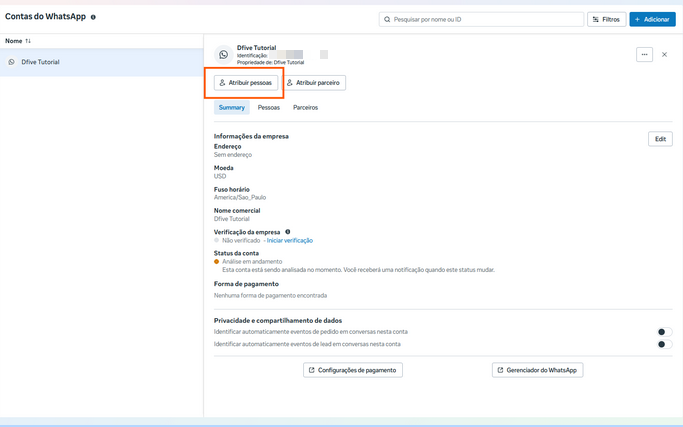](https://docs.dchat.com.br/uploads/images/gallery/2025-09/vnMUqjl3aqhFgBeN-image.png)
Aqui estarão listadas todas as pessoas adicionadas previamente em seu Business Manager, para saber mais leia[ Como Adicionar Pessoas em meu Business Manager](https://docs.dchat.com.br/books/whatsapp-oficial/page/como-adicionar-pessoas-em-meu-business-manager)
[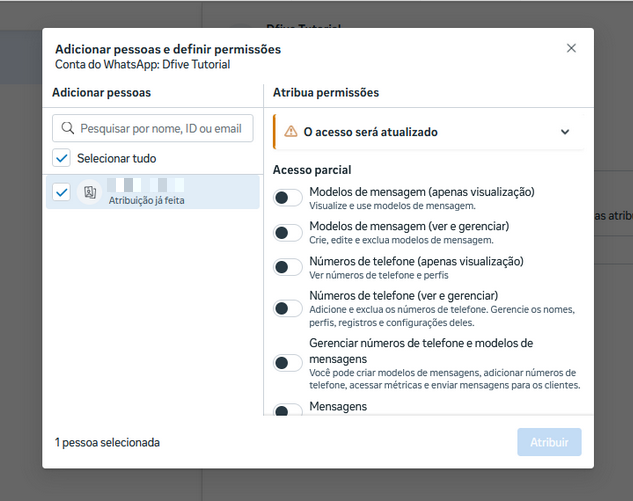](https://docs.dchat.com.br/uploads/images/gallery/2025-09/1IJPzqy284gPys59-image.png)
Você poderá selecionar a pessoa que deseja adicionar e as permissões de acesso que ela terá. Após adicionar uma nova pessoa ela estará listada na opção "Pessoas" do menu.
[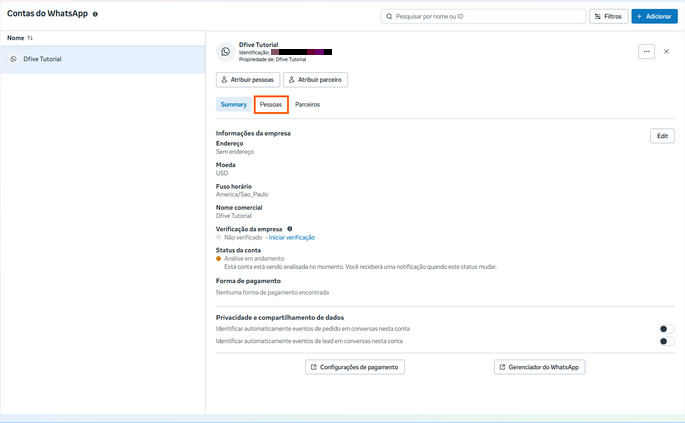](https://docs.dchat.com.br/uploads/images/gallery/2025-09/6h5PgESF3uo4fTYG-image.png)
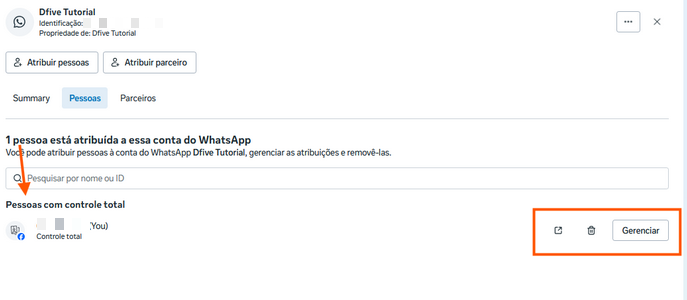
Nessa aba você poderá remover pessoas da sua conta, ir para a página de gerenciamento de pessoas ou gerenciar as permissões que determinada pessoa possui.
[](https://docs.dchat.com.br/uploads/images/gallery/2025-09/RDgklQl10sHqykdj-image.png)
[](https://docs.dchat.com.br/uploads/images/gallery/2025-09/qkA2YVPpVJv6wNRA-image.png)
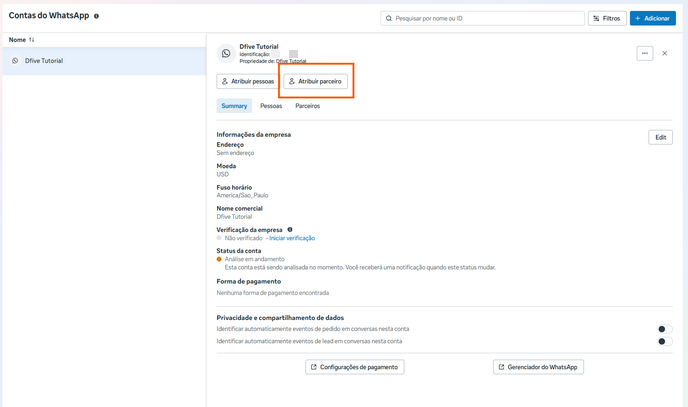
7. Você pode adicionar empresas parceiras a sua conta selecionando o botão "Atribuir parceiros" localizado abaixo das informações da empresa
[](https://docs.dchat.com.br/uploads/images/gallery/2025-09/B01BrOyquyL60Rvr-image.png)
[](https://docs.dchat.com.br/uploads/images/gallery/2025-09/LOEYGcI6F0YQGl3d-image.png)
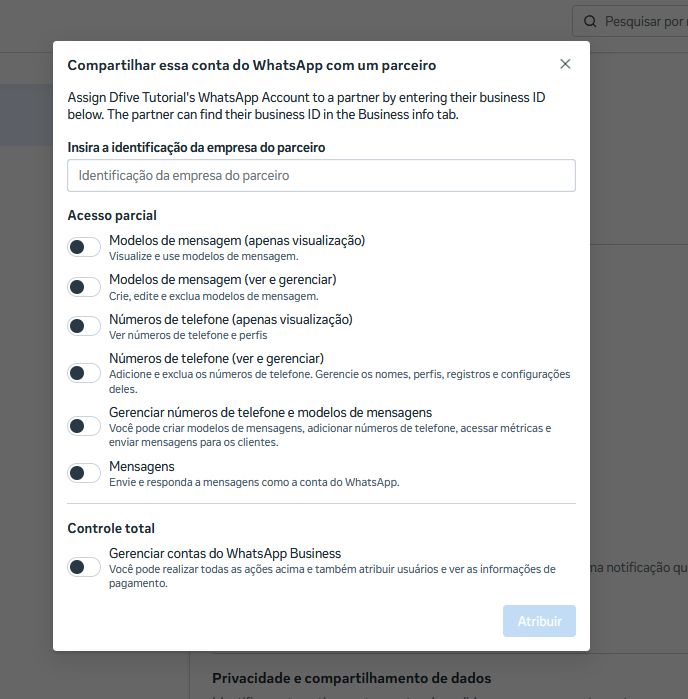
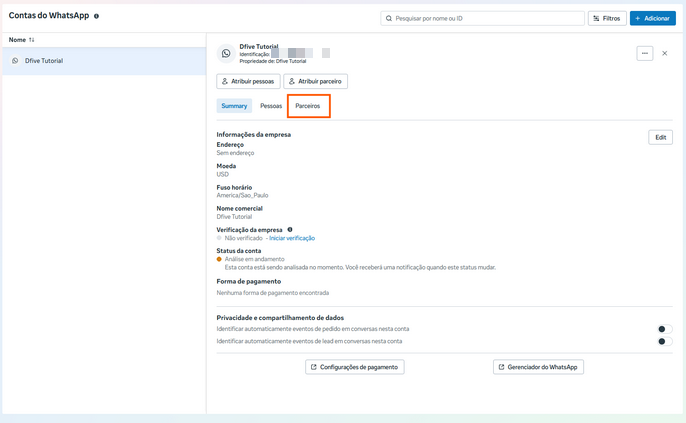
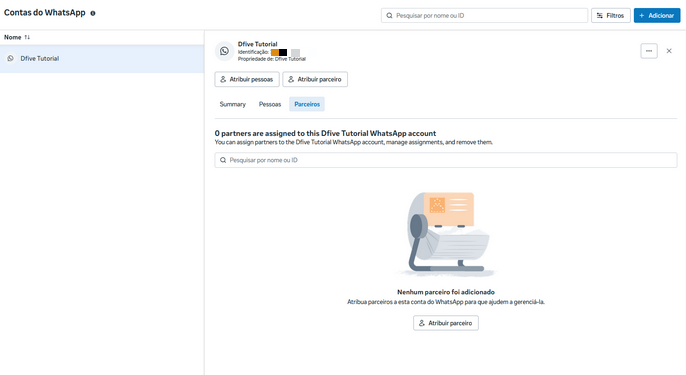
nesse modal você poderá selecionar a empresa (que possuir status "Aprovado") que deseja adicionar e as permissões de acesso que ela terá. Após adicionar uma nova empresa ela estará listada na opção "Parceiros" do menu
[](https://docs.dchat.com.br/uploads/images/gallery/2025-09/dBTZXT83yR1jTdeR-image.png)
E da mesma forma que em "Pessoas", lá estará a lista de parceiros e botões para gerenciamento.
[](https://docs.dchat.com.br/uploads/images/gallery/2025-09/4WyCRYiHGO1qOcrH-image.png)
8. Por fim você poderá adicionar mais uma conta WhatsApp a sua empresa ao selecionar a opção "Adicionar" [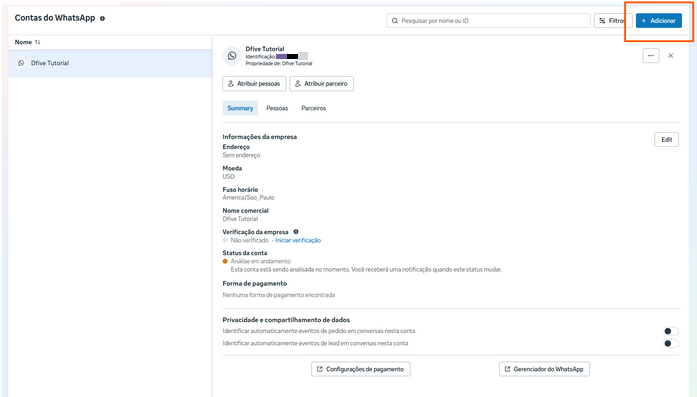](https://docs.dchat.com.br/uploads/images/gallery/2025-09/AfQomVP2viVvZ7Xy-image.png)
[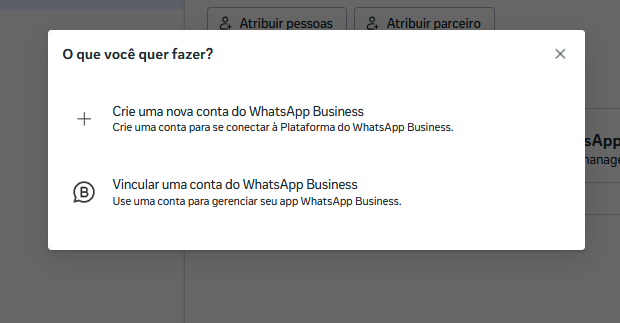](https://docs.dchat.com.br/uploads/images/gallery/2025-09/j8JmFqK2xBIOhh4E-image.png)
Para mais informações de como prosseguir o cadastro de uma nova conta leia [Criar uma nova conta WhatsApp](https://docs.dchat.com.br/books/whatsapp-oficial/page/criando-uma-conta-no-gerenciador-de-negocios-do-facebook#:~:text=Agora%20voc%C3%AA%20possui%20a%20op%C3%A7%C3%A3o%20de%20criar%20uma%20nova%20conta%20do%20WhatsApp%20Business%20ou%20vincular%20uma%20conta%20que%20voc%C3%AA%20j%C3%A1%20possui.).
# Como Adicionar Pessoas em meu Business Manager
Para conseguir adicionar pessoas em sua conta WhatsApp você precisará primeiro adiciona-las em seu Business Manager seguindo esse passo a passo:
1. Acesse o perfil de sua conta em [business.facebook.com](https://business.facebook.com/) e selecione no menu lateral esquerdo a opção "Configurações" [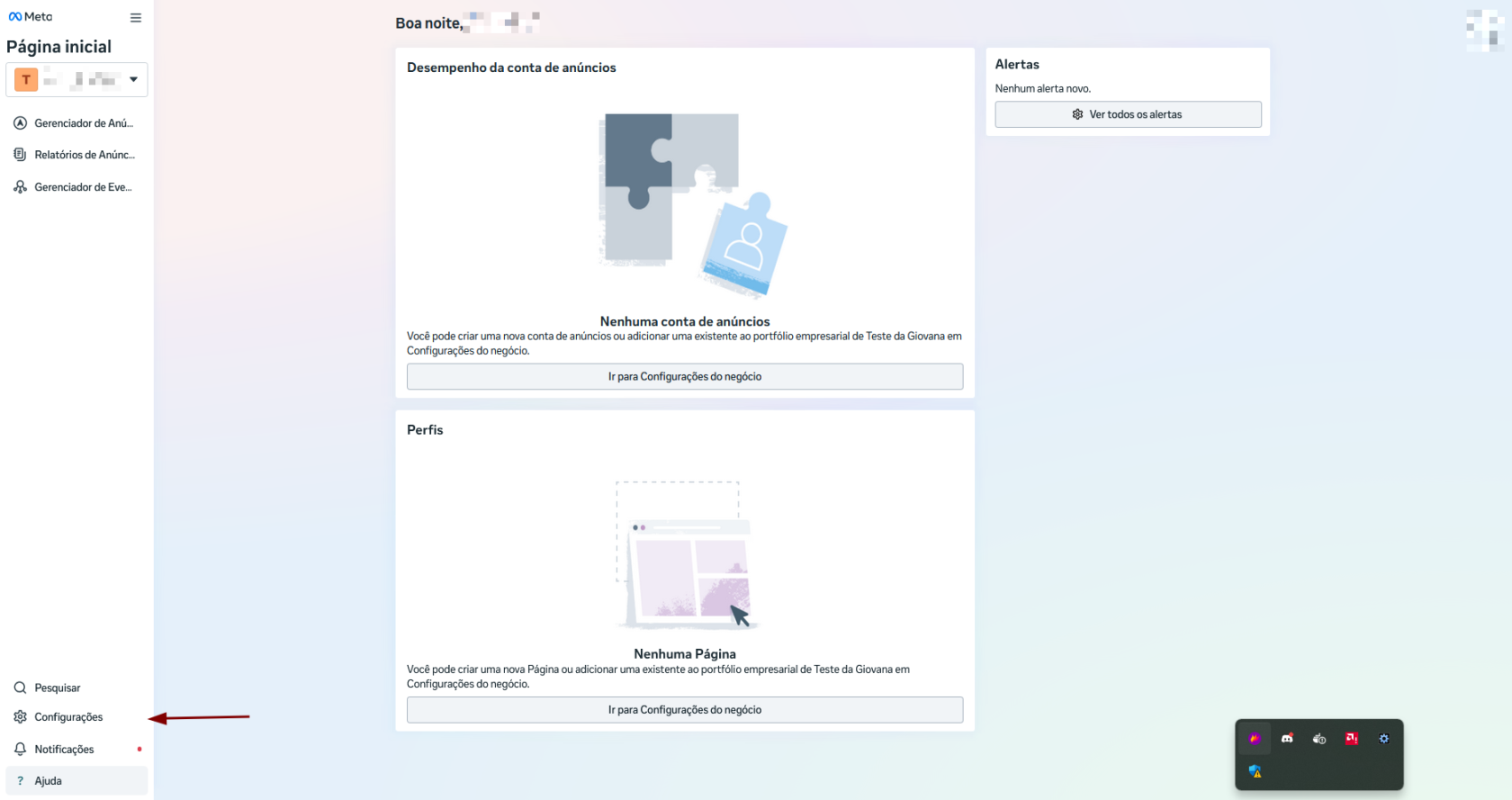](https://docs.dchat.com.br/uploads/images/gallery/2025-09/vGdPQCEnB3kjdag2-image.png)
2. Você será redirecionado para a tela de "Pessoas" em "Usuários". Selecione a opção "Convidar Pessoas" no canto superior direito da tela
[](https://docs.dchat.com.br/uploads/images/gallery/2025-09/6Umr9ie2zLCznF69-image.png)
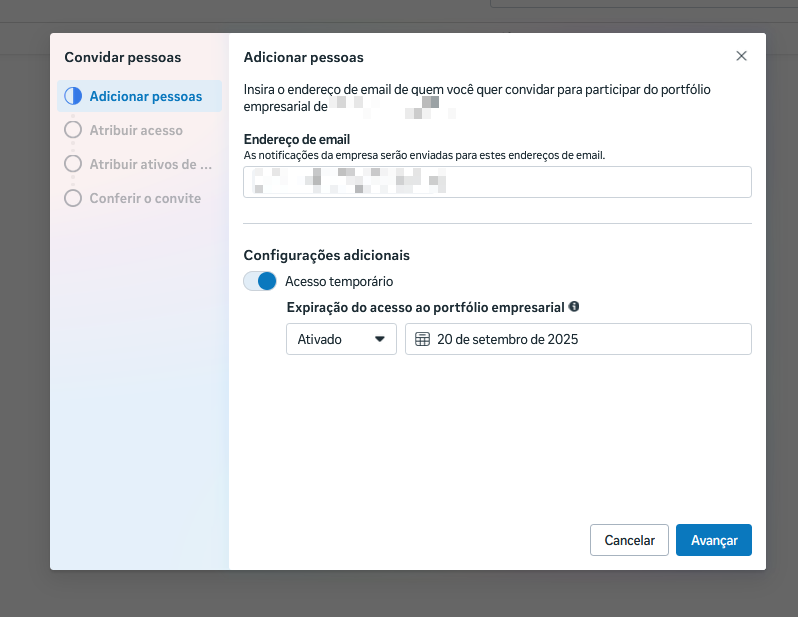
3. Você deverá preencher o email da pessoa que você deseja convidar, após preencher selecione "Continuar"
[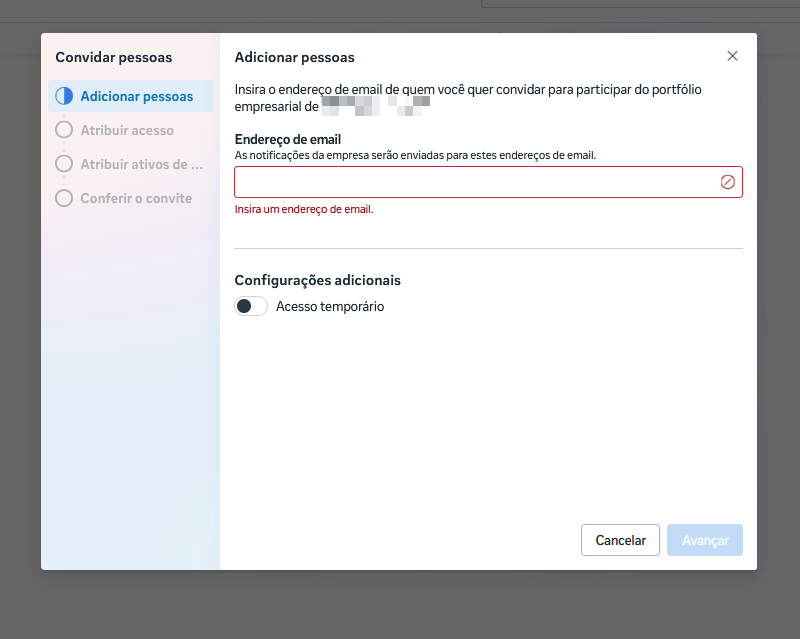](https://docs.dchat.com.br/uploads/images/gallery/2025-09/jvcg0Ah3yU5SQYXv-image.png)Também poderá definir um acesso temporário para essa pessoa e sua respectiva data de expiração
[](https://docs.dchat.com.br/uploads/images/gallery/2025-09/fWrKFgxugASwU2GB-image.png)
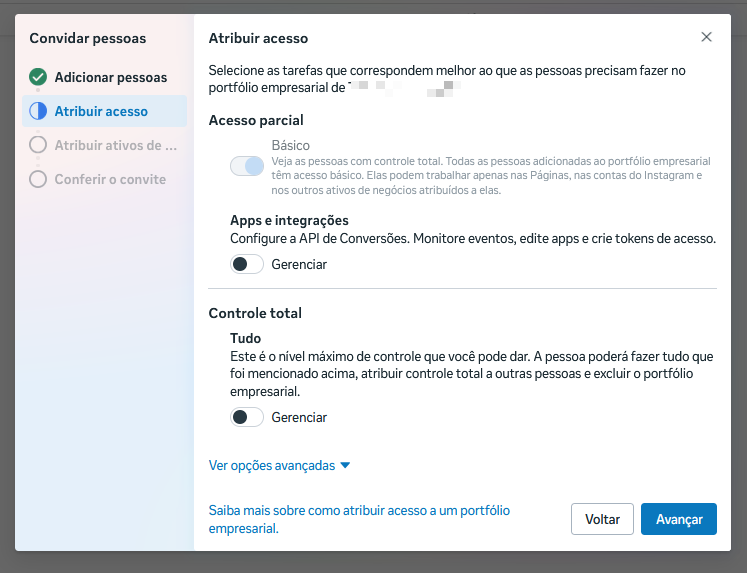
4. O próximo passo é definir quais permissões você deseja que pessoa possua sobre seu portfólio empresarial, leia com atenção e selecione "Avançar"
[](https://docs.dchat.com.br/uploads/images/gallery/2025-09/bWMEH1U5nk2AtCkd-image.png)
5. Decida quais ativos de negócios a pessoa que você deseja adicionar terá acesso, para saber mais leia [Ativos de negócios](https://business.facebook.com/business/help/442345745885606). Selecione "Avançar" [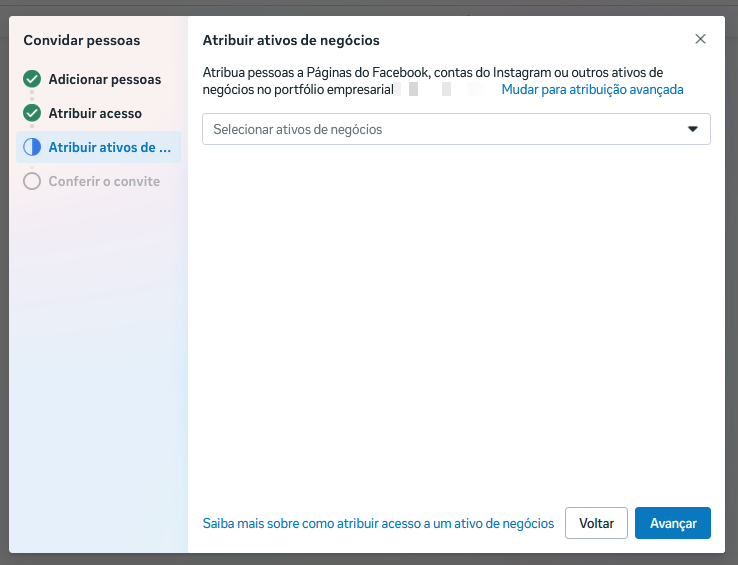](https://docs.dchat.com.br/uploads/images/gallery/2025-09/EuIdE4UFfoRxuqvQ-image.png)
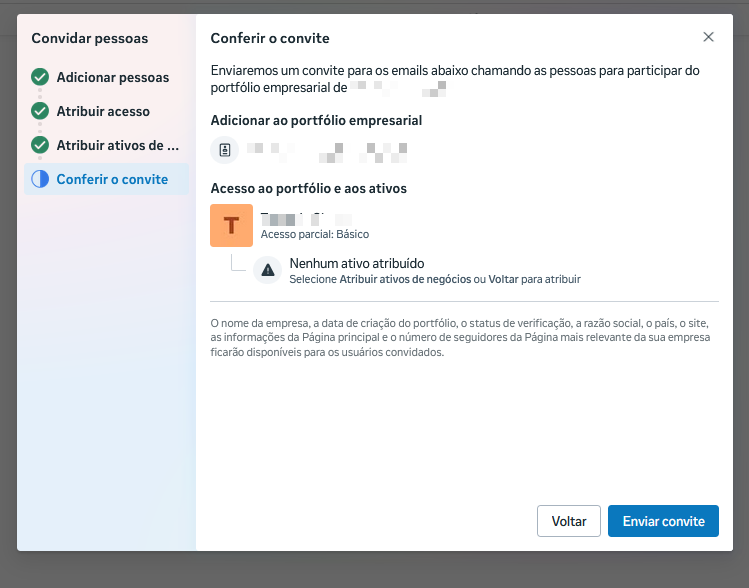
6. Confira os detalhes do seu convite e selecione "Enviar", solicite ao convidado que acesse seu email e aceite o convite, após isso você poderá atribuir essa pessoa a sua conta WhatsApp.
[](https://docs.dchat.com.br/uploads/images/gallery/2025-09/79D5PVvt4gHplRnr-image.png)