# Criando uma conta no Gerenciador de Negócios do Facebook
Tutorial de como criar sua conta no Gerenciador de Negócios do Facebook
1. Caso não possua uma conta no Facebook, acesse [facebook.com](https://www.facebook.com) e cadastre-se. [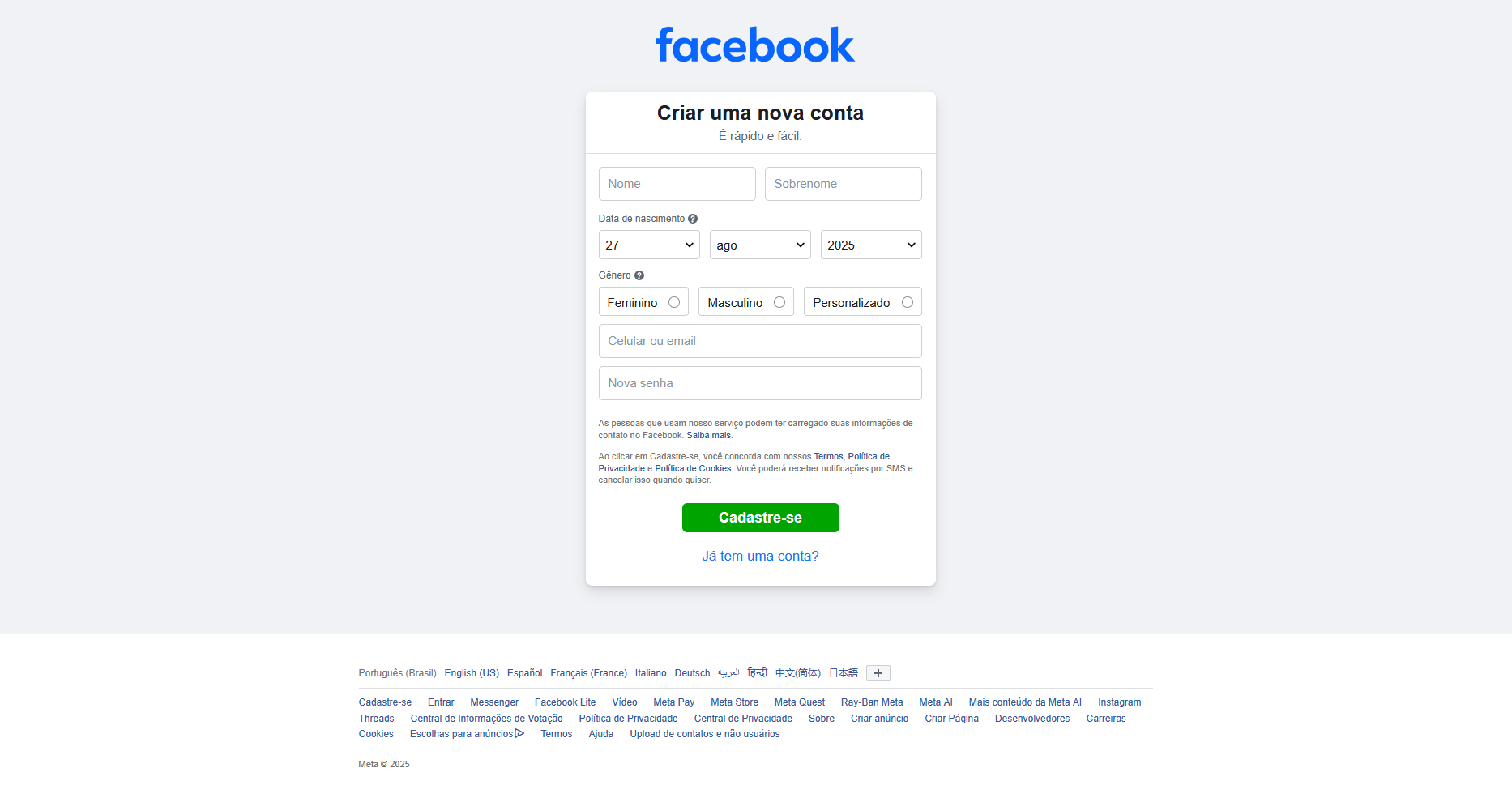](https://docs.dchat.com.br/uploads/images/gallery/2025-08/jnN7QqAghES9pGNu-image.png)
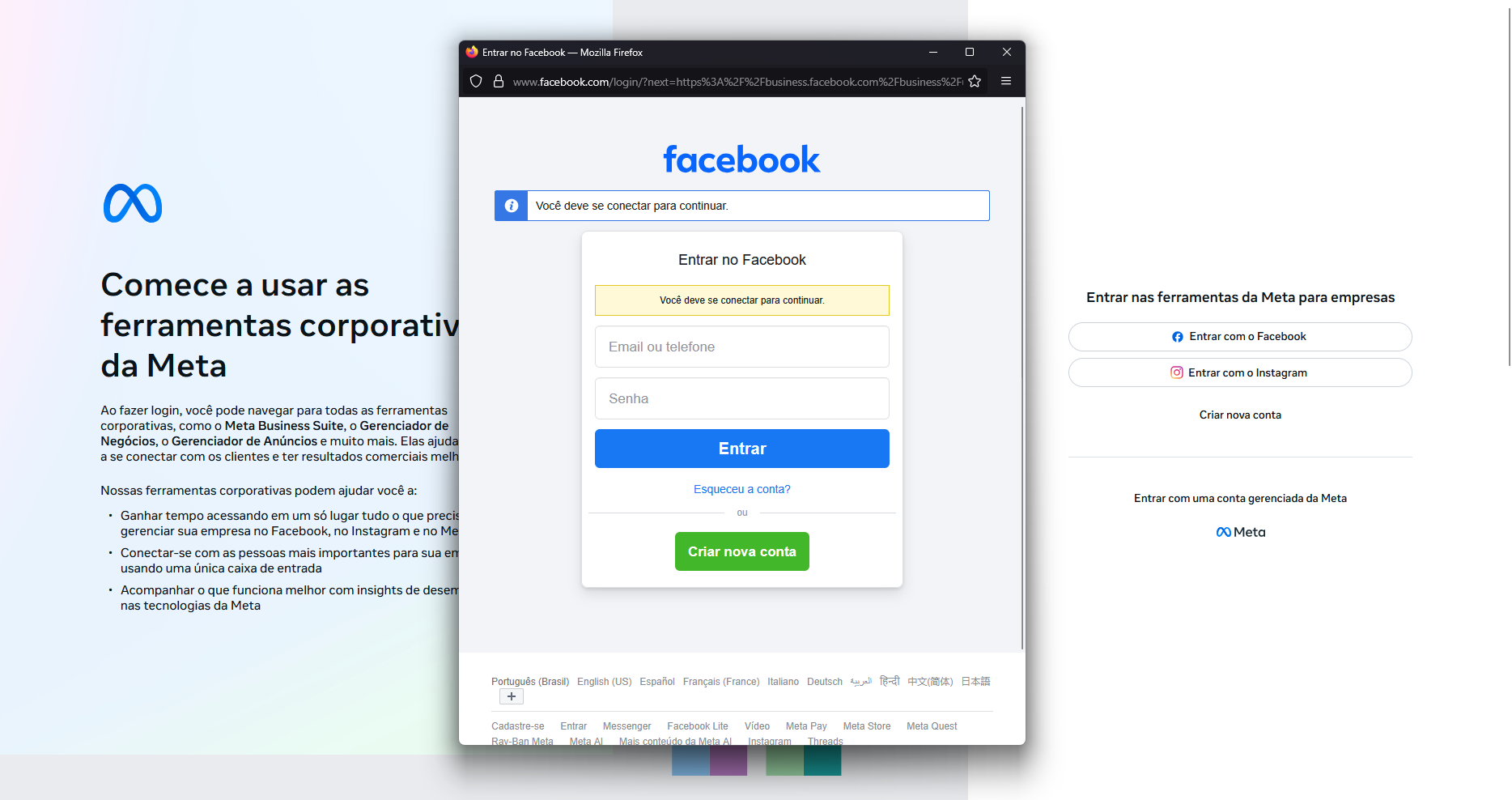
2. Acesse [business.facebook.com](https://docs.dchat.com.br/business.facebook.com;) e logue-se com uma conta Facebook **existente há pelo menos 30 dias**, podendo ser o seu perfil pessoal ou da sua empresa. [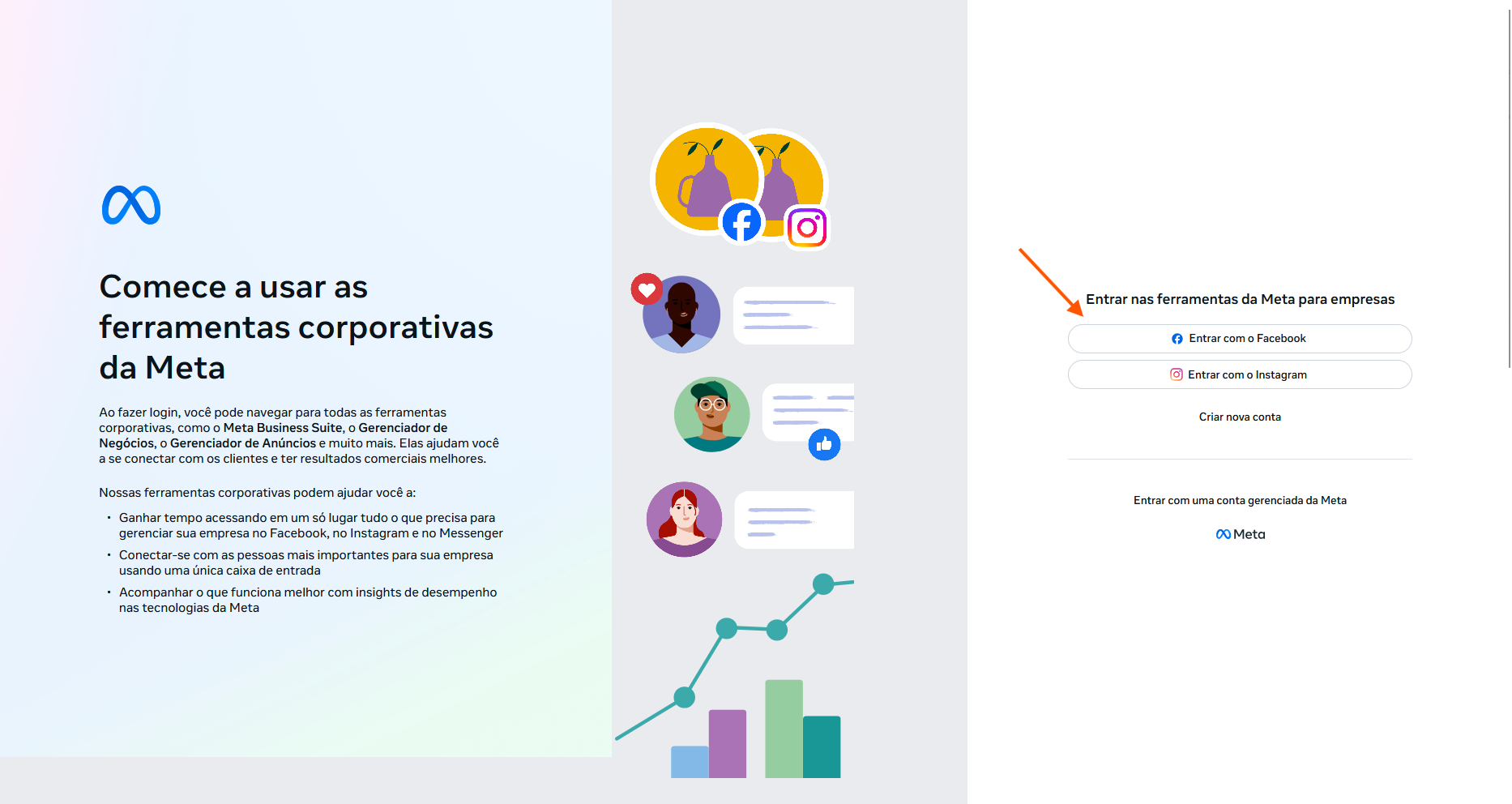](https://docs.dchat.com.br/uploads/images/gallery/2025-08/dFllYkErRBsSRzQe-tela-inicial-business-facebook.png)
[](https://docs.dchat.com.br/uploads/images/gallery/2025-08/Y7urV8AUjB4ULVkG-image.png)
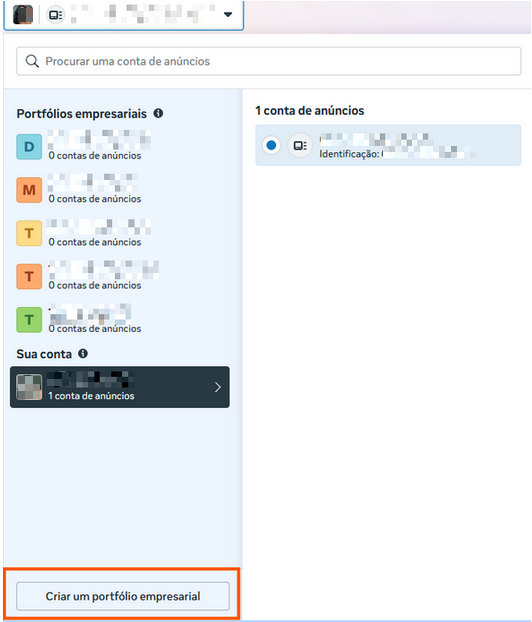
Logado com **perfil pessoal** Ao logar com sua conta pessoal, você será redirecionado para esse dashboard. Acesse o menu que está localizado no topo da página. [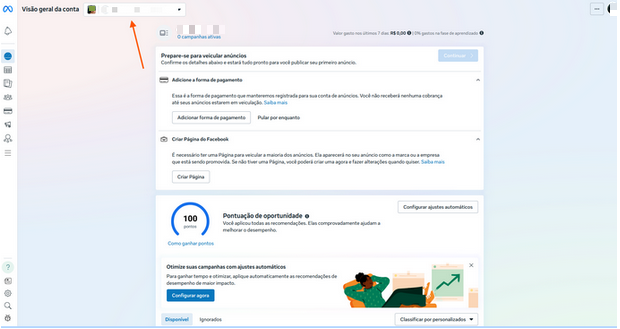](https://docs.dchat.com.br/uploads/images/gallery/2025-09/xUKYSCukpsnTdpLP-image.png)
Nesse menu consta todos os portfólios que você possui (caso haja algum). Para adicionar um novo portfólio selecione a opção "Criar um portfólio empresarial"
[](https://docs.dchat.com.br/uploads/images/gallery/2025-09/dlEfSqaJzOC5SLZk-image.png)
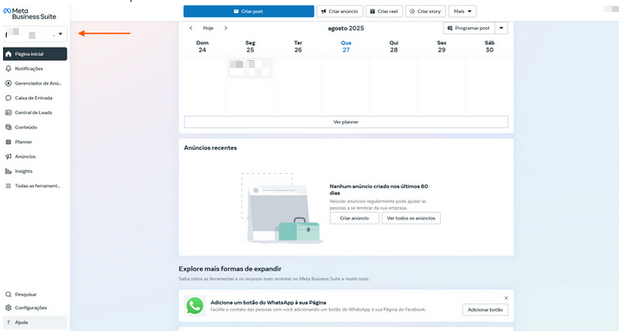
Logado com **perfil profissional** Após logar com o perfil de sua empresa você será redirecionado para esse dashboard. Selecione no menu lateral a opção que consta o nome do seu perfil
[](https://docs.dchat.com.br/uploads/images/gallery/2025-09/abe3Lim1HYlAylhc-image.png)
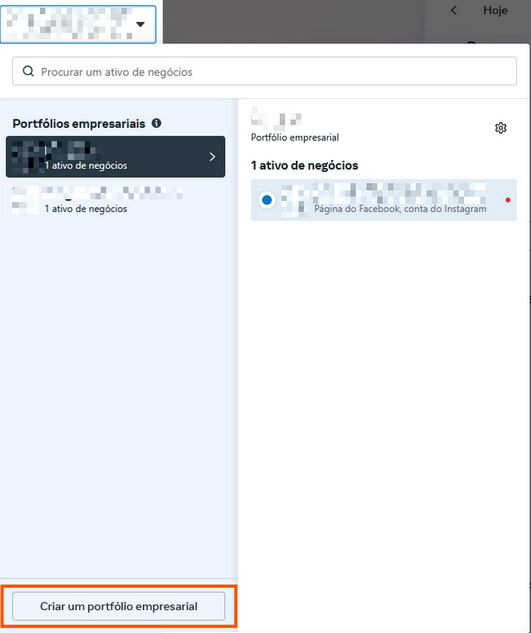
Nesse menu consta todos os portfólios que você possui (caso haja algum). Para adicionar um novo portfólio selecione a opção "Criar um portfólio empresarial"
[](https://docs.dchat.com.br/uploads/images/gallery/2025-09/qQgft5HOuEoOirbM-image.png)
3. Leia com atenção as instruções, preencha os dados do portfólio que você deseja criar e selecione "Criar" [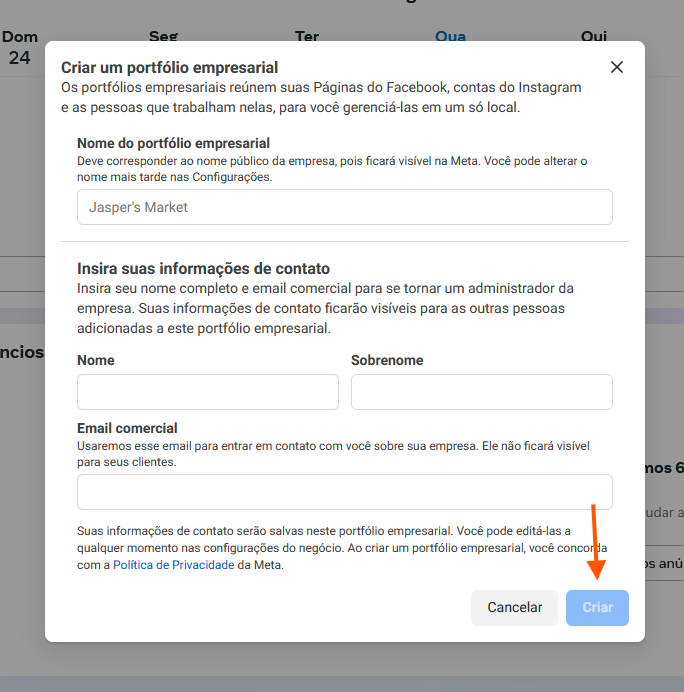](https://docs.dchat.com.br/uploads/images/gallery/2025-08/vup7975UU65NEzdg-form.png)
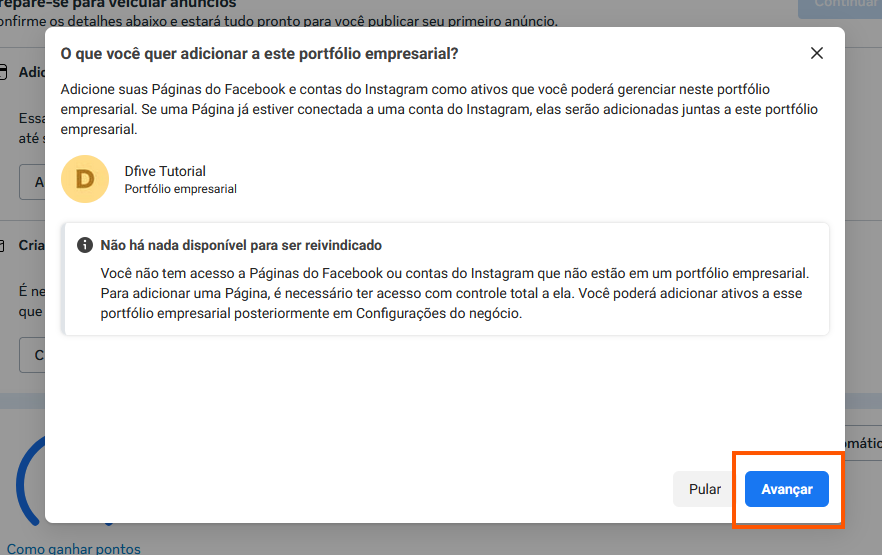
4. Selecione a opção "Avançar"
[](https://docs.dchat.com.br/uploads/images/gallery/2025-08/7a26bC1hkmQqnjqX-criar.png)
5. Adicione colaboradores ao seu portfólio e/ou selecione "Avançar" [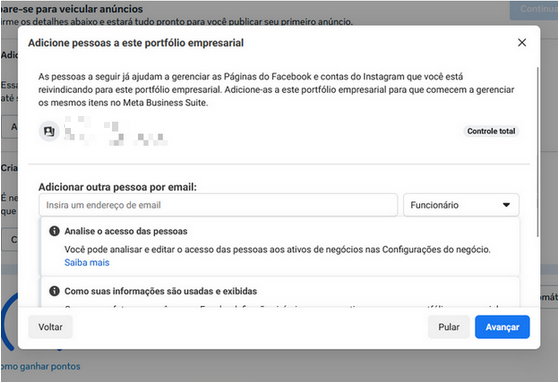](https://docs.dchat.com.br/uploads/images/gallery/2025-09/xf1mc1VBSshGqZoZ-image.png)
6. Revise suas informações e selecione a opção "Confirmar" para criar seu portfólio [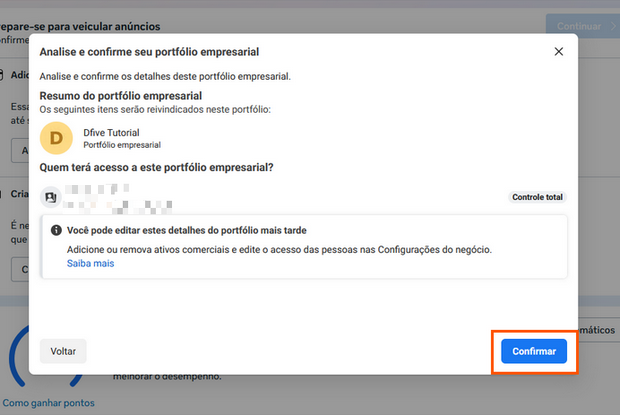](https://docs.dchat.com.br/uploads/images/gallery/2025-09/qSLLLeMrA3s8F9Bm-image.png)
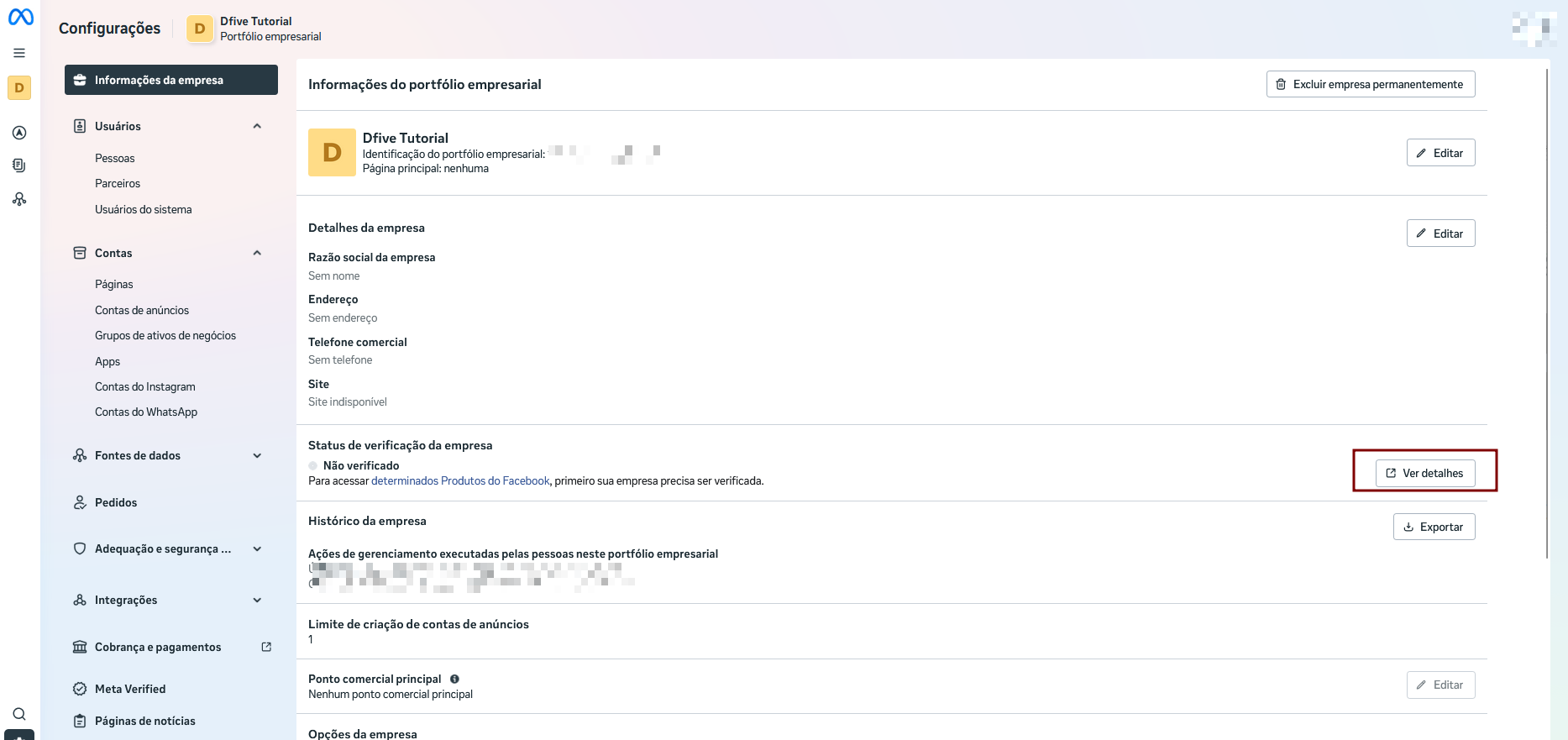
7. Ao Criar seu portfólio você será redirecionado para esse dashboard.
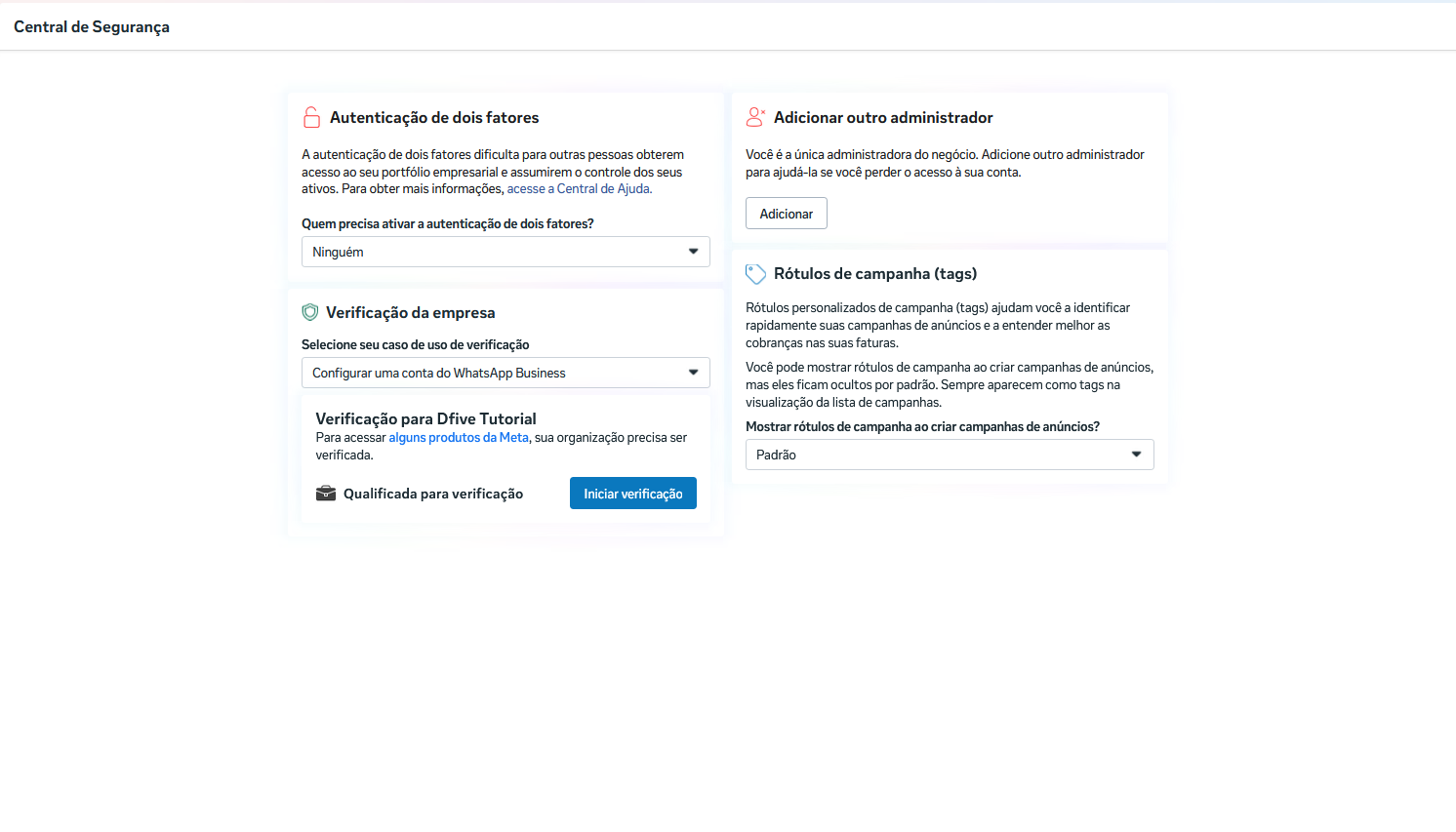
Nessa etapa é importante que você realize a **verificação de sua empresa** antes de prosseguir. Basta selecionar a opção "Ver detalhes" em "Status de Verificação da Empresa" que você será redirecionado para a página de verificação.
[](https://docs.dchat.com.br/uploads/images/gallery/2025-09/GiX6hdsoW7gmuPqD-image.png)
[](https://docs.dchat.com.br/uploads/images/gallery/2025-09/JVAyJh8jF6H3GUaa-image.png)
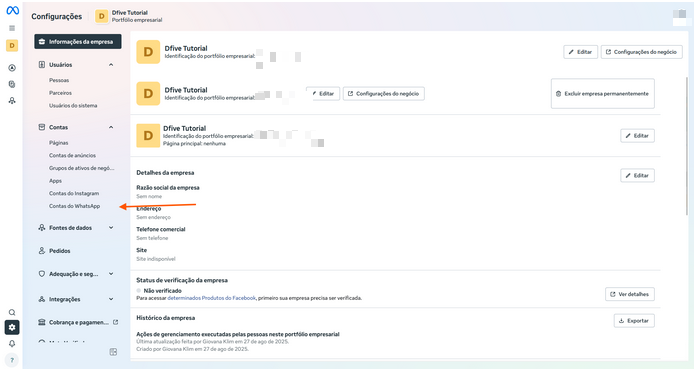
8. Procure no menu lateral esquerdo a opção "Contas do WhatsApp"
[](https://docs.dchat.com.br/uploads/images/gallery/2025-09/sEeeYMCimoWtUOFu-image.png)
9. Nesse painel constará todas as contas que você criar. Para criar uma nova conta selecione "Adicionar" [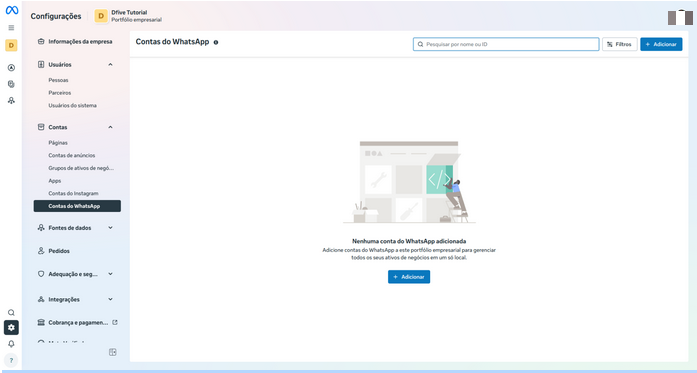](https://docs.dchat.com.br/uploads/images/gallery/2025-09/W0gKMPCTkocdQBN9-image.png)
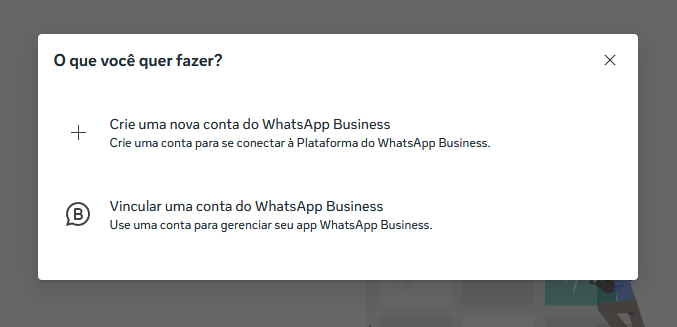
10. Agora você possui a opção de [criar uma nova conta do WhatsApp Business](https://docs.dchat.com.br/books/whatsapp-oficial/page/criando-uma-conta-no-gerenciador-de-negocios-do-facebook#:~:text=Criar%20uma%20nova%20conta%20WhatsApp%20Business) **ou** [vincular uma conta que você já possui.](https://docs.dchat.com.br/books/whatsapp-oficial/page/criando-uma-conta-no-gerenciador-de-negocios-do-facebook#:~:text=Vincular%20uma%20conta%20do%20WhatsApp%20Business)
[](https://docs.dchat.com.br/uploads/images/gallery/2025-08/FOuKCQnrh60szPVo-image.png)
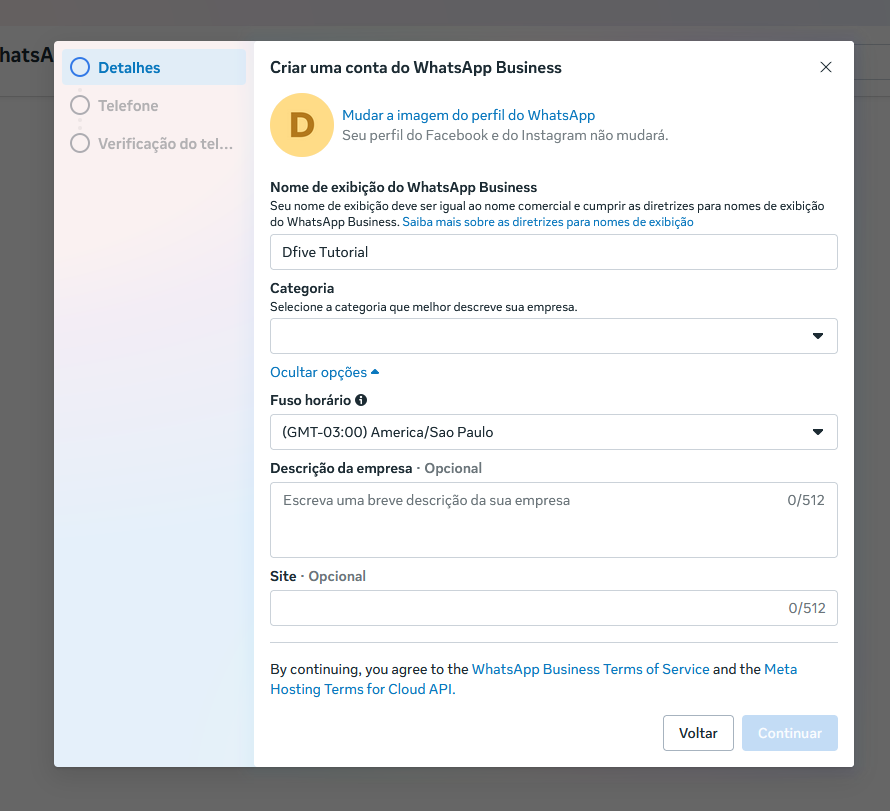
**Criar uma nova conta WhatsApp Business** Ao selecionar essa opção você terá que preencher os dados gerais da sua conta para iniciar o cadastro
[](https://docs.dchat.com.br/uploads/images/gallery/2025-08/jTBhJdPg4LPLFdTk-image.png)
Agora você pode escolher entre cadastrar um número que já possui ou utilizar um número gratuito fornecido pela Meta. Esse número gratuito, porém, tem algumas limitações: não permite fazer ou receber chamadas, nem enviar ou receber SMS [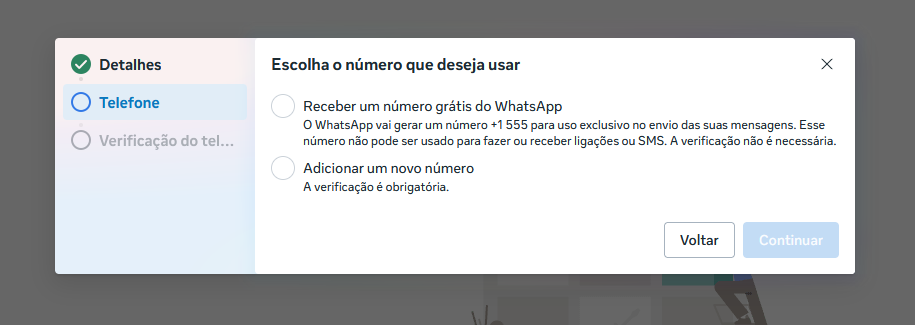](https://docs.dchat.com.br/uploads/images/gallery/2025-08/WIRoaUA5ikj9oLDD-image.png)
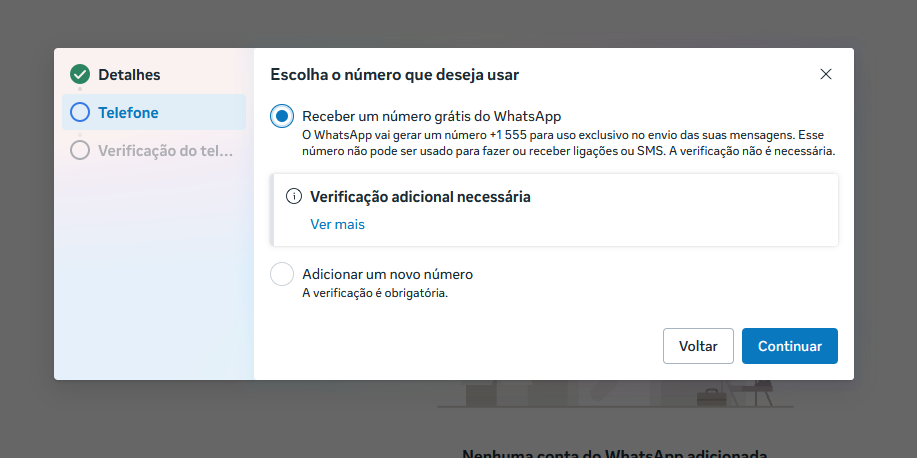
**Receber um número gratuito** Seu nome de exibição e o da sua empresa serão analisados pela Meta com o prazo de até 5 dias úteis.
[](https://docs.dchat.com.br/uploads/images/gallery/2025-08/yErDv81ea7Iv2T3b-image.png)
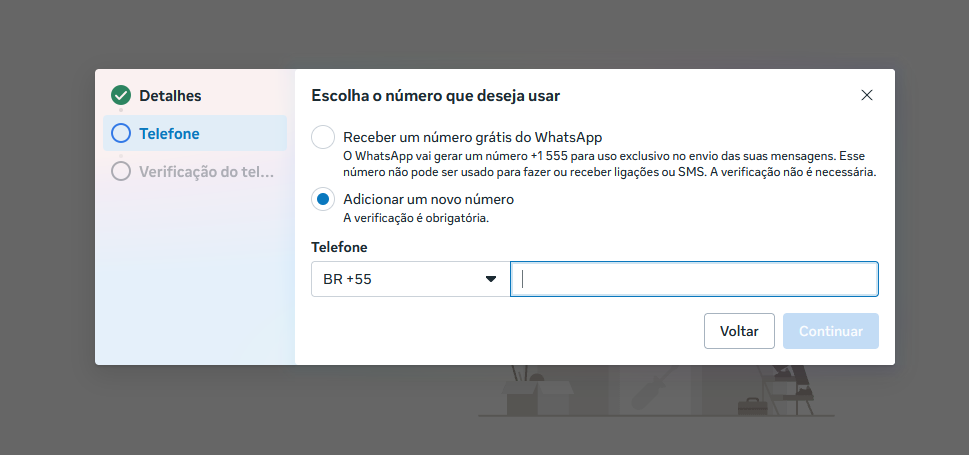
**Adicionar número**
Adicione um número de telefone válido que não esteja vinculado a nenhuma conta WhatsApp, para informações de como desvincular um número de telefone leia [Tutorial Desvincular WhatsApp](https://docs.dchat.com.br/books/whatsapp-oficial/page/desvincular-numero-do-whatsapp)
[](https://docs.dchat.com.br/uploads/images/gallery/2025-08/go7BzBzmzEQo5PUe-image.png)
Selecione um método de verificação para o seu número
[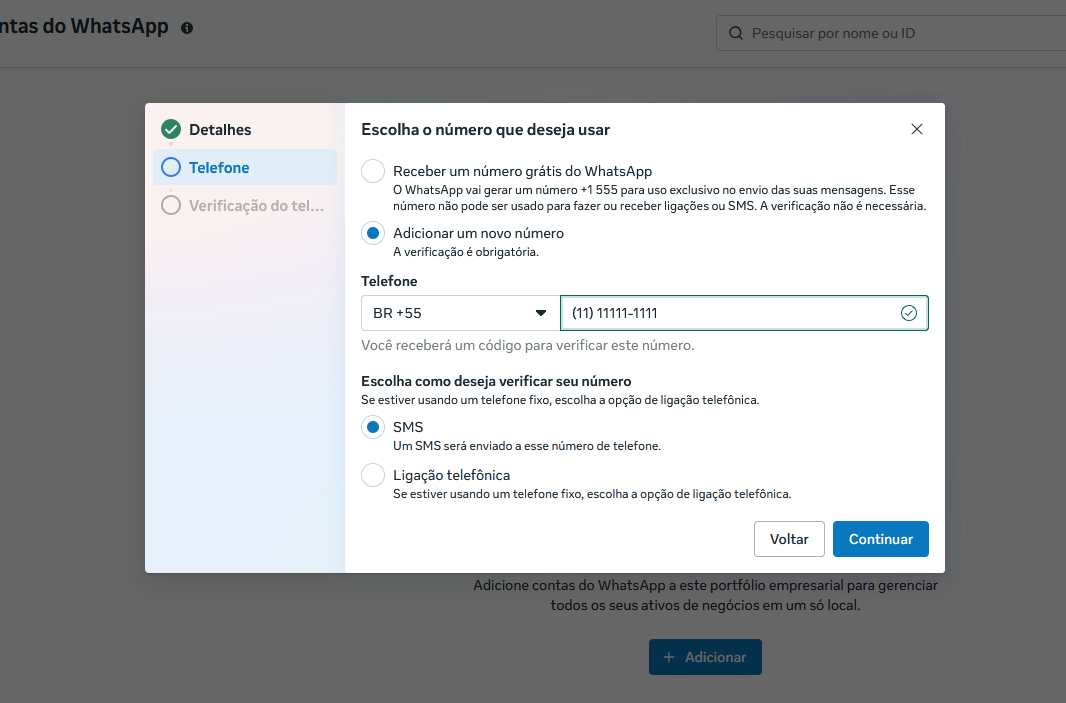](https://docs.dchat.com.br/uploads/images/gallery/2025-08/kNMb4KLuWSe5jTjU-image.png)
Verifique seu número com a opção desejada e selecione "Avançar". [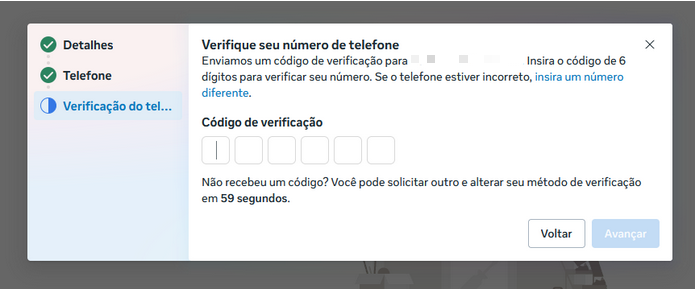](https://docs.dchat.com.br/uploads/images/gallery/2025-09/eVZ4WBYzRFIqW2hc-image.png)
**Vincular uma conta do WhatsApp Business** Ao selecionar essa opção você deverá preencher o número que seja vincular a sua conta.
[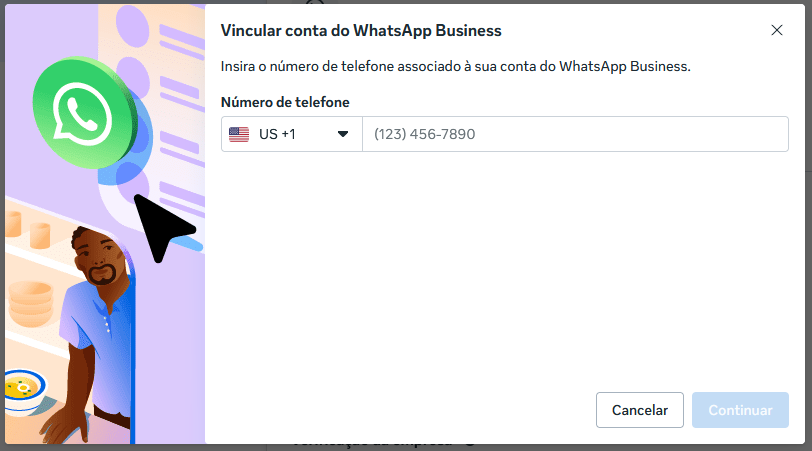](https://docs.dchat.com.br/uploads/images/gallery/2025-08/YkQjuxsskcBG9O3z-image.png)
Você ira receber um código que deve preencher para verificar sua conta
[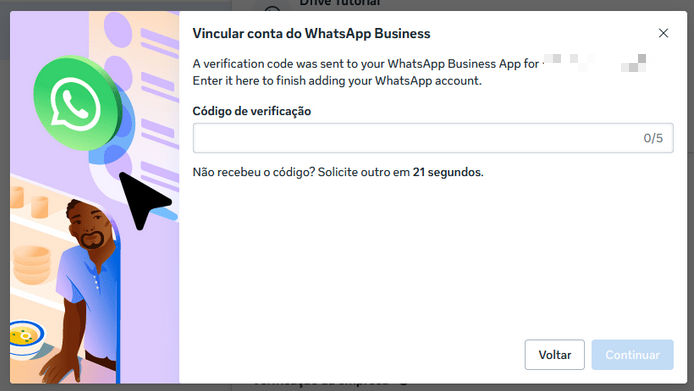](https://docs.dchat.com.br/uploads/images/gallery/2025-09/Auir5grNUvPU6mmt-image.png)
11. Ao vincular um número à API do WhatsApp, **não será mais possível** utilizá-lo no WhatsApp Business App, pois a Meta não permite que o mesmo número seja usado em dois lugares simultaneamente.
Por isso, recomenda-se utilizar um **número exclusivo** para disparo de campanhas via API e manter outro número separado para atendimento manual no app.
12. Pronto! Sua conta foi criada, agora basta aguardar a verificação da **conta** e da **empresa**. Em seguida, você poderá conectar seu número no dChat. Leia [Como conectar meu número no dChat](https://docs.dchat.com.br/books/whatsapp-oficial/page/conectar-seu-numero-no-dchat) para mais instruções. [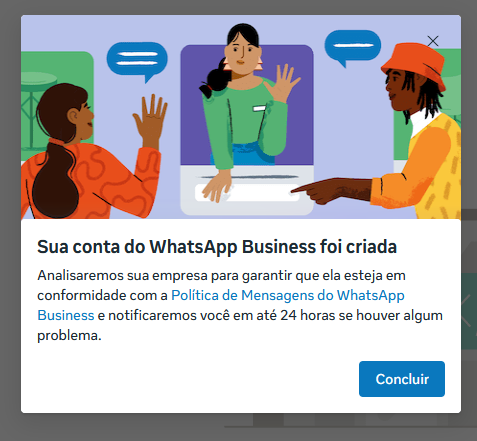 ](https://docs.dchat.com.br/uploads/images/gallery/2025-08/uDGkY6i7TalPaUmm-image.png)