# Criar Modelos de Mensagem WhatsApp API Oficial
### Modelos de Mensagens
Para enviar um disparo de WhatsApp primeiro você precisa criar modelos de mensagem e aguardar a aprovação dos mesmos seguindo esse tutorial.
1. Na sua tela inicial, acesse no menu lateral esquerdo a opção "WhatsApp Oficial" [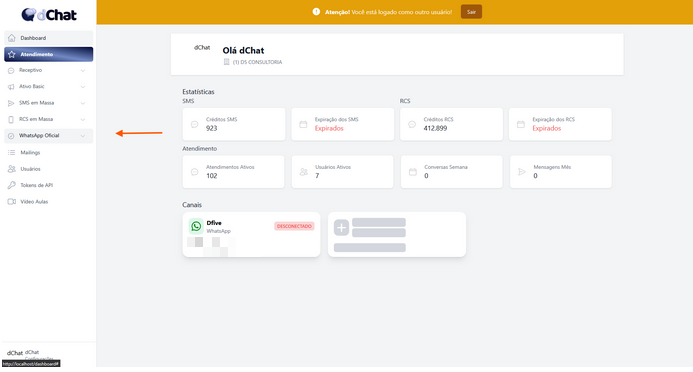](https://docs.dchat.com.br/uploads/images/gallery/2025-09/Bz3VrWqUohmz5pqs-image.png)
2. Selecione a opção "Modelos de Mensagem"
[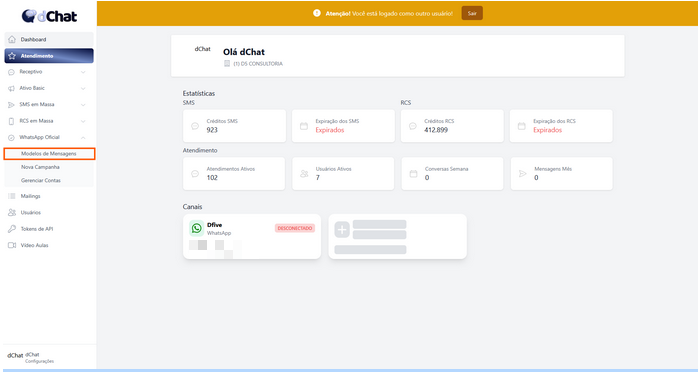](https://docs.dchat.com.br/uploads/images/gallery/2025-09/8H8sLnXcBlcv2ZfS-image.png)
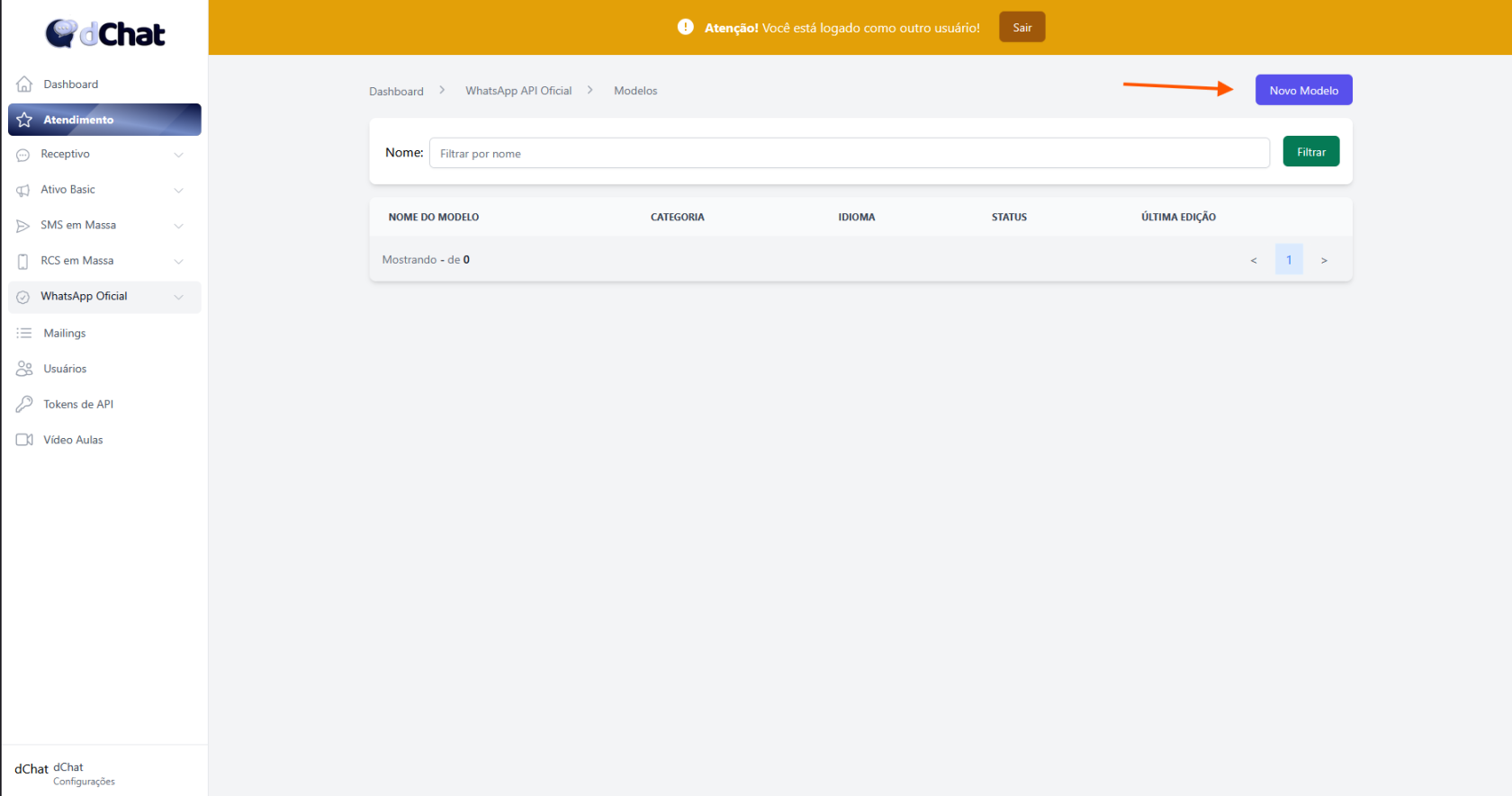
3. Nessa página estarão listados todos os modelos de mensagem que você criar, para adicionar um novo modelo selecione a opção "Novo Modelo"
[](https://docs.dchat.com.br/uploads/images/gallery/2025-08/uMdjs3TtoB8pBQ04-image.png)
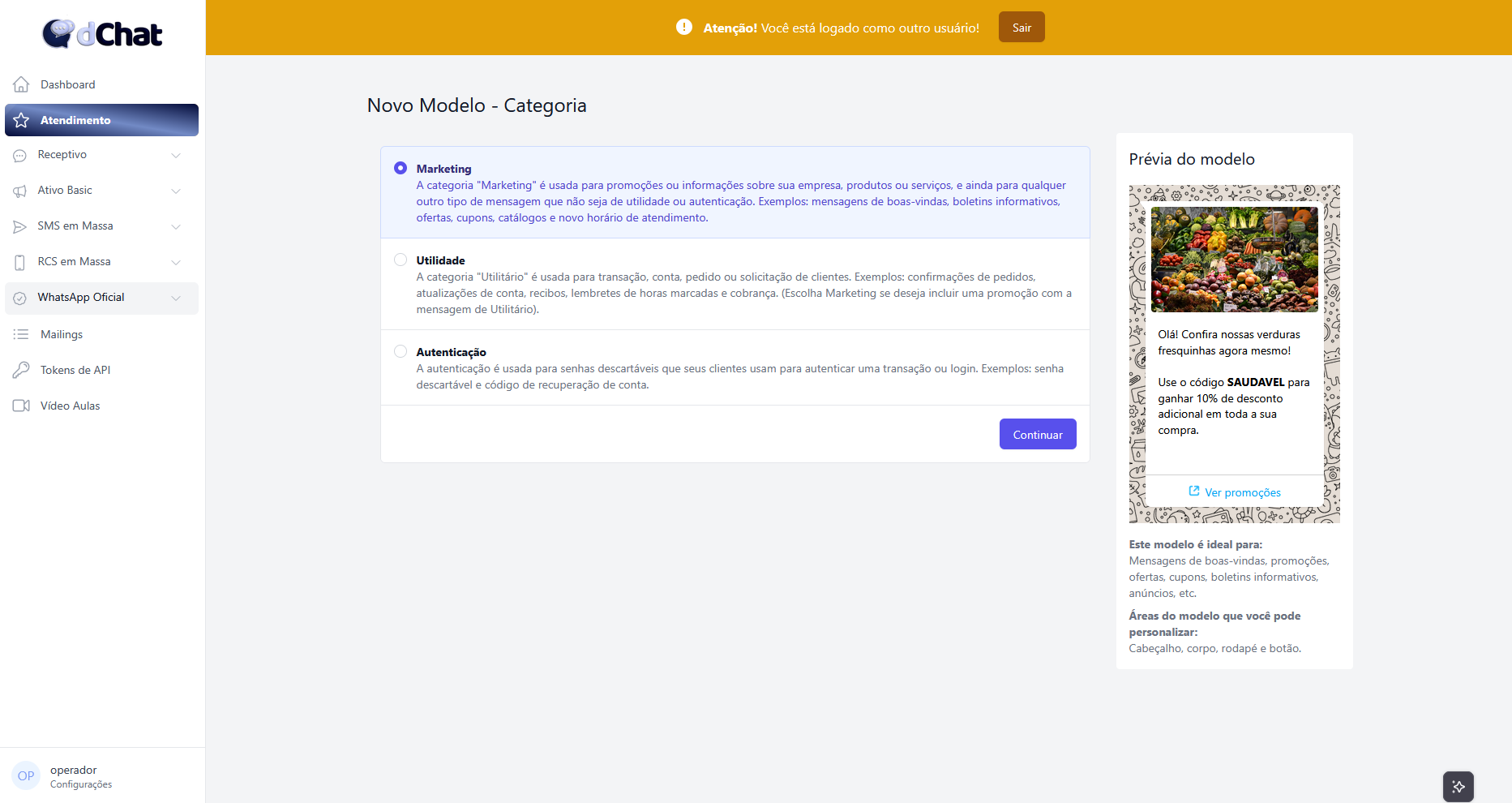
4. Agora você pode escolher em qual categoria se encaixa o modelo que você deseja criar. Leia os exemplos e após escolher uma categoria selecione "Continuar"
[](https://docs.dchat.com.br/uploads/images/gallery/2025-08/XJVpECG5ESLZHjuq-image.png)
As categorias são:
[Marketing](https://docs.dchat.com.br/books/whatsapp-oficial/page/criar-modelos-de-mensagem-whatsapp-api-oficial#:~:text=Utilidade%3B%0AAutentica%C3%A7%C3%A3o%3B-,Marketing,-Ap%C3%B3s%20selecionar%20a);
[Utilidade](https://docs.dchat.com.br/books/whatsapp-oficial/page/criar-modelos-de-mensagem-whatsapp-api-oficial#:~:text=C%C3%B3digo%20da%20Oferta-,Utilidade,-Ap%C3%B3s%20selecionar%20a);
[Autenticação](https://docs.dchat.com.br/books/whatsapp-oficial/page/criar-modelos-de-mensagem-whatsapp-api-oficial#:~:text=Exemplo%20de%20per%C3%ADodo%3A-,Autentica%C3%A7%C3%A3o,-Ap%C3%B3s%20selecionar%20a);
### **Marketing**
Após selecionar a categoria Marketing você será direcionado para essa página onde você poderá personalizar os campos do seu modelo.[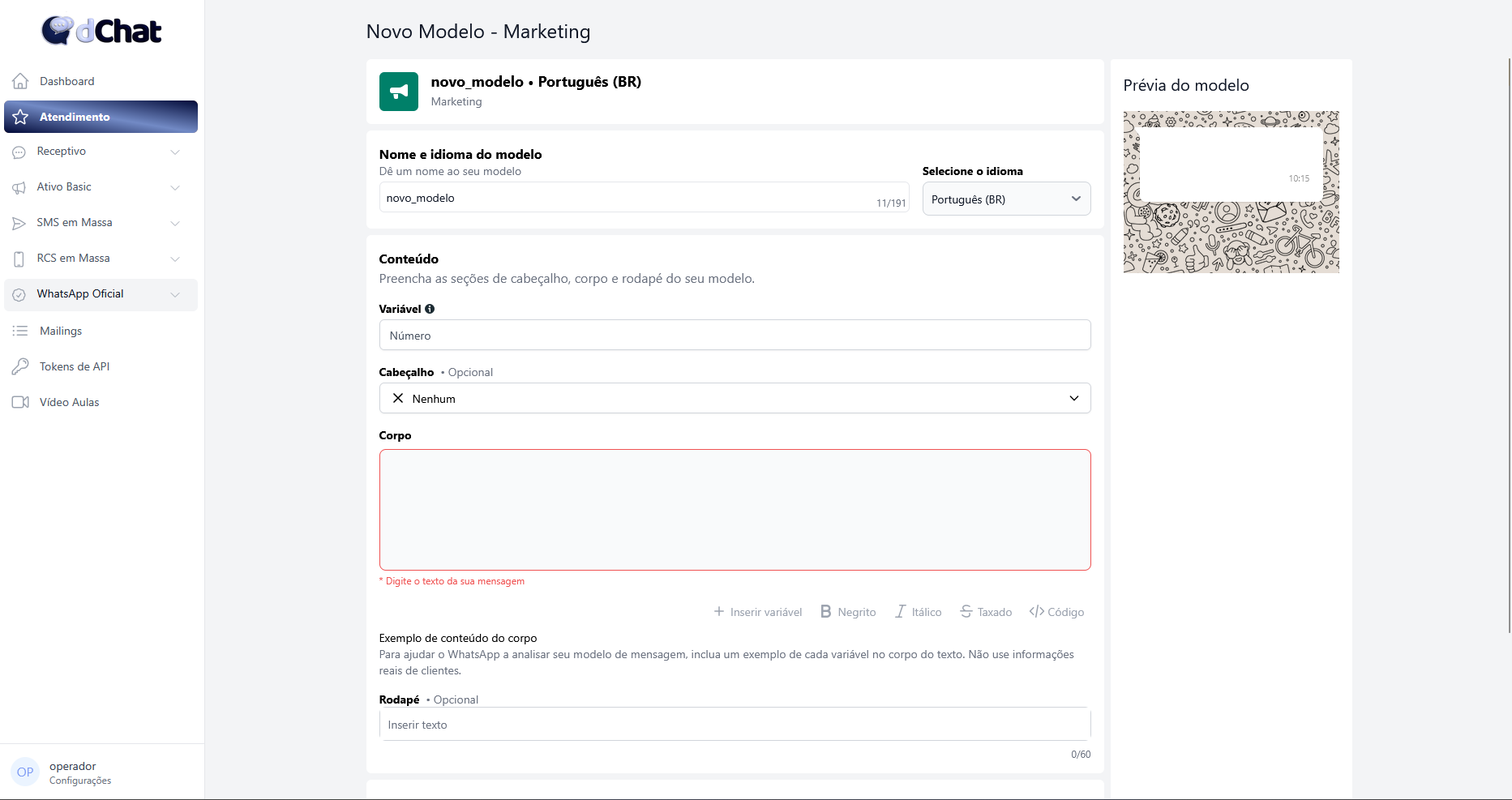](https://docs.dchat.com.br/uploads/images/gallery/2025-08/dPZRfQLy0GVZigrQ-image.png)
As etapas de criação de um modelo Marketing são:
#### **Nome e idioma do modelo**
Nesse espaço você irá definir o nome que dará ao seu modelo e em qual idioma você deseja enviar a mensagem;
#### **Conteúdo**
É onde você irá decidir qual mensagem você deseja enviar para o seu cliente, o conteúdo da mensagem é formado pelos seguintes **componentes**:
##### Variável
Define quais informações de clientes você deseja que apareça na sua mensagem, por exemplo: nome, email, número da compra e etc. As variáveis são definidas como **números** {{1}} para representar a **ordem** em que você deverá enviar esses dados quando for criar uma campanha mais tarde;
##### Cabeçalho
É a informação que aparecerá como título de sua mensagem, podendo ser um texto, mídia, localização e etc;
##### Corpo
É onde você vai escrever sua mensagem, podendo se quiser, aplicar estilos e inserir as variáveis comentadas acima. Por exemplo:[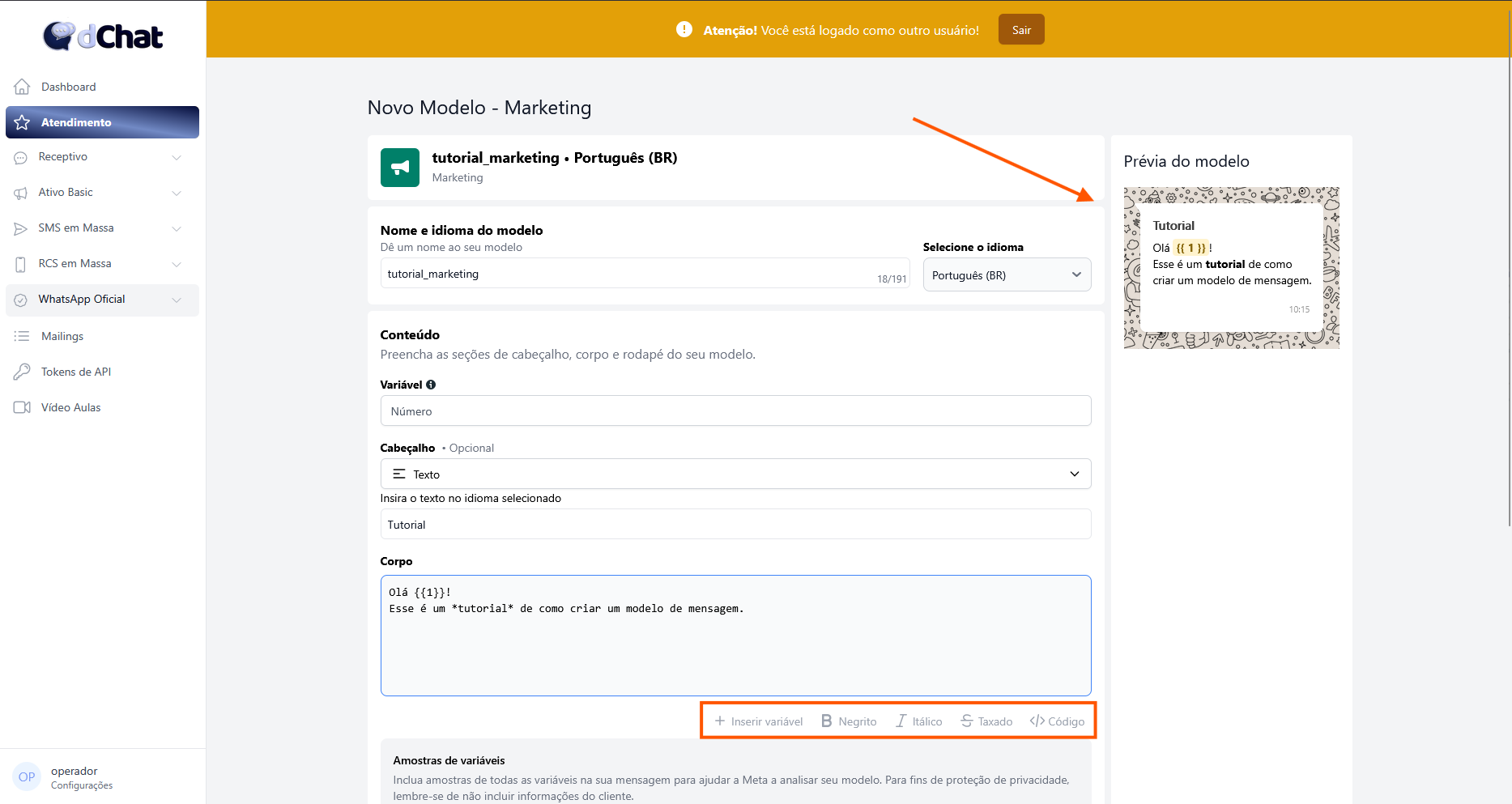](https://docs.dchat.com.br/uploads/images/gallery/2025-08/JPNNXiSdM5A7oiAq-image.png)Observe que enquanto você escreve e personaliza os campos, vai se criando uma **prévia** de como ficará sua mensagem na lateral direita da tela;
##### Amostras de variáveis
Ao inserir variáveis no seu corpo de mensagem é importante que você forneça um exemplo do que aquela variável representa. Atente-se a colocar valores fictícios, por exemplo, se a variável será preenchida com o nome de um cliente:[](https://docs.dchat.com.br/uploads/images/gallery/2025-08/JQfsSHJaPNXf59uw-image.png)
##### Rodapé
É onde você irá preencher o que você deseja que apareça no final de sua mensagem;[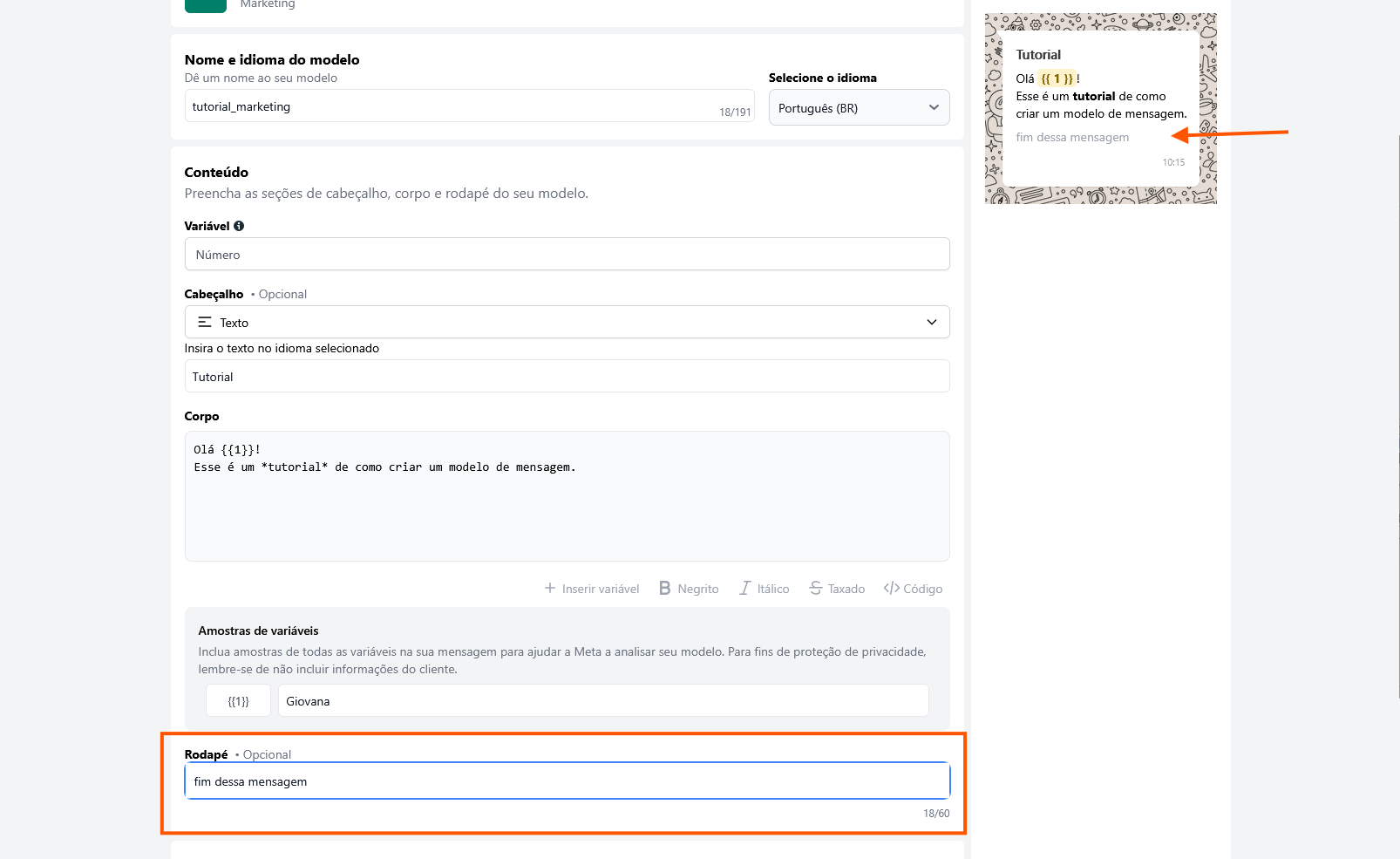](https://docs.dchat.com.br/uploads/images/gallery/2025-08/ddn79lbqh5JSDL4g-image.png)
#### **Botões**
Esse campo te permite escolher quais tipos de ação seu cliente poderá realizar após ler sua mensagem, um modelo de mensagens pode ter os seguintes tipos de botão:[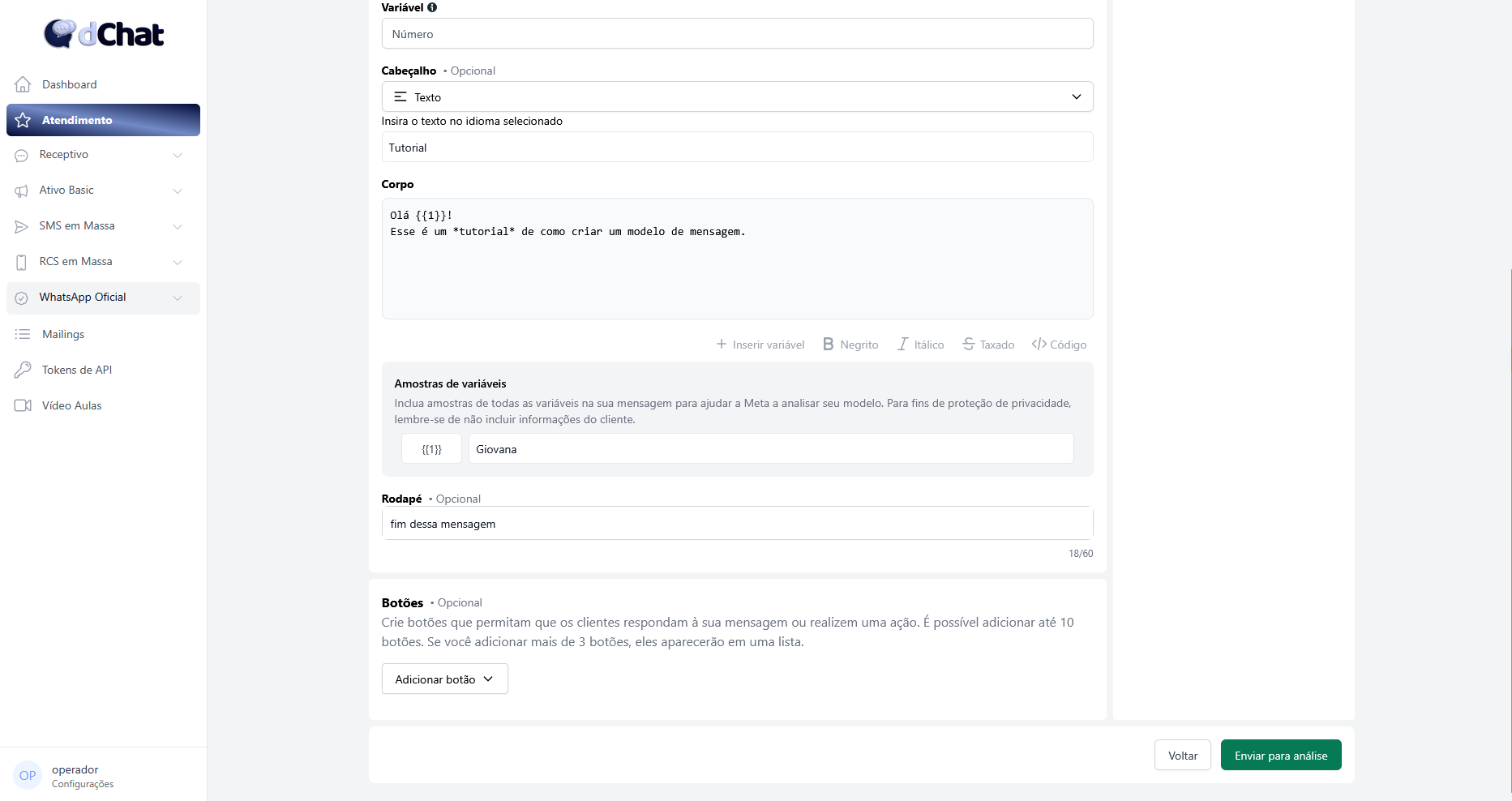](https://docs.dchat.com.br/uploads/images/gallery/2025-08/EmrOb1TAVnkbXaxb-image.png)
##### Resposta Rápida
Quando o cliente selecionar essa opção, será enviada uma mensagem com o texto que você definir;[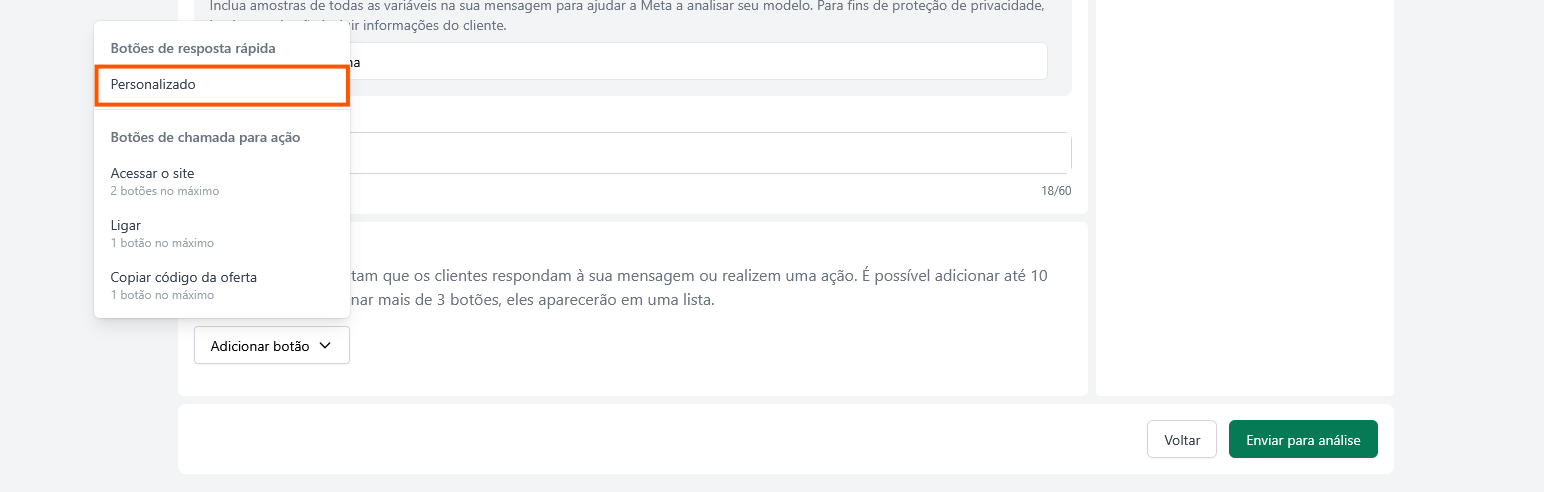](https://docs.dchat.com.br/uploads/images/gallery/2025-08/FyNUOSIbz2FFnQRp-image.png)Defina o valor **real** que será enviado, pois você não poderá alterar isso depois.[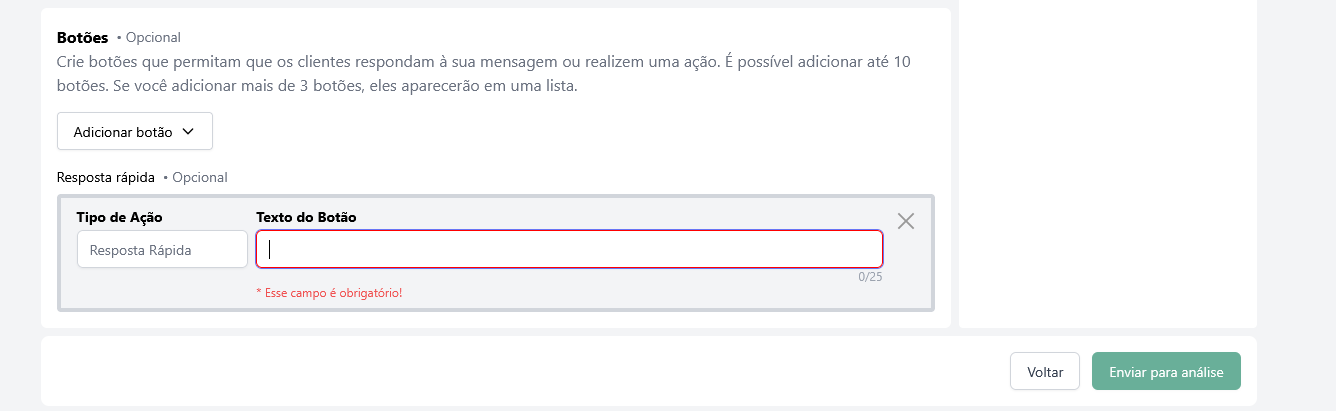](https://docs.dchat.com.br/uploads/images/gallery/2025-08/4WMPtMNE89QePiMu-image.png)
Exemplo de texto do botão:[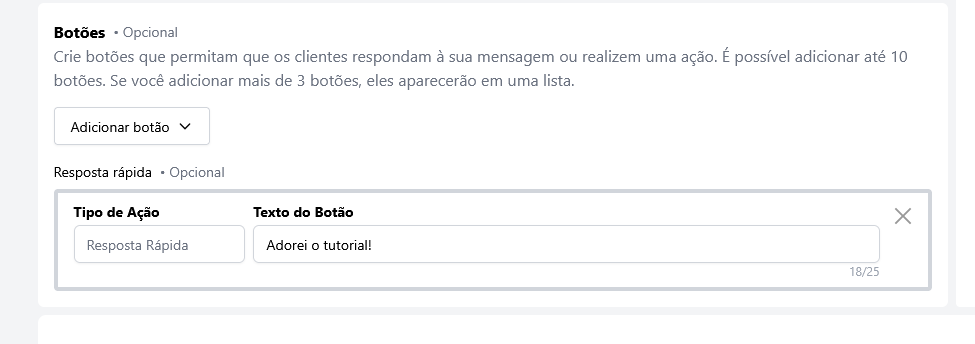](https://docs.dchat.com.br/uploads/images/gallery/2025-08/zhCK98z0NIv4sW3X-image.png)
##### Acessar o site
Ao selecionar essa opção o cliente será direcionado para o site que você definir;[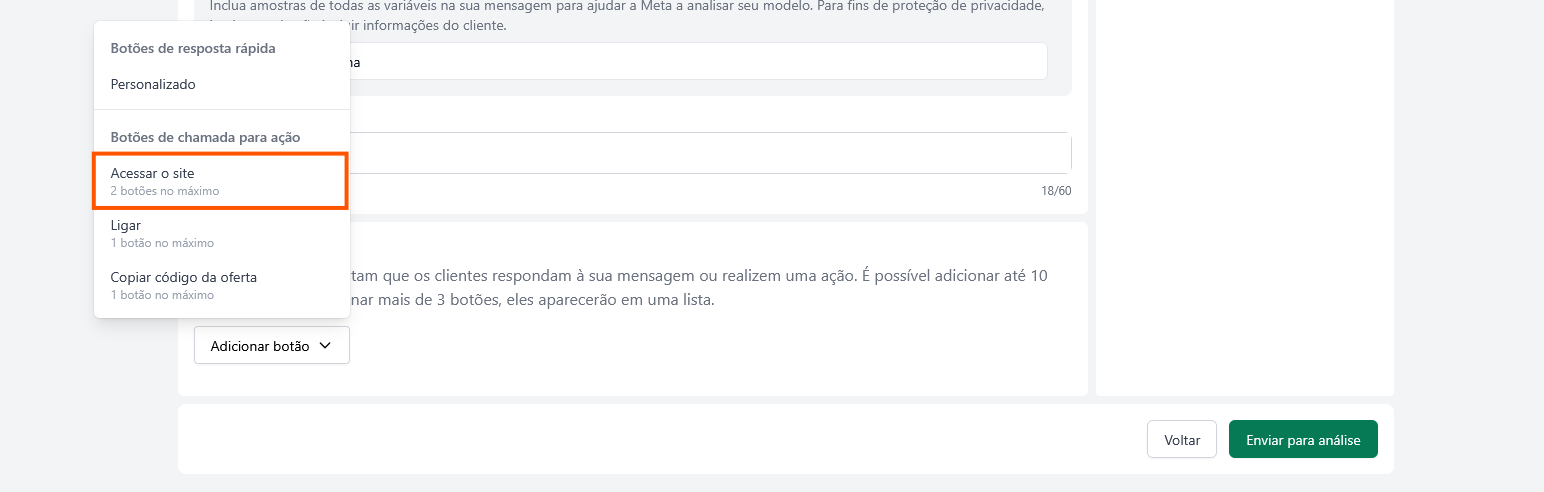](https://docs.dchat.com.br/uploads/images/gallery/2025-08/sPnqfhq1l3LmSo2o-screenshot-2025-08-28-153424.png)Nesse caso você pode definir a URL e o texto do botão. Lembre-se de colocar o valor **real** que será enviado, pois você não poderá alterar isso depois.[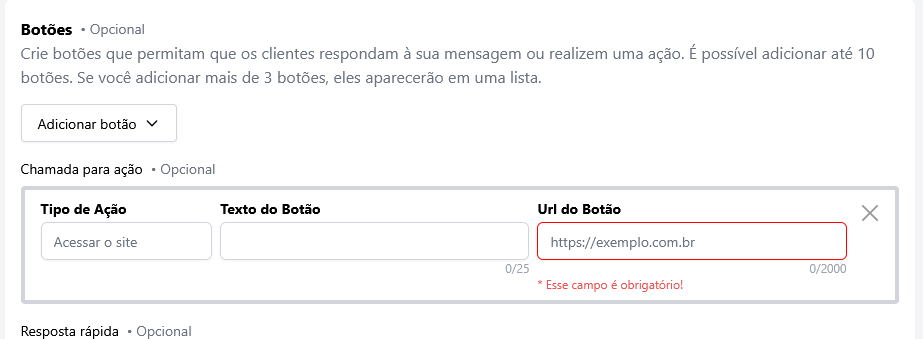](https://docs.dchat.com.br/uploads/images/gallery/2025-08/EOjLh0xsDvc5DKuv-image.png)Exemplo de texto e URL do botão:[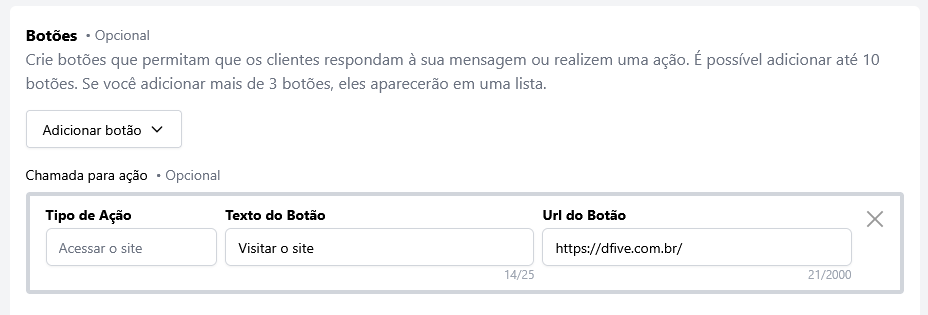](https://docs.dchat.com.br/uploads/images/gallery/2025-08/y31NiJZA5jBFmwP5-image.png)
##### Ligar
Ao selecionar essa opção o cliente realizará uma ligação para o número que você definir;[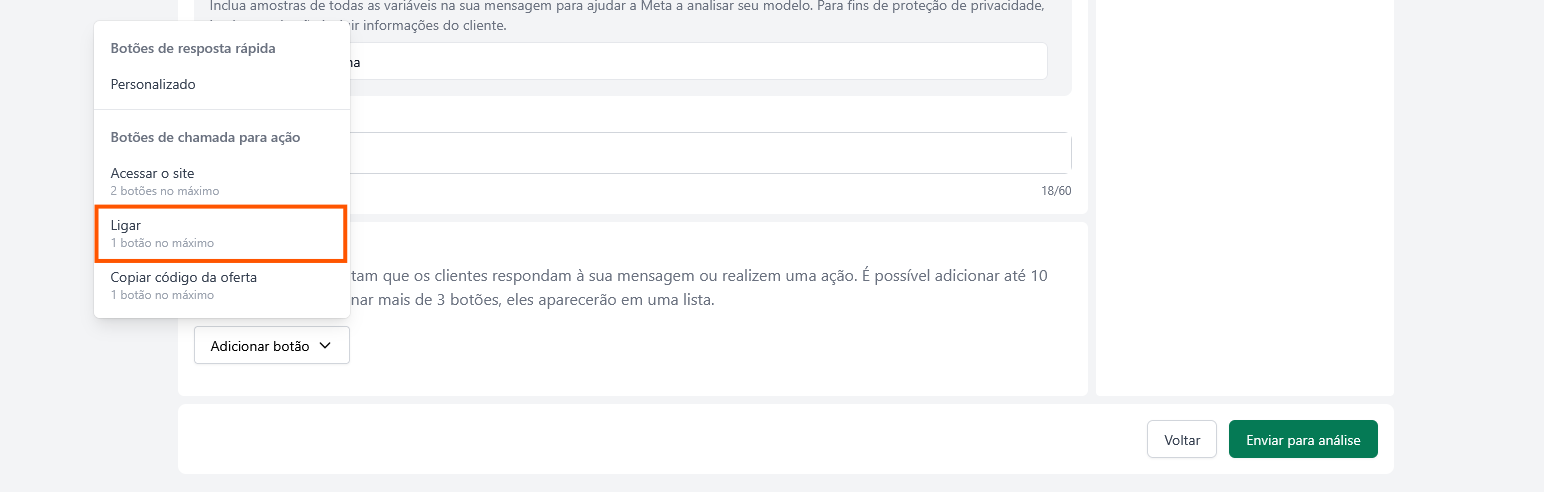](https://docs.dchat.com.br/uploads/images/gallery/2025-08/InQAaePLVVhpJIVl-image.png)
Nesse caso você pode definir o número e o texto do botão. Lembre-se de colocar o valor **real** que será enviado, pois você não poderá alterar isso depois.[](https://docs.dchat.com.br/uploads/images/gallery/2025-08/UnmKcHv9Eae1JXW7-image.png)
Exemplo de texto e número do botão:
[](https://docs.dchat.com.br/uploads/images/gallery/2025-09/FuWoIXCJjszsqXi7-image.png)
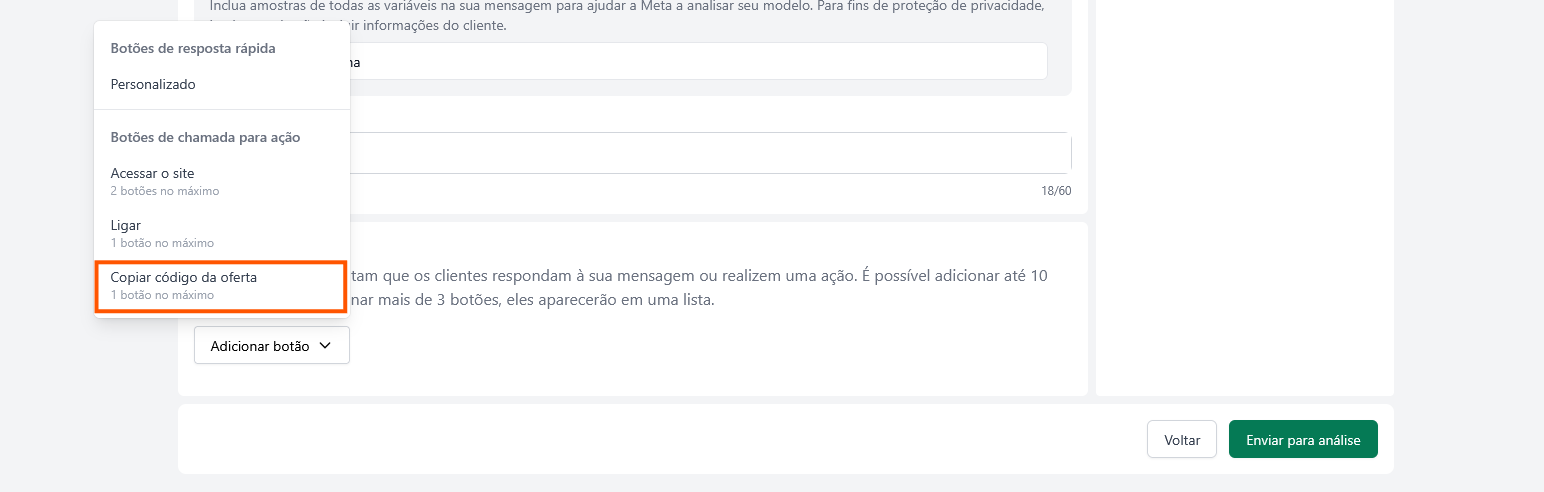
##### Copiar código da oferta
Ao selecionar essa opção o cliente copiará o código que você definir;
[](https://docs.dchat.com.br/uploads/images/gallery/2025-08/jpctxFVBmlmlN4zt-screenshot-2025-08-28-153425.png)
Nesse caso o texto do botão e o código da oferta possuem o mesmo valor. O valor que você definir agora **poderá ser alterado** no momento de criação de campanha.[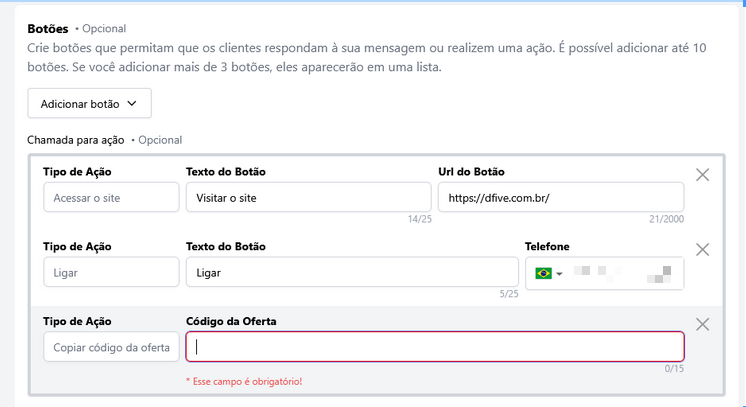](https://docs.dchat.com.br/uploads/images/gallery/2025-09/n9ZvQ9BkKEWFpwAq-image.png)
Exemplo de Código da Oferta[](https://docs.dchat.com.br/uploads/images/gallery/2025-08/N7vekA9l8xasT01y-image.png)
###
**Utilidade**
Após selecionar a categoria Utilidade você será direcionado para essa página onde você poderá personalizar os campos do seu modelo.[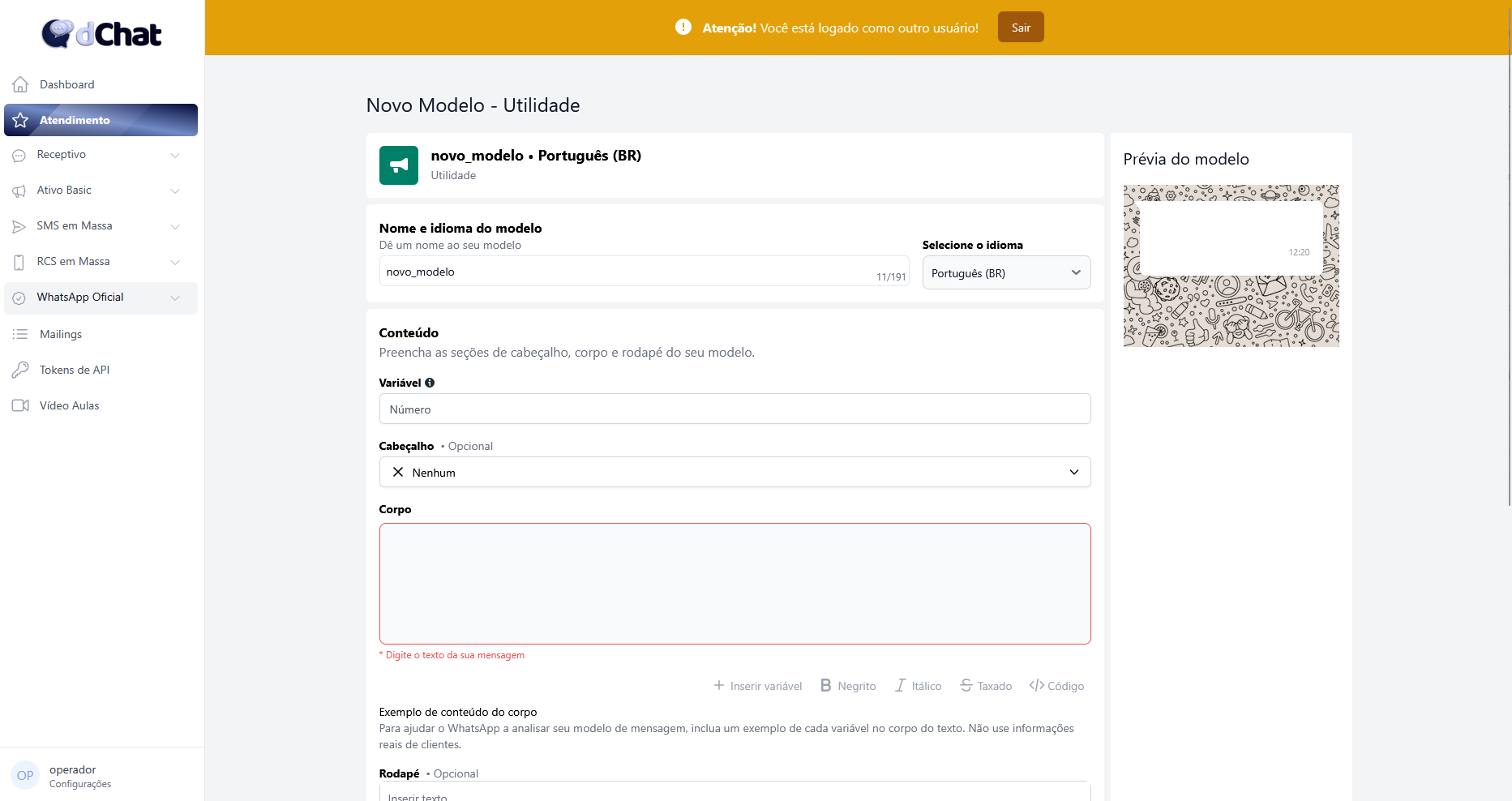](https://docs.dchat.com.br/uploads/images/gallery/2025-08/xI3BS4wSm5Tuim2I-image.png)
As etapas de criação de um modelo Utilidade são basicamente as mesmas de um modelo [Marketing](https://docs.dchat.com.br/books/whatsapp-oficial/page/criar-modelos-de-mensagem-whatsapp-api-oficial#:~:text=Utilidade%3B%0AAutentica%C3%A7%C3%A3o%3B-,Marketing,-Ap%C3%B3s%20selecionar%20a), com o acréscimo de mais um campo apenas:
#### **Período de validade da mensagem**
Ao ativar essa opção você poderá definir o período em que sua mensagem deverá ser entregue, caso ela não seja entregue durante esse período você não receberá a cobrança e seu cliente não irá vê-la.[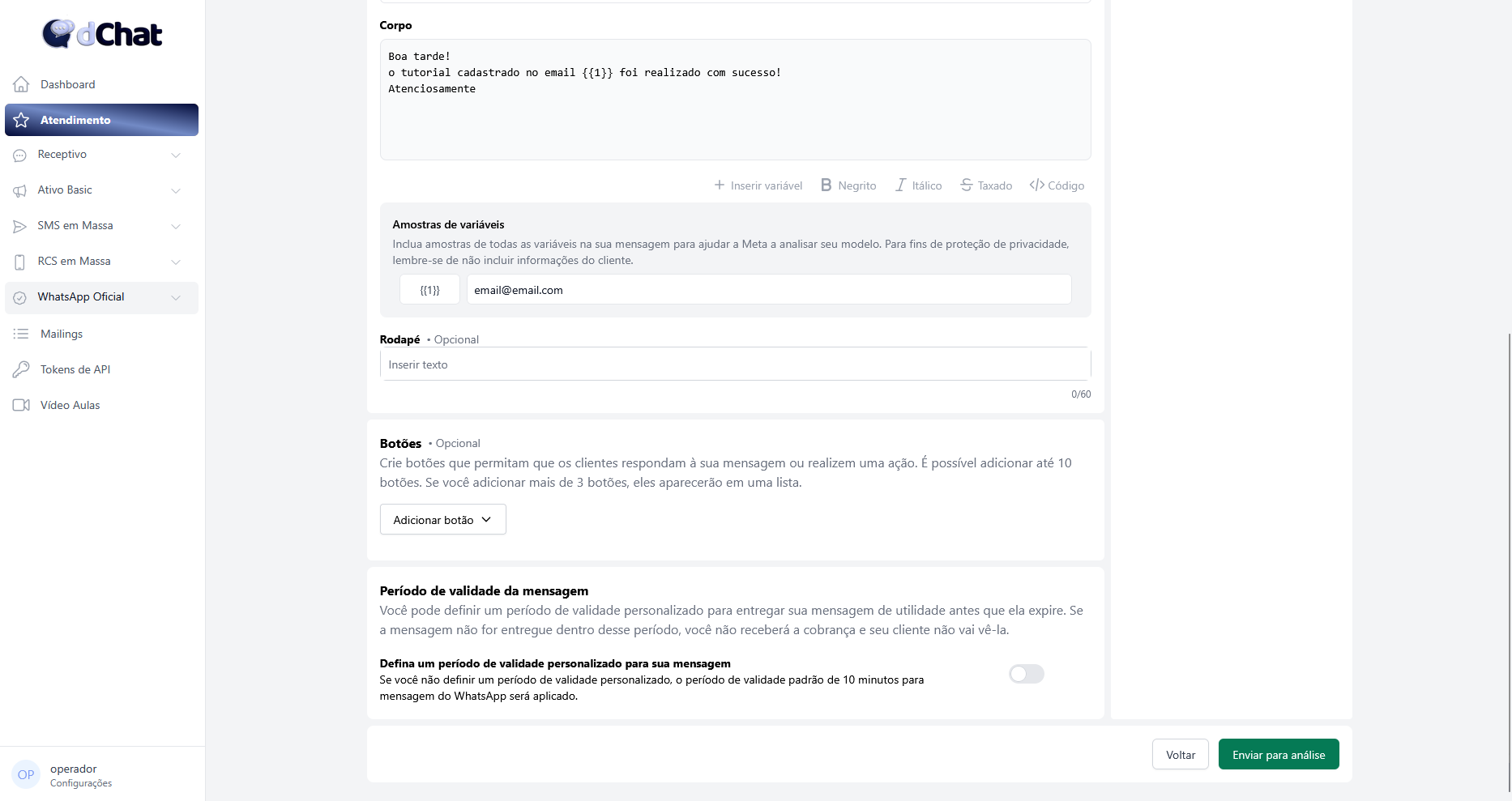](https://docs.dchat.com.br/uploads/images/gallery/2025-08/Bd8ChaHyHBAcunSk-image.png)
Exemplo de período:[](https://docs.dchat.com.br/uploads/images/gallery/2025-08/i2RlyerORjHygdK7-image.png)
### **Autenticação**
Após selecionar a categoria Autenticação você será direcionado para essa página onde você poderá personalizar os campos do seu modelo.[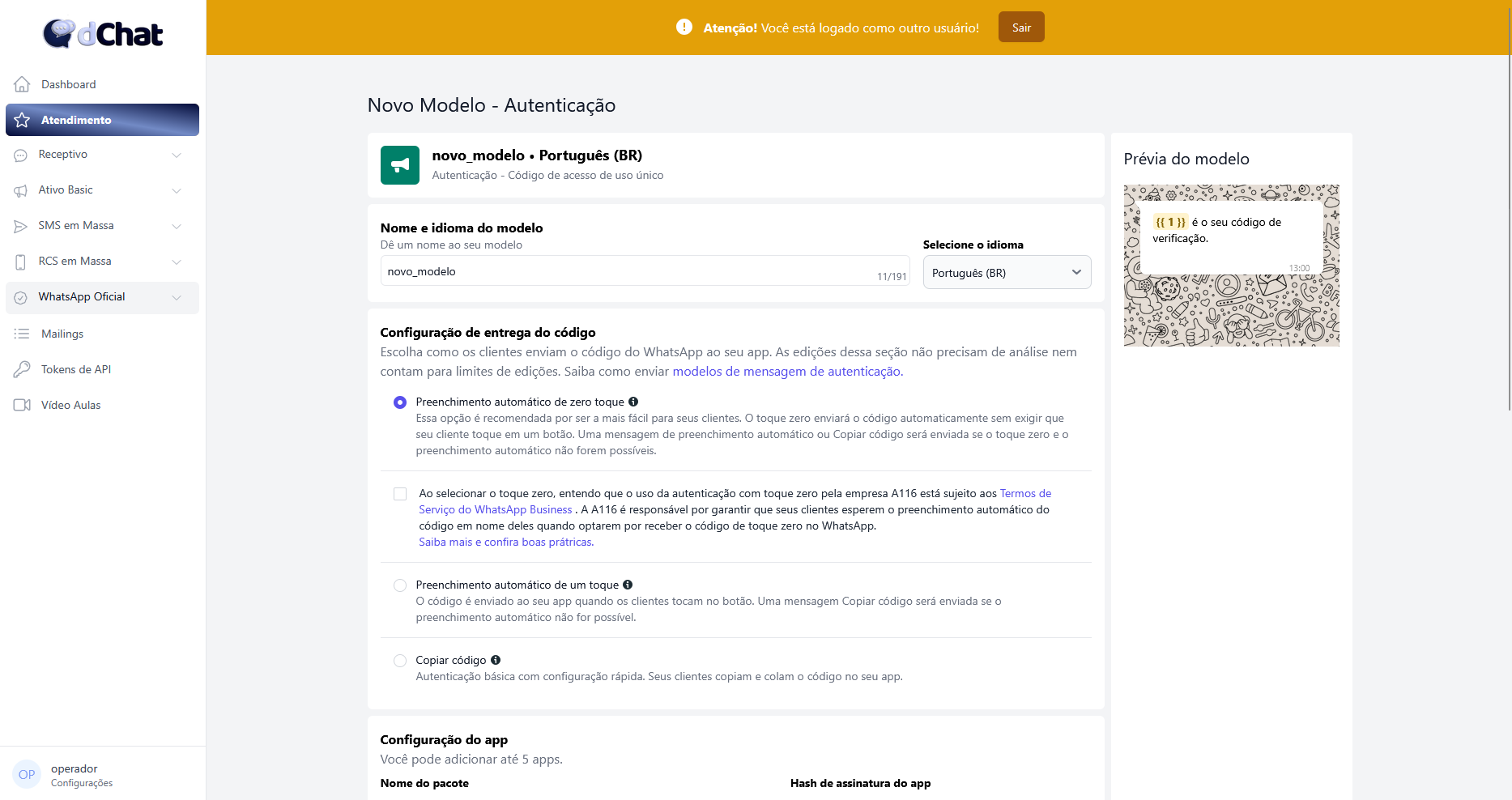](https://docs.dchat.com.br/uploads/images/gallery/2025-08/kEvtzKZp5dqMReD3-image.png)
As etapas de criação de um modelo Autenticação são:
#### **Nome e idioma do modelo**
Essa etapa é a mesma em todos os modelos, leia a definição em [Marketing](https://docs.dchat.com.br/books/whatsapp-oficial/page/criar-modelos-de-mensagem-whatsapp-api-oficial#:~:text=Utilidade%3B%0AAutentica%C3%A7%C3%A3o%3B-,Marketing,-Ap%C3%B3s%20selecionar%20a);
#### **Configuração de entrega do código**
Esse campo permite que você escolha como os clientes enviarão o código de autenticação para o seu aplicativo. As opções são:
##### Preenchimento Automático de zero toque
Essa opção faz com que quando o cliente abrir a conversa e ler o código ele seja automaticamente redirecionado para o seu aplicativo.
##### Preenchimento de um toque
Essa opção faz com que quando o cliente abrir a conversa, ler o código e selecionar o botão com o texto "Preencher", por exemplo, ele seja automaticamente redirecionado para o seu aplicativo.[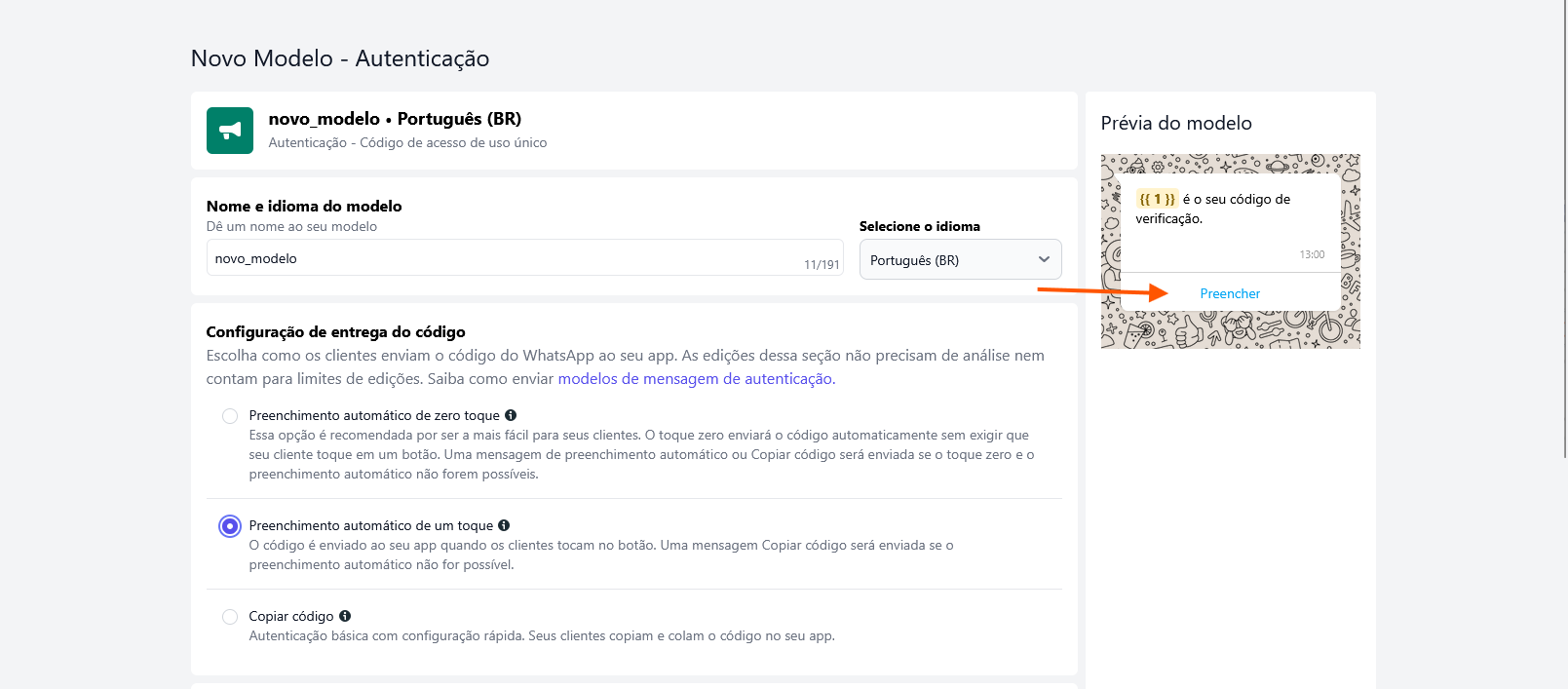](https://docs.dchat.com.br/uploads/images/gallery/2025-08/uoBAMmKYB9YhKMlX-image.png)
##### Copiar Código
Essa opção faz com que seu cliente precise ler a mensagem, copiar o código, abrir seu aplicativo manualmente e colar o código no campo para efetuar a verificação.[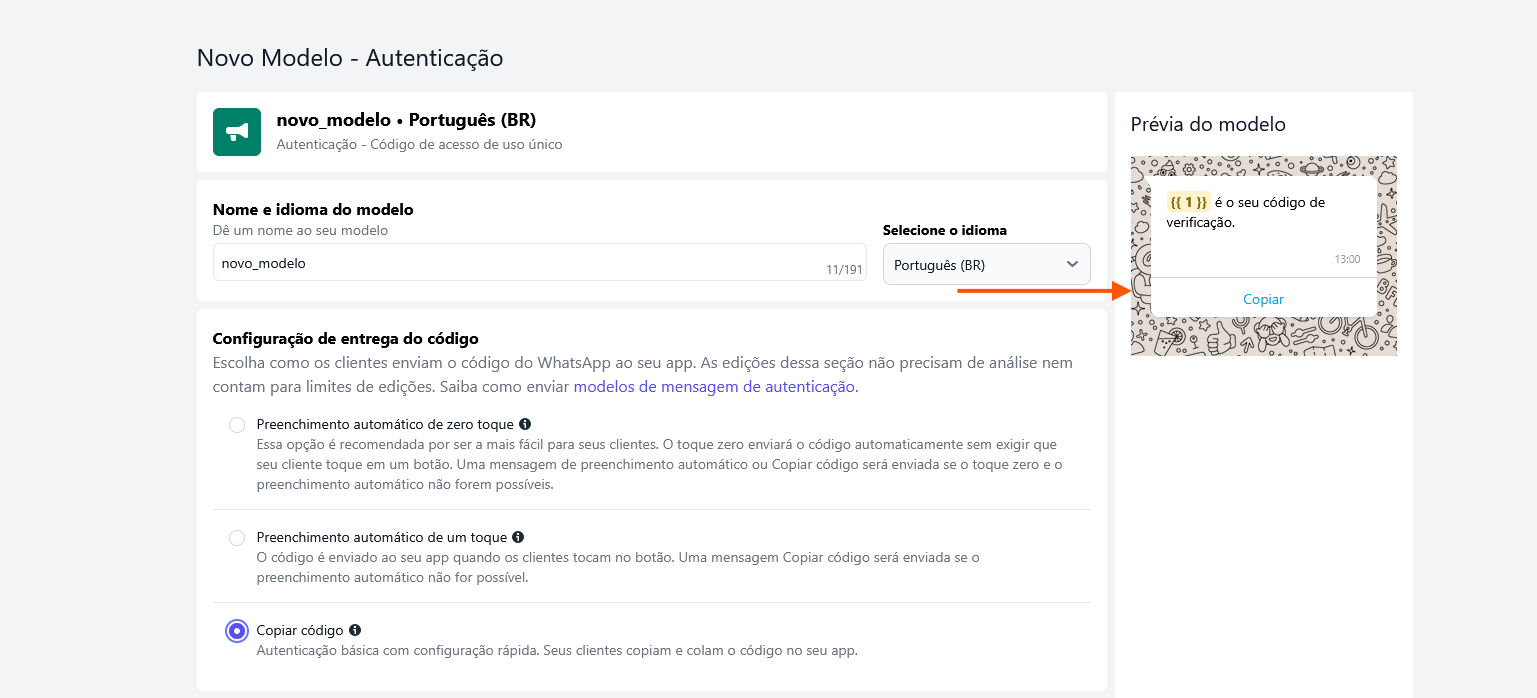](https://docs.dchat.com.br/uploads/images/gallery/2025-08/zNzZAUe1IUzDkeIC-image.png)
#### **Configurações de App**
Esse campo é necessário para mensagens com **preenchimento automáticos** apenas, e é formado pelos seguintes **componentes**:
##### Nome do pacote
É onde você declara qual é o app que enviará o código de verificação para que o WhatsApp saiba de onde veio e para onde enviar aquele código;
##### Hash de assinatura do app
É um identificador único que o WhatsApp usa para verificar que o SMS/WhatsApp realmente corresponde ao seu app.
Exemplo de aplicativo:
[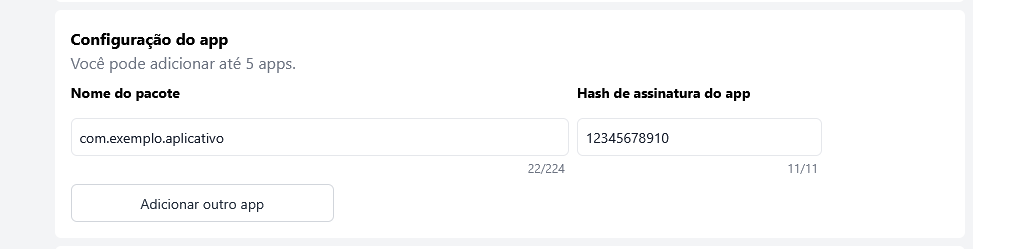](https://docs.dchat.com.br/uploads/images/gallery/2025-08/fWbcjE6adhaMAmmM-image.png)Preencha com as informações **reais** do seu aplicativo.
#### **Conteúdo**
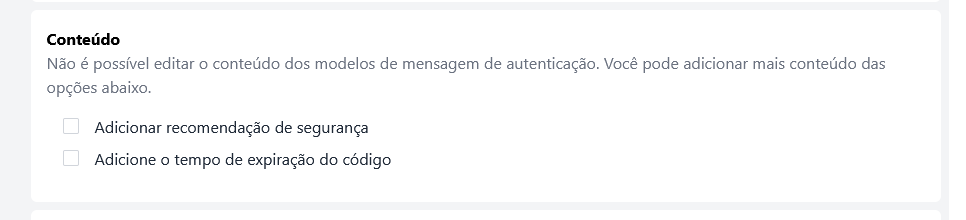
Mensagens de autenticação não possuem um conteúdo personalizável como as de marketing ou utilidade, porém esse campo te da duas escolhas:
[](https://docs.dchat.com.br/uploads/images/gallery/2025-08/lqaucAuew4NTHm0M-image.png)
[](https://docs.dchat.com.br/uploads/images/gallery/2025-08/a7mSwsWd3dVQQBgq-image.png)
##### Adicionar recomendação de segurança
Quando selecionada essa opção adiciona a mensagem uma recomendação de segurança para evitar compartilhamento de código.[](https://docs.dchat.com.br/uploads/images/gallery/2025-08/8awc5JW8FrPDXnK3-image.png)
##### Adicione o tempo de expiração de código
Quando selecionada essa opção te permite escolher um tempo de expiração para o código ser autenticado pelo cliente, esse tempo ficará explicito na mensagem.[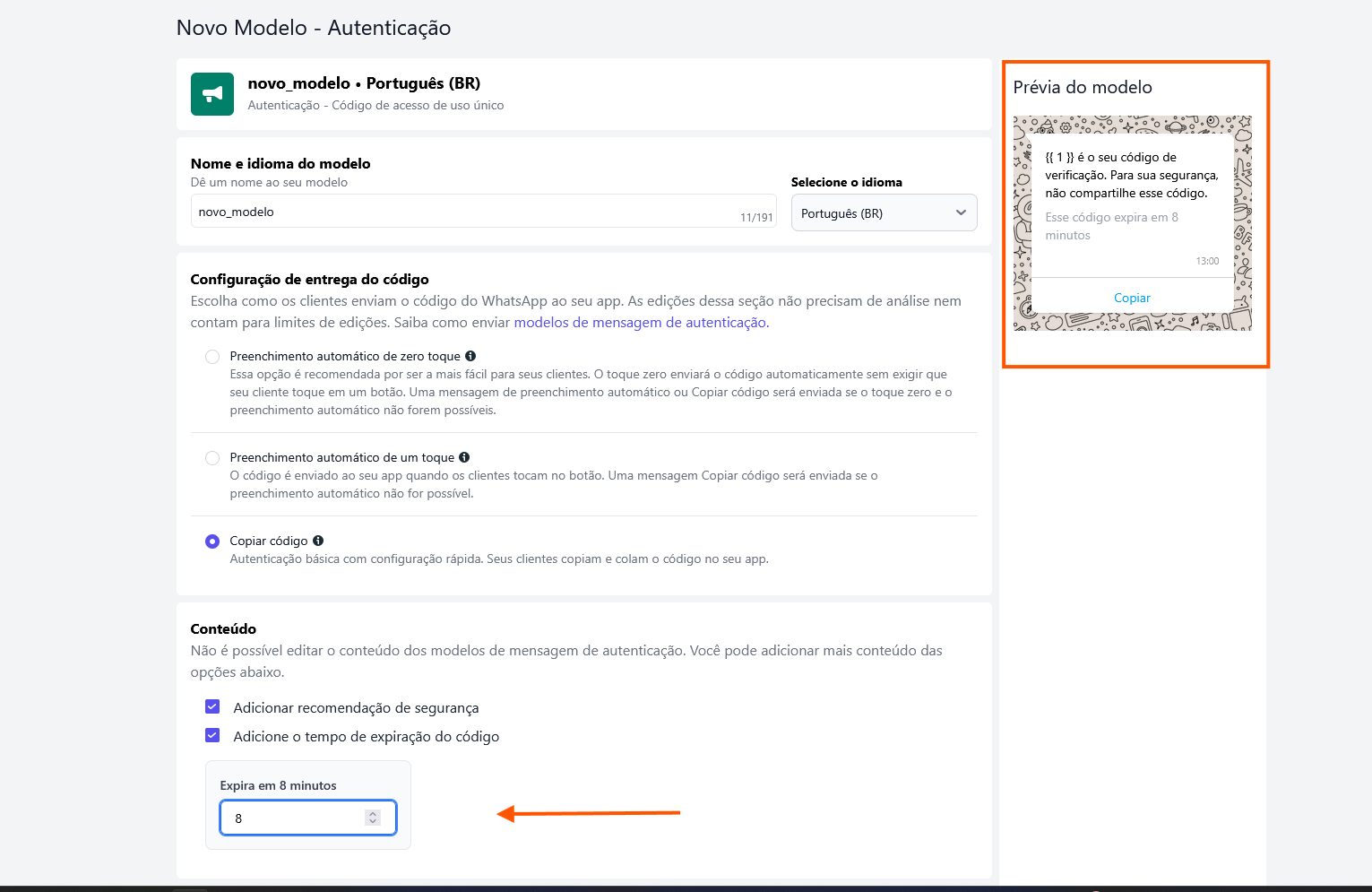](https://docs.dchat.com.br/uploads/images/gallery/2025-08/TQN8Bp83FqsQTlYa-image.png)
#### **Período de validade da mensagem**
Esse campo é o mesmo do modelo [Utilidade](https://docs.dchat.com.br/books/whatsapp-oficial/page/criar-modelos-de-mensagem-whatsapp-api-oficial#:~:text=C%C3%B3digo%20da%20Oferta-,Utilidade,-Ap%C3%B3s%20selecionar%20a), apenas com uma recomendação de definir um período de validade da mensagem **igual ou menor** que o período de expiração do código.
### Enviar para análise
5\. Após preencher os campos do modelo de mensagem de sua escolha, selecione "Enviar para análise" e pronto! Você será redirecionado para a página que lista todos os modelos de mensagem e seu modelo estará lá
[](https://docs.dchat.com.br/uploads/images/gallery/2025-08/6wOqVyUhOpxLhBSv-image.png)
Aguarde a verificação do WhatsApp. Assim que receber a notificação de aprovação do seu modelo, você já poderá iniciar o envio das suas campanhas!