# Gerenciar contas WhatsApp Business API
Para gerenciar a conta que criou anteriormente em [Criar conta Gerenciador de Negócios](https://docs.dchat.com.br/books/whatsapp-oficial/page/criando-uma-conta-no-gerenciador-de-negocios-do-facebook) siga esse passo a passo:
1. Acesse o "Dashboard" em nossa plataforma [dChat ](https://sistema.dchat.com.br)e no menu lateral procure por "WhatsApp Oficial" e "Gerenciar Contas" que você será redirecionado para o Gerenciador de Negócios do Facebook, na página de configurações da sua empresa. [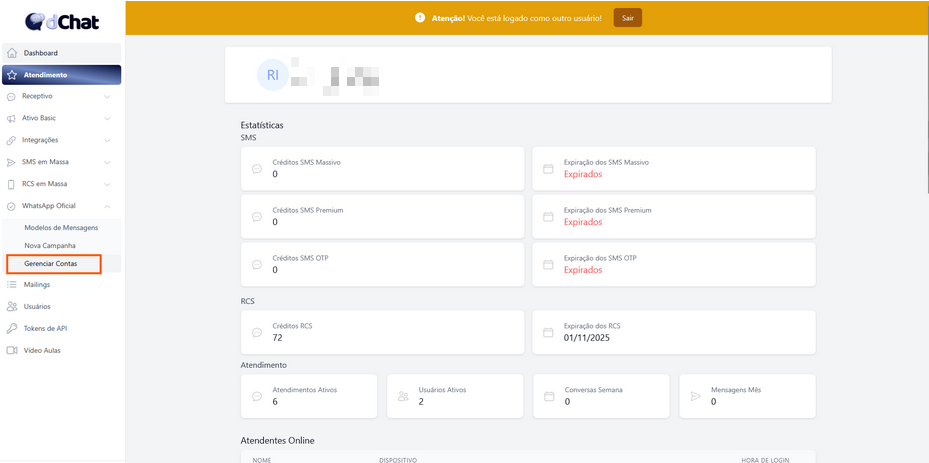](https://docs.dchat.com.br/uploads/images/gallery/2025-09/eLCWtTN9mblgZzRA-image.png)
2. Aqui constam algumas informações da empresa e da conta WhatsApp que você criou. [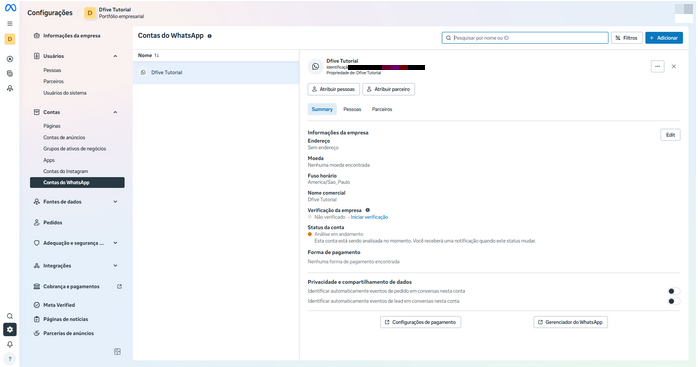](https://docs.dchat.com.br/uploads/images/gallery/2025-09/JMiysw6EvsWiY1tH-image.png)
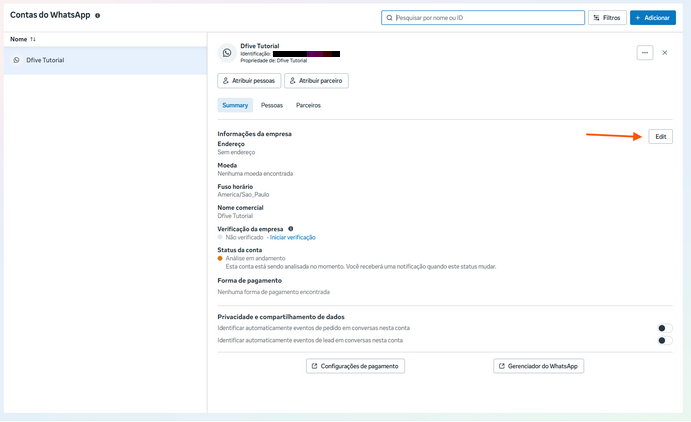
A maioria das informações da sua conta WhatsApp podem ser editadas ao selecionar o botão "Edit" na área lateral direita da tela.
[](https://docs.dchat.com.br/uploads/images/gallery/2025-09/4VVahtEt4qe2pPiZ-image.png)
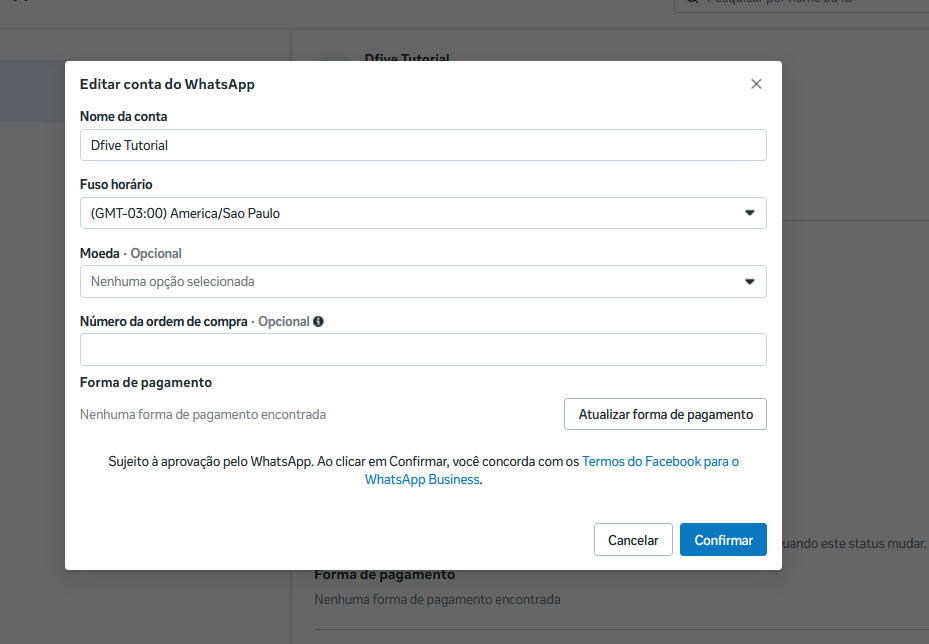
Preencha os campos que deseja alterar e selecione "Confirmar" para salvar as alterações.
[](https://docs.dchat.com.br/uploads/images/gallery/2025-09/ed3zgrznfm3dGcGQ-image.png)Informações que não podem ser editadas:
**Status da conta**
Esse status é alterado automaticamente quando o WhatsApp finalizar a análise da sua conta, e uma vez aprovado você já poderá enviar suas campanhas.
**Verificação da empresa
**Para iniciar a verificação é necessário selecionar a opção "Iniciar verificação" onde irão te solicitar comprovações de que sua empresa realmente existe e é legitima.
3. Você poderá configurar a privacidade da sua conta[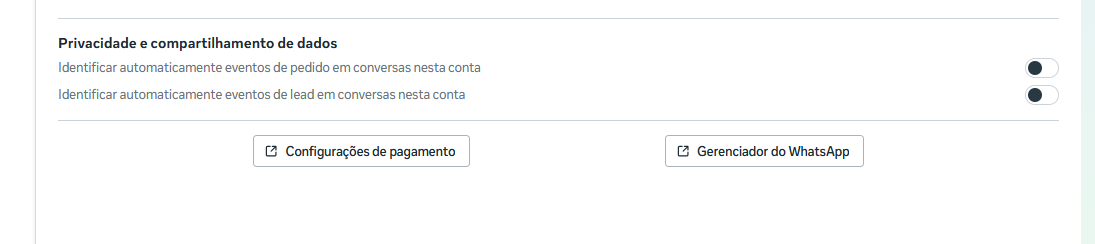](https://docs.dchat.com.br/uploads/images/gallery/2025-09/Sey2AOQRI8rM9PNg-image.png)
Se quiser ativar a identificação automática de pedidos ou leads em conversas na sua conta basta selecionar no canto inferior direito o botão de alternância
[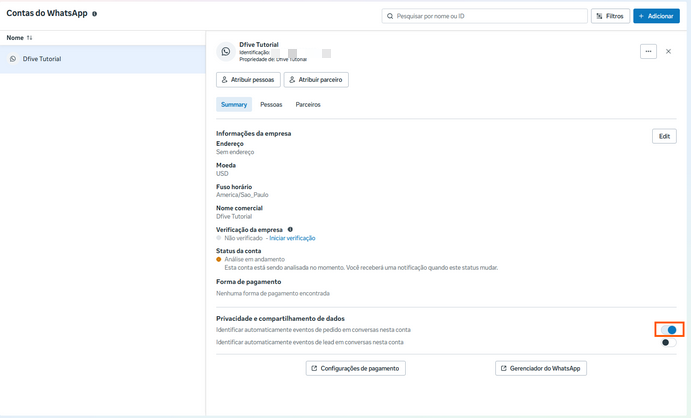](https://docs.dchat.com.br/uploads/images/gallery/2025-09/Dl1VKbeOxlEIbN6n-image.png)
4. Para mudar ou inserir suas configurações de pagamento você pode selecionar o botão "Edit" ou selecionar o botão "Configurações de pagamento" que você será redirecionado para a página de pagamentos. [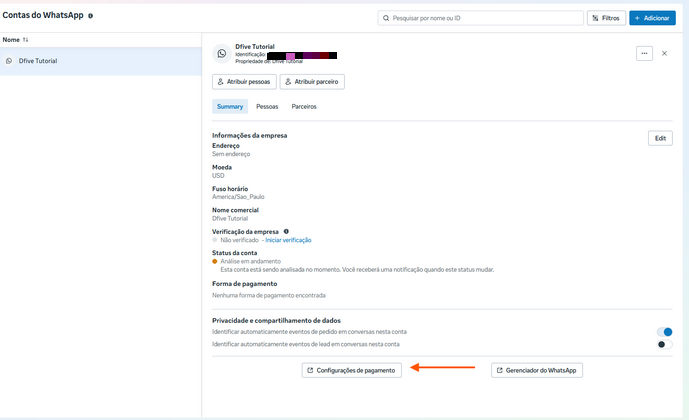](https://docs.dchat.com.br/uploads/images/gallery/2025-09/FWjz3Al336Con5TR-image.png)
[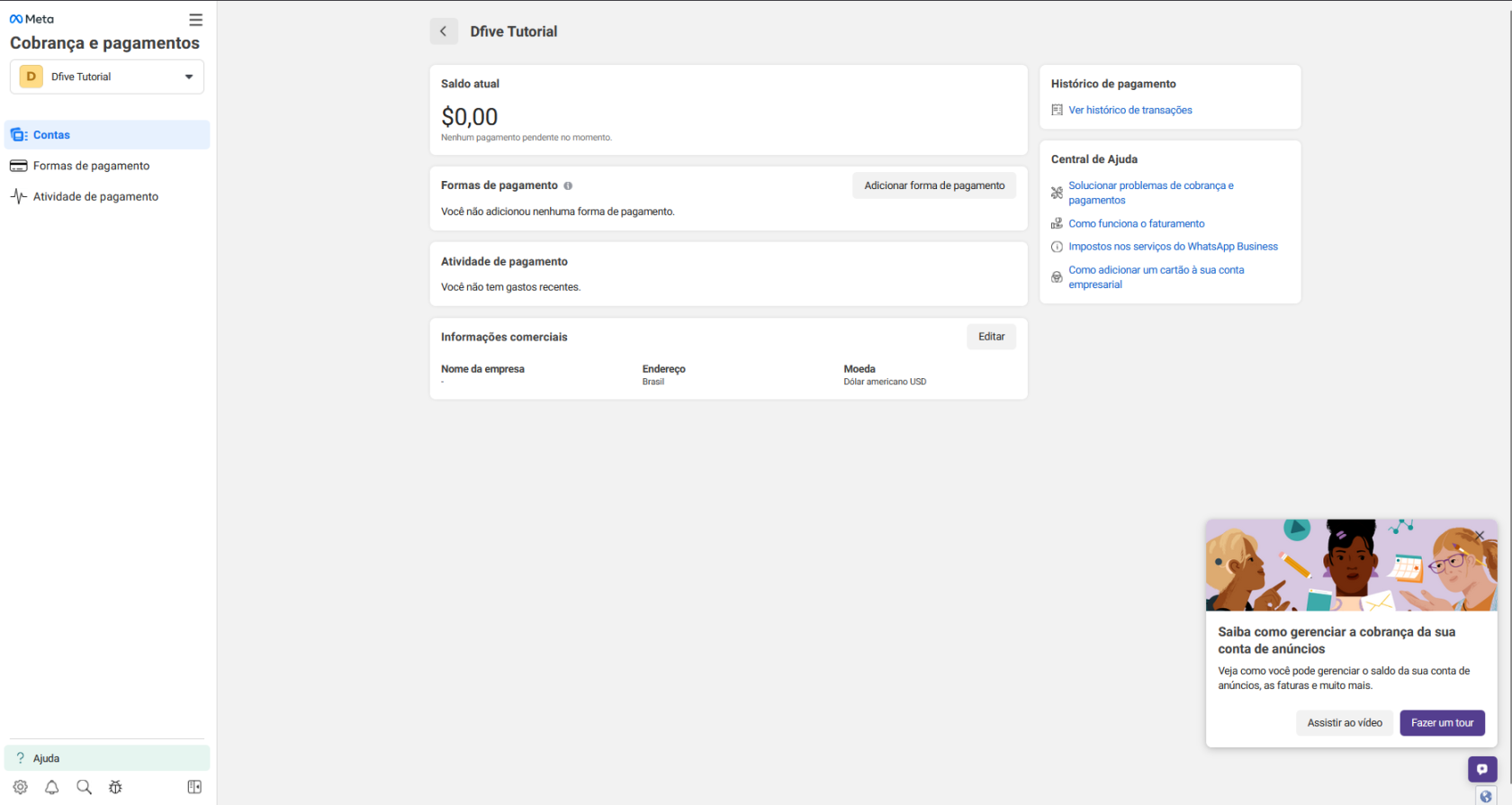](https://docs.dchat.com.br/uploads/images/gallery/2025-09/IxRvtXpm1CzAId74-image.png)
5. Para inserir mais números de telefone a sua conta ou apagar um número já existente selecione o botão "Gerenciador do WhatsApp" que você será redirecionado para a página de telefones. [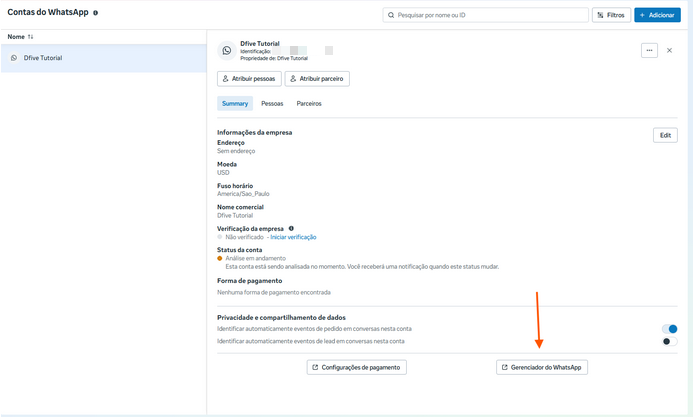](https://docs.dchat.com.br/uploads/images/gallery/2025-09/UwC77aBYd84mJ8ZK-image.png)
[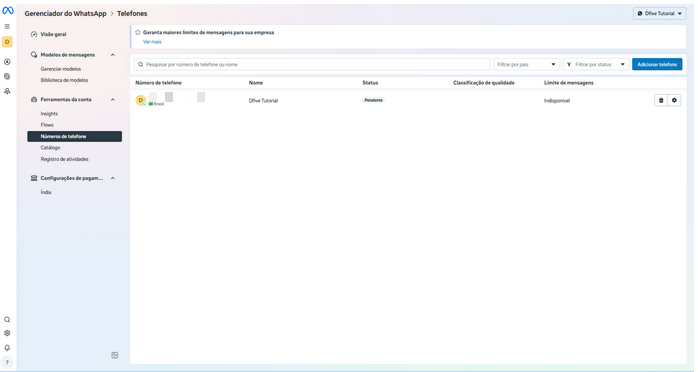](https://docs.dchat.com.br/uploads/images/gallery/2025-09/L5I2jDTZ6MDWiOlY-image.png)
6. Você também pode adicionar pessoas a sua conta ao selecionar o botão "Atribuir pessoas" localizado abaixo das informações da empresa [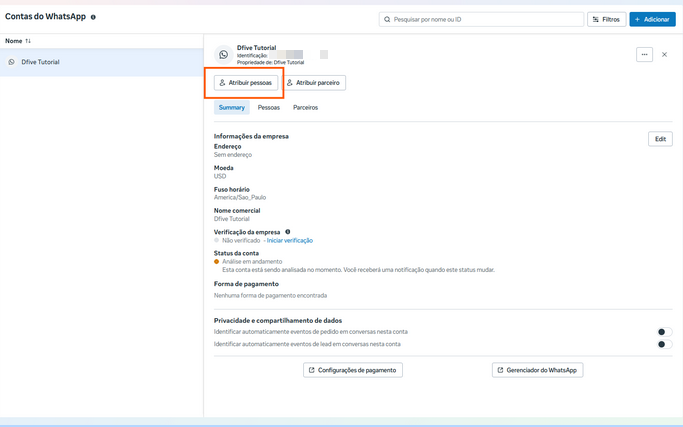](https://docs.dchat.com.br/uploads/images/gallery/2025-09/vnMUqjl3aqhFgBeN-image.png)
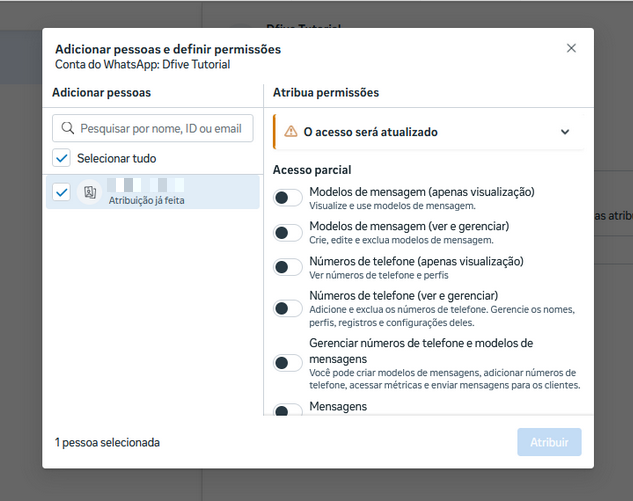
Aqui estarão listadas todas as pessoas adicionadas previamente em seu Business Manager, para saber mais leia[ Como Adicionar Pessoas em meu Business Manager](https://docs.dchat.com.br/books/whatsapp-oficial/page/como-adicionar-pessoas-em-meu-business-manager)
[](https://docs.dchat.com.br/uploads/images/gallery/2025-09/1IJPzqy284gPys59-image.png)
Você poderá selecionar a pessoa que deseja adicionar e as permissões de acesso que ela terá. Após adicionar uma nova pessoa ela estará listada na opção "Pessoas" do menu.
[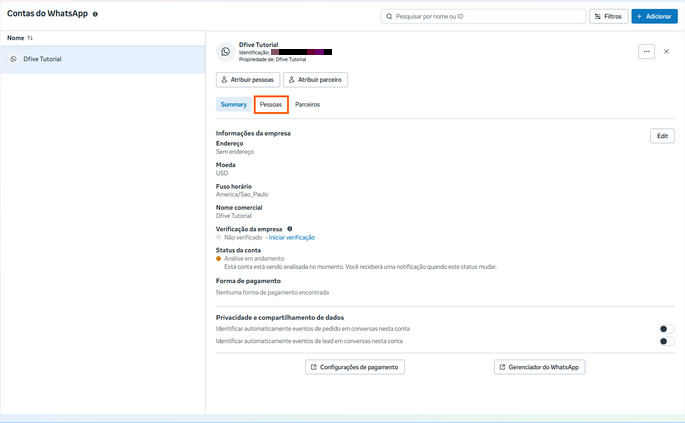](https://docs.dchat.com.br/uploads/images/gallery/2025-09/6h5PgESF3uo4fTYG-image.png)
Nessa aba você poderá remover pessoas da sua conta, ir para a página de gerenciamento de pessoas ou gerenciar as permissões que determinada pessoa possui.
[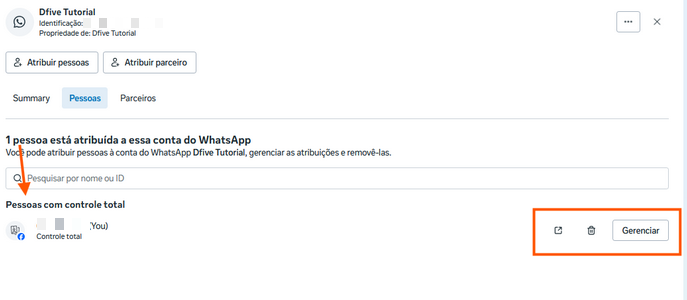](https://docs.dchat.com.br/uploads/images/gallery/2025-09/RDgklQl10sHqykdj-image.png)
[](https://docs.dchat.com.br/uploads/images/gallery/2025-09/qkA2YVPpVJv6wNRA-image.png)
7. Você pode adicionar empresas parceiras a sua conta selecionando o botão "Atribuir parceiros" localizado abaixo das informações da empresa
[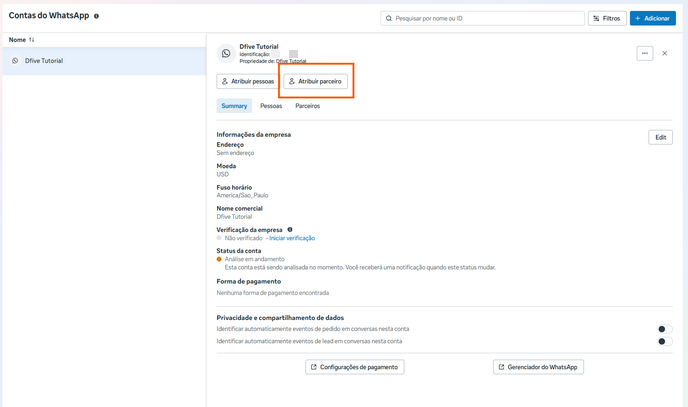](https://docs.dchat.com.br/uploads/images/gallery/2025-09/B01BrOyquyL60Rvr-image.png)
[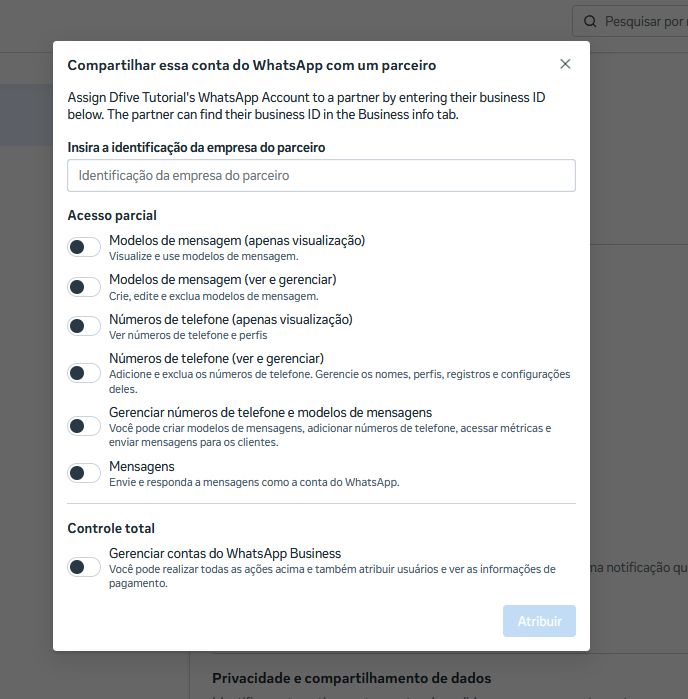](https://docs.dchat.com.br/uploads/images/gallery/2025-09/LOEYGcI6F0YQGl3d-image.png)
nesse modal você poderá selecionar a empresa (que possuir status "Aprovado") que deseja adicionar e as permissões de acesso que ela terá. Após adicionar uma nova empresa ela estará listada na opção "Parceiros" do menu
[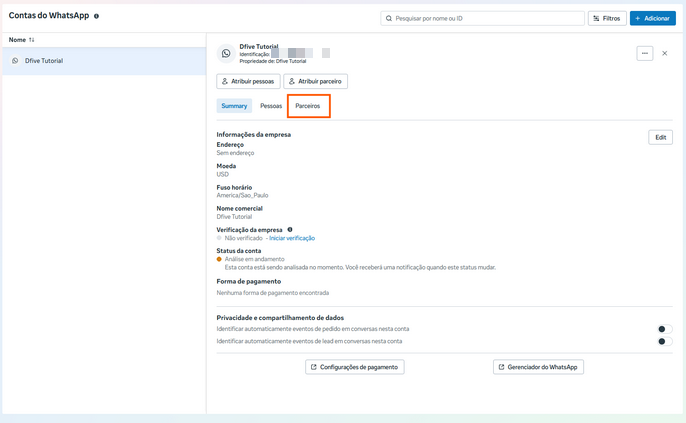](https://docs.dchat.com.br/uploads/images/gallery/2025-09/dBTZXT83yR1jTdeR-image.png)
E da mesma forma que em "Pessoas", lá estará a lista de parceiros e botões para gerenciamento.
[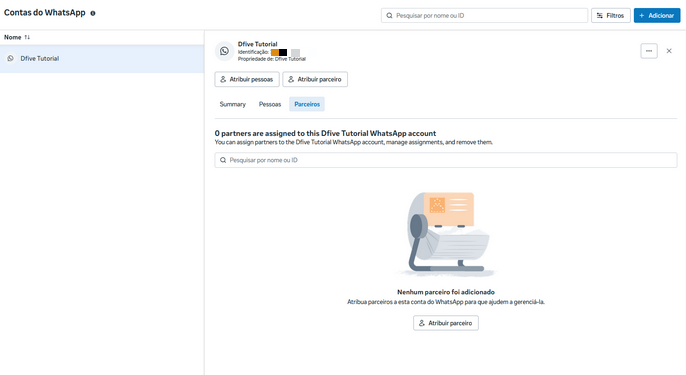](https://docs.dchat.com.br/uploads/images/gallery/2025-09/4WyCRYiHGO1qOcrH-image.png)
8. Por fim você poderá adicionar mais uma conta WhatsApp a sua empresa ao selecionar a opção "Adicionar" [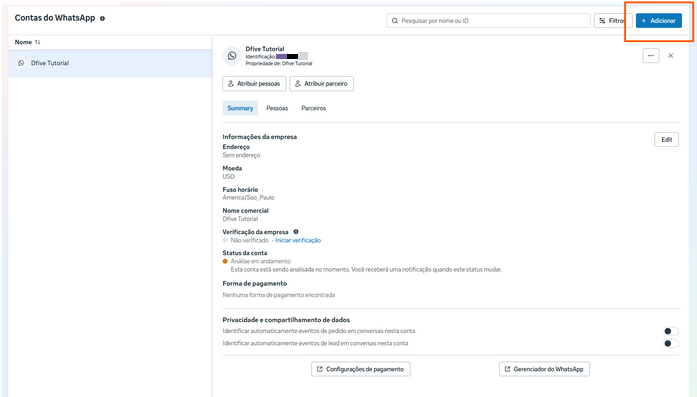](https://docs.dchat.com.br/uploads/images/gallery/2025-09/AfQomVP2viVvZ7Xy-image.png)
[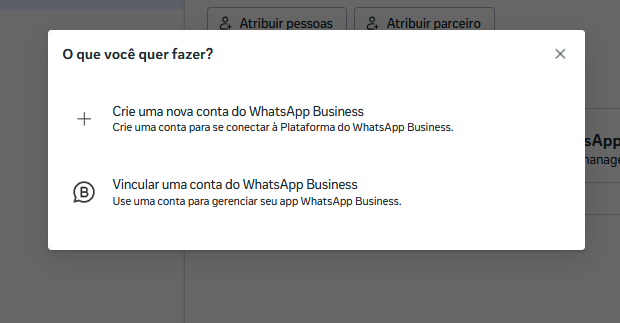](https://docs.dchat.com.br/uploads/images/gallery/2025-09/j8JmFqK2xBIOhh4E-image.png)
Para mais informações de como prosseguir o cadastro de uma nova conta leia [Criar uma nova conta WhatsApp](https://docs.dchat.com.br/books/whatsapp-oficial/page/criando-uma-conta-no-gerenciador-de-negocios-do-facebook#:~:text=Agora%20voc%C3%AA%20possui%20a%20op%C3%A7%C3%A3o%20de%20criar%20uma%20nova%20conta%20do%20WhatsApp%20Business%20ou%20vincular%20uma%20conta%20que%20voc%C3%AA%20j%C3%A1%20possui.).