Economia de Bateria e Restrições de uso
O Android, por padrão, visando a economia de bateria, limita o funcionamento de programas quando estão "minimizados", ou seja, estão rodando, mas não em foco principal e isso faz com que você possa perder algumas atualizações importantes do dChat.
Como cada fabricante possui sua própria interface, criamos vários tutoriais com modelos diferentes:
- MiUI (Alguns Xiaomi e Pocos)
- Xiaomi
- Samsung
- Motorola
MiUI (Alguns Xiaomi e Pocos)
A MiUI, interface presente em alguns modelos da Xiaomi e Pocos, possui uma interface bastante simples e fácil de se utilizar. Siga o passo a passo abaixo para realizar a configuração.
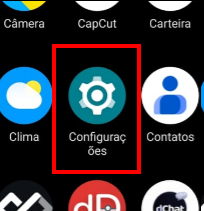
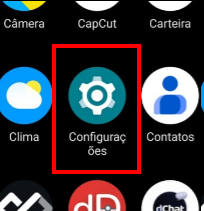
- Acesse o aplicativo Configurações:
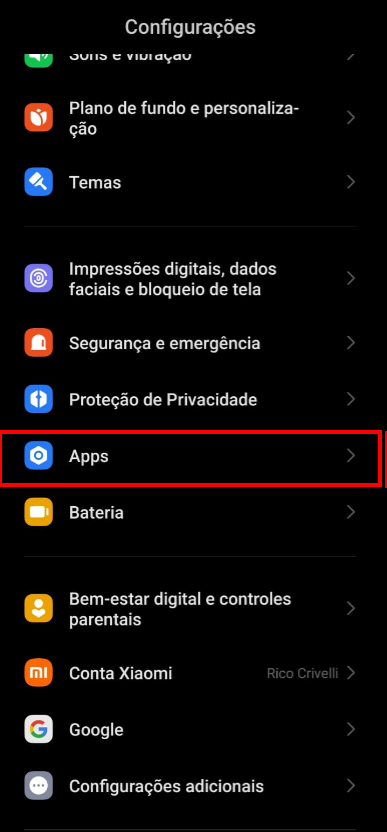
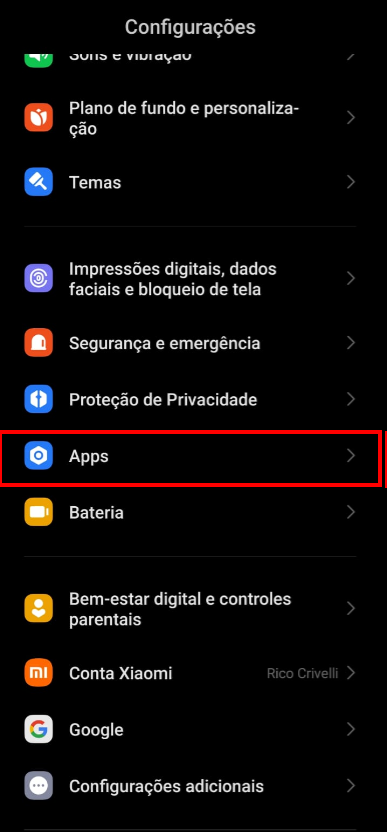
- Role um pouco a tela até chegar em Apps:
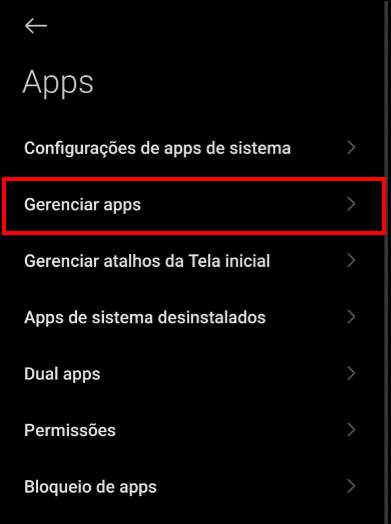
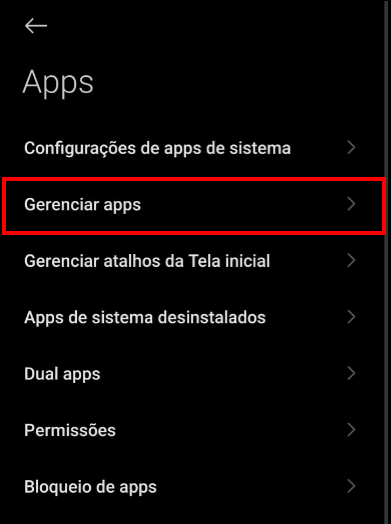
- Dentro de Apps, selecione Gerenciar apps:
- Será aberto uma listagem com todos os aplicativos instalados em seu dispositivo. Encontre o dChat e toque em cima dele.
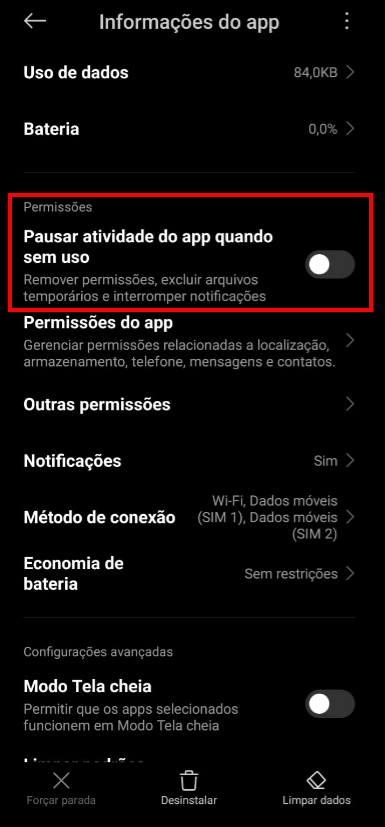
- A tela de Informações do app aparecerá.
- Desmarque a opção Pausar atividade do app quando sem uso:
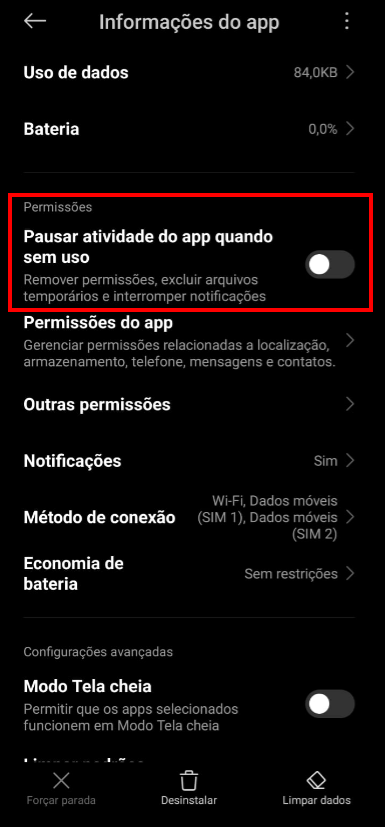
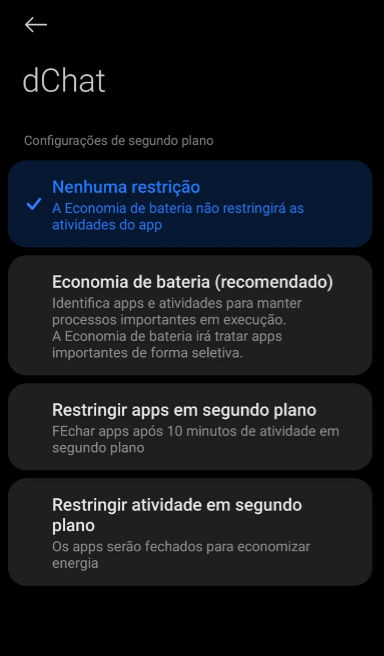
- Encontre o item Economia de bateria e toque nele.
- Selecione a opção Nenhuma restrição:
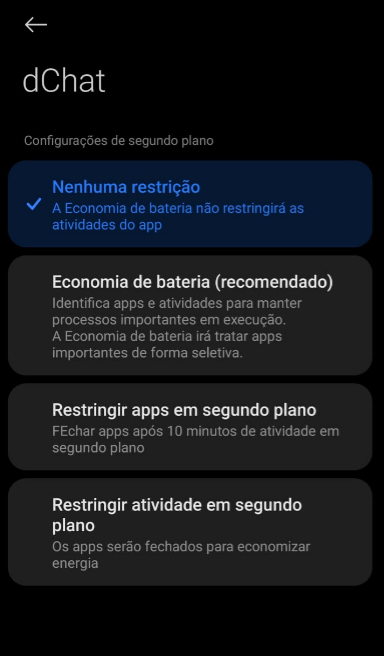
- Pronto! Estes passos garantirão que o app continuará funcionando mesmo quando estiver em segundo plano.
One UI(Samsung)
A One UI, interface presente em celulares Samsung, oferece uma navegação simples e intuitiva. Siga o passo a passo abaixo para realizar a configuração.
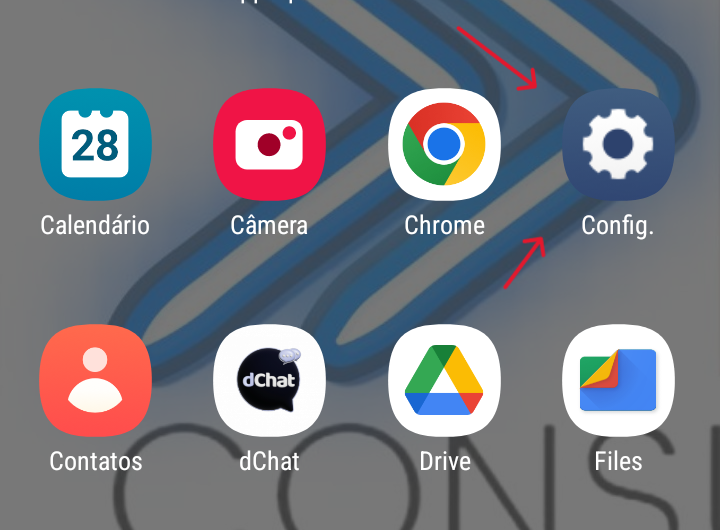
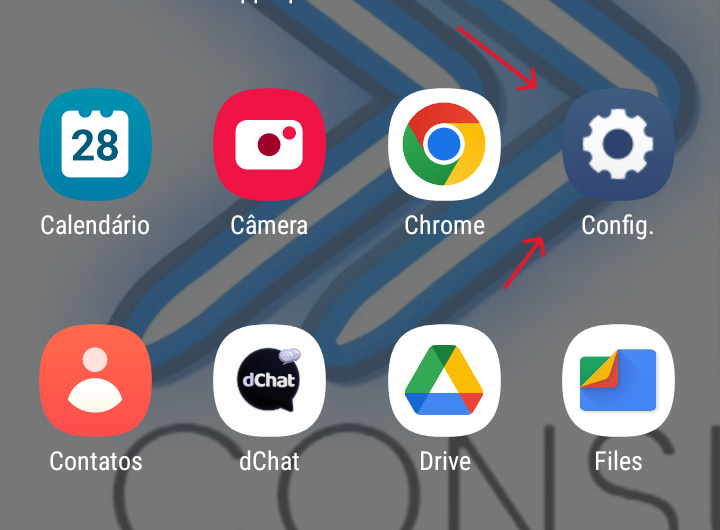
- Acesse o aplicativo Config:
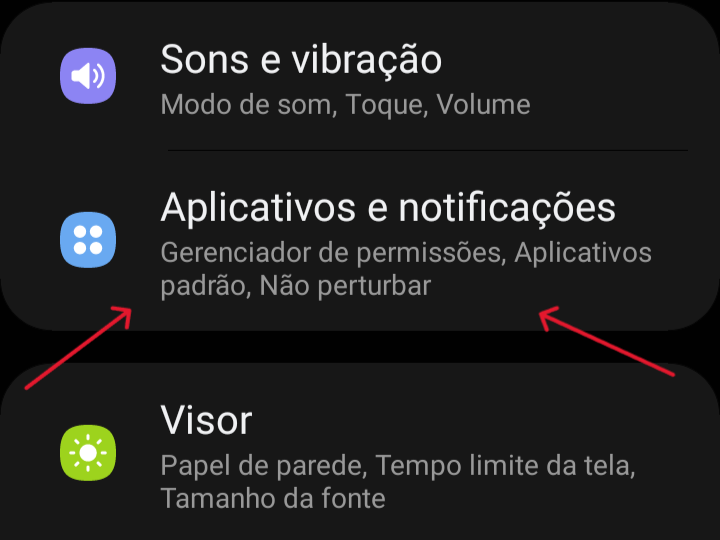
- Role a tela até encontrar a opção Aplicativos e notificações:
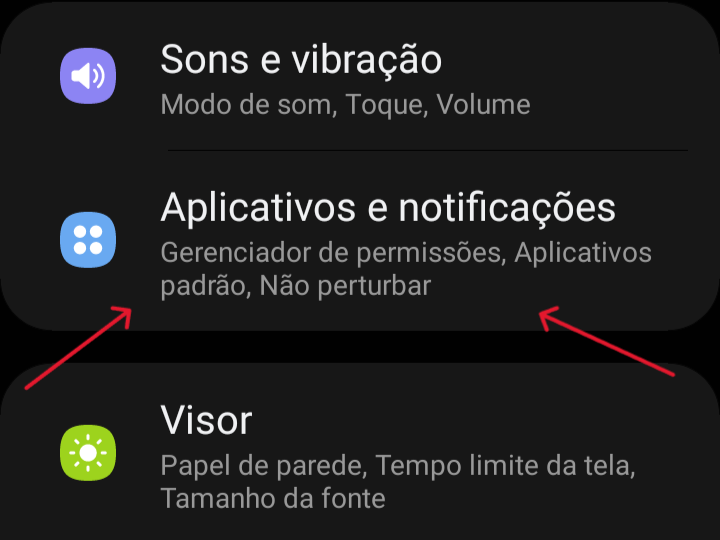
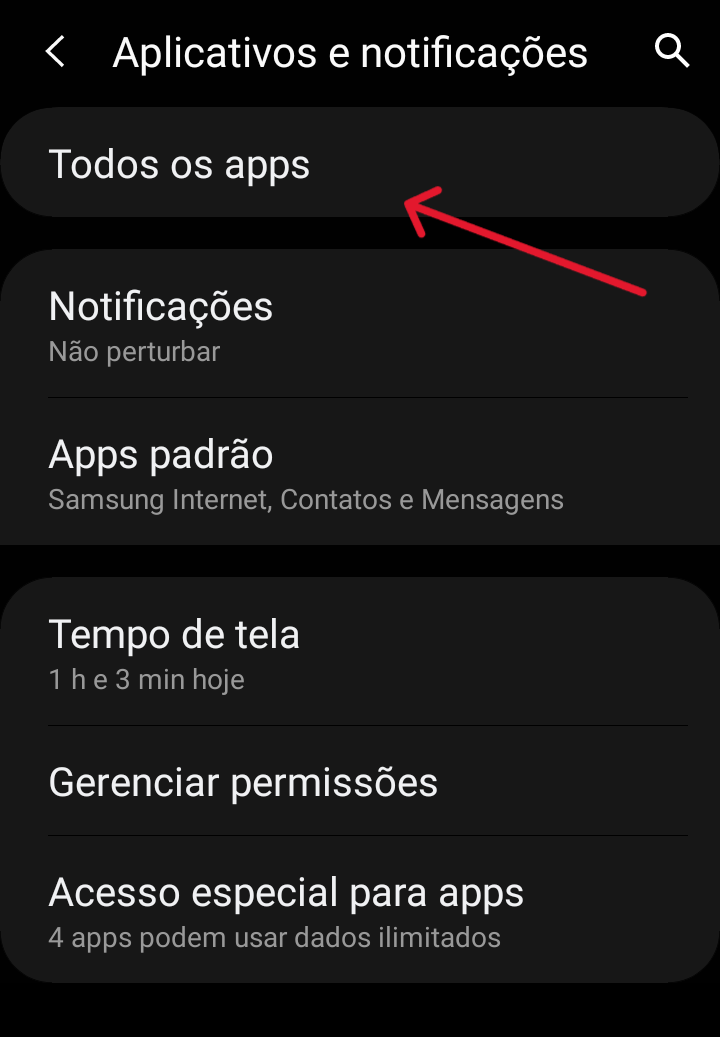
- Selecione a opção Todos os Apps:
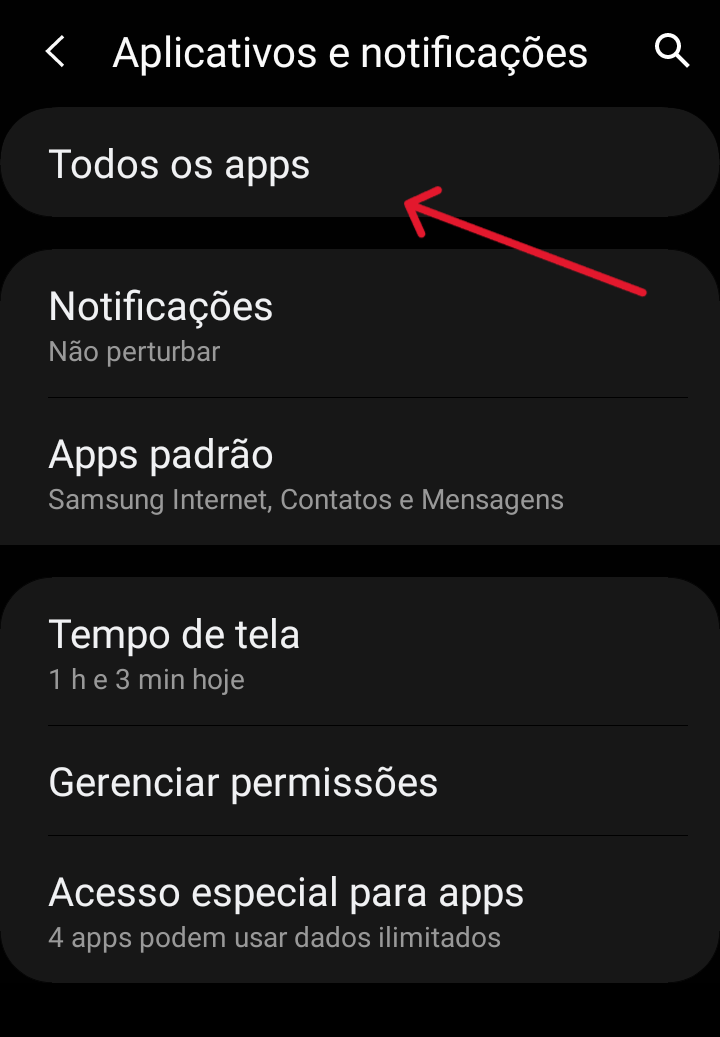
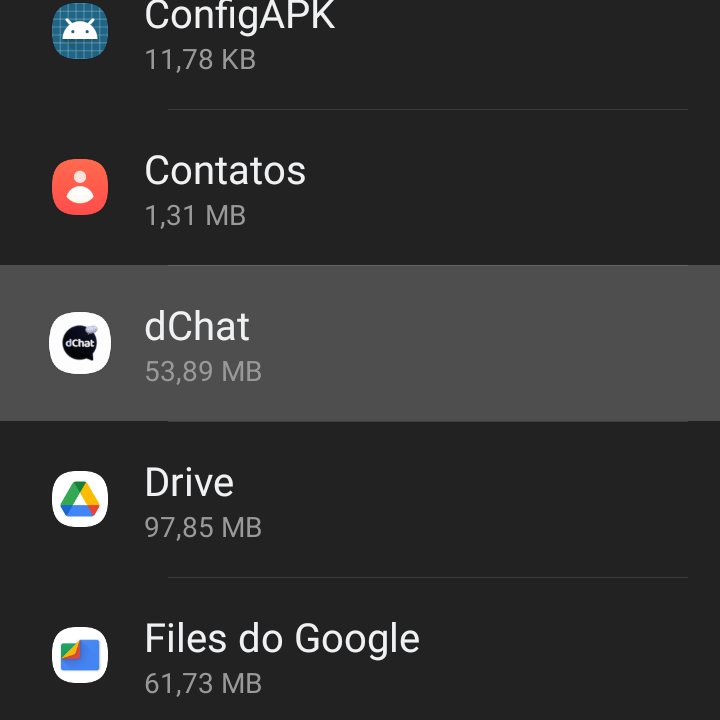
- Procure por dChat:
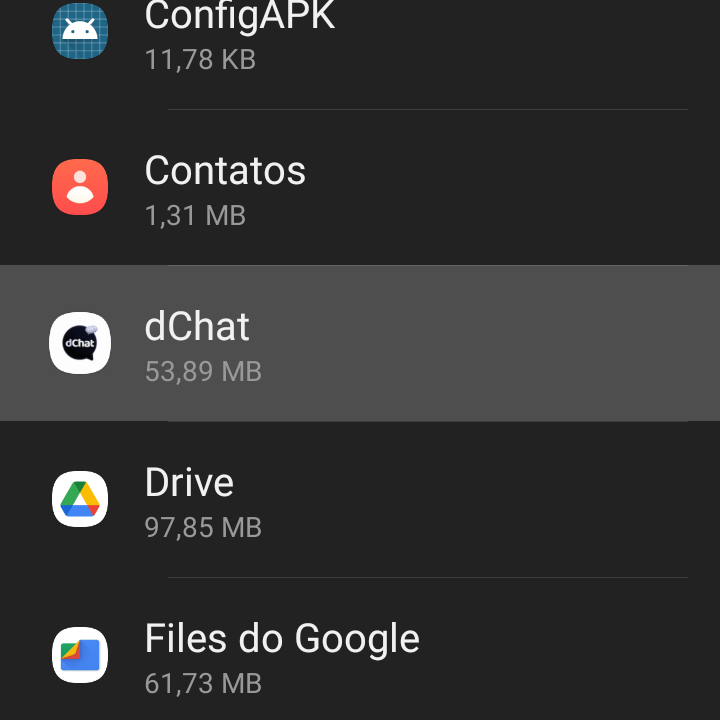
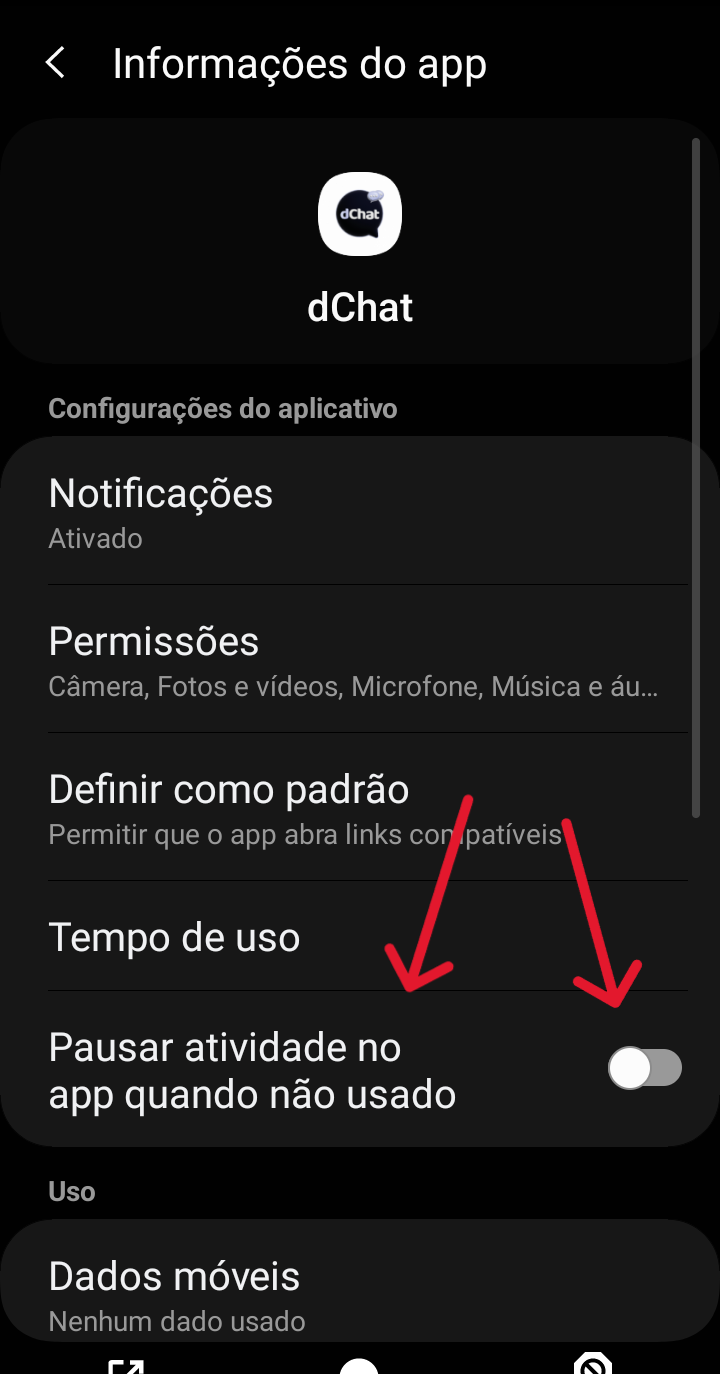
- A tela de informações do app aparecerá:
- Desmarque a opção Pausar atividade no app quando não usado:
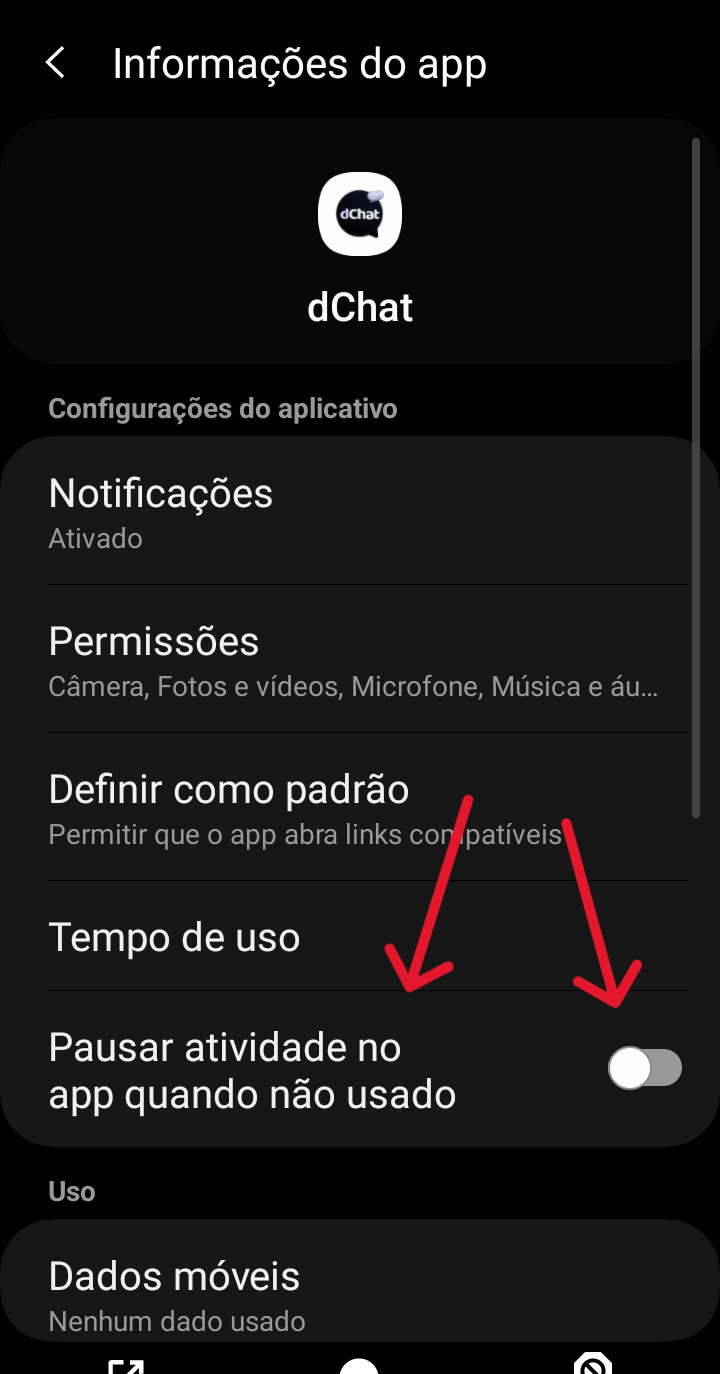
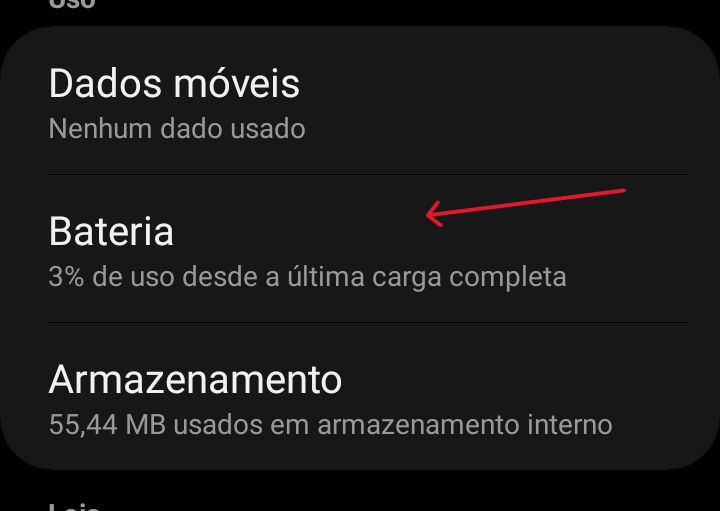
- Encontre a opção Bateria:
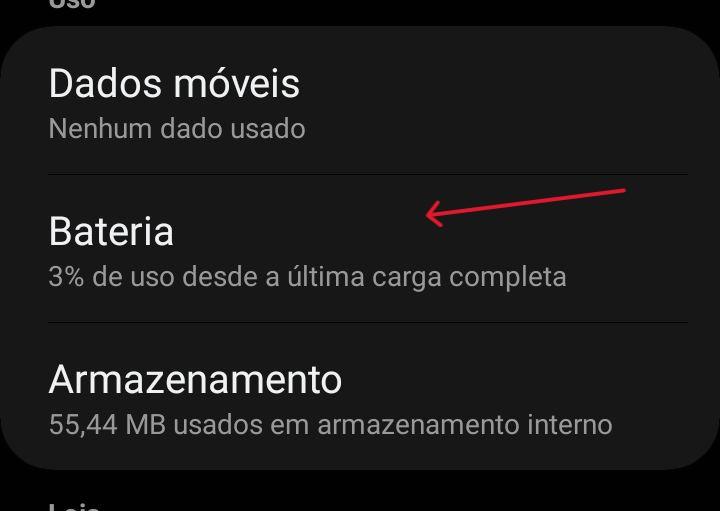
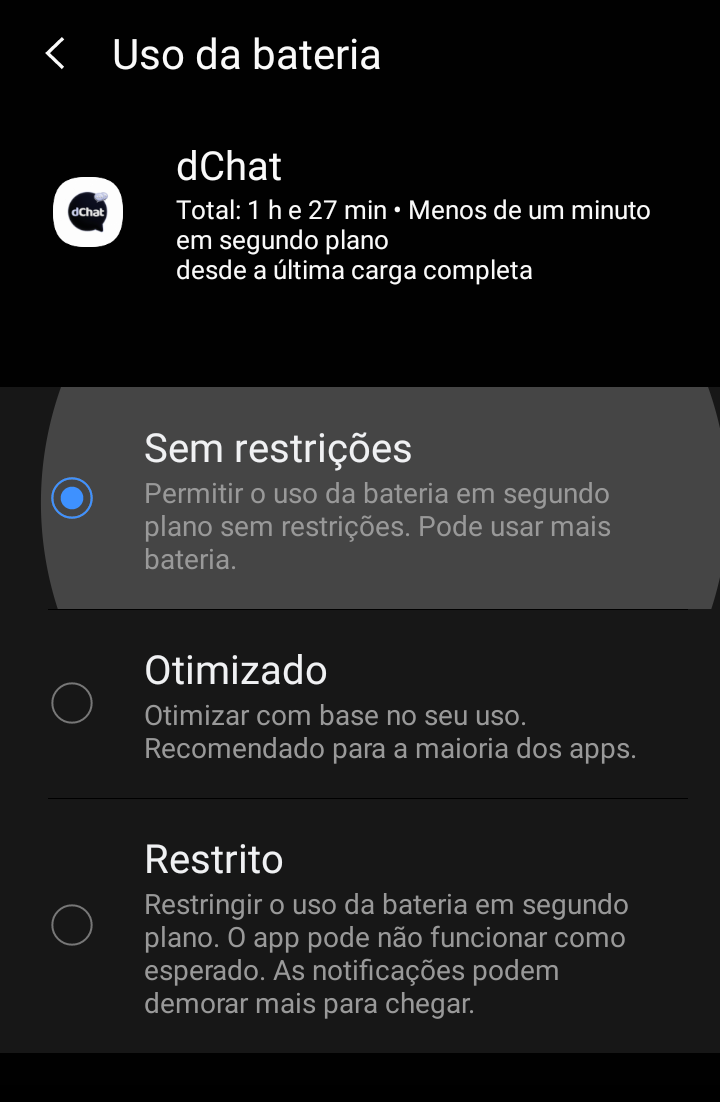
- Selecione a opção Sem restrições:
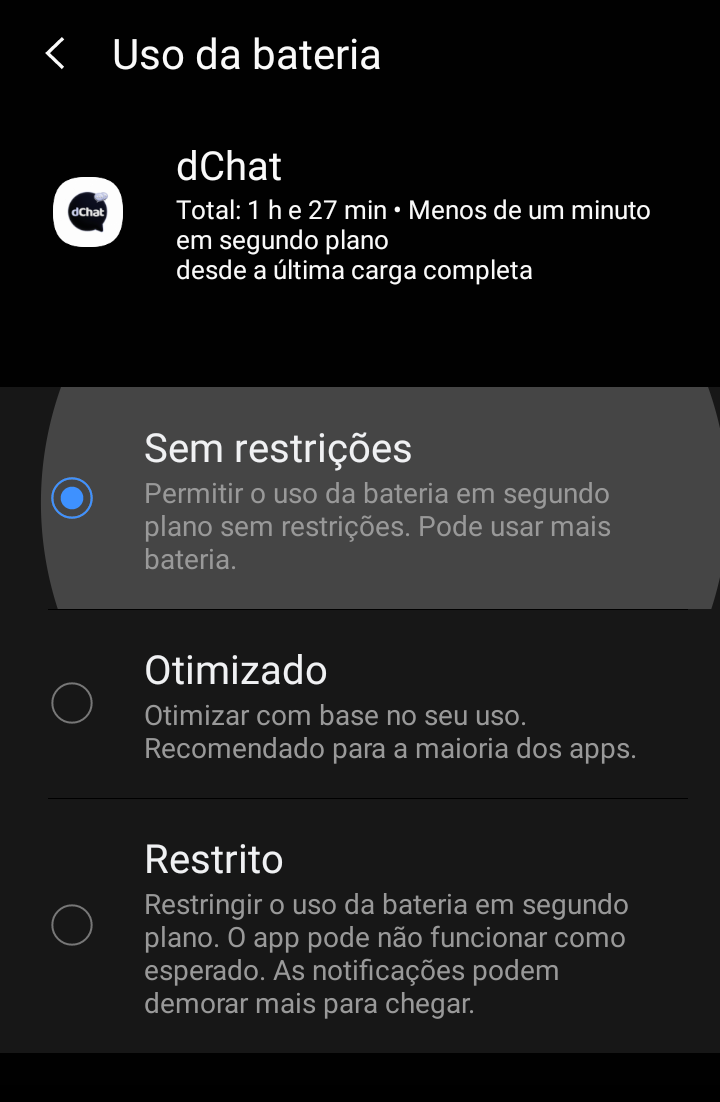
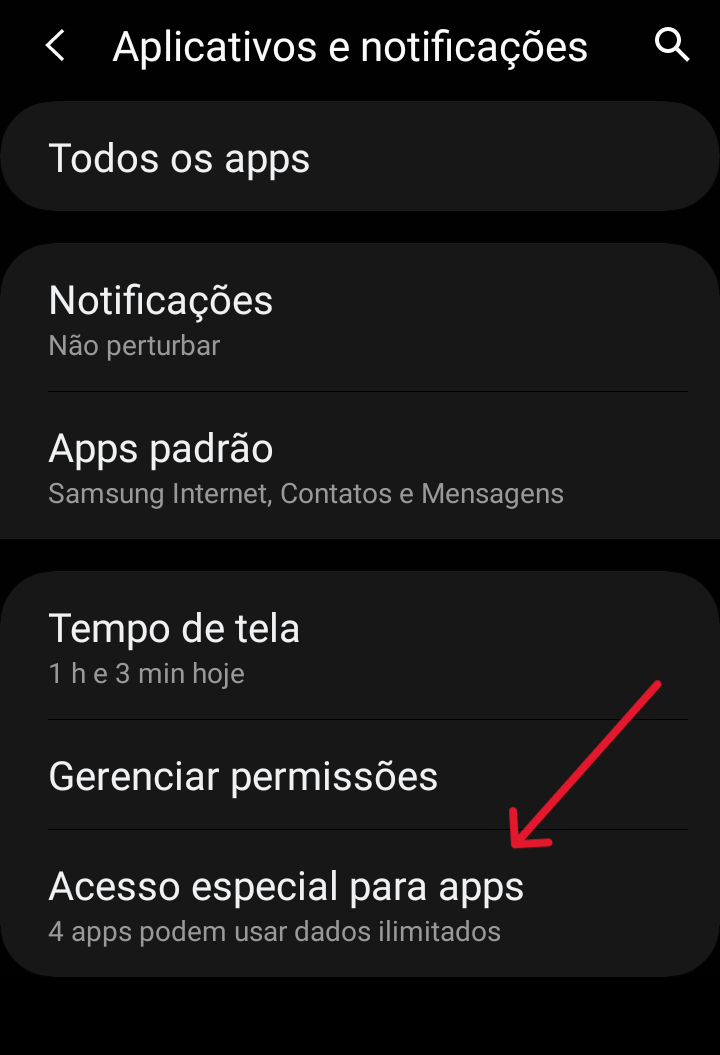
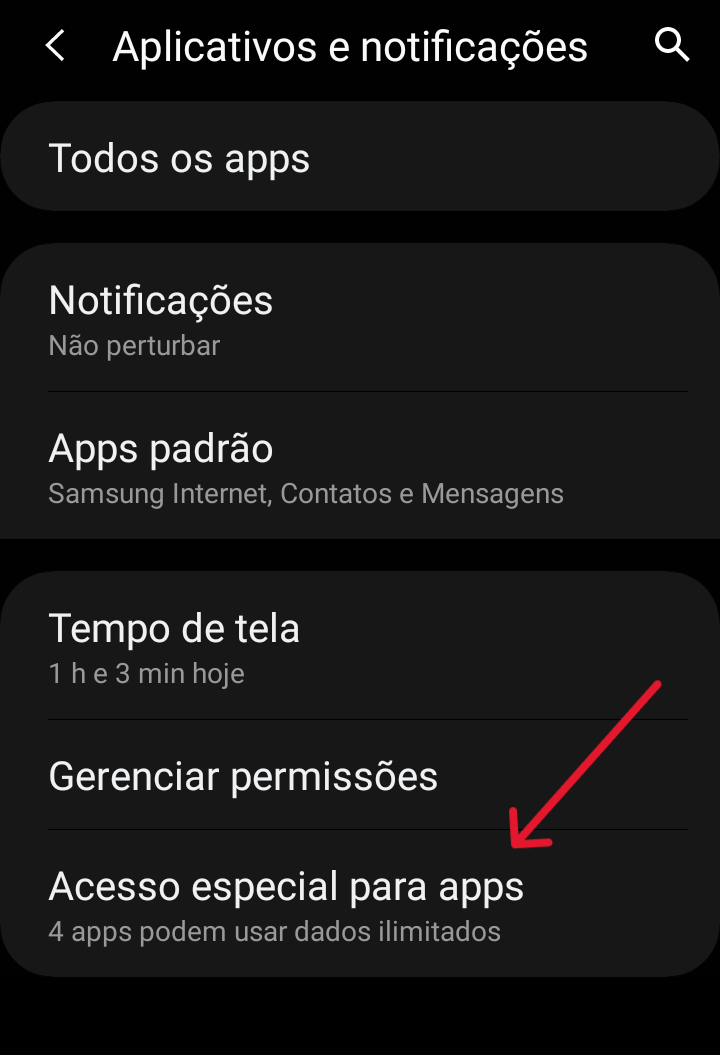
- Volte para a tela Aplicativos e notificações (item 2.):
- Selecione Acesso especial para apps:
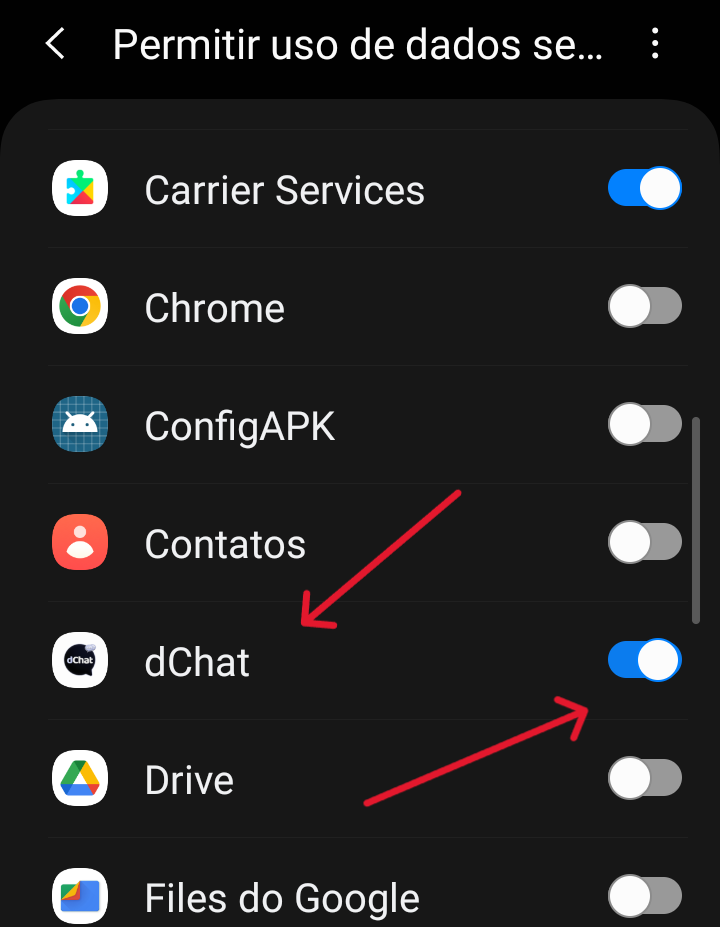
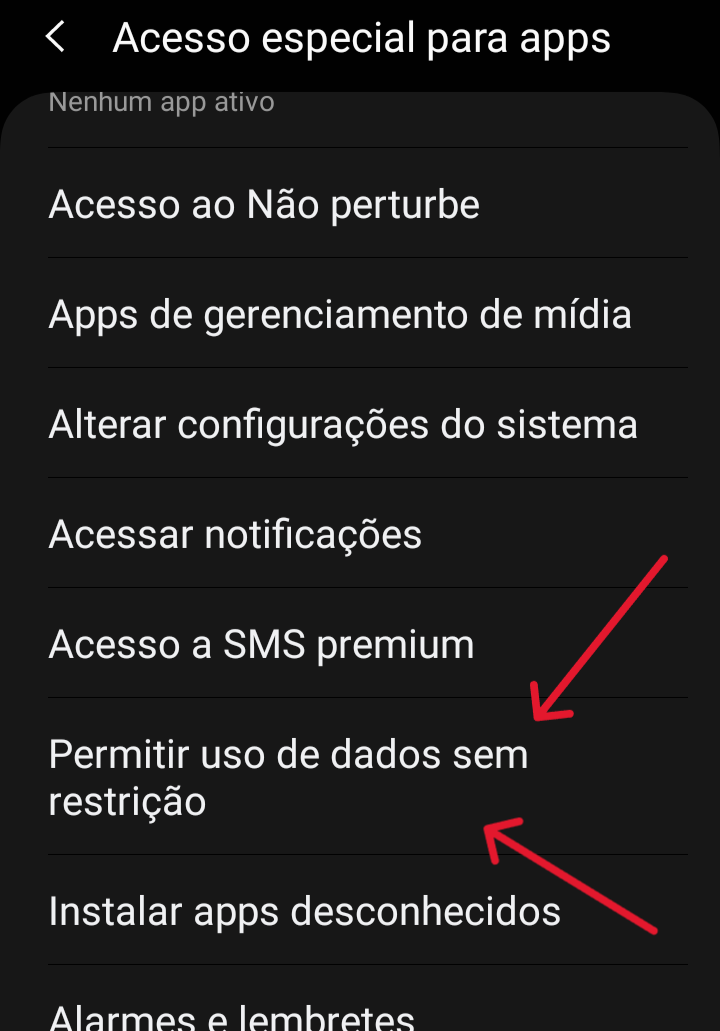
- Procure pela opção Permitir uso de dados sem restrição:
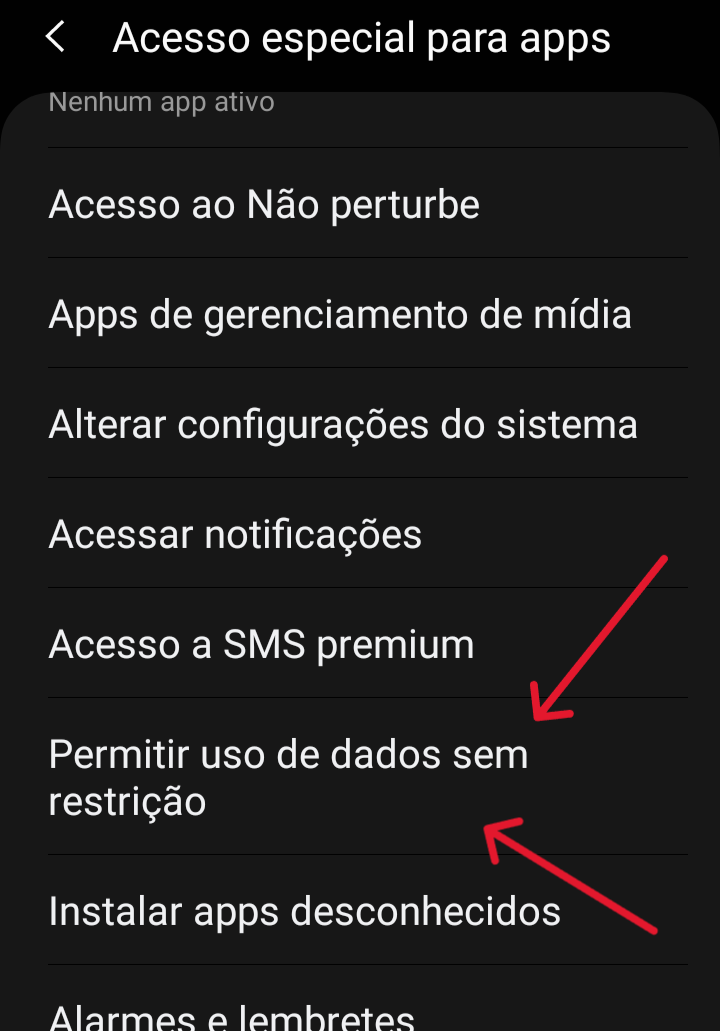
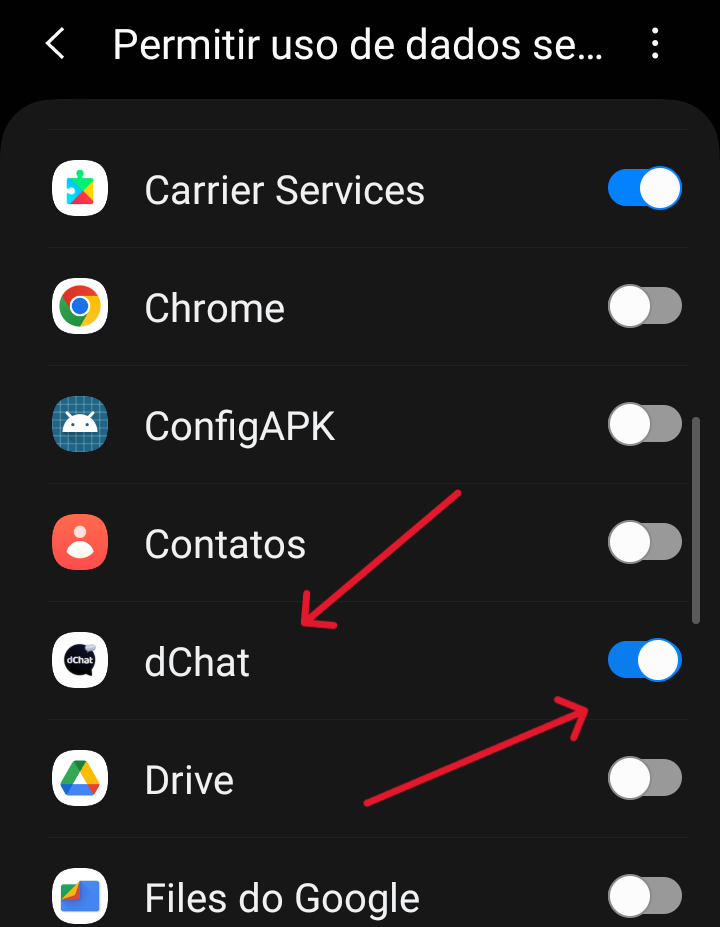
- Encontre dChat e ative a opção:
- Pronto! Estes passos garantirão que o app continuará funcionando mesmo quando estiver em segundo plano.
My UX (Motorola)
A My UX, interface utilizada em celulares da Motorola, é conhecida por sua leveza e proximidade com o Android puro, tornando sua navegação bastante simples. Siga o passo a passo abaixo para realizar a configuração.
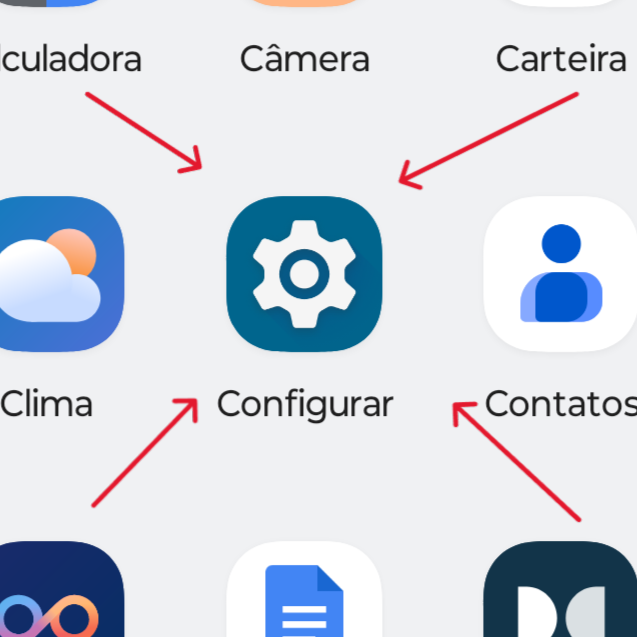
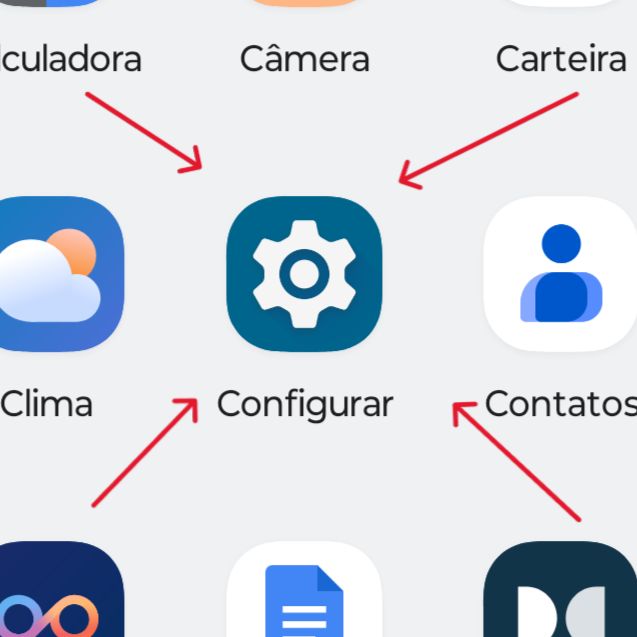
- Acesse o aplicativo Configurar:
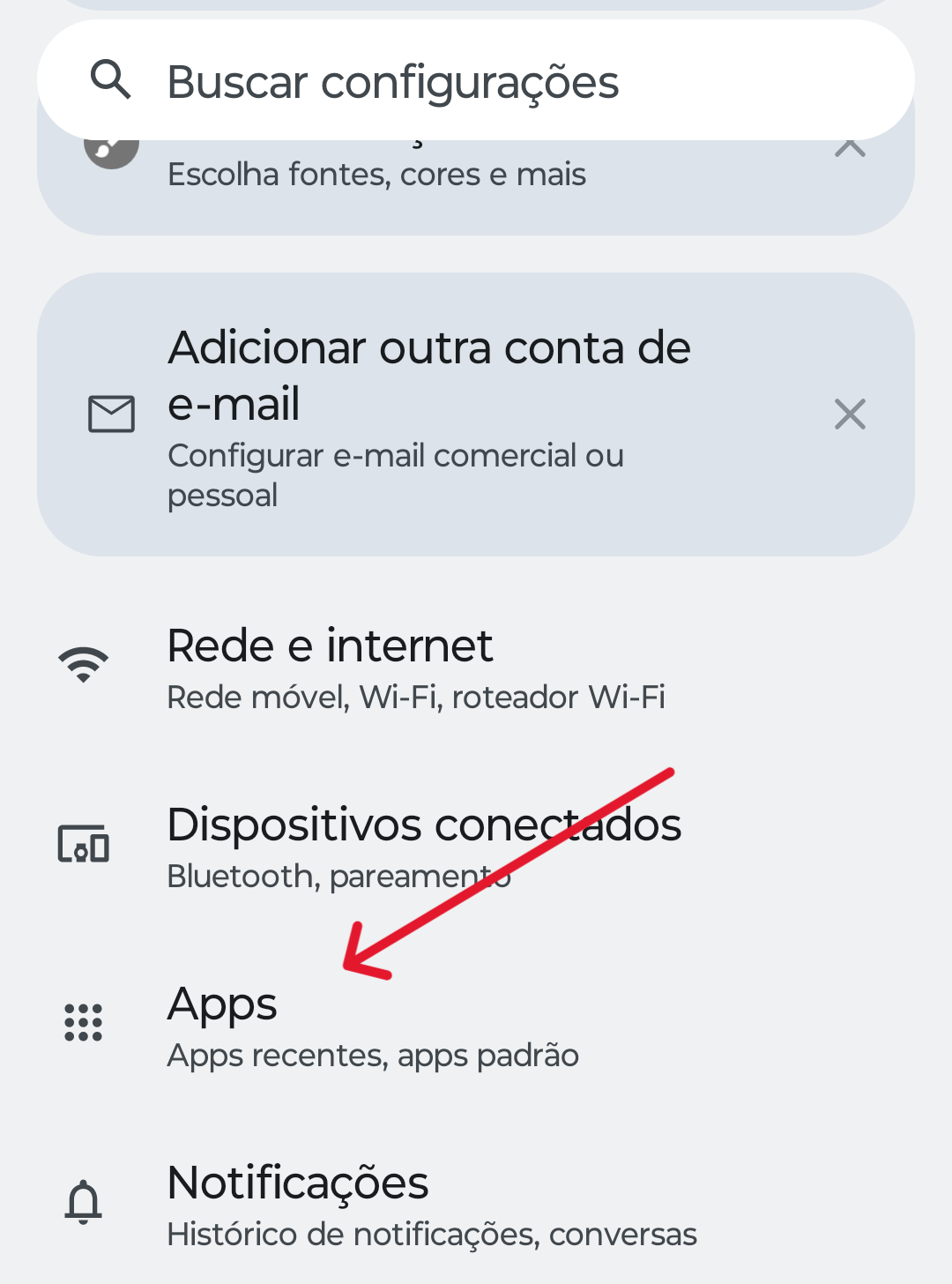
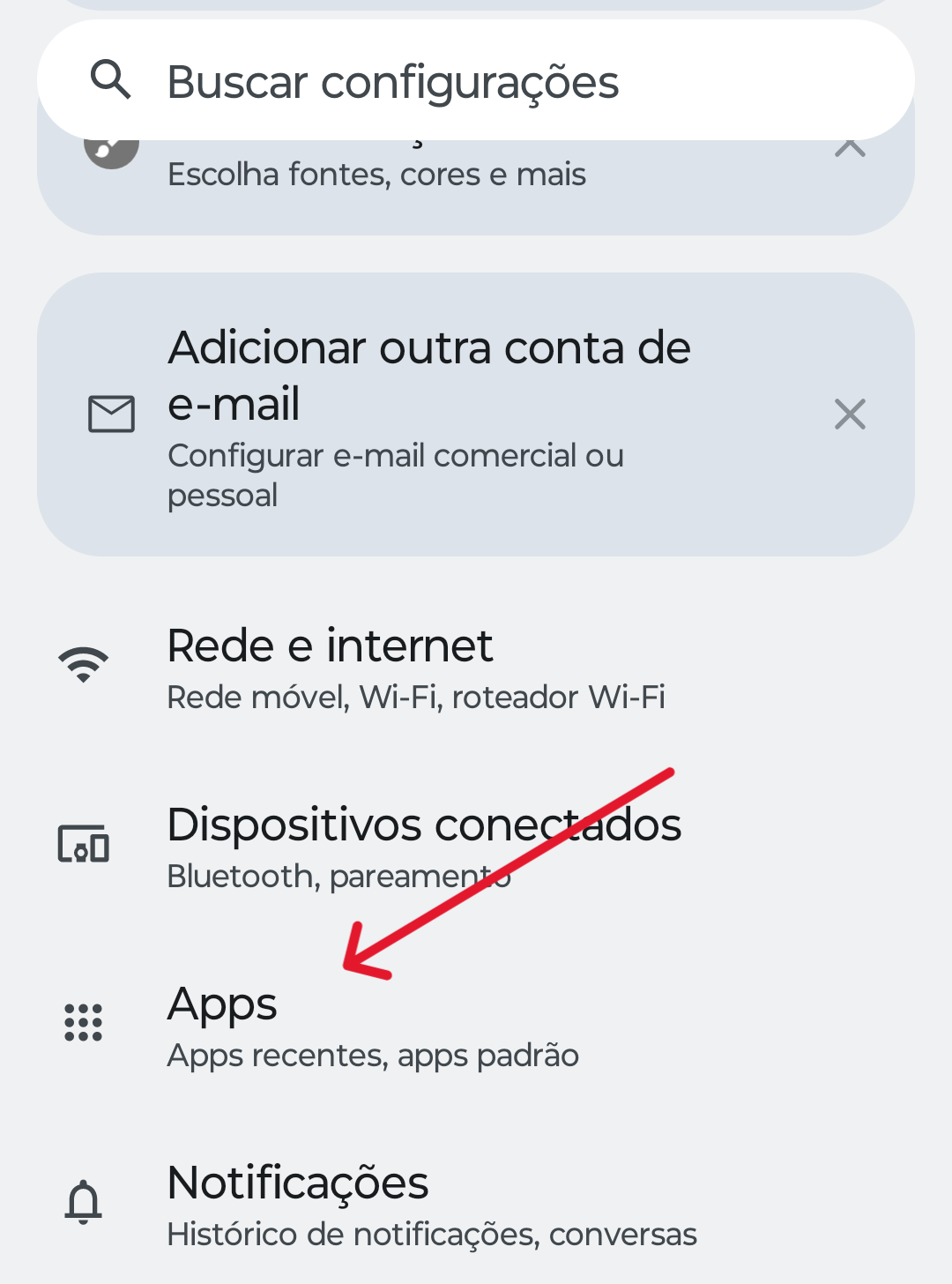
- Role a tela até encontrar a opção Apps:
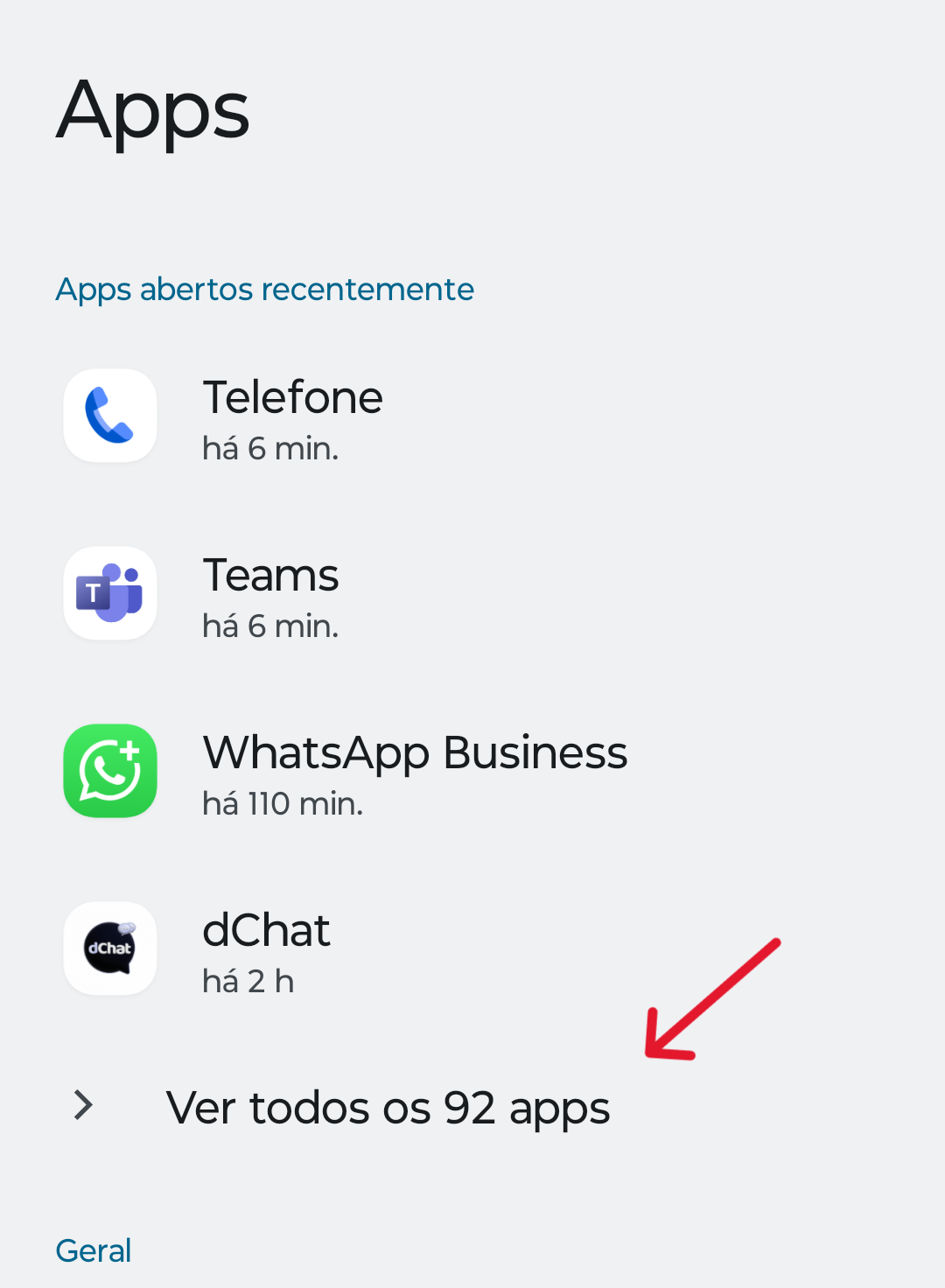
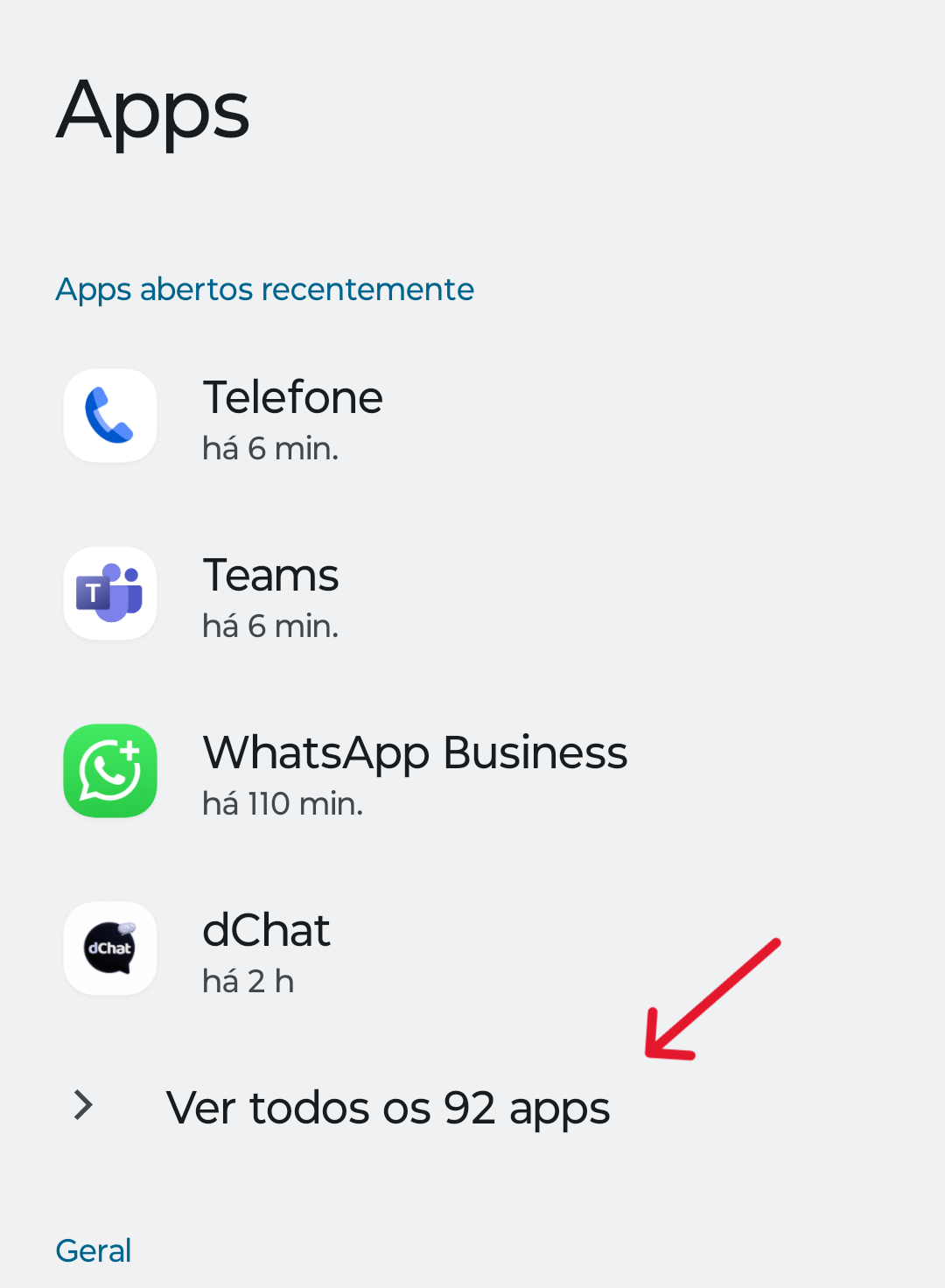
- Selecionar a opção Ver todos os ** apps:
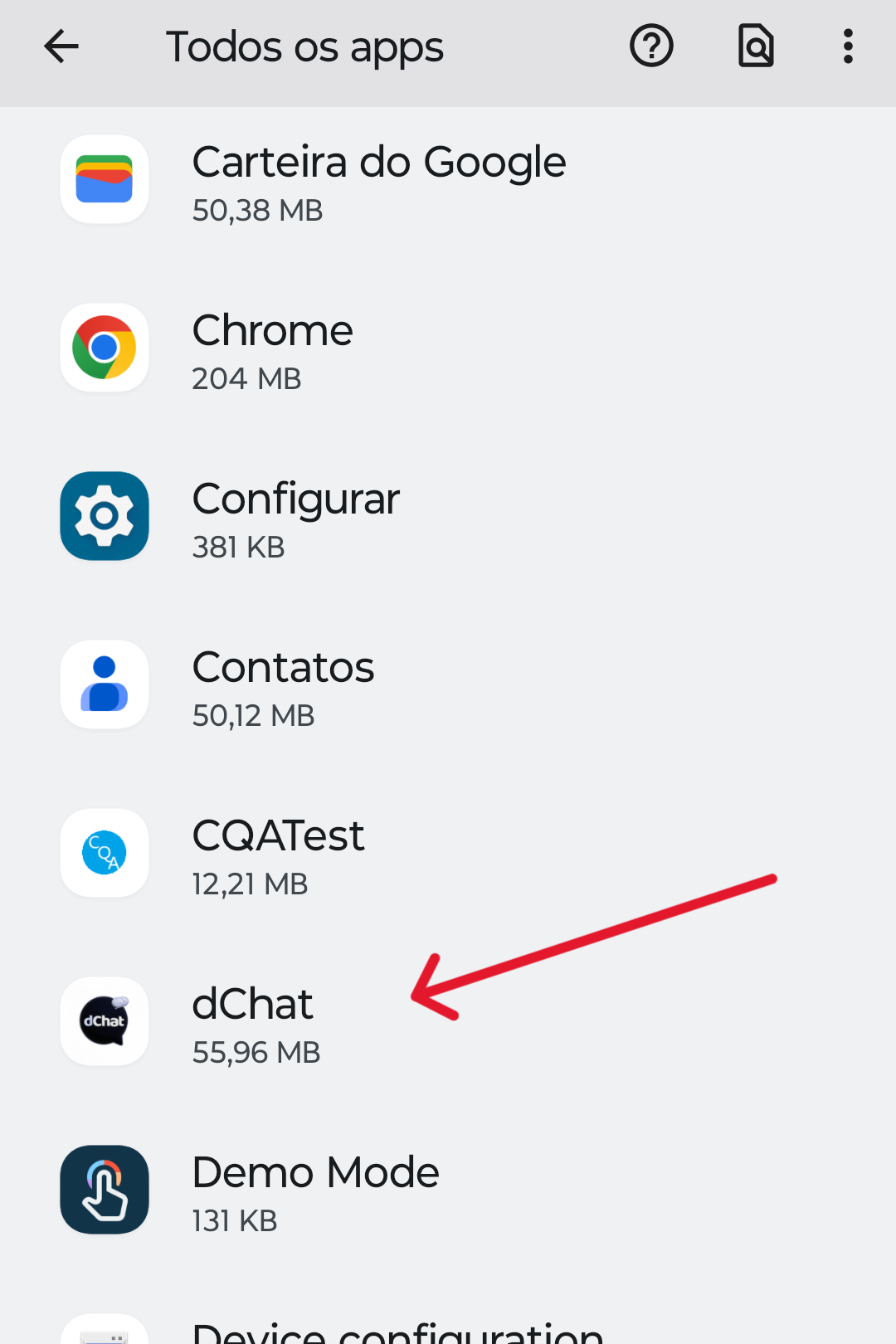
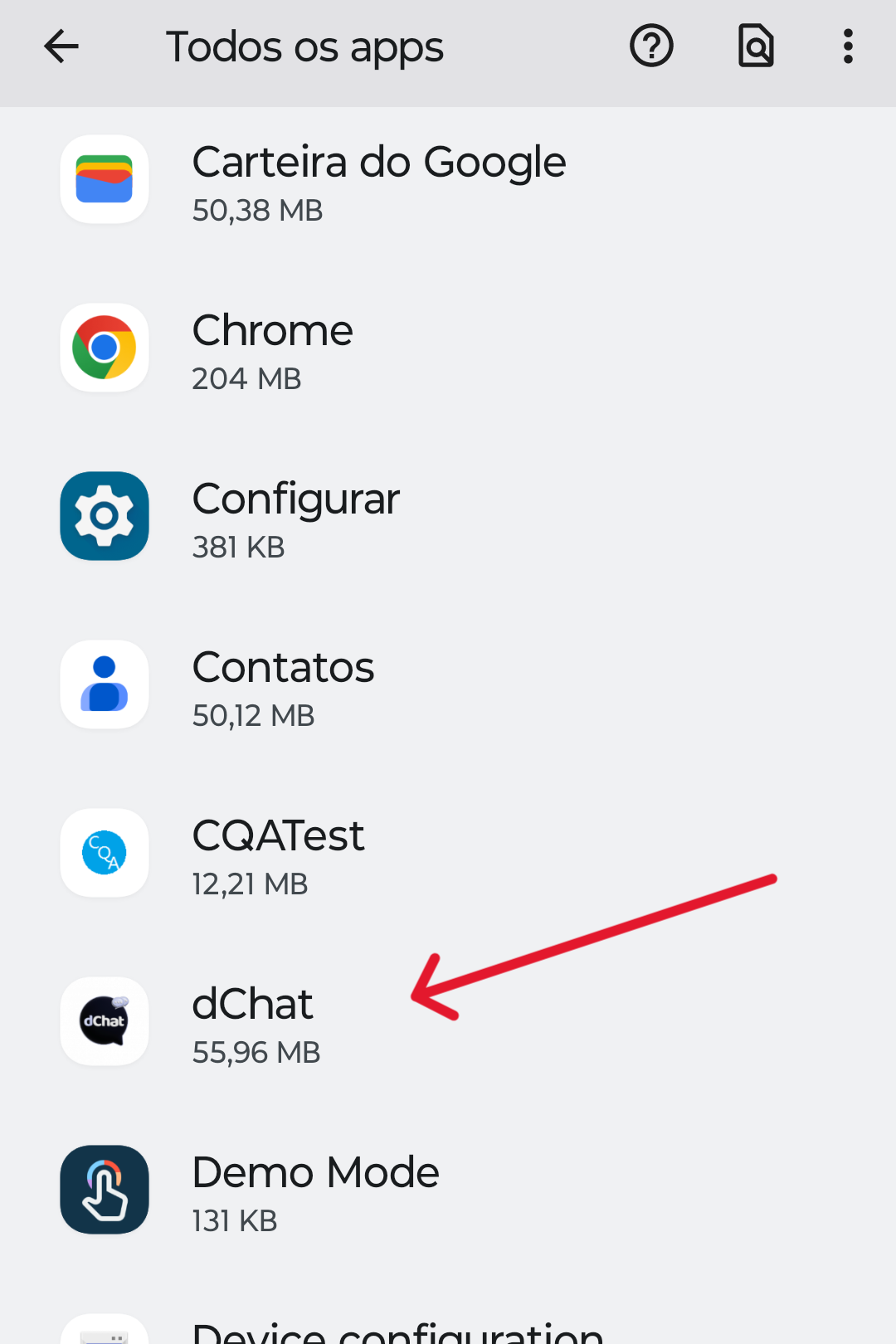
- Procure por dChat e em seguida selecione o aplicativo:
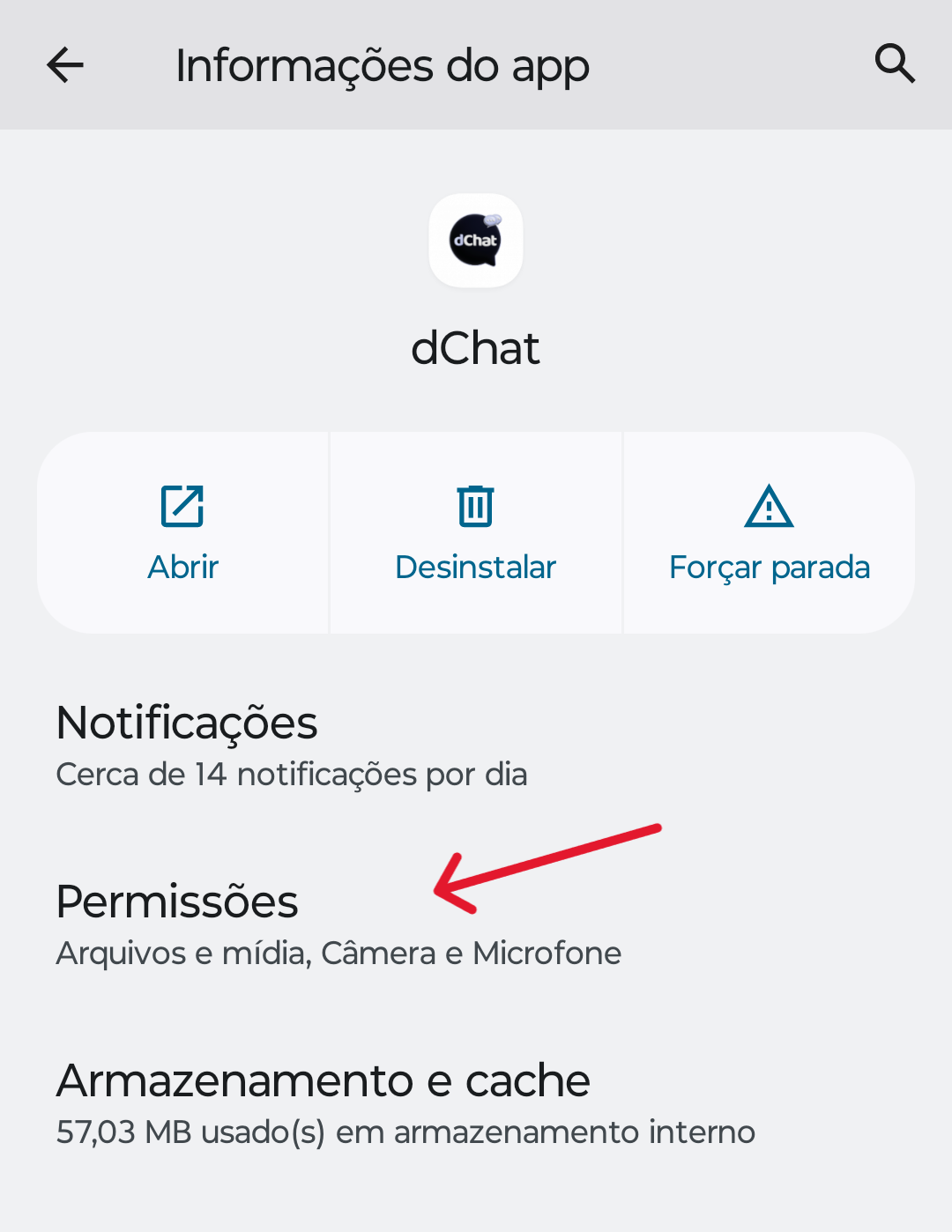
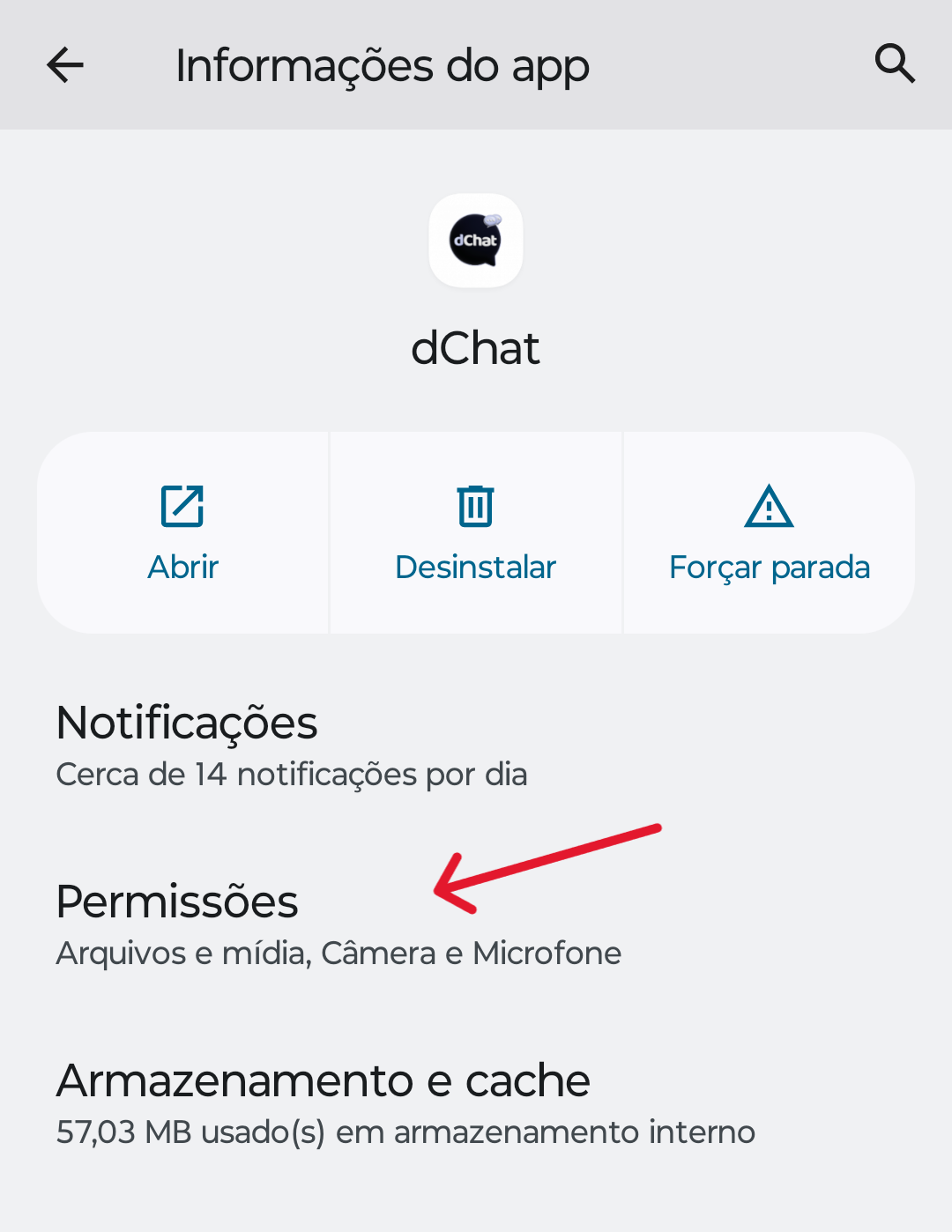
- Na tela de Informações do App selecione Permissões:
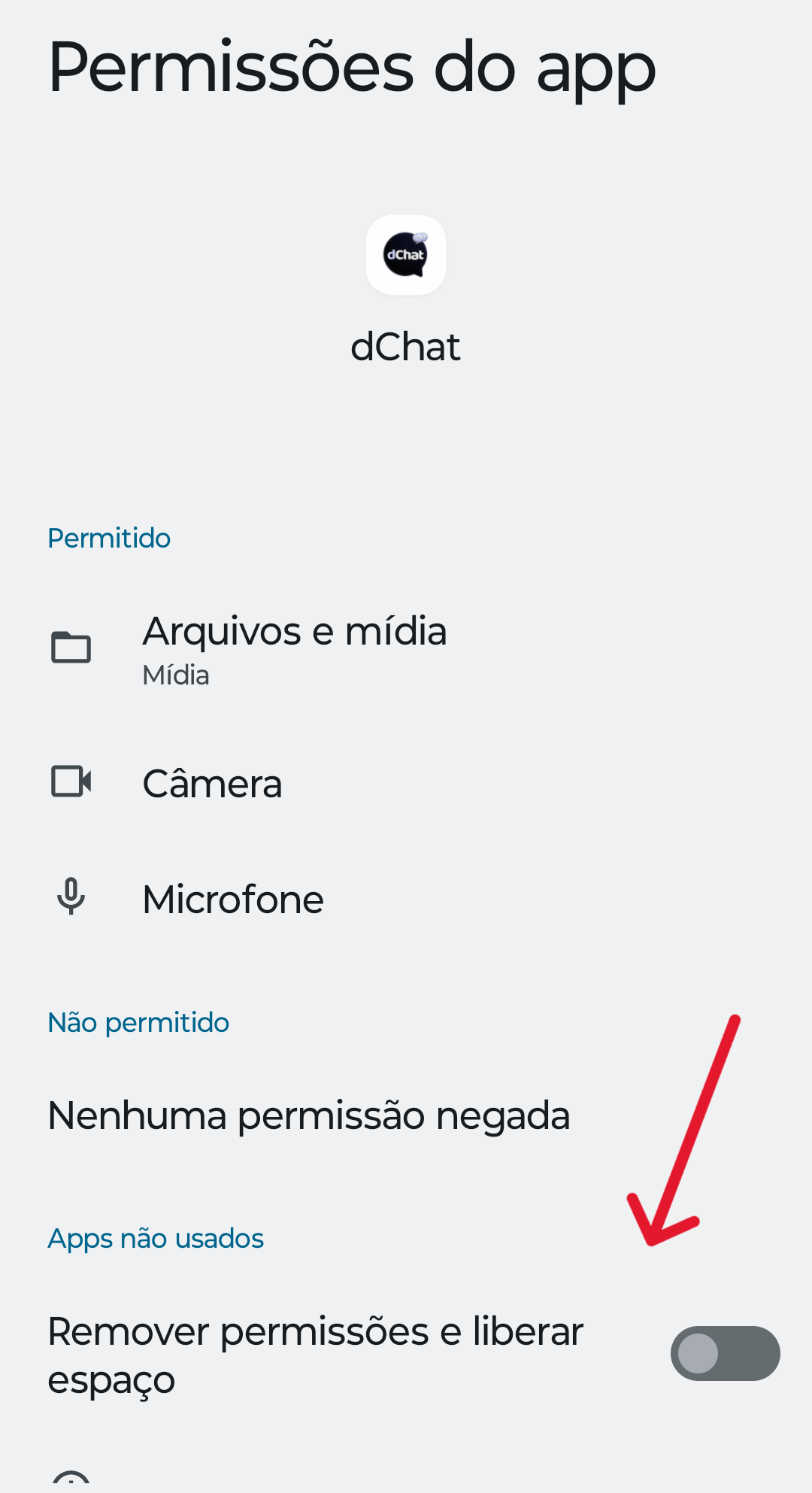
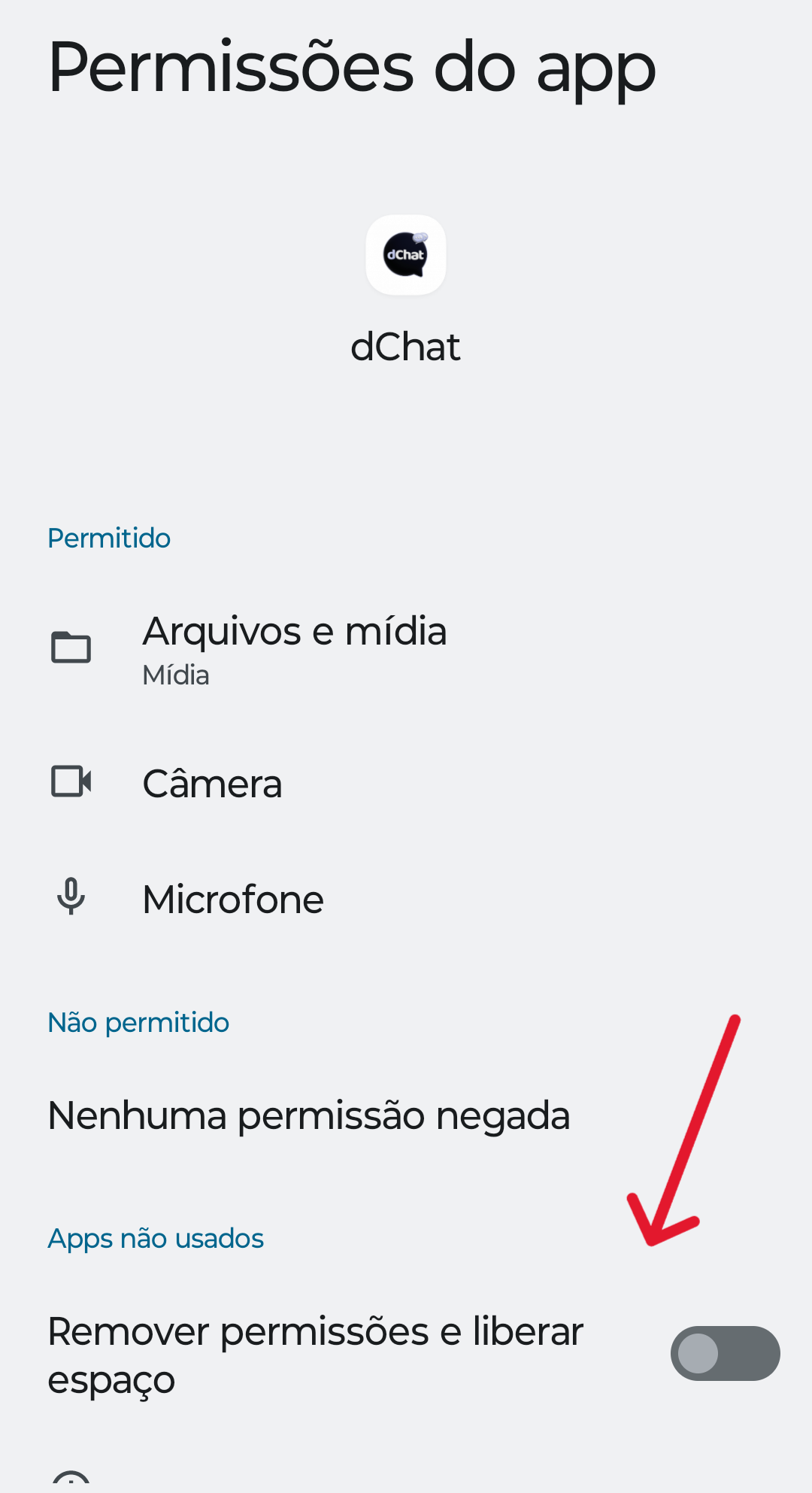
- Dentro da aba de permissões desative a opção Remover permissões e liberar espaço:
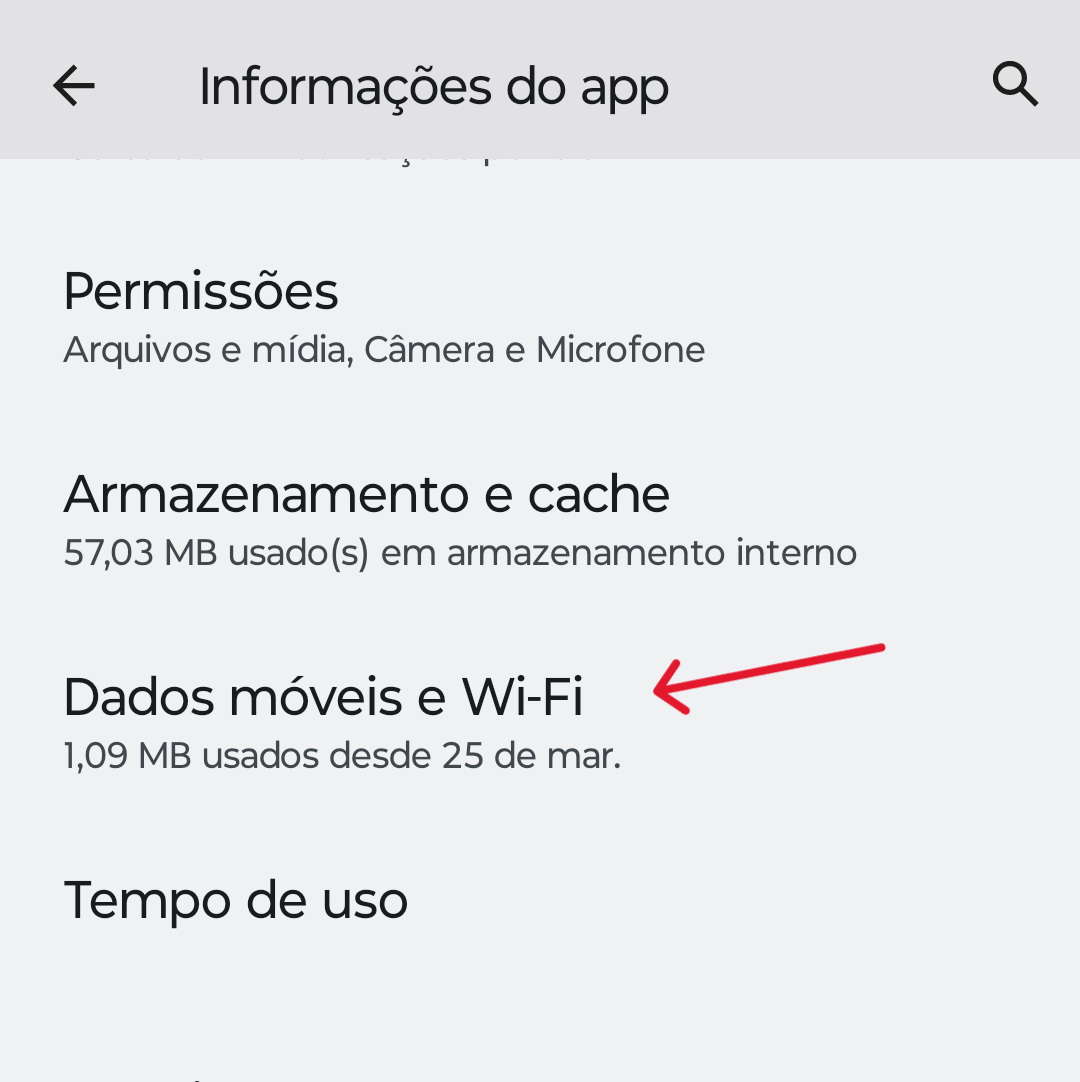
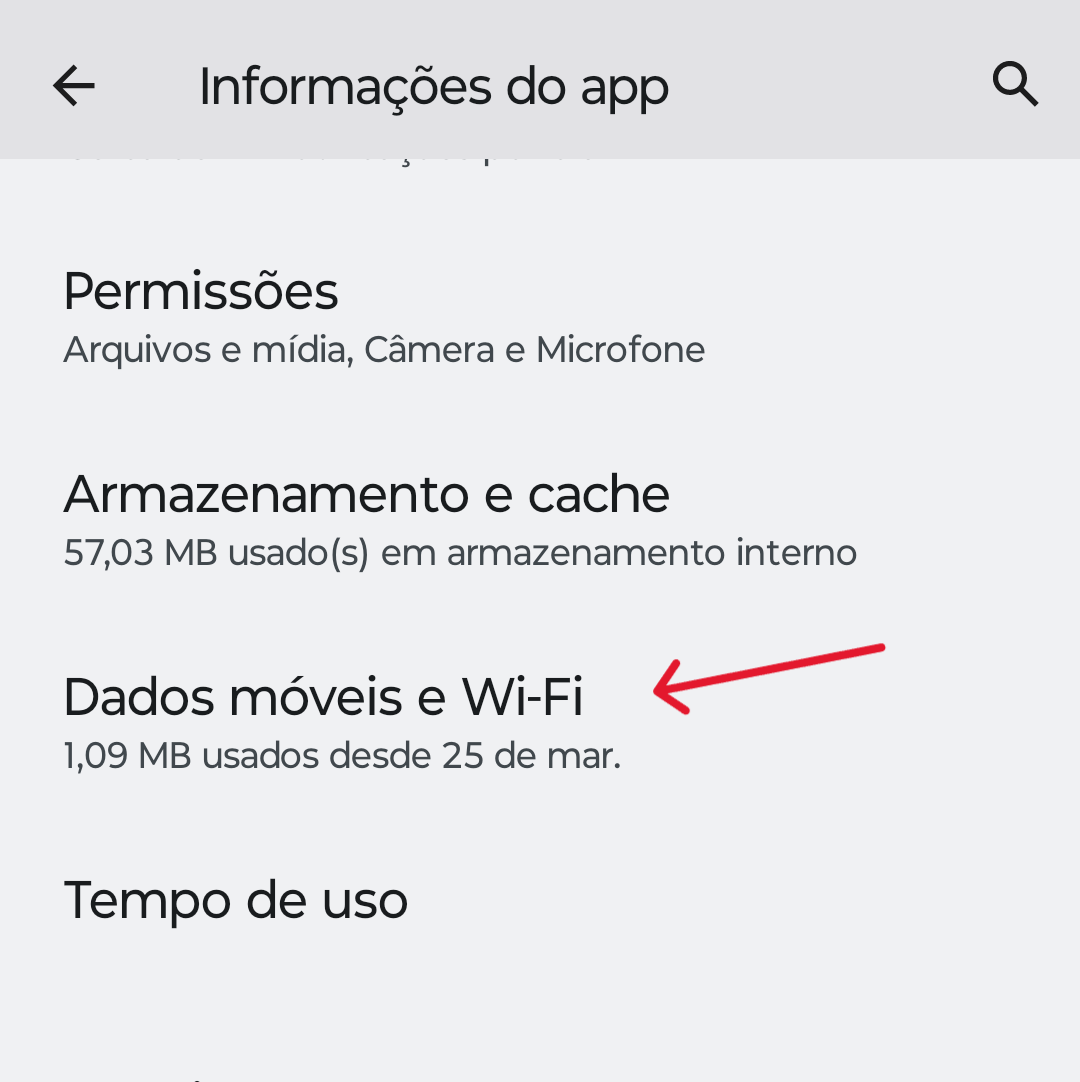
- Volte para tela de Informações do App e selecione a opção Dados móveis e Wi-Fi:
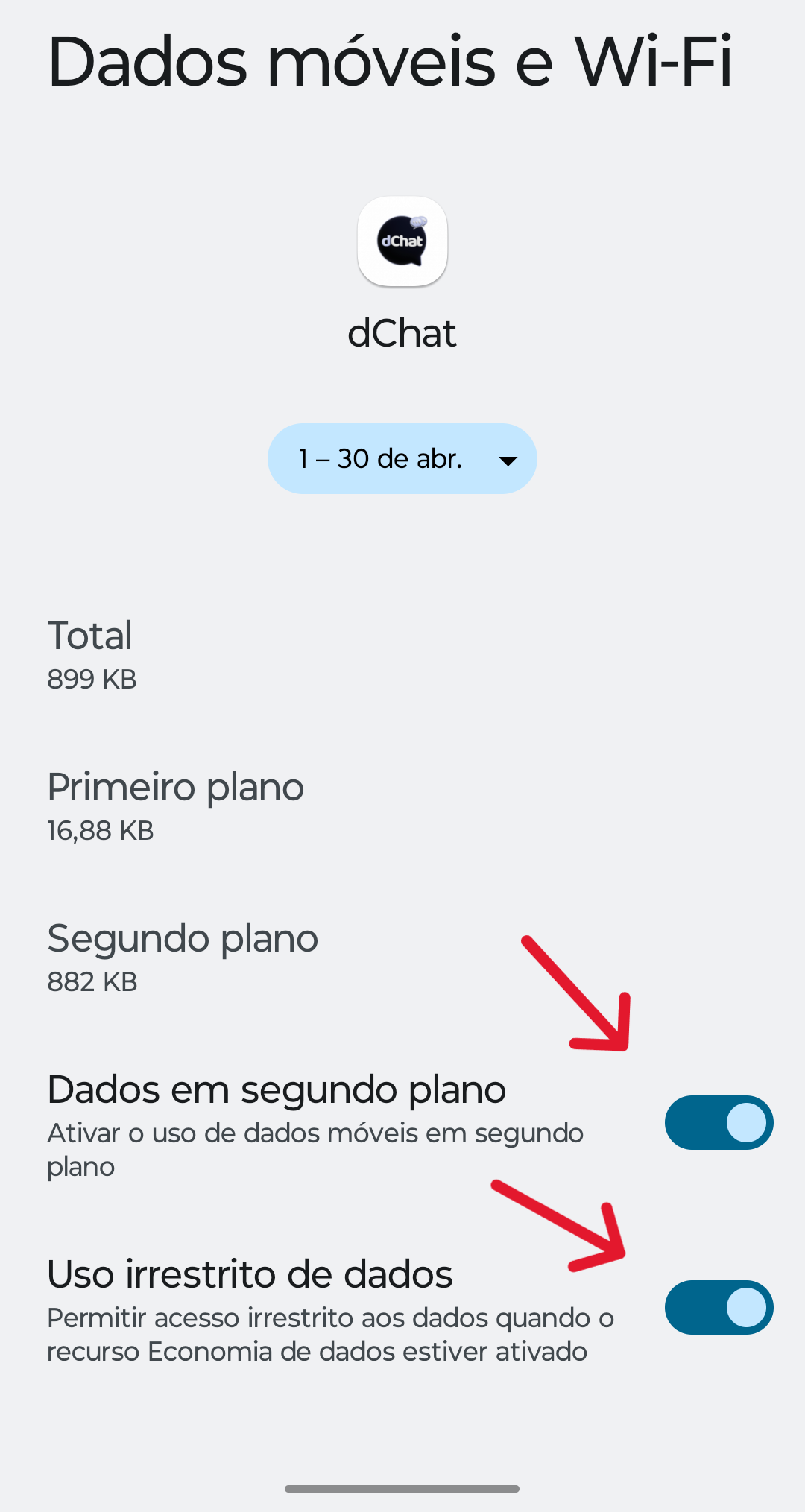
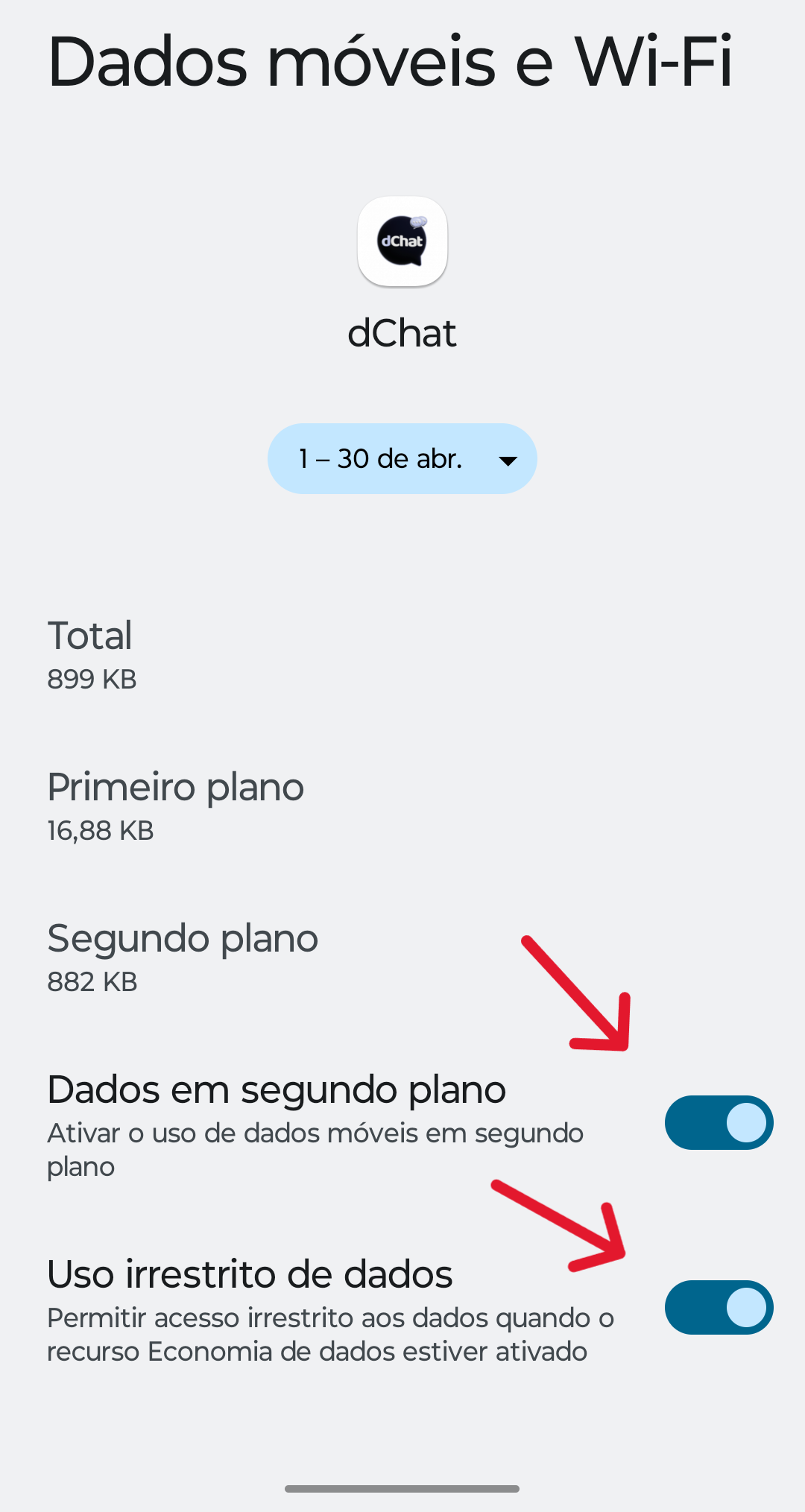
- Em seguida ative as duas opções Dados em segundo plano e Uso irrestrito de dados:
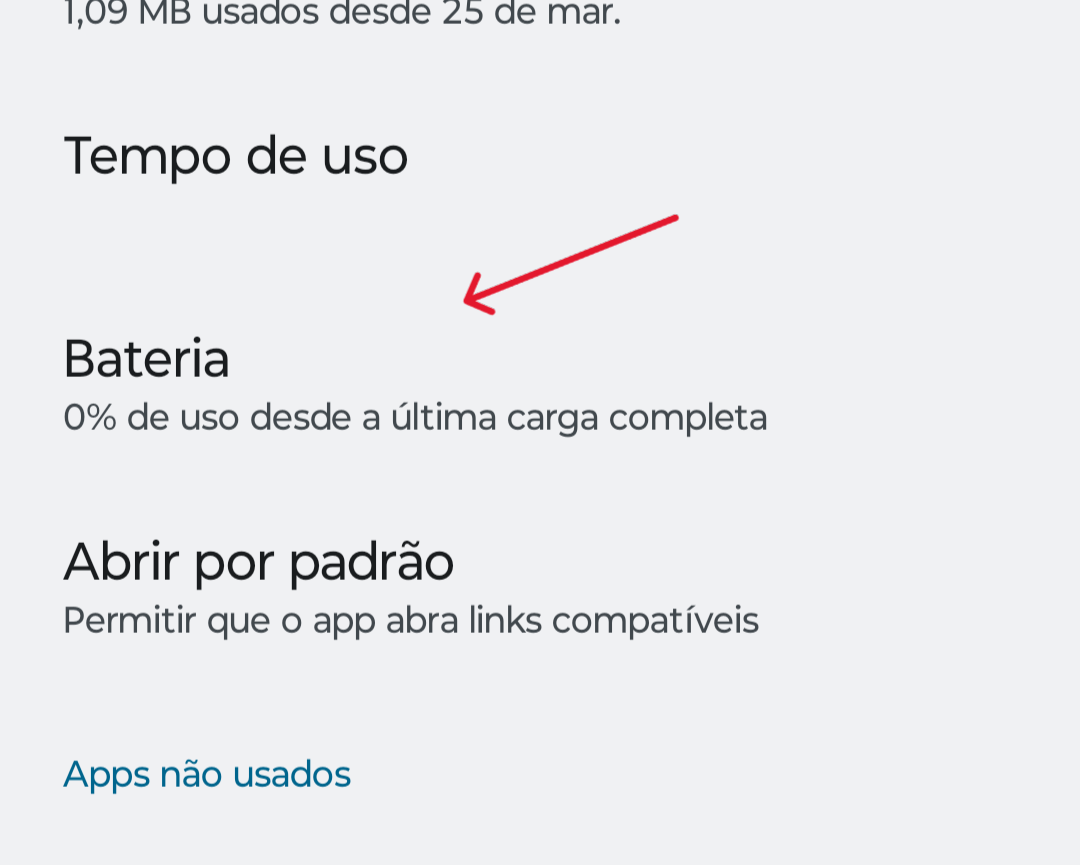
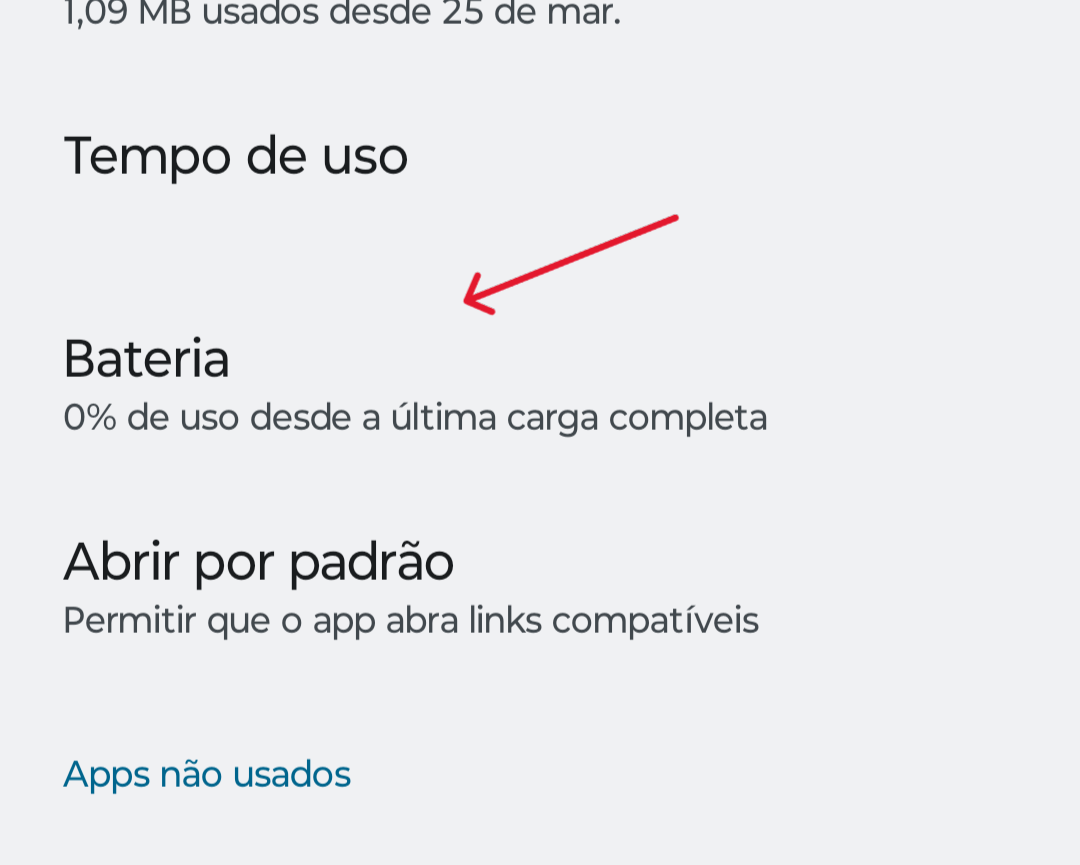
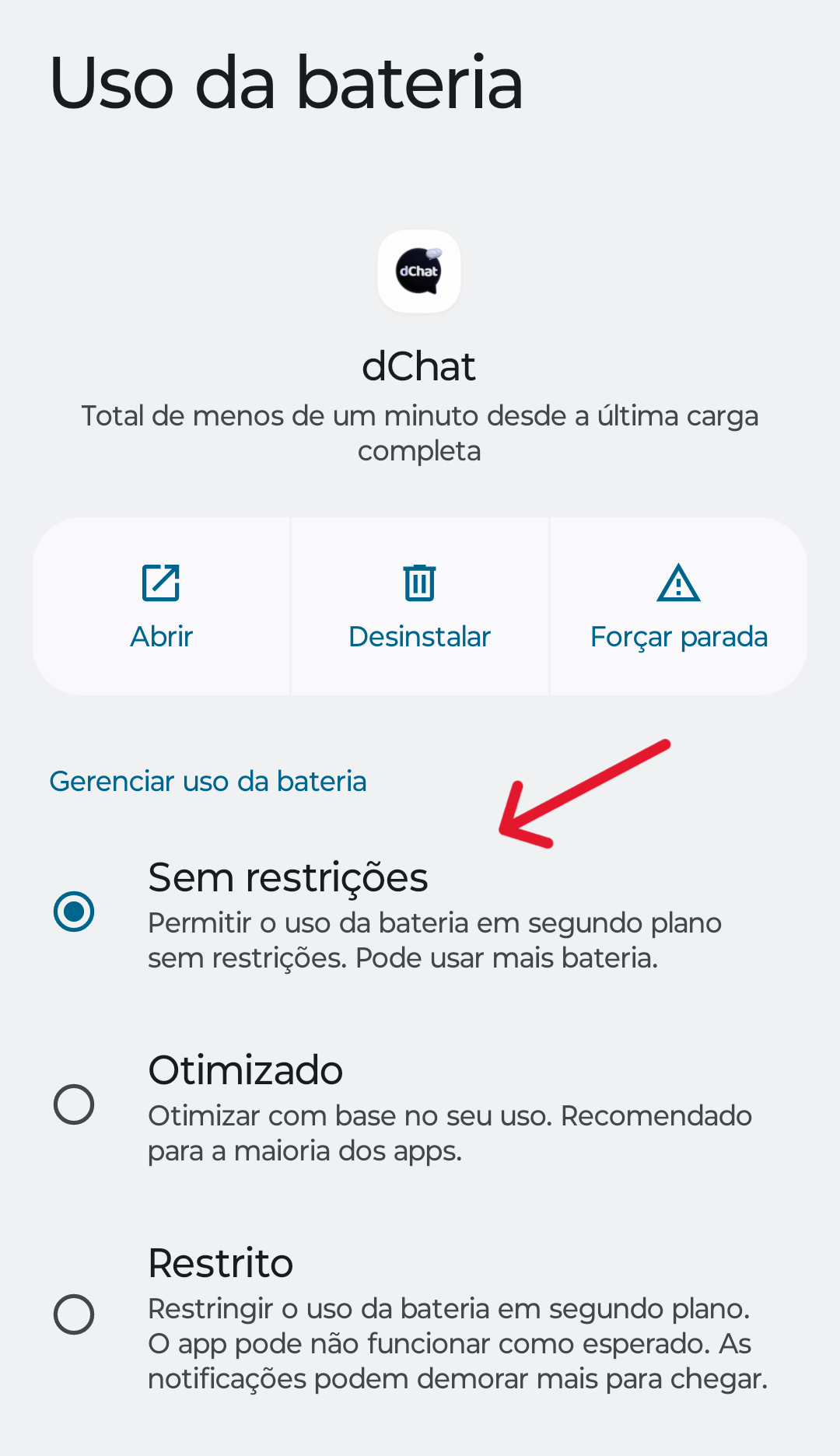
- Volte para tela de Informações do App e selecione a opção Bateria:
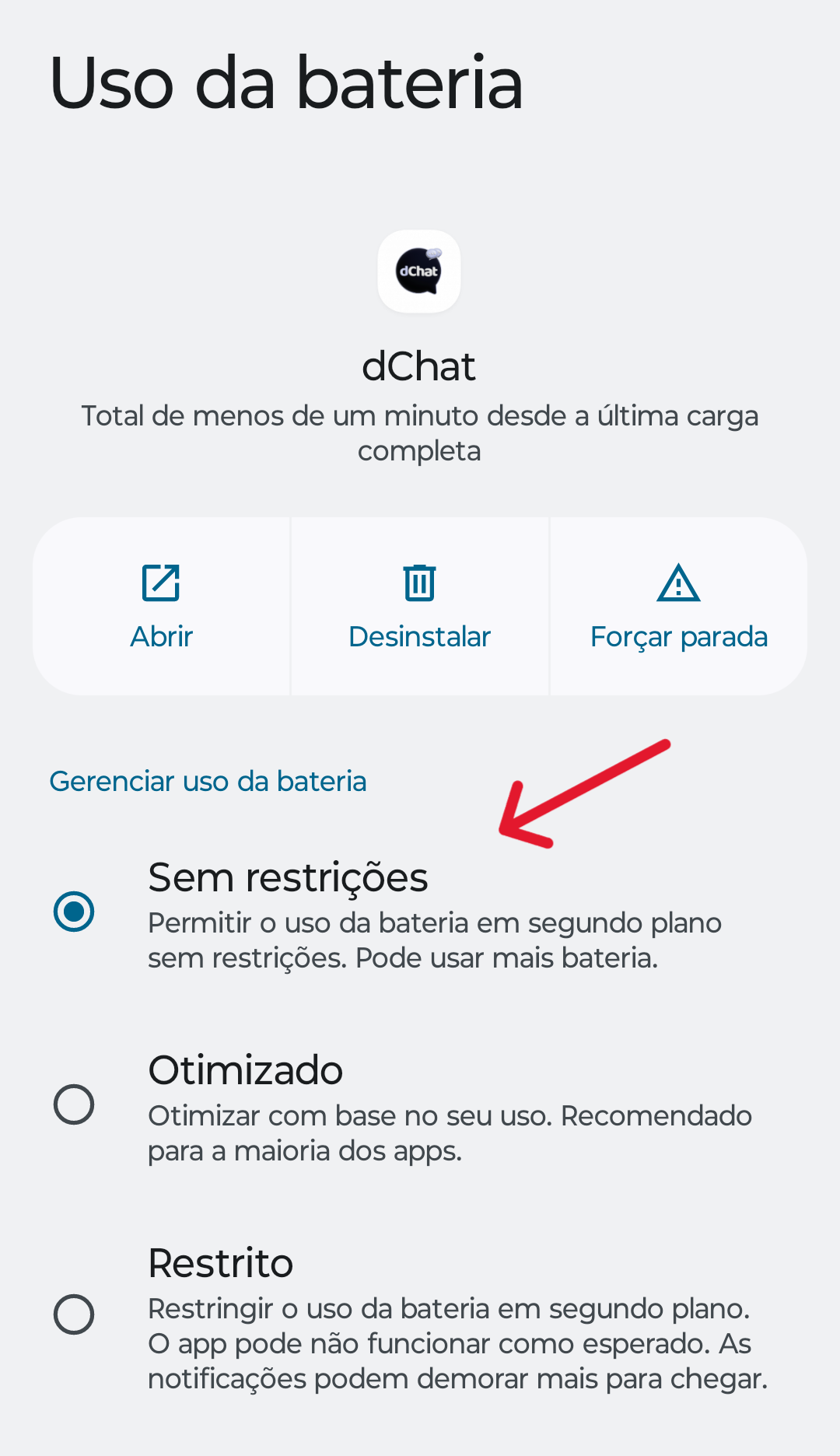
- Selecione a opção Sem restrições:
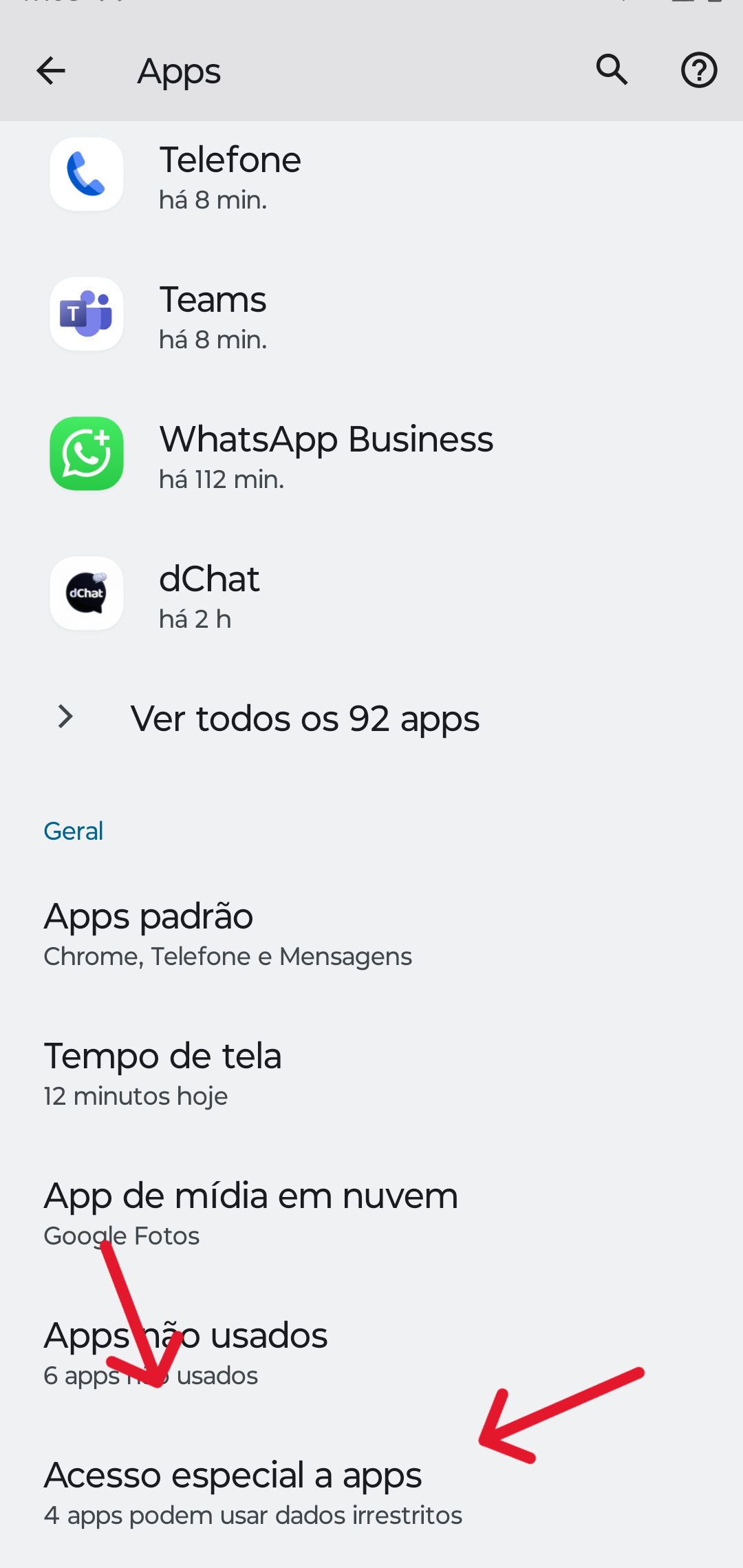
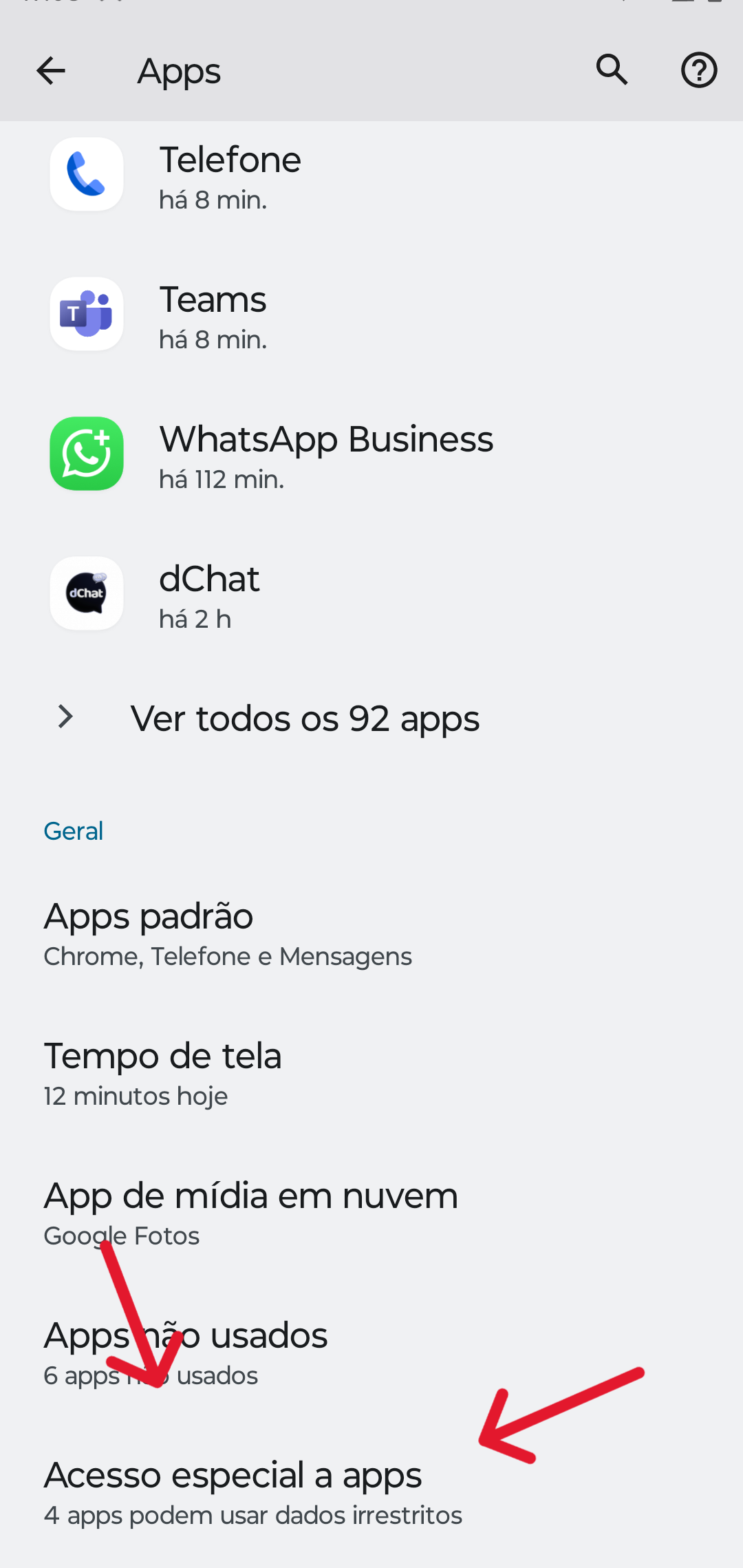
- Volte para a tela Apps e selecione a opção Acesso especial a apps:
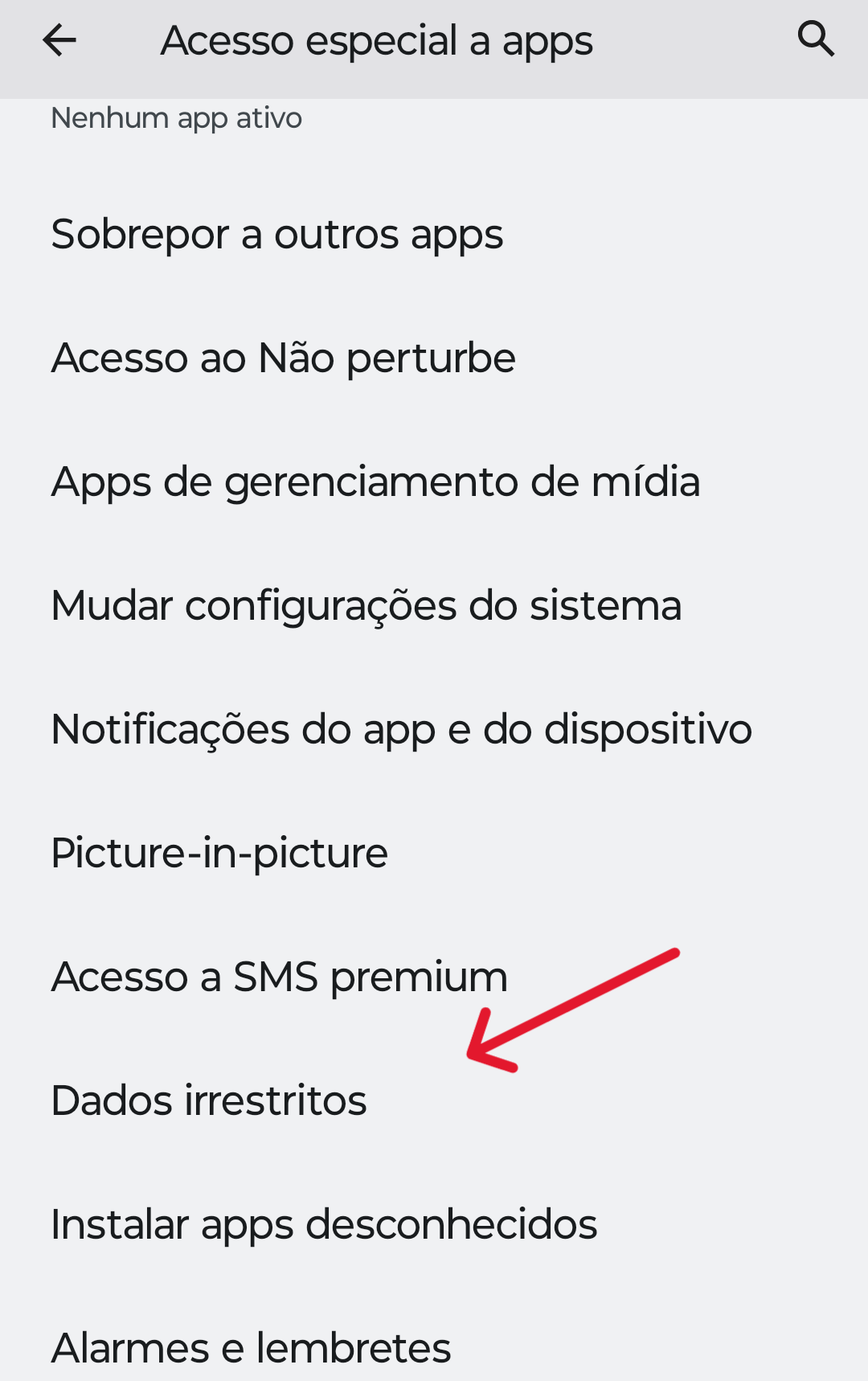
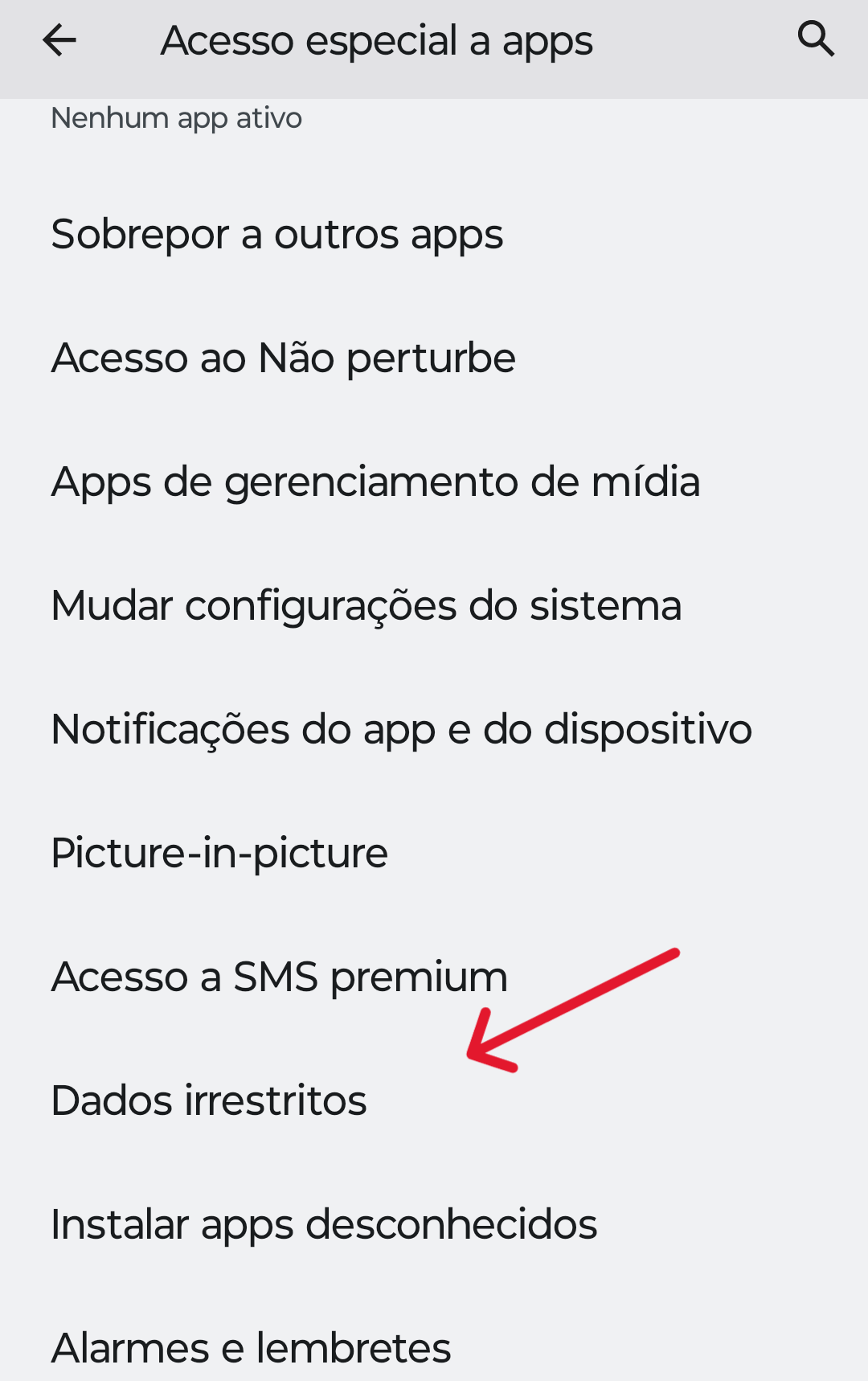
- Procure pela opção Dados irrestritos:
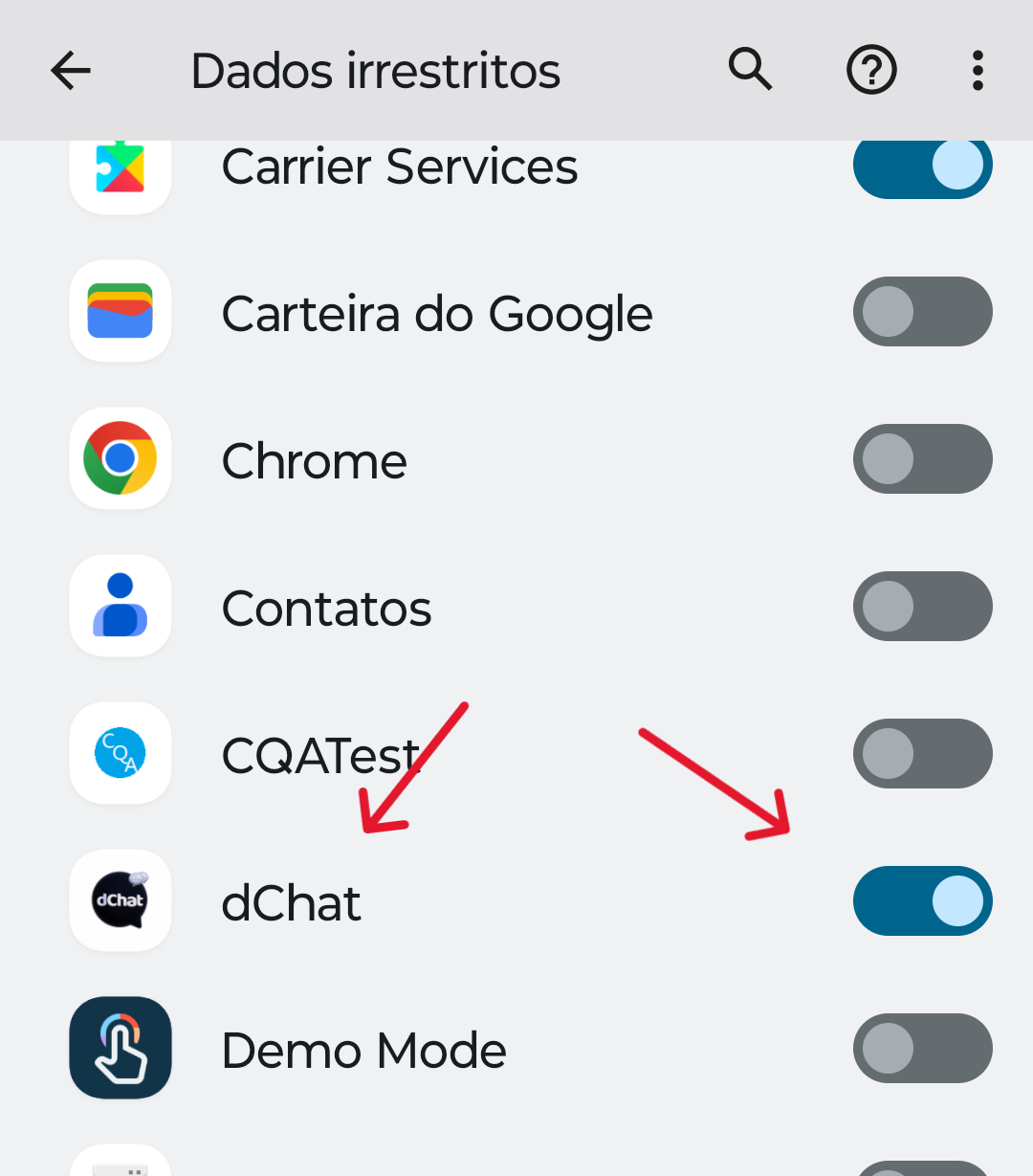
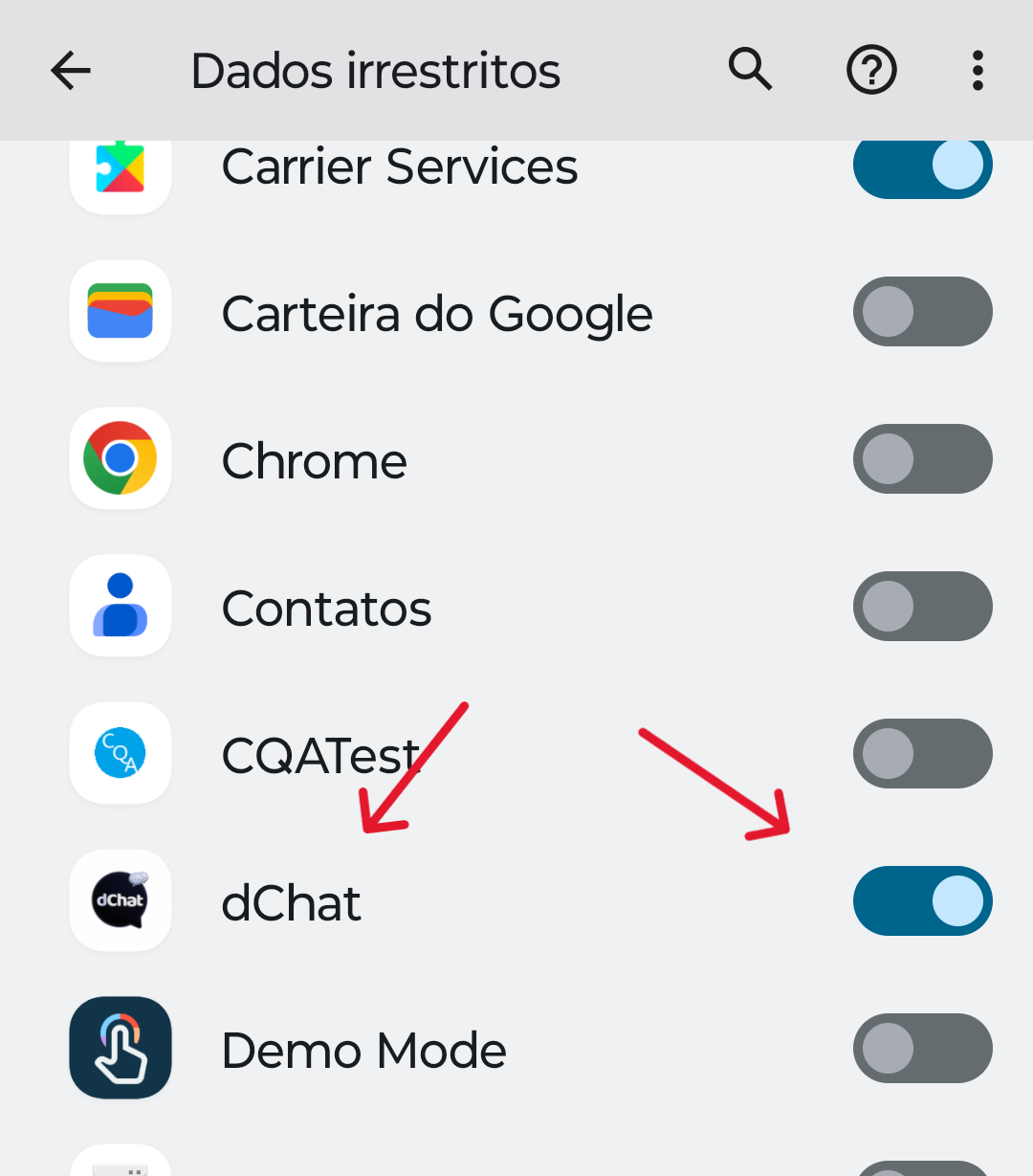
- Procure por dChat e ative a opção de seleção:
- Pronto! Estes passos garantirão que o app continuará funcionando mesmo quando estiver em segundo plano.