Criando uma conta no Gerenciador de Negócios do Facebook
Tutorial de como criar sua conta no Gerenciador de Negócios do Facebook
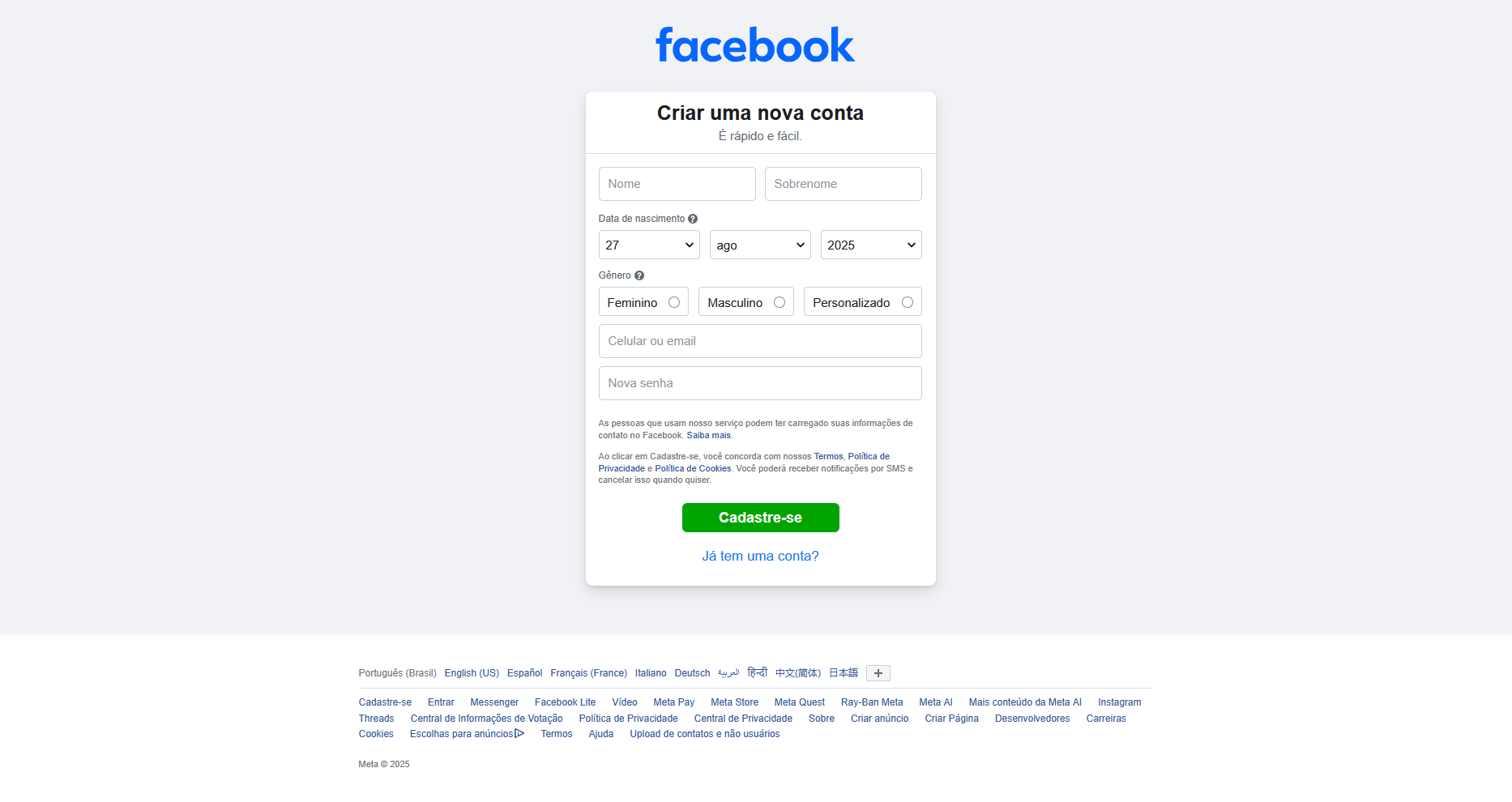
- Caso não possua uma conta no Facebook, acesse facebook.com e cadastre-se.
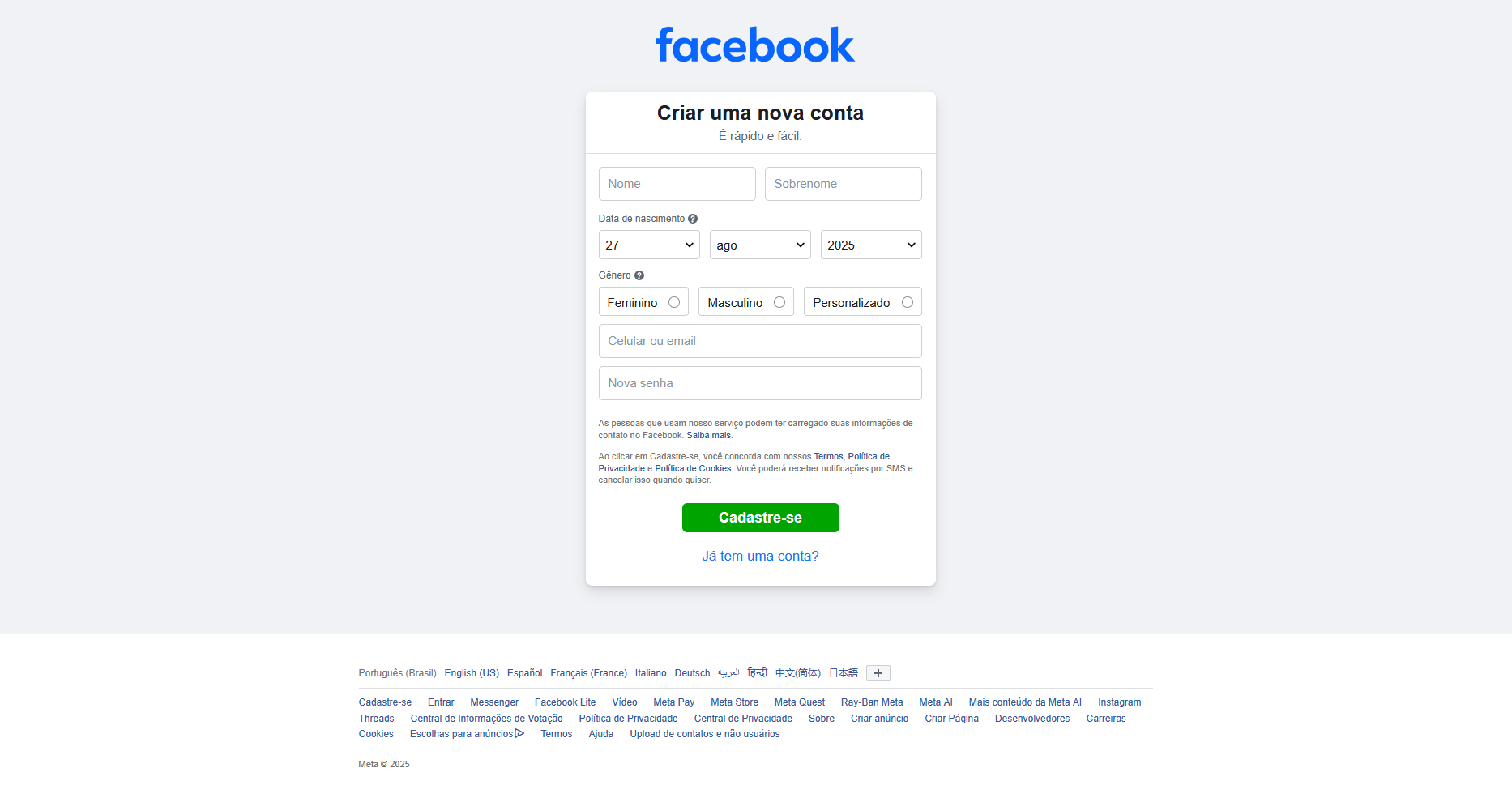
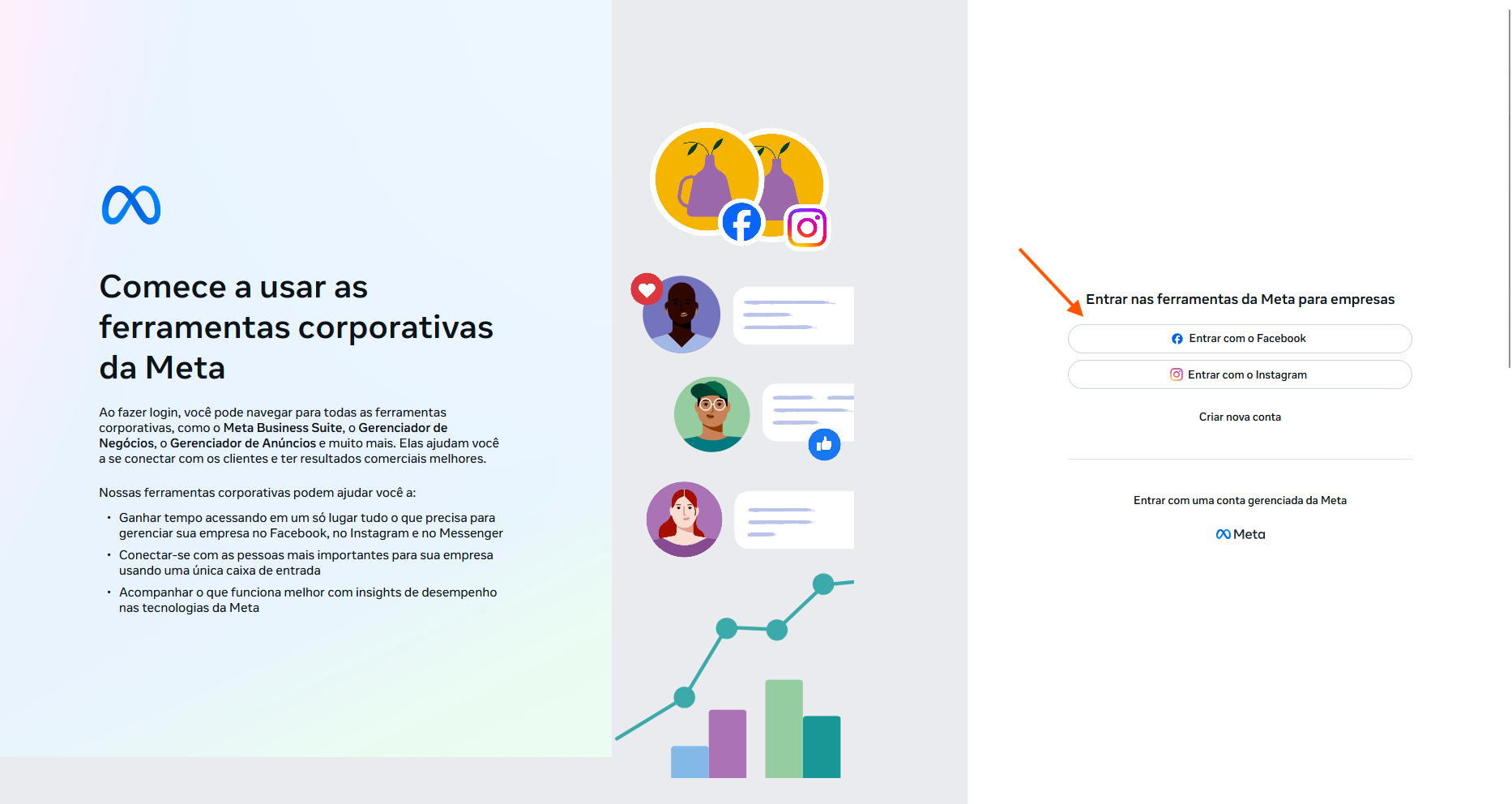
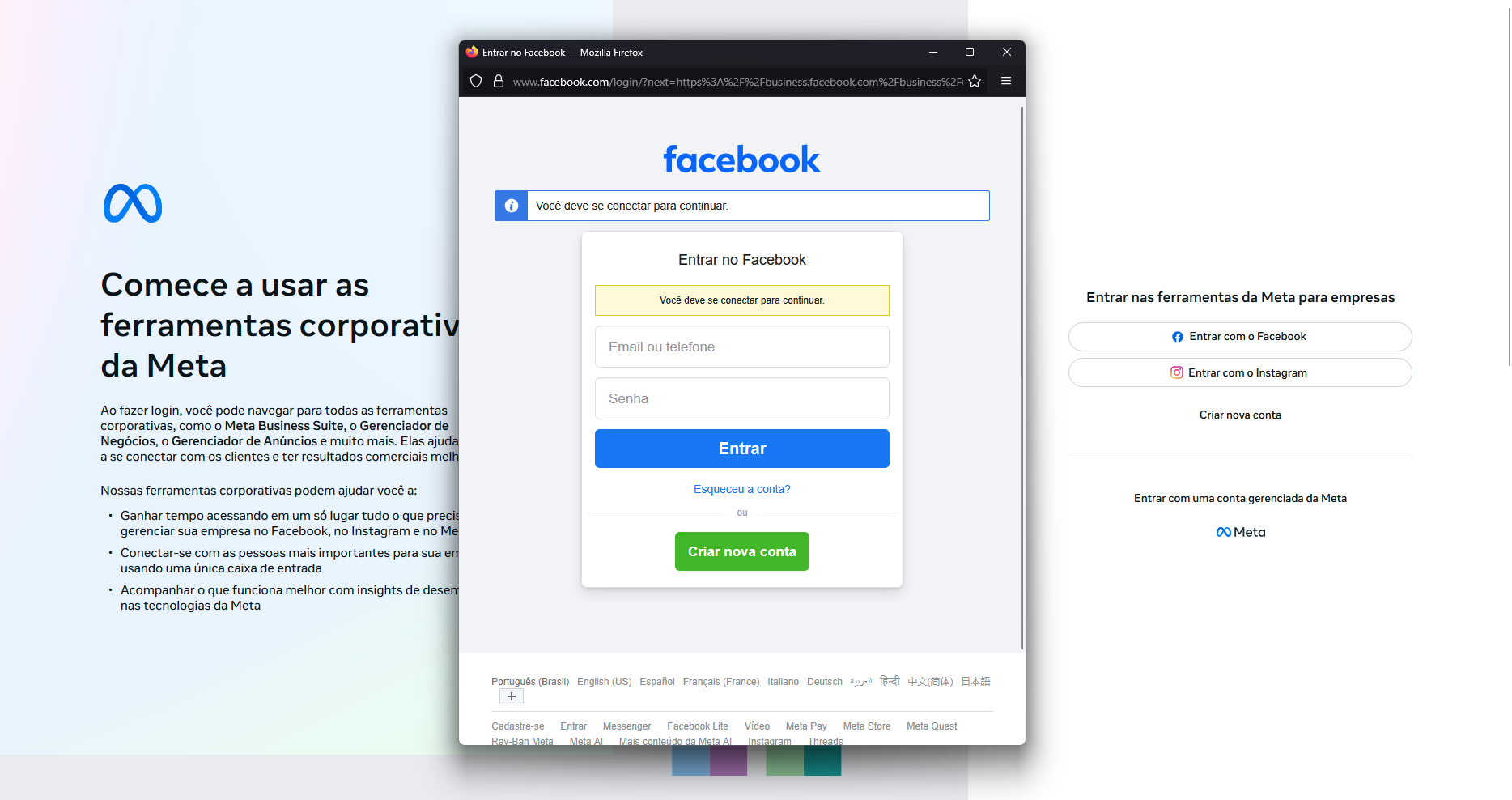
- Acesse business.facebook.com e logue-se com uma conta Facebook existente há pelo menos 30 dias, podendo ser o seu perfil pessoal ou da sua empresa.
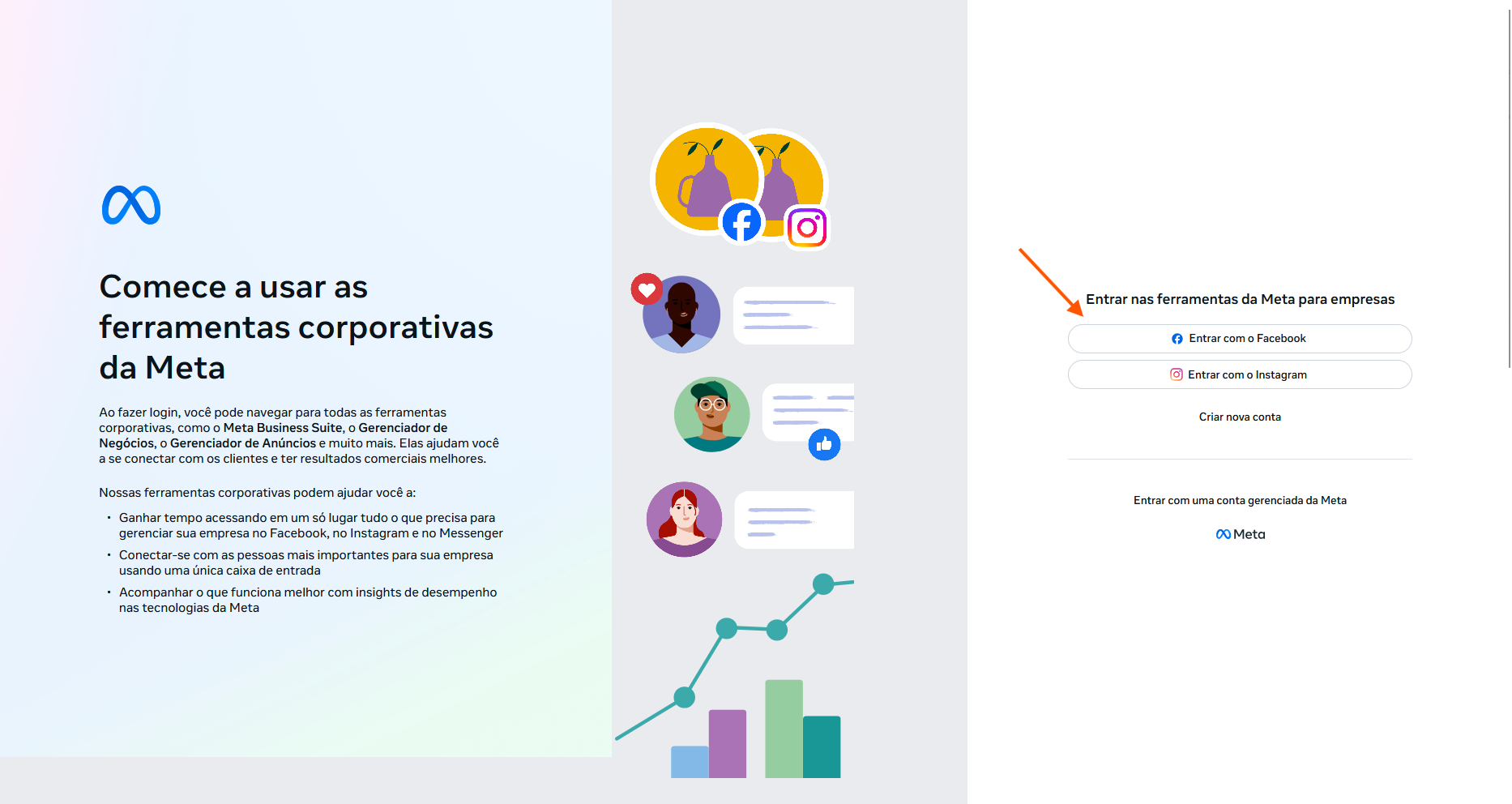
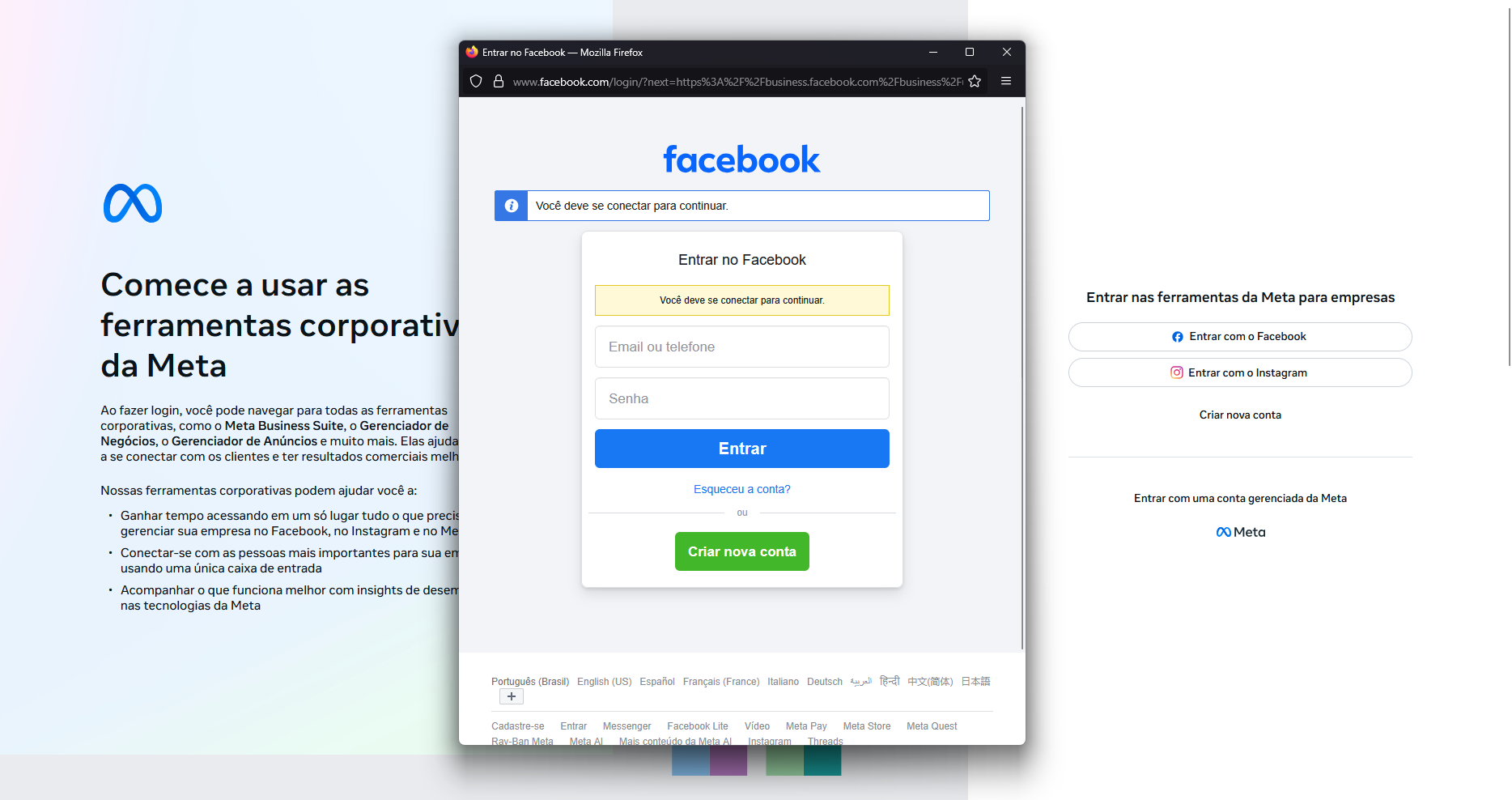
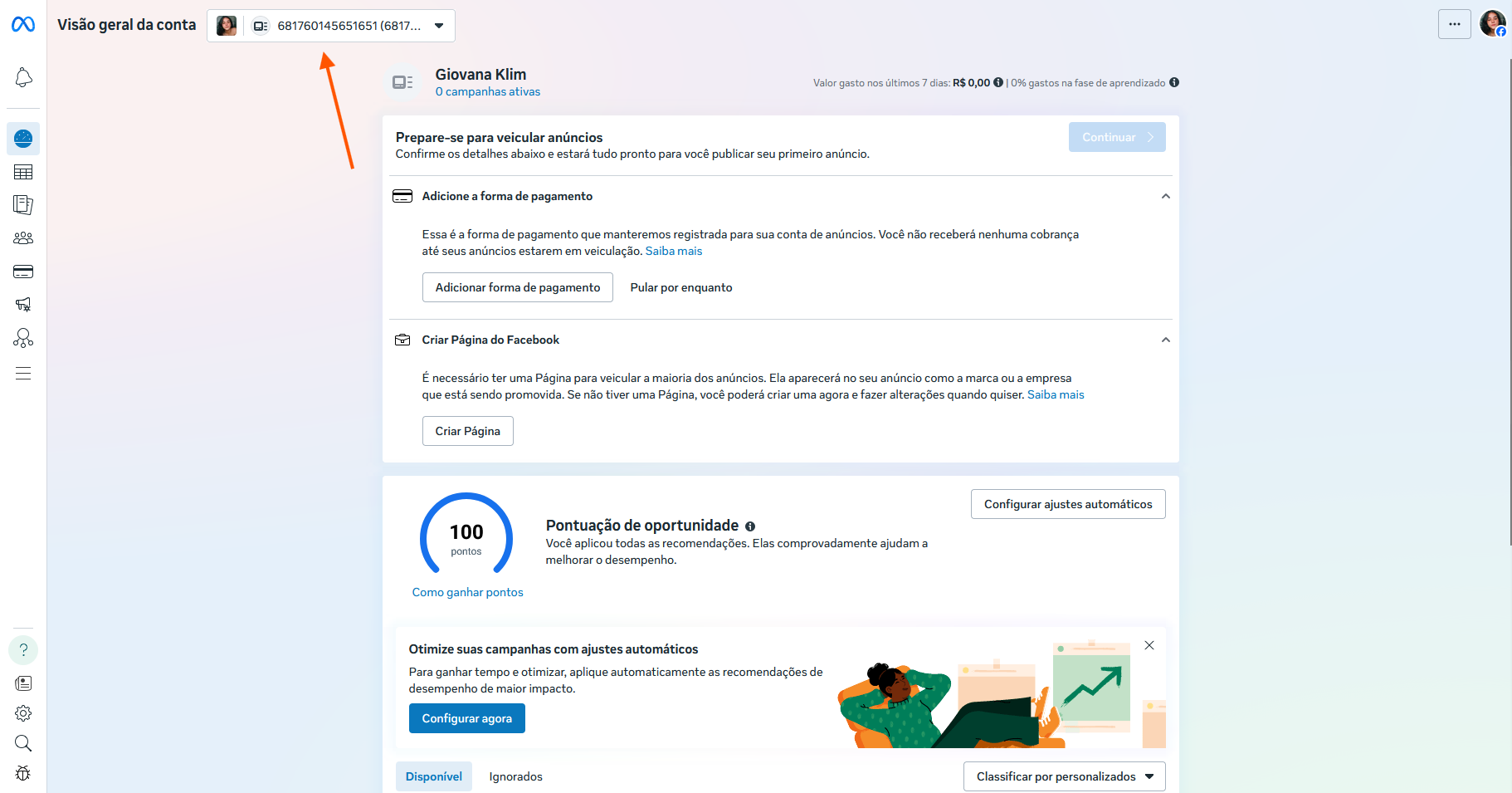
Logado com perfil pessoal
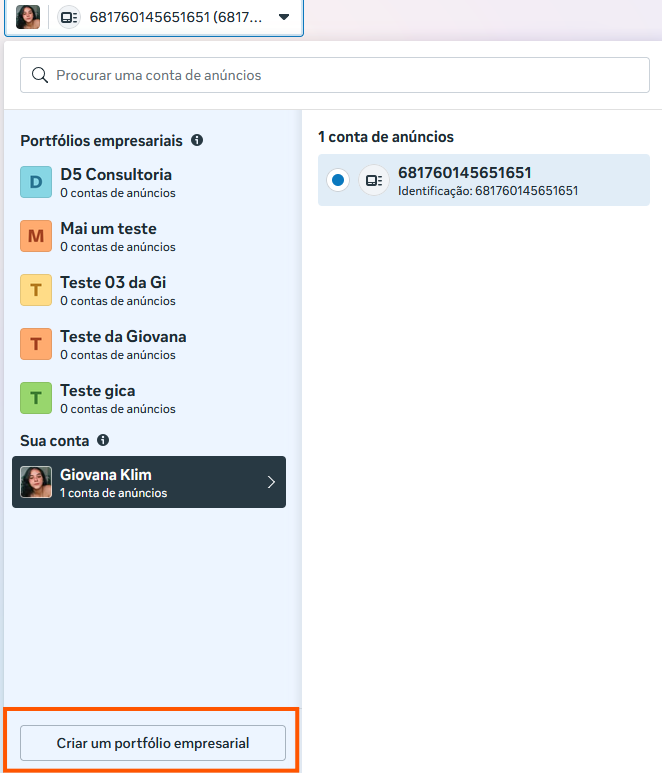
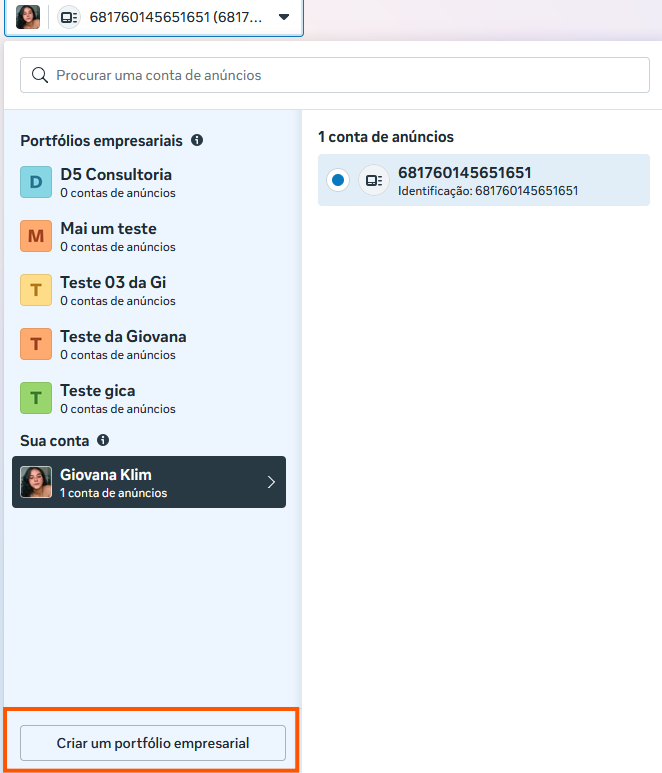
Ao logar com sua conta pessoal, você será redirecionado para esse dashboard. Acesse o menu que está localizado no topo da página.
Nesse menu consta todos os portfólios que você possui (caso haja algum). Para adicionar um novo portfólio selecione a opção "Criar um portfólio empresarial"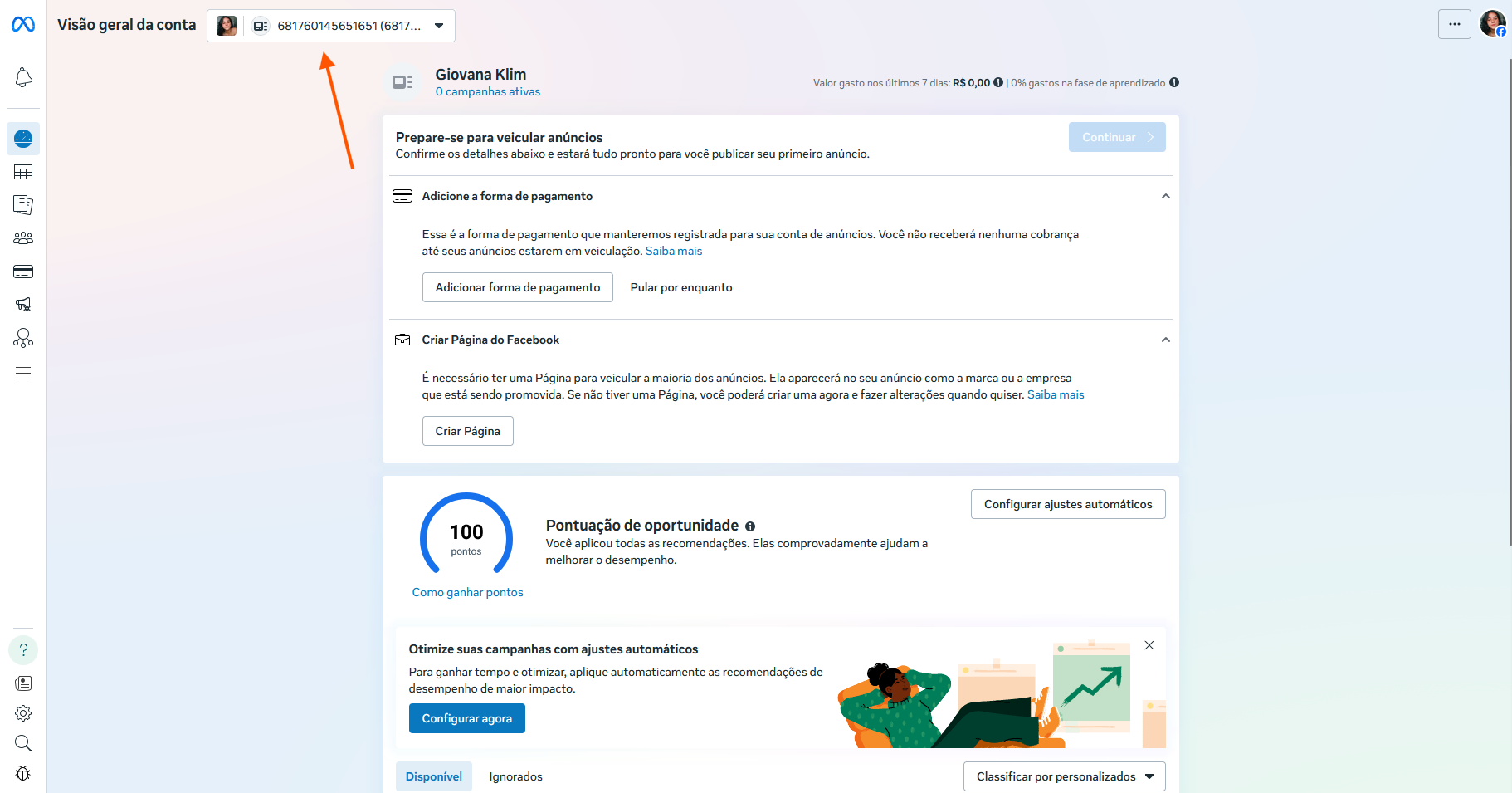
Logado com perfil profissional
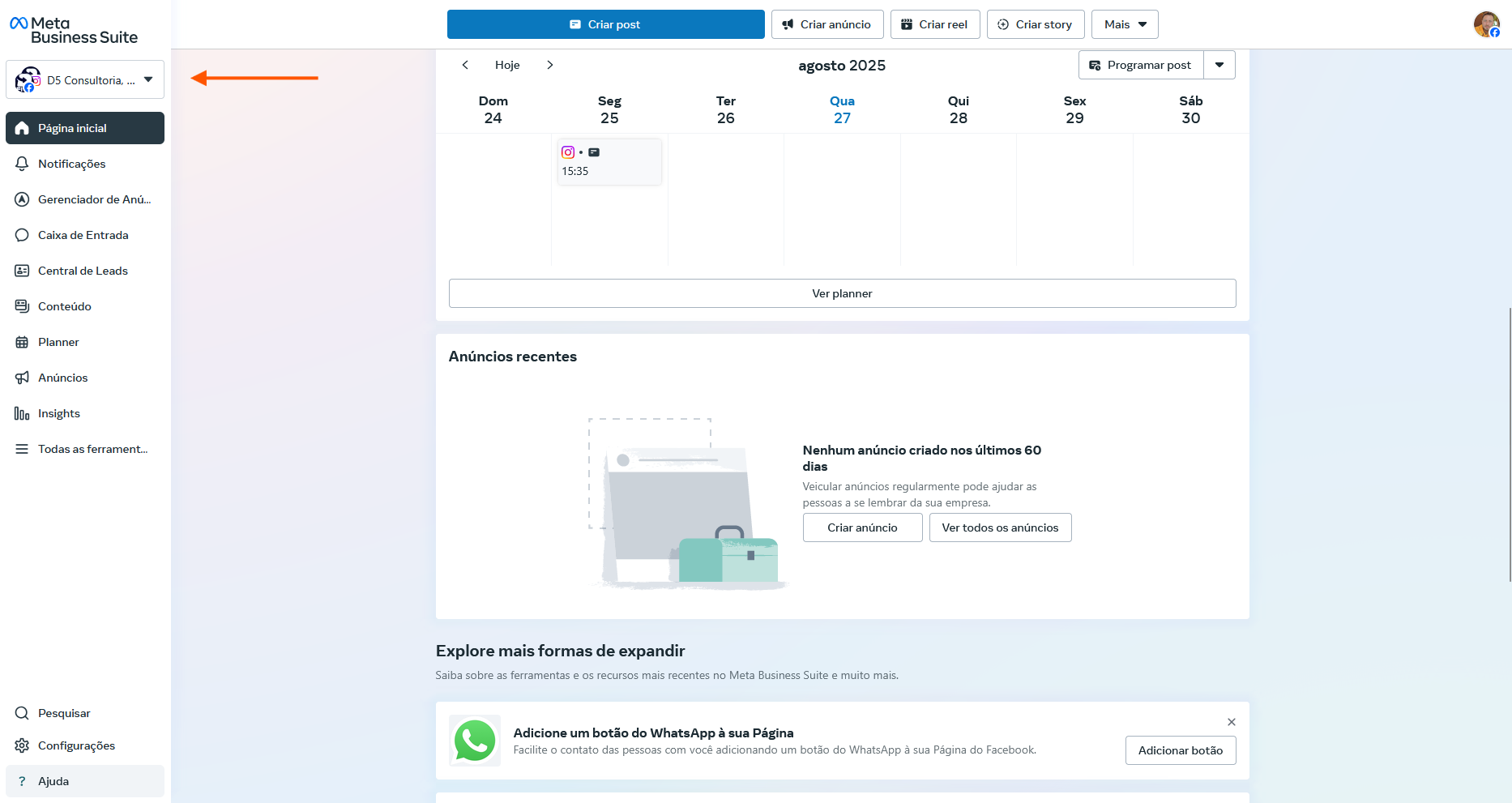
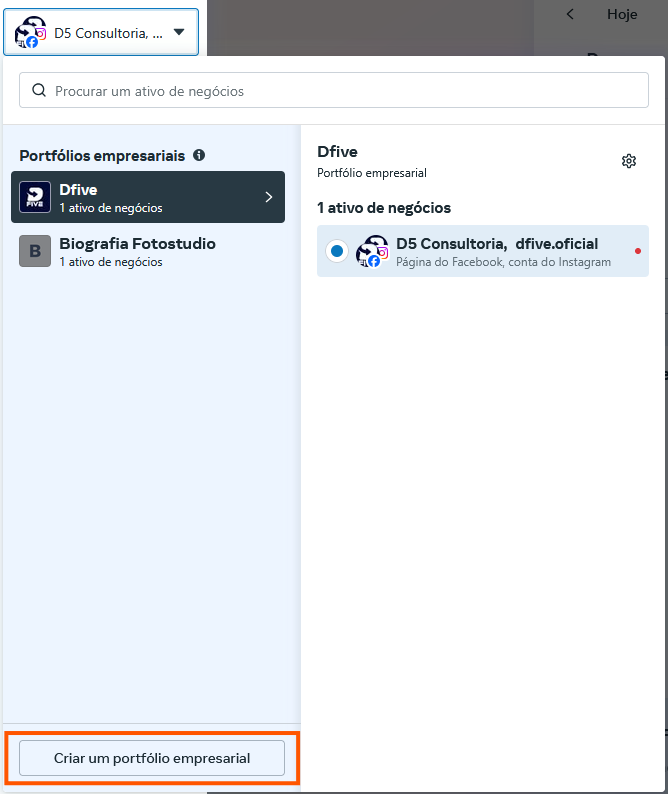
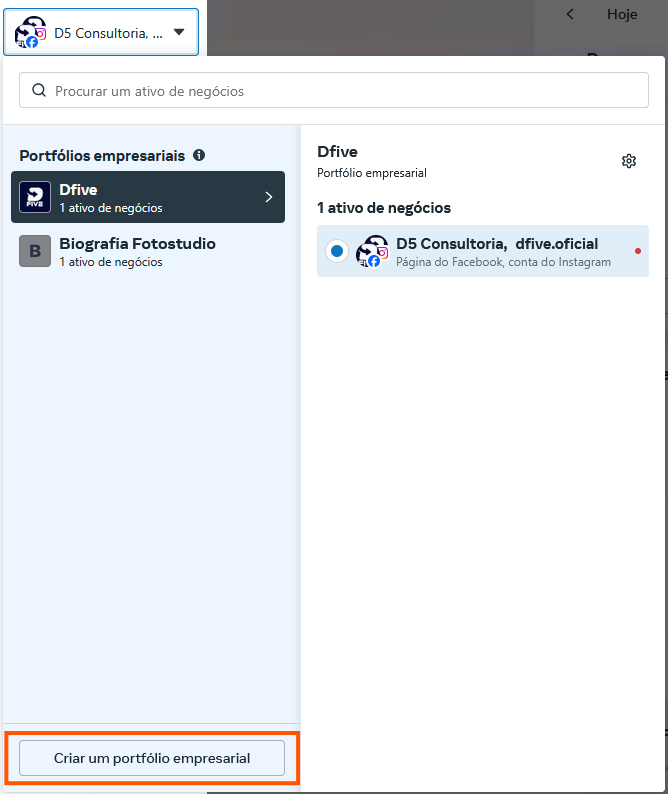
Após logar com o perfil de sua empresa você será redirecionado para esse dashboard. Selecione no menu lateral a opção que consta o nome do seu perfil
Nesse menu consta todos os portfólios que você possui (caso haja algum). Para adicionar um novo portfólio selecione a opção "Criar um portfólio empresarial"
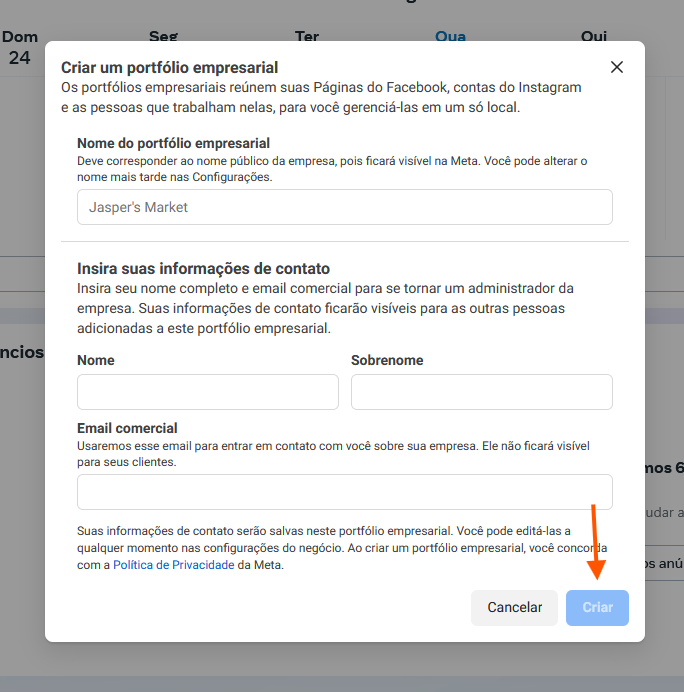
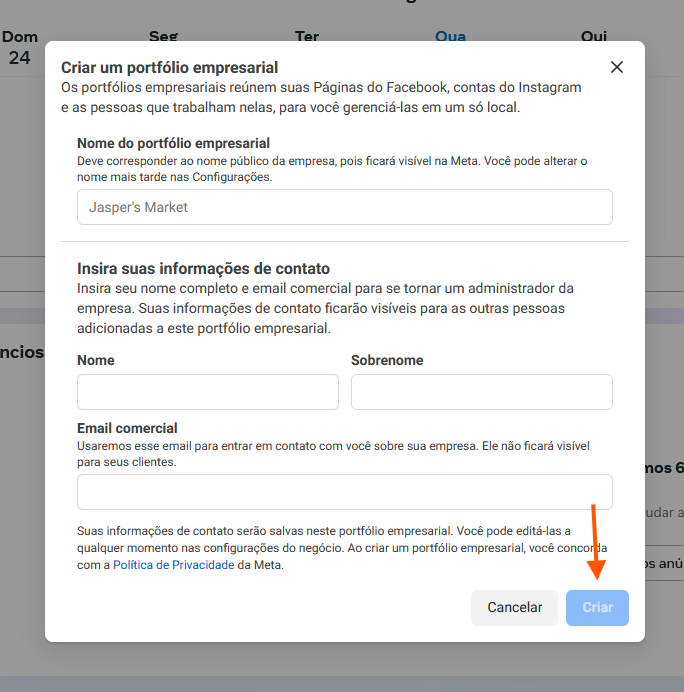
- Leia com atenção as instruções, preencha os dados do portfólio que você deseja criar e selecione "Criar"
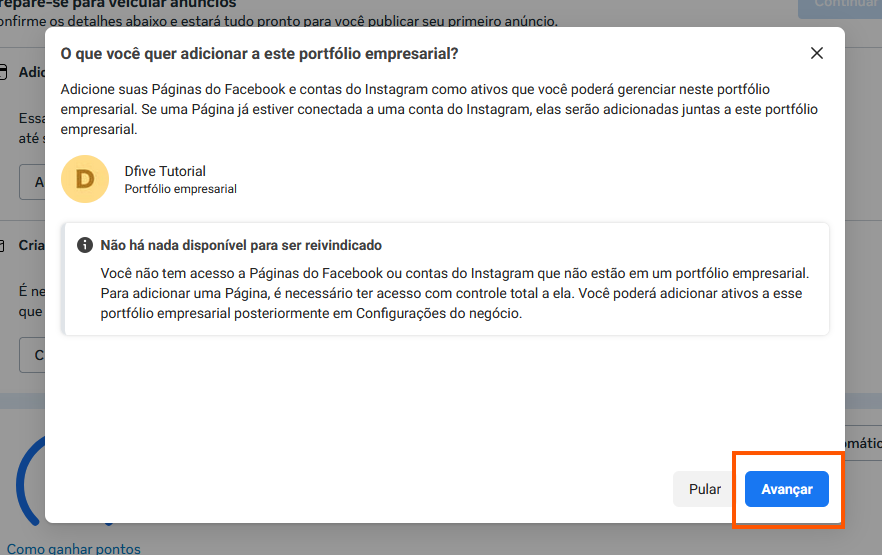
- Selecione a opção "Avançar"
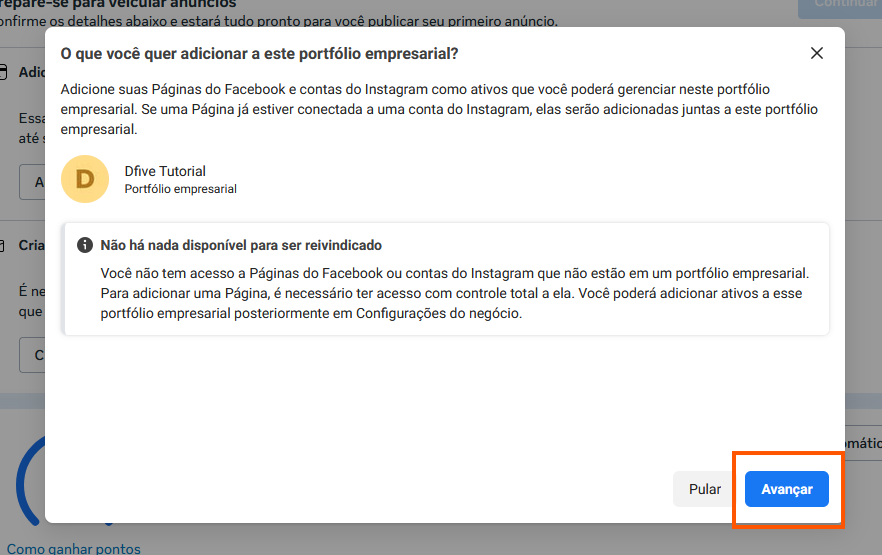
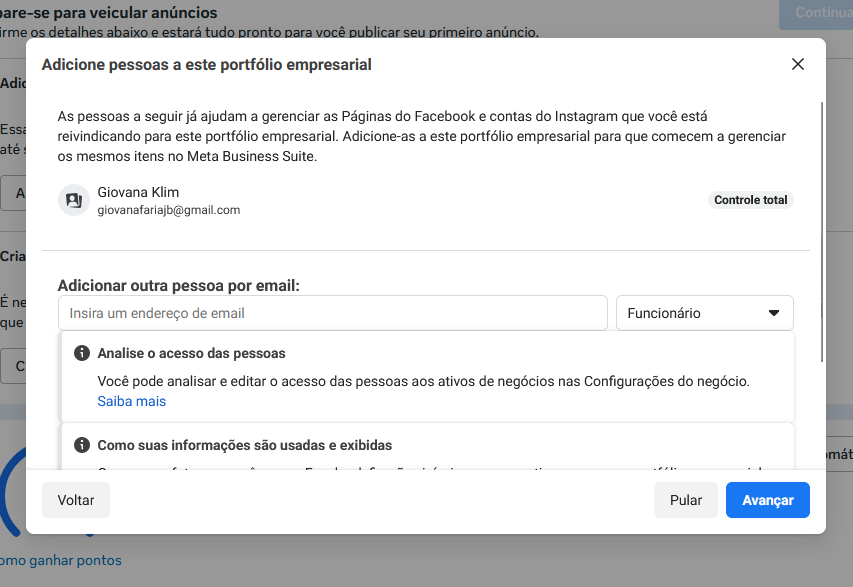
- Adicione colaboradores ao seu portfólio e/ou selecione "Avançar"

- Revise suas informações e selecione a opção "Confirmar" para criar seu portfólio

-
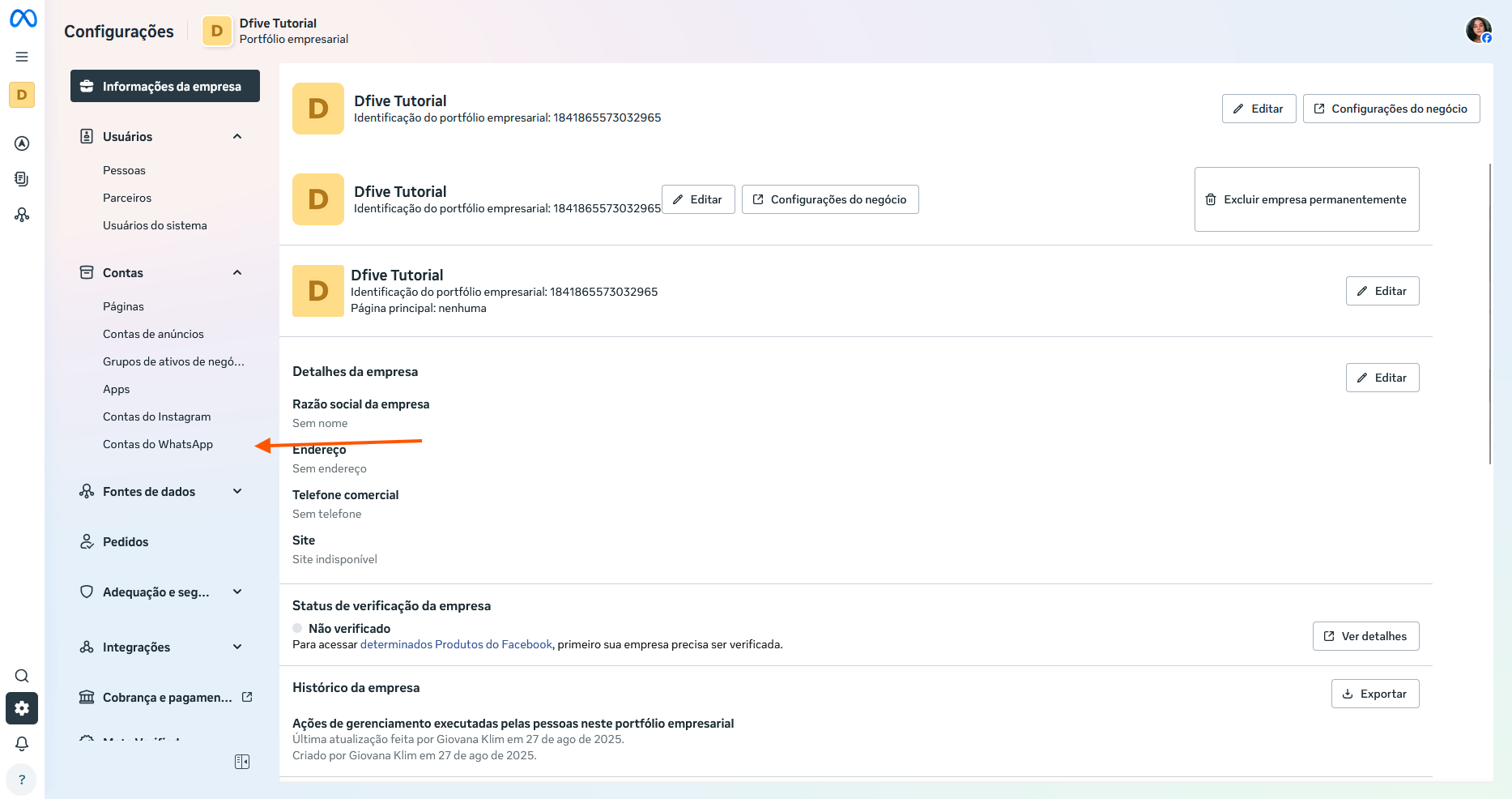
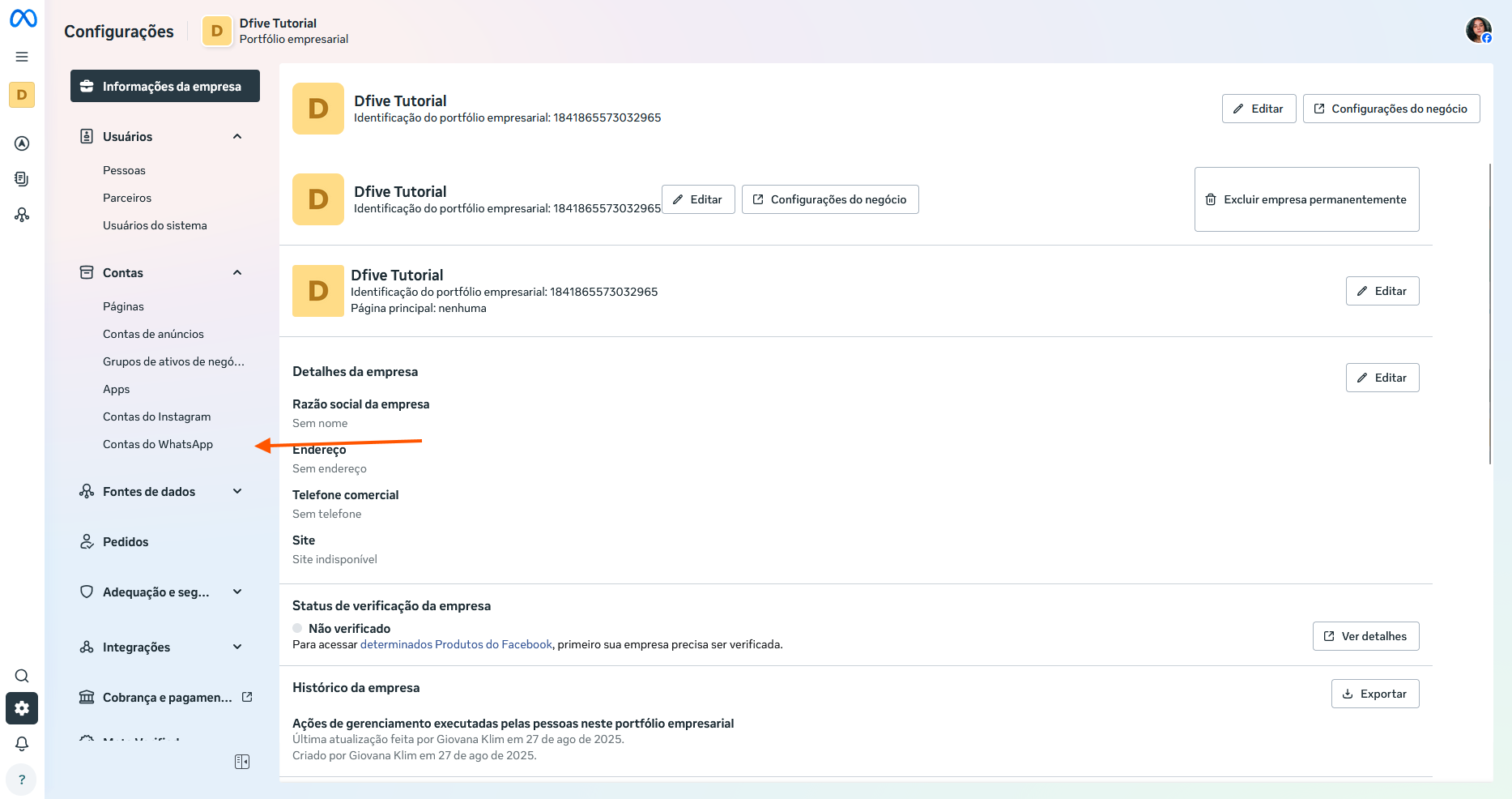
Ao Criar seu portfólio você será redirecionado para esse dashboard. Procure no menu lateral esquerdo a opção "Contas do WhatsApp"
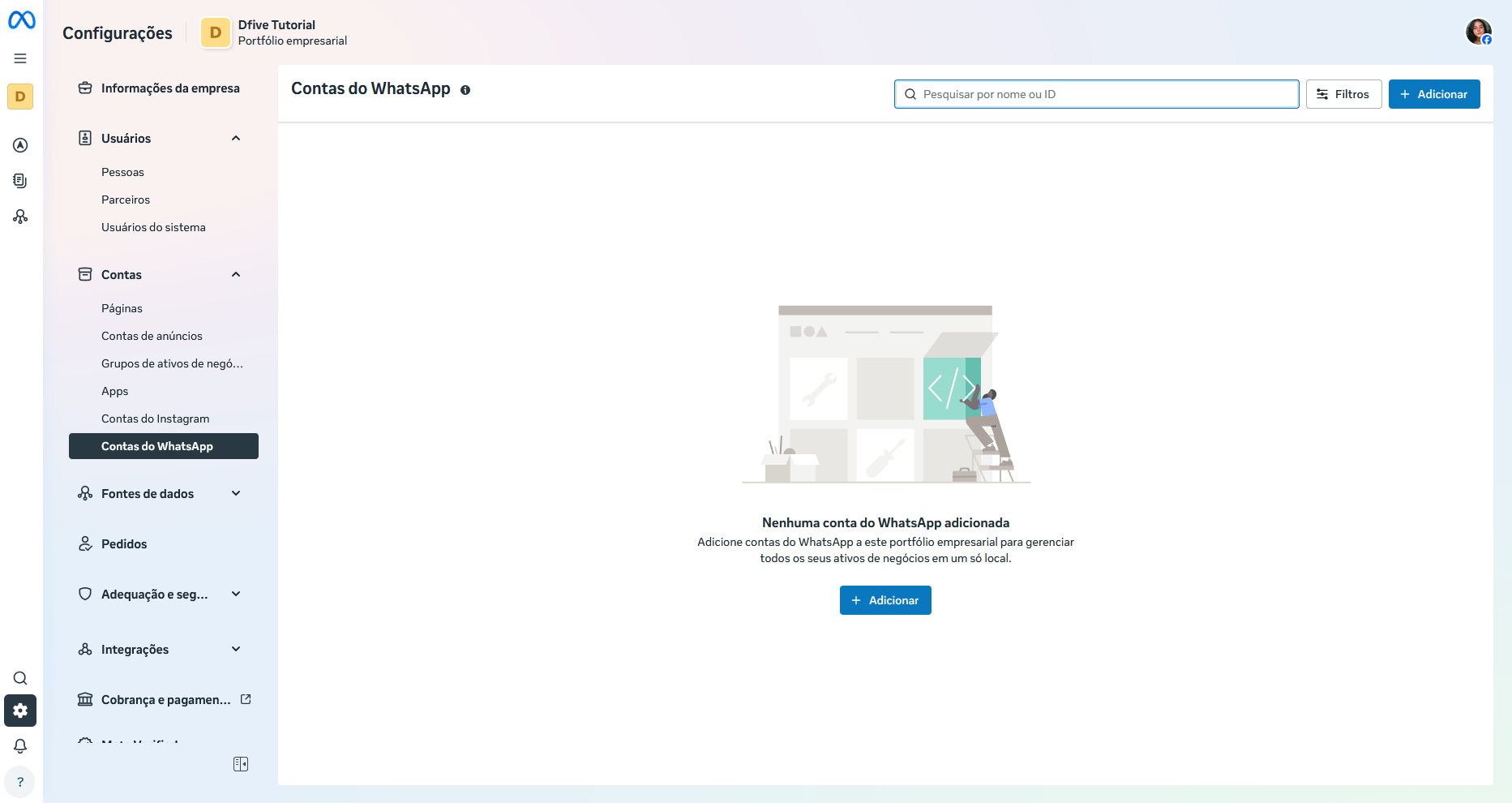
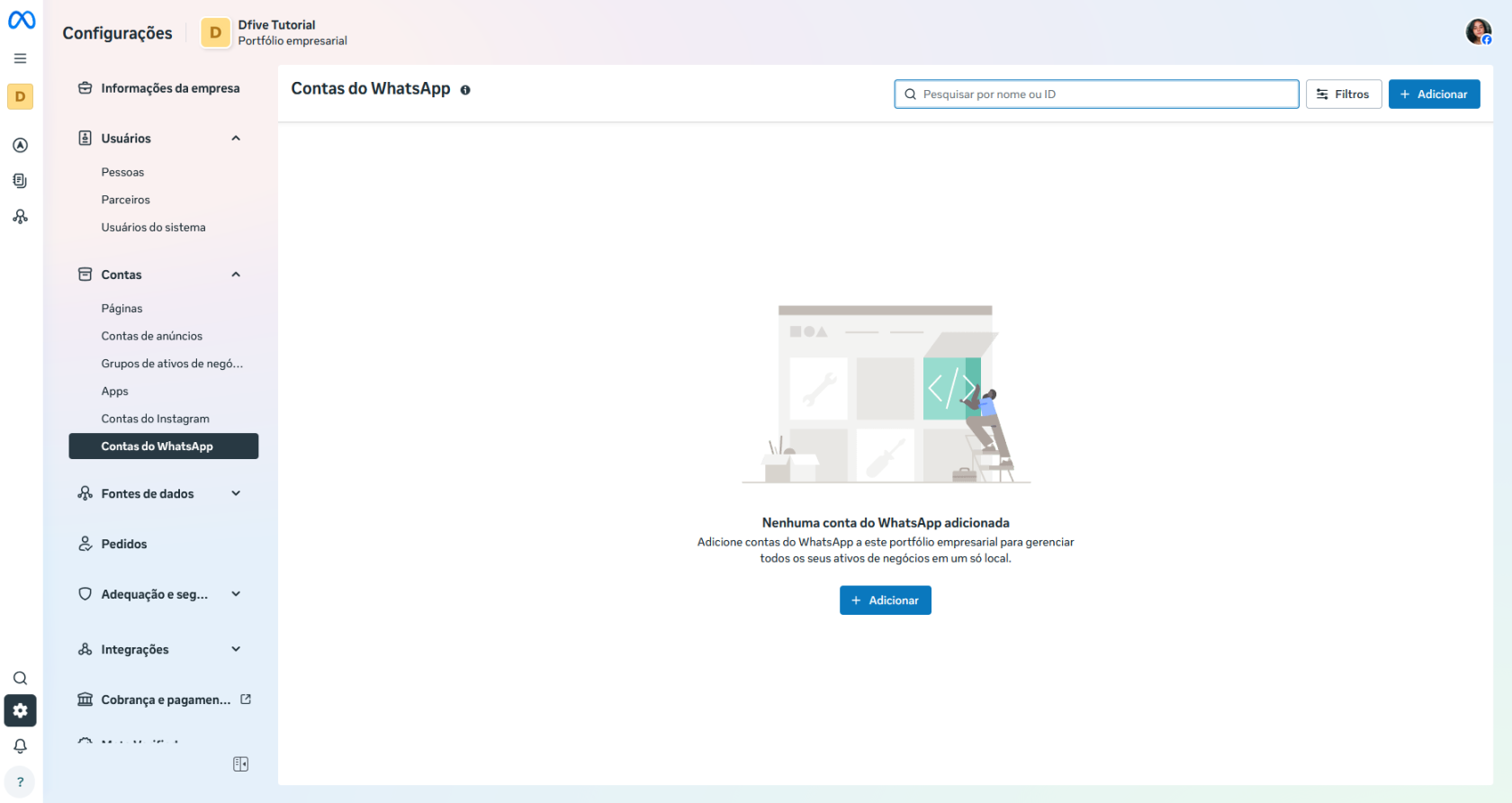
- Nesse painel constará todas as contas que você criar. Para criar uma nova conta selecione "Adicionar"
-
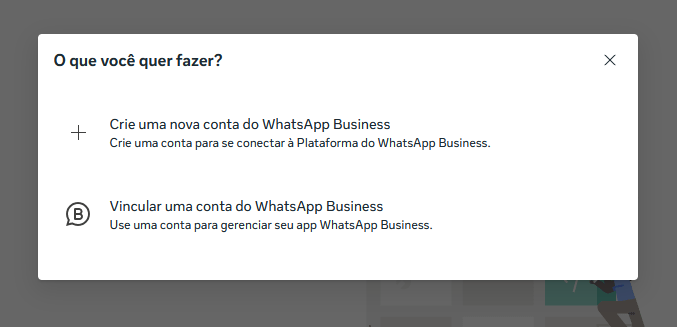
Agora você possui a opção de criar uma nova conta do WhatsApp Business ou vincular uma conta que você já possui.
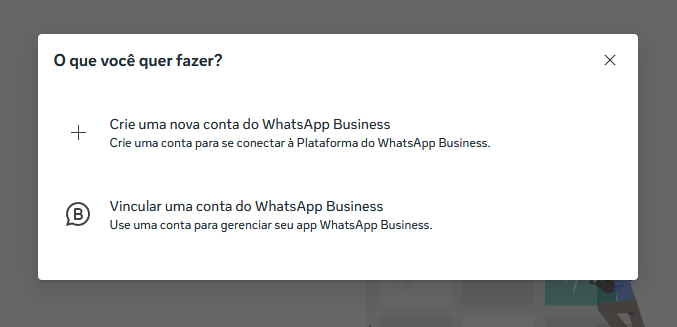
Criar uma nova conta WhatsApp Business
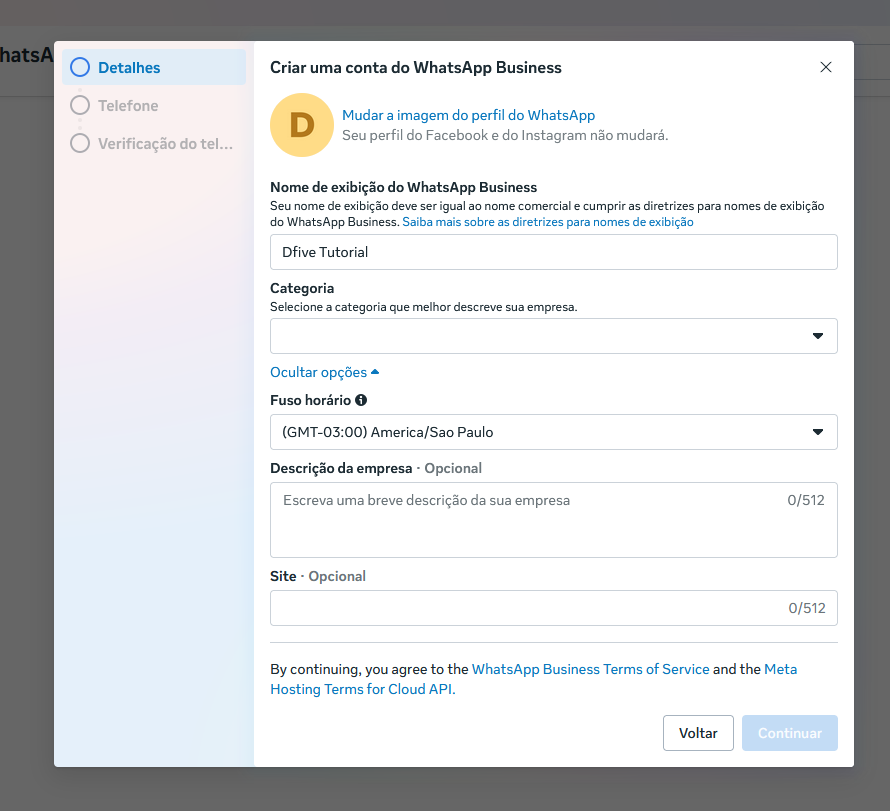
Ao selecionar essa opção você terá que preencher os dados gerais da sua conta para iniciar o cadastro
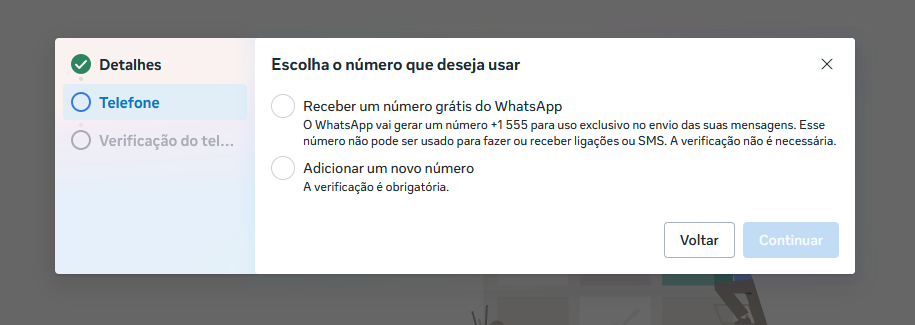
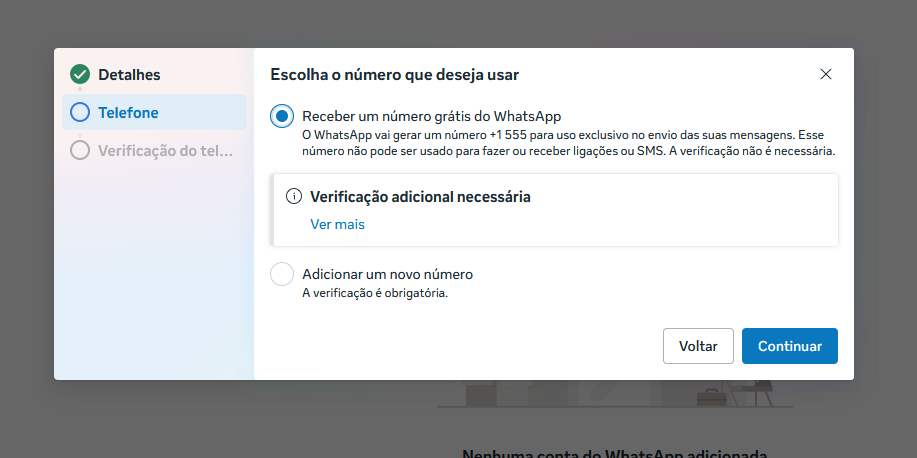
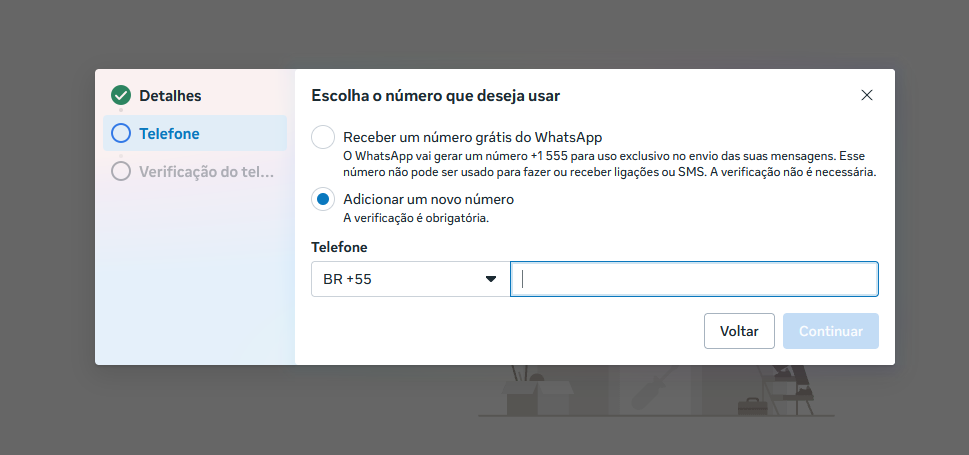
Agora você pode escolher entre cadastrar um número que já possui ou utilizar um número gratuito fornecido pela Meta. Esse número gratuito, porém, tem algumas limitações: não permite fazer ou receber chamadas, nem enviar ou receber SMS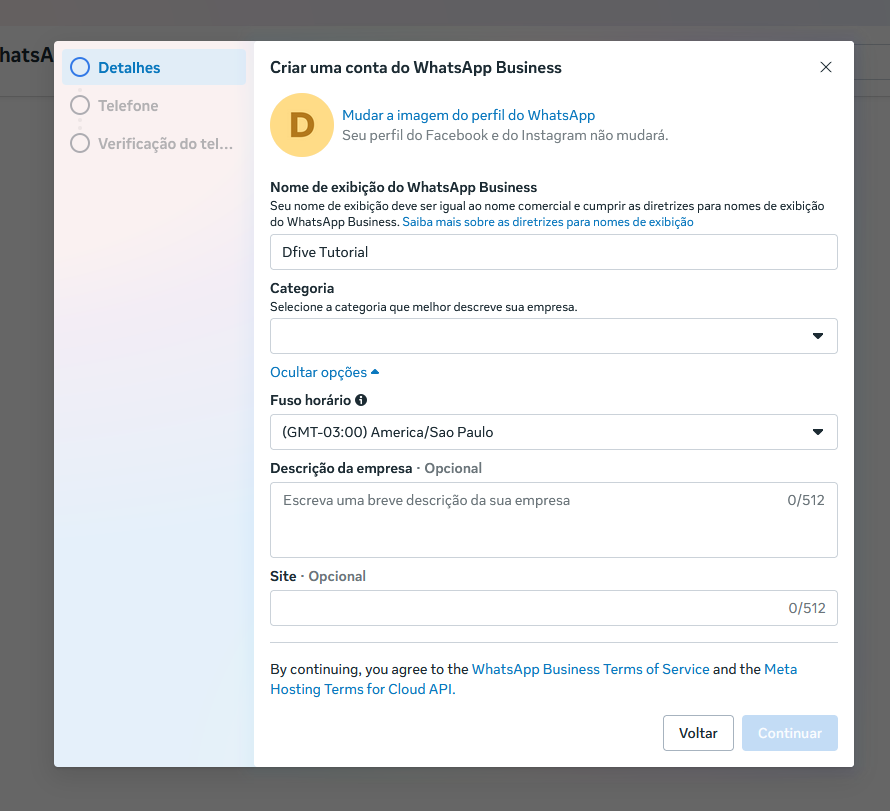
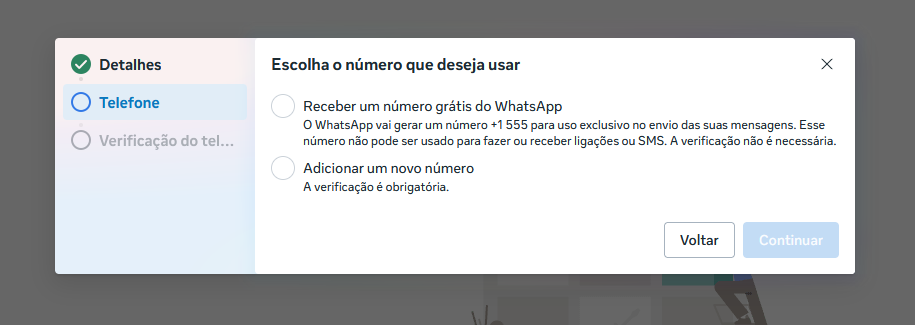
Receber um número gratuito
Seu nome de exibição e o da sua empresa serão analisados pela Meta com o prazo de até 5 dias úteis.
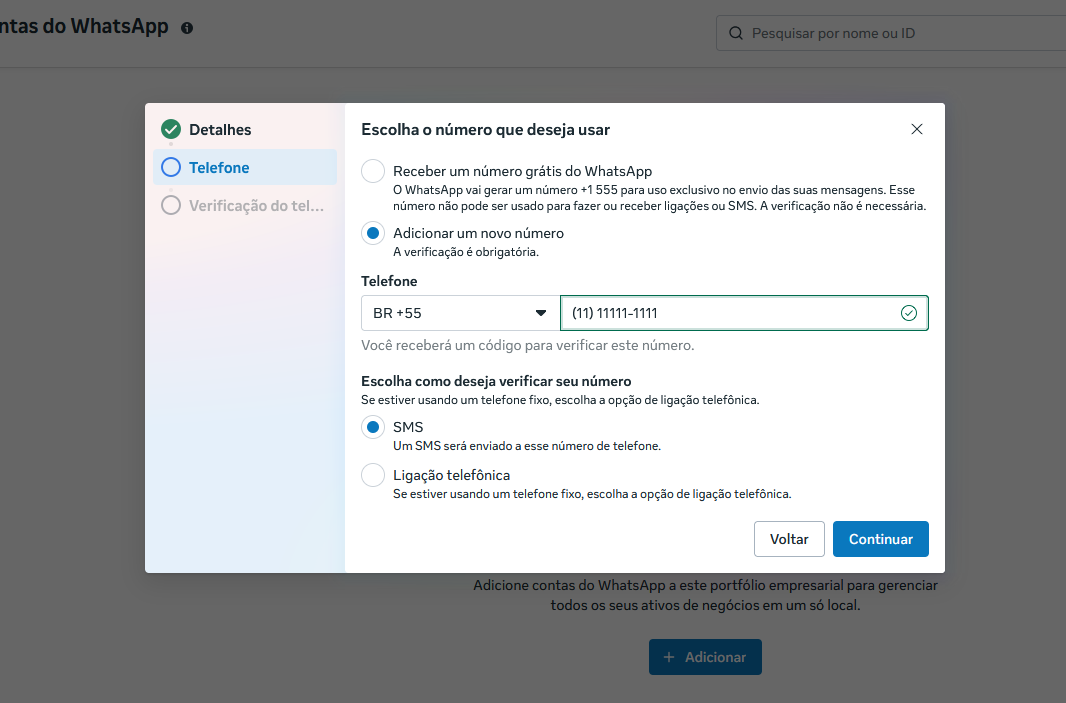
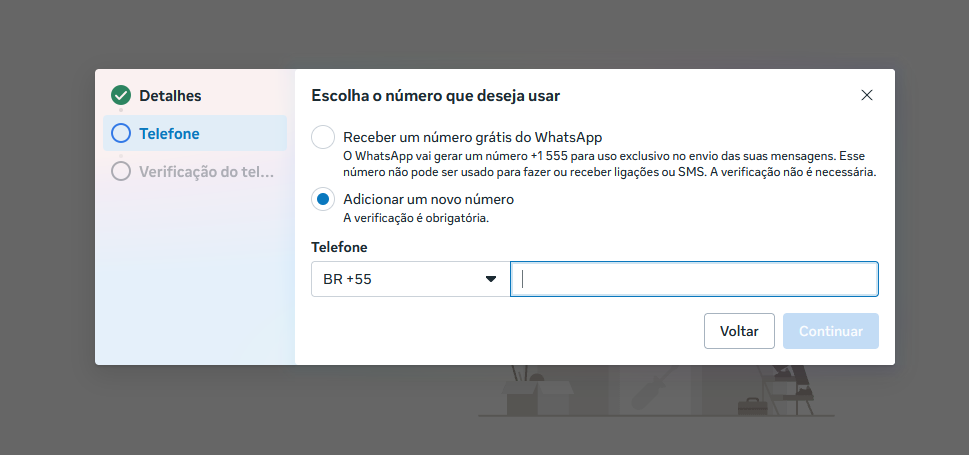
Adicione um número de telefone válido que não esteja vinculado a nenhuma conta WhatsApp, para informações de como desvincular um número de telefone leia Tutorial Desvincular WhatsApp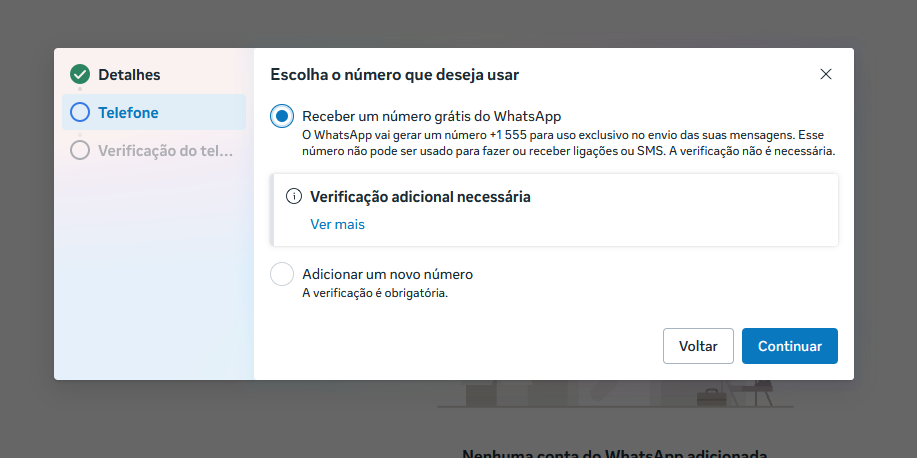
Adicionar número
Selecione um método de verificação para o seu número
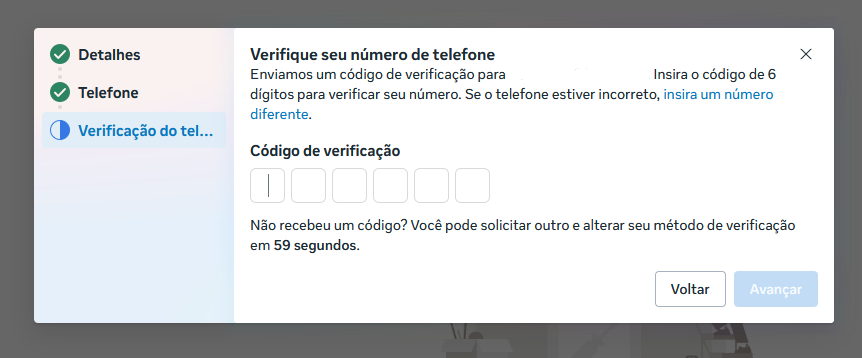
Verifique seu número com a opção desejada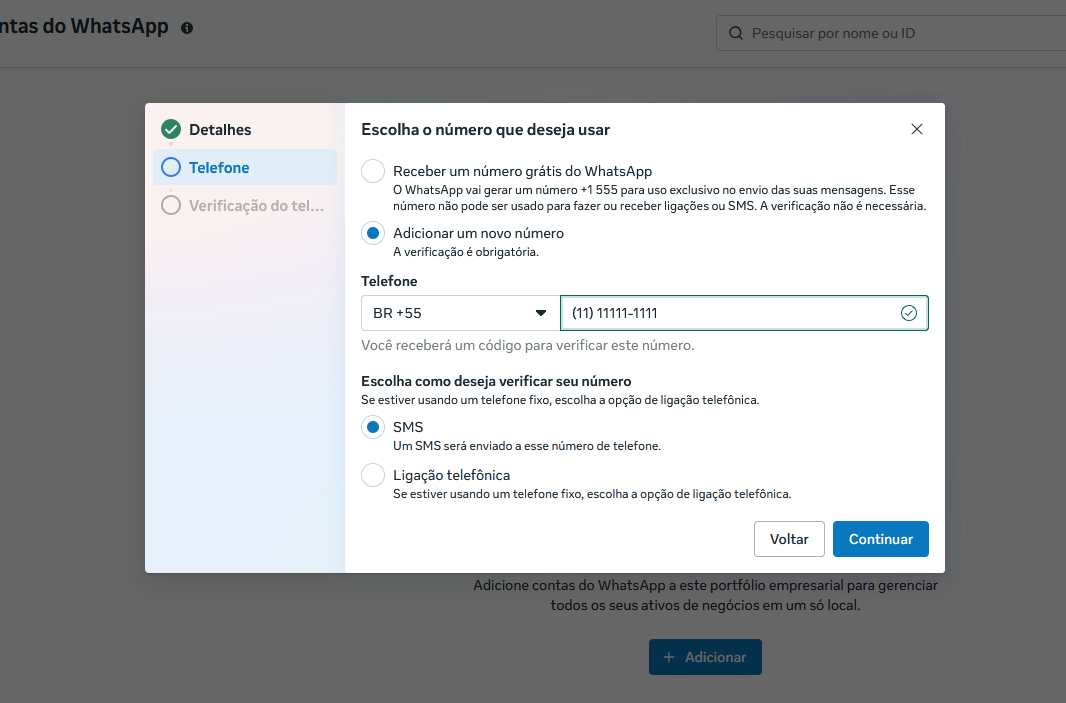
e selecione "Avançar".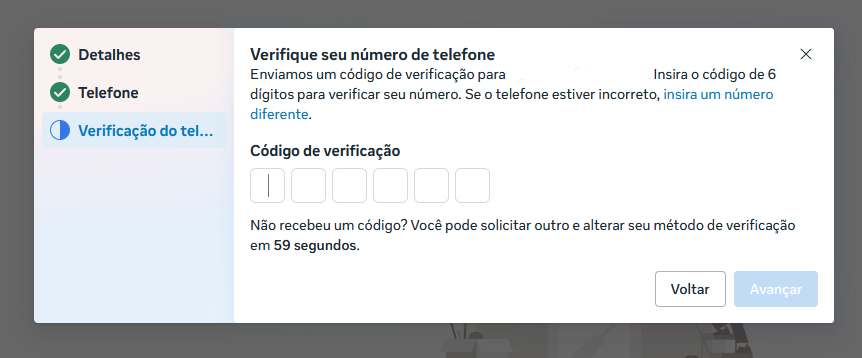
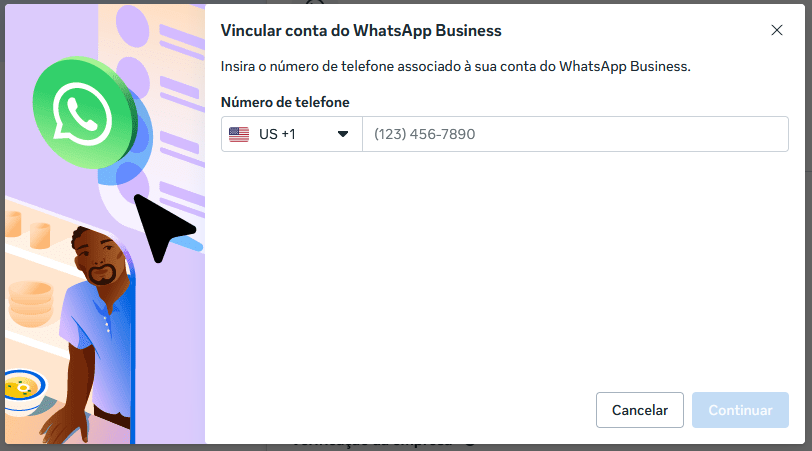
Vincular uma conta do WhatsApp Business
Ao selecionar essa opção você deverá preencher o número que seja vincular a sua conta.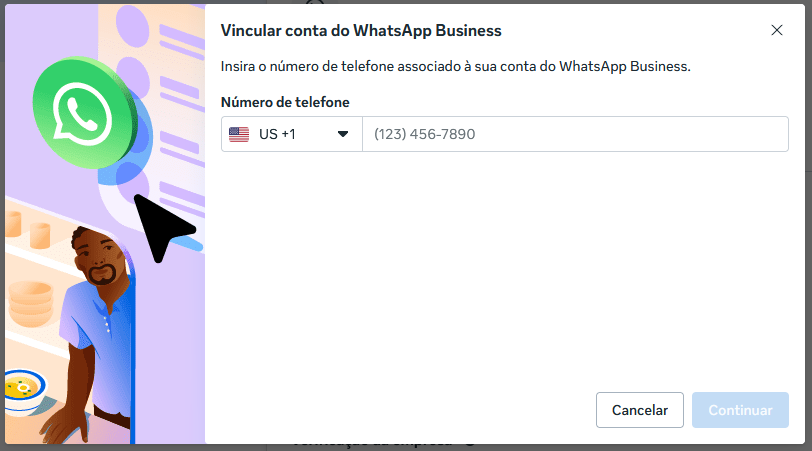
Você ira receber um código que deve preencher para verificar sua conta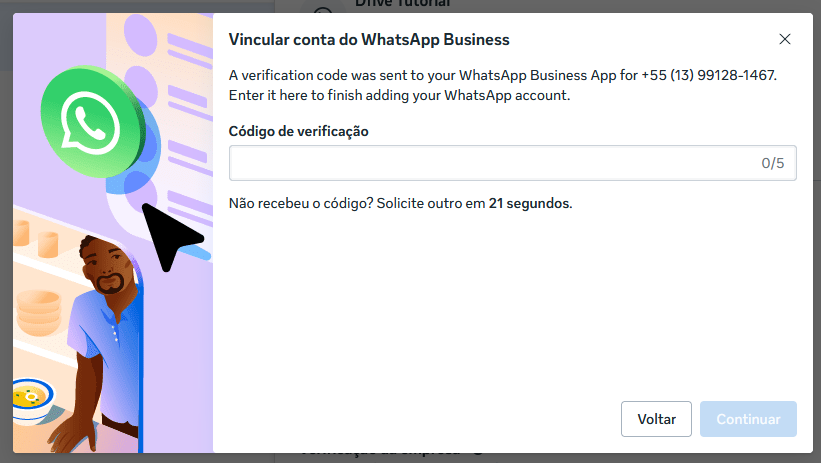
- Pronto! Sua conta foi criada, agora é só aguardar a verificação e conectar seu número no dChat. Leia Como conectar meu número no dChat para mais instruções.