Criar Campanha WhatsApp Oficial
Agora que você já criou seu modelo de mensagem, pode começar a enviar campanhas!
- Você pode criar campanhas de um determinado modelo diretamente ou pode escolher o modelo direto na página de "Nova Campanha"
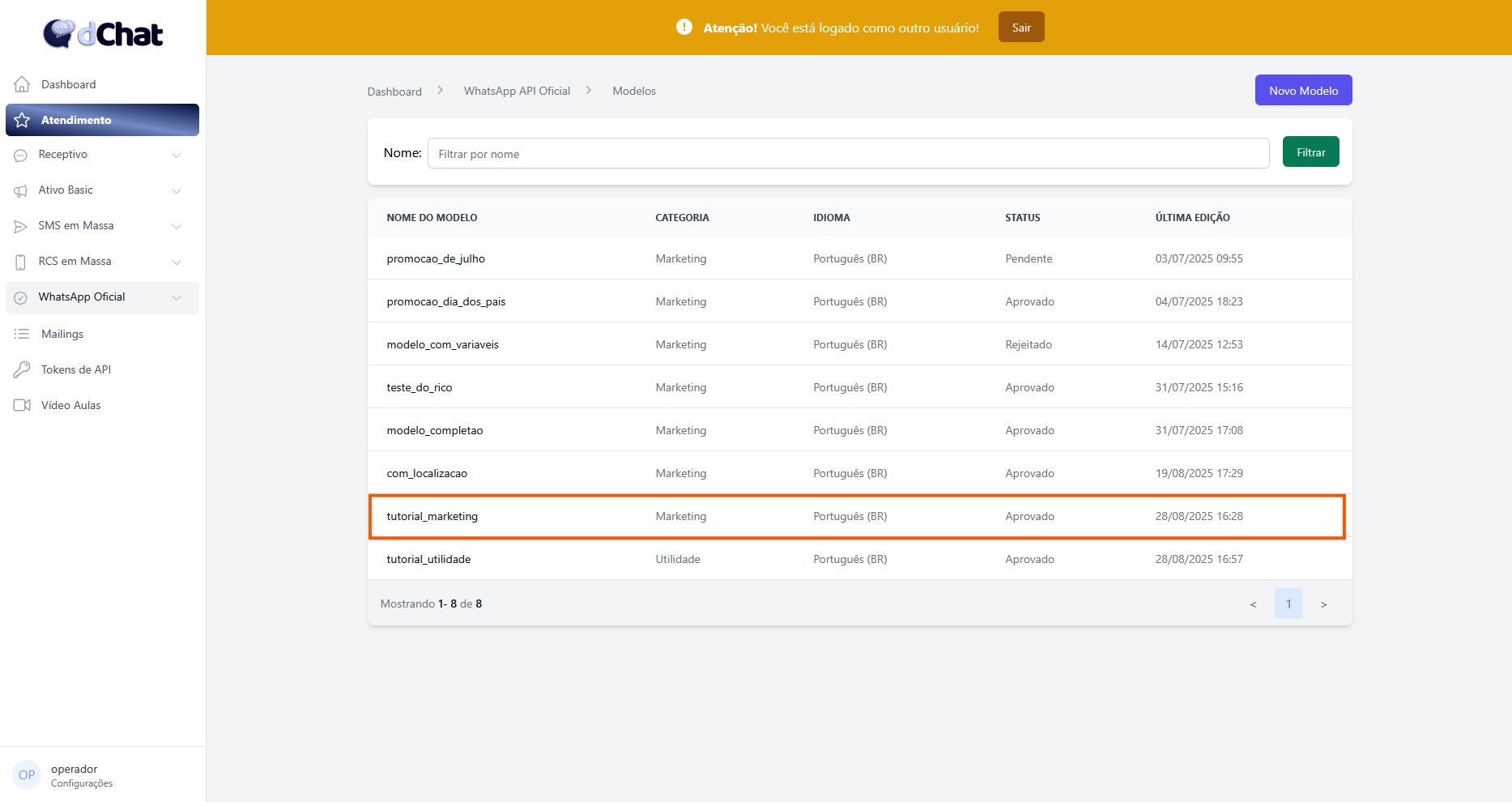
Para criar uma campanha direto do modelo, selecione um modelo aprovado da tabela de Modelos de Mensagem
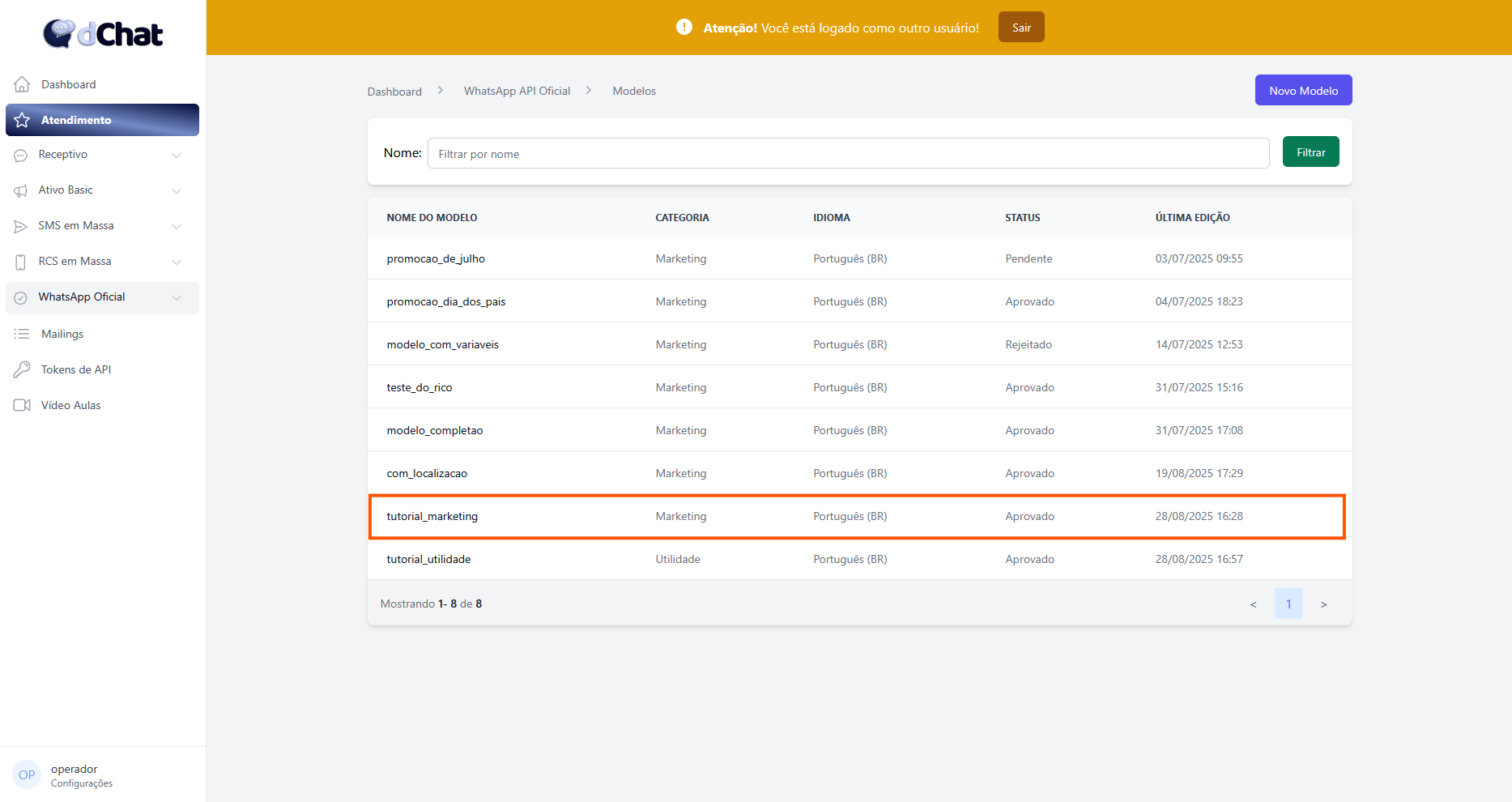
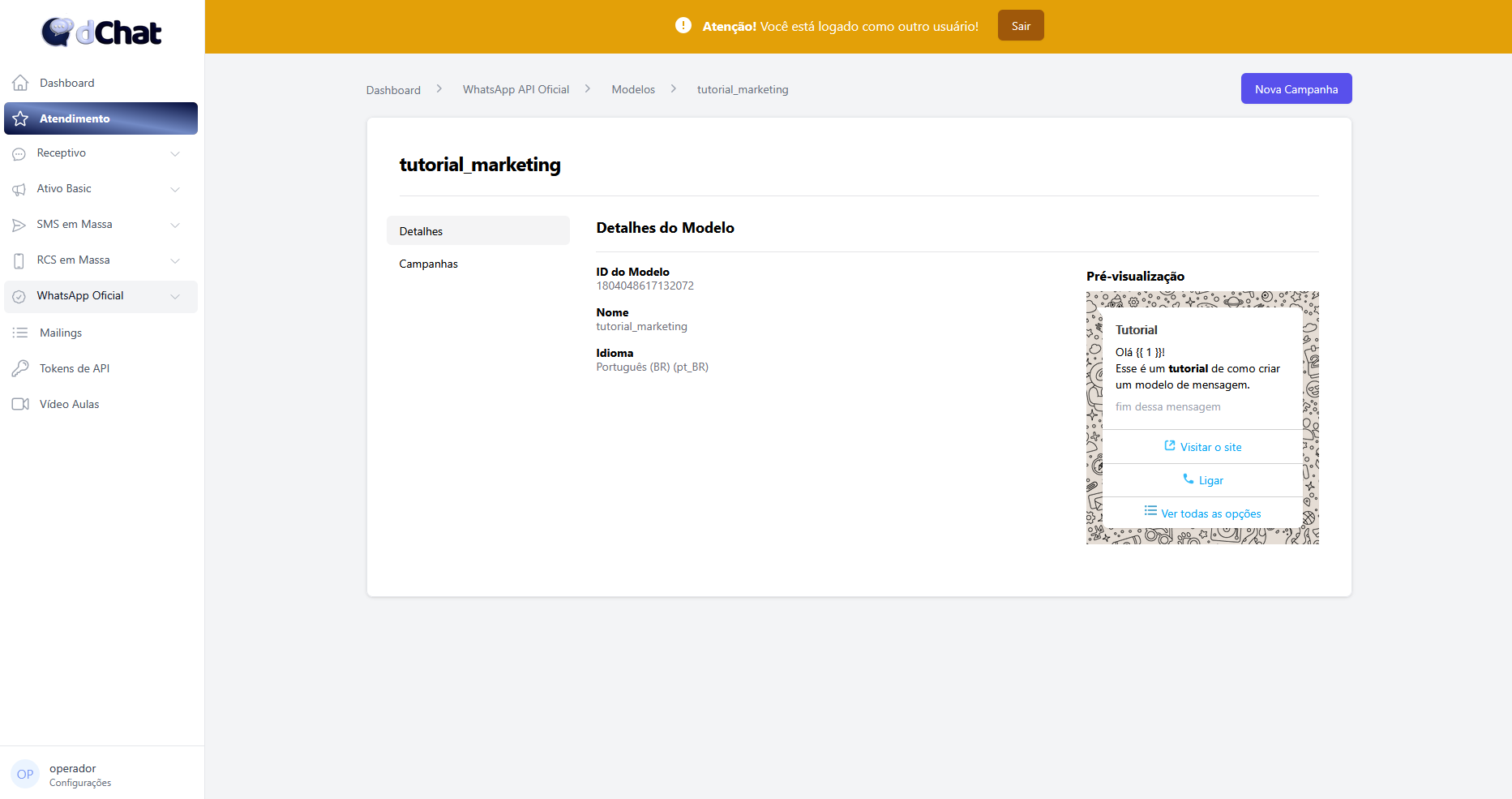
Você será redirecionado para a página de detalhes do seu modelo, onde estão as informações gerais do seu modelo e uma lista de todas as campanhas enviadas com ele na aba "Campanhas".
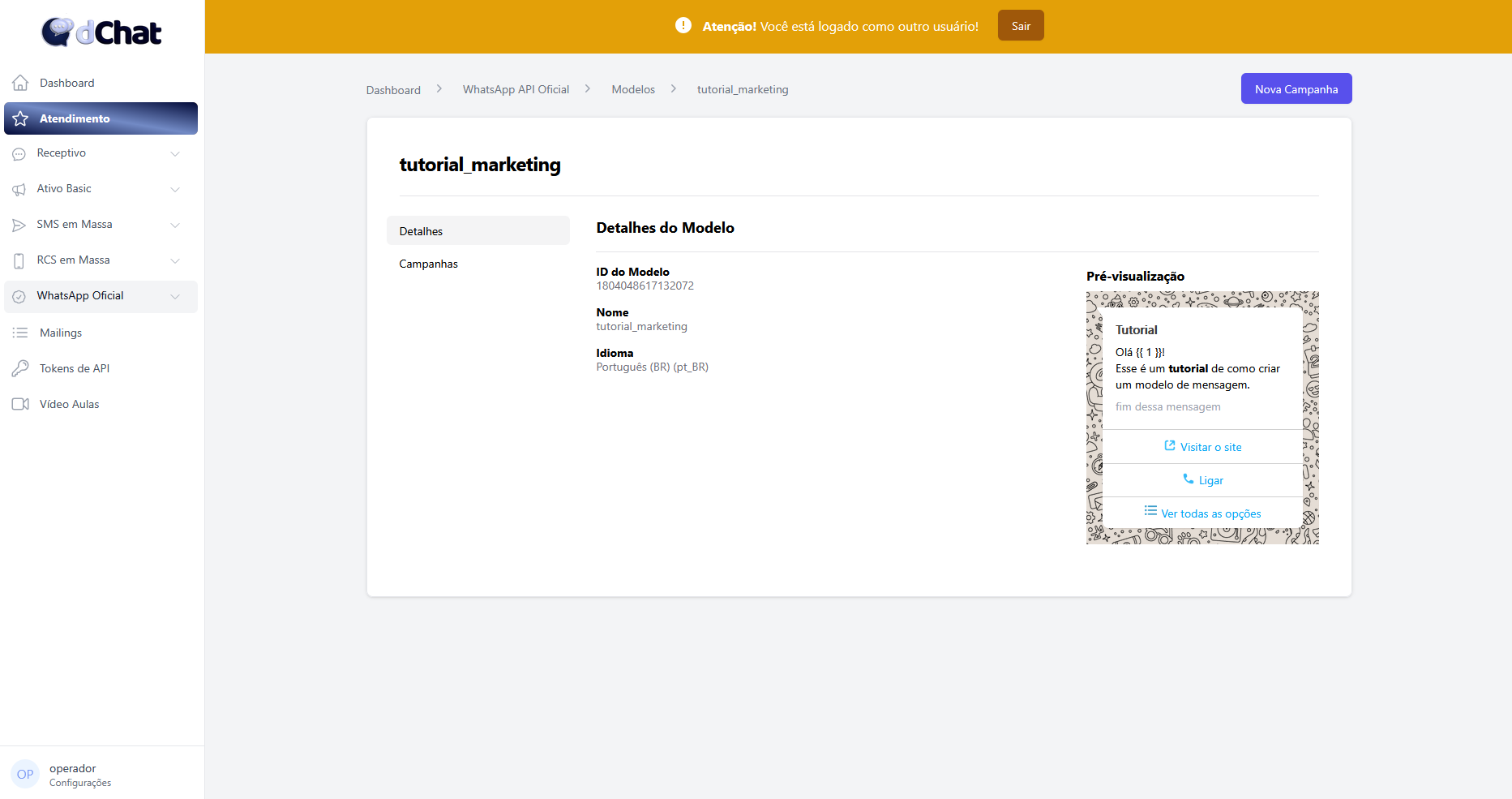
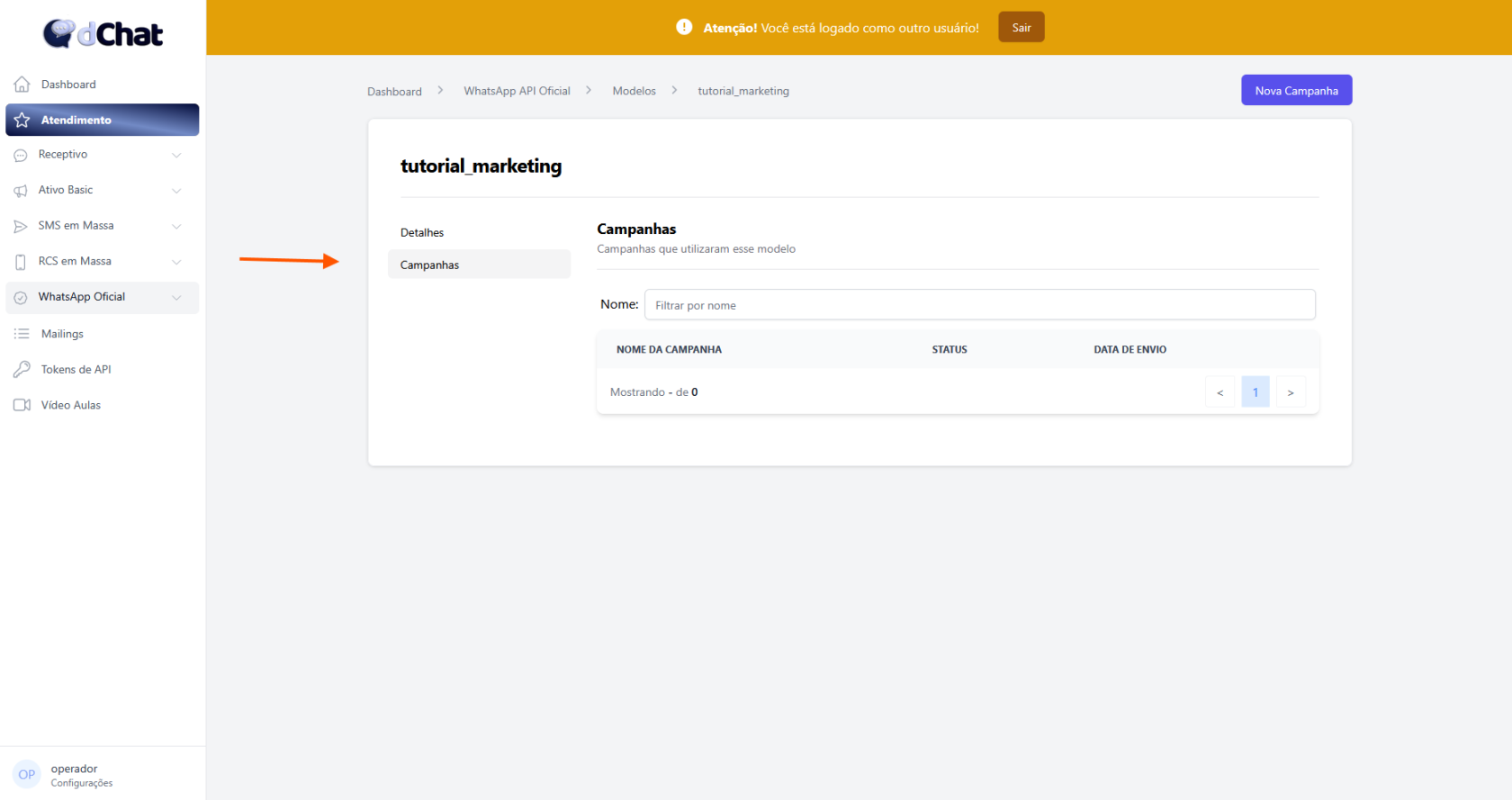
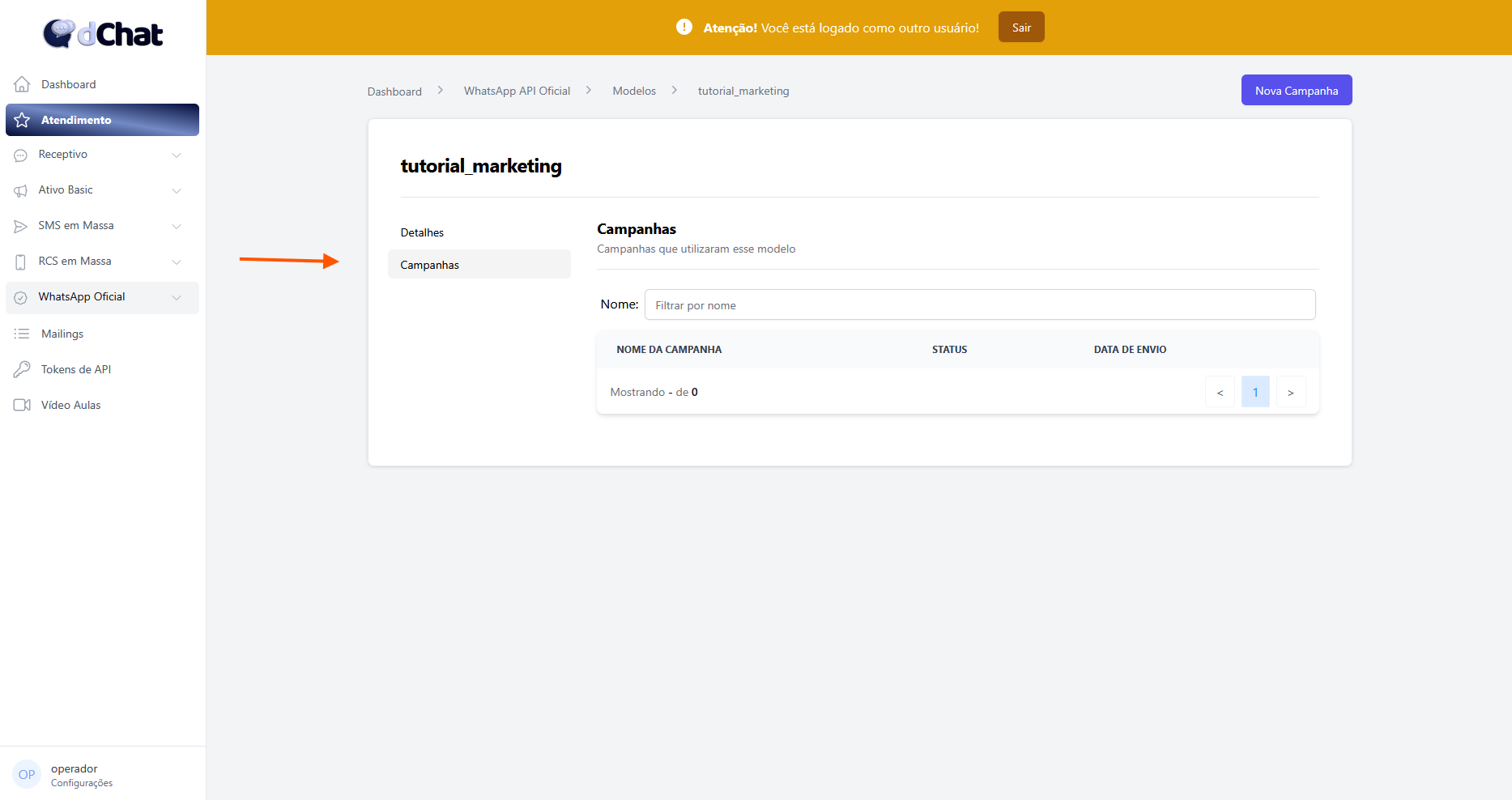
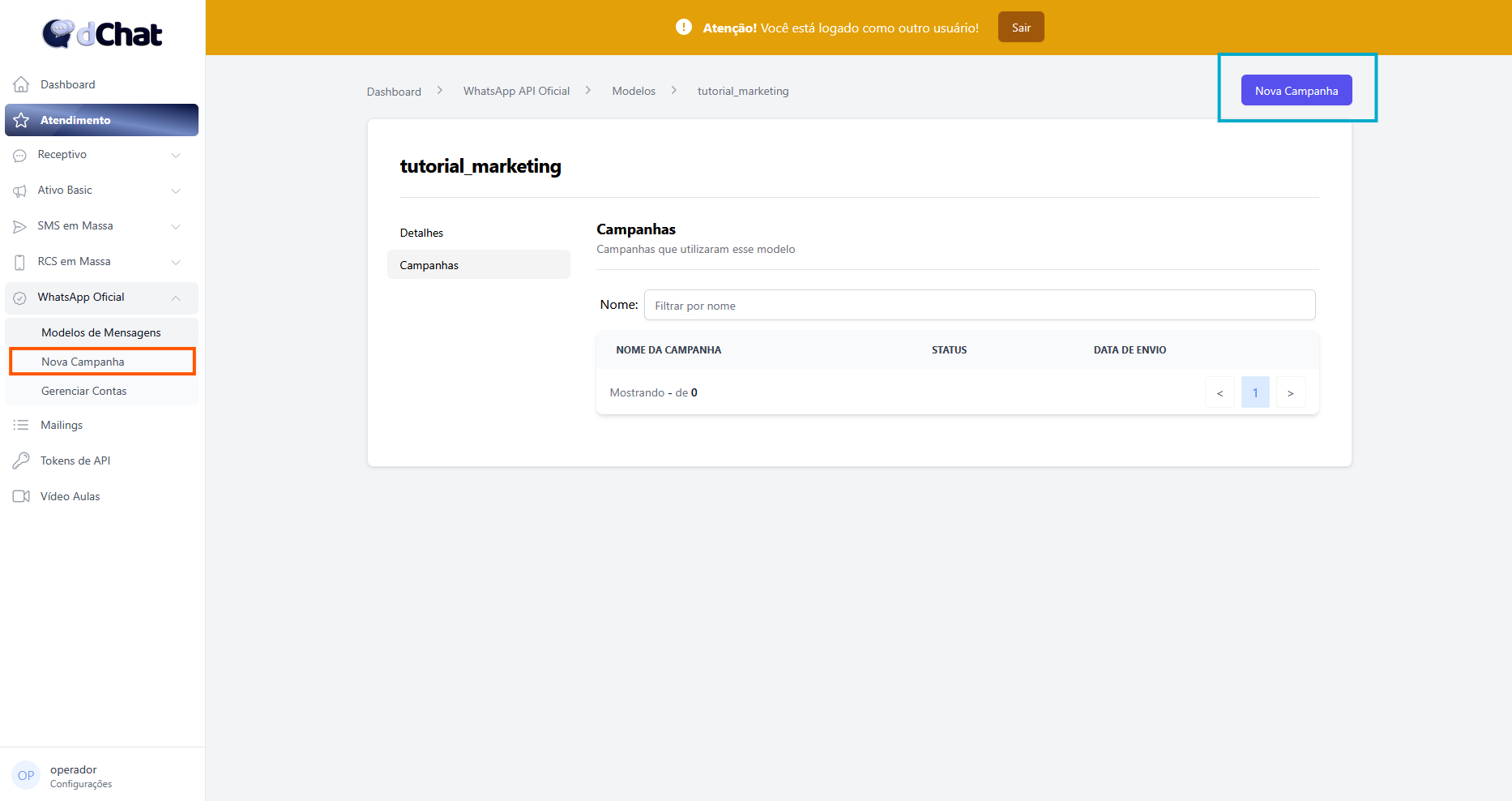
Para criar uma nova campanha basta selecionar "Nova Campanha" no canto superior direito da tela ou acessar pelo menu lateral esquerdo a aba "Nova Campanha" em "WhatsApp Oficial"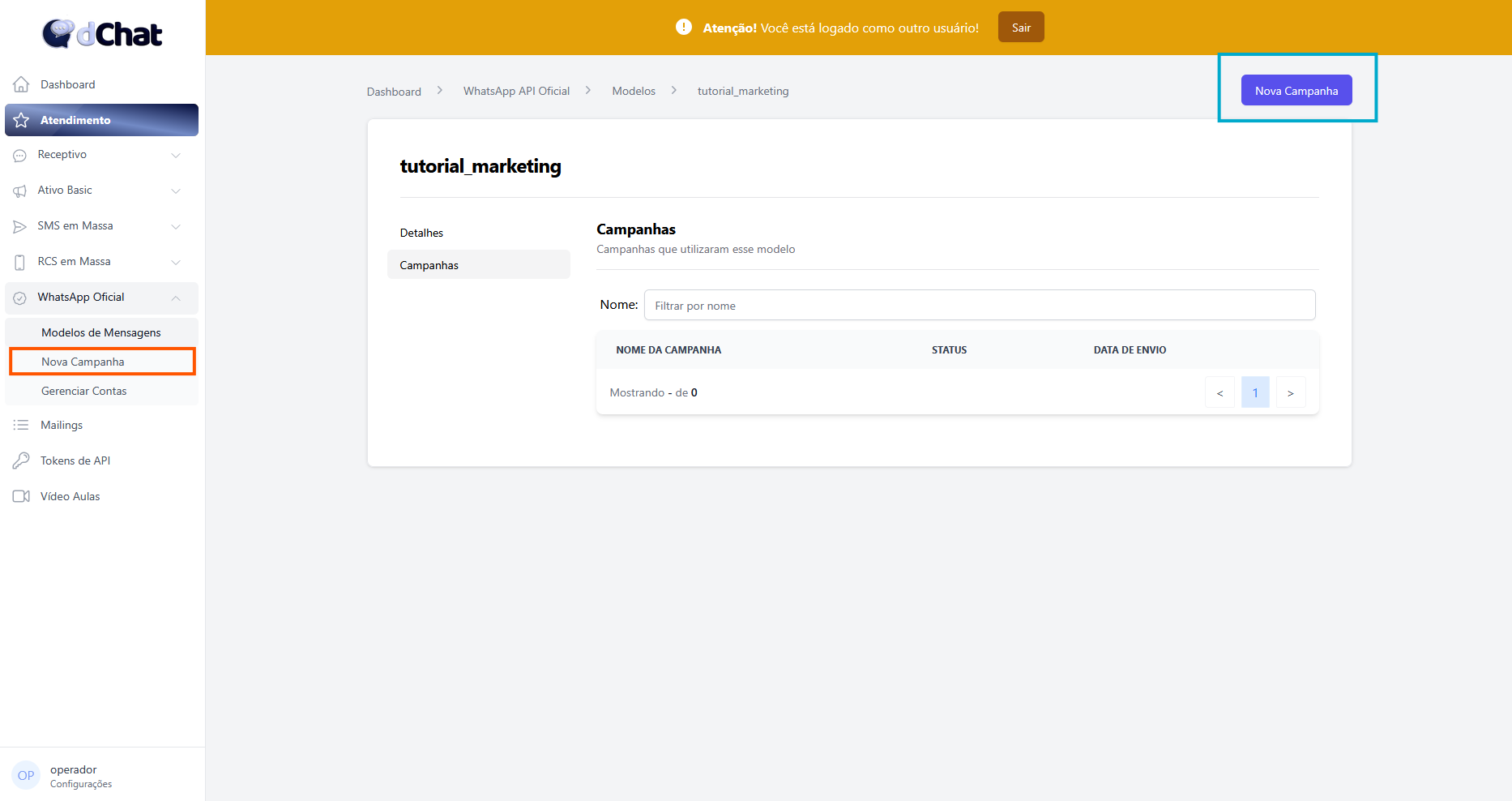
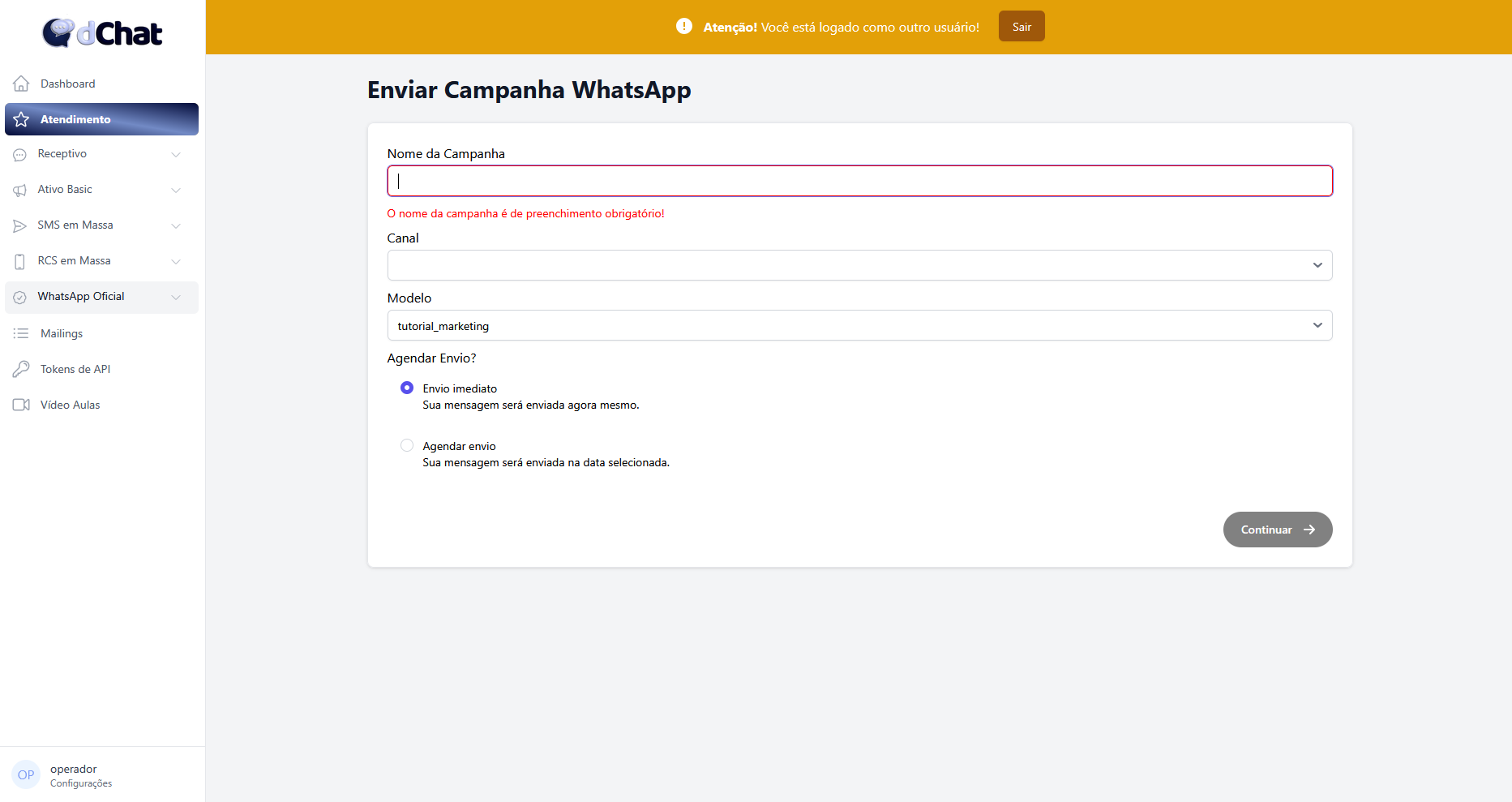
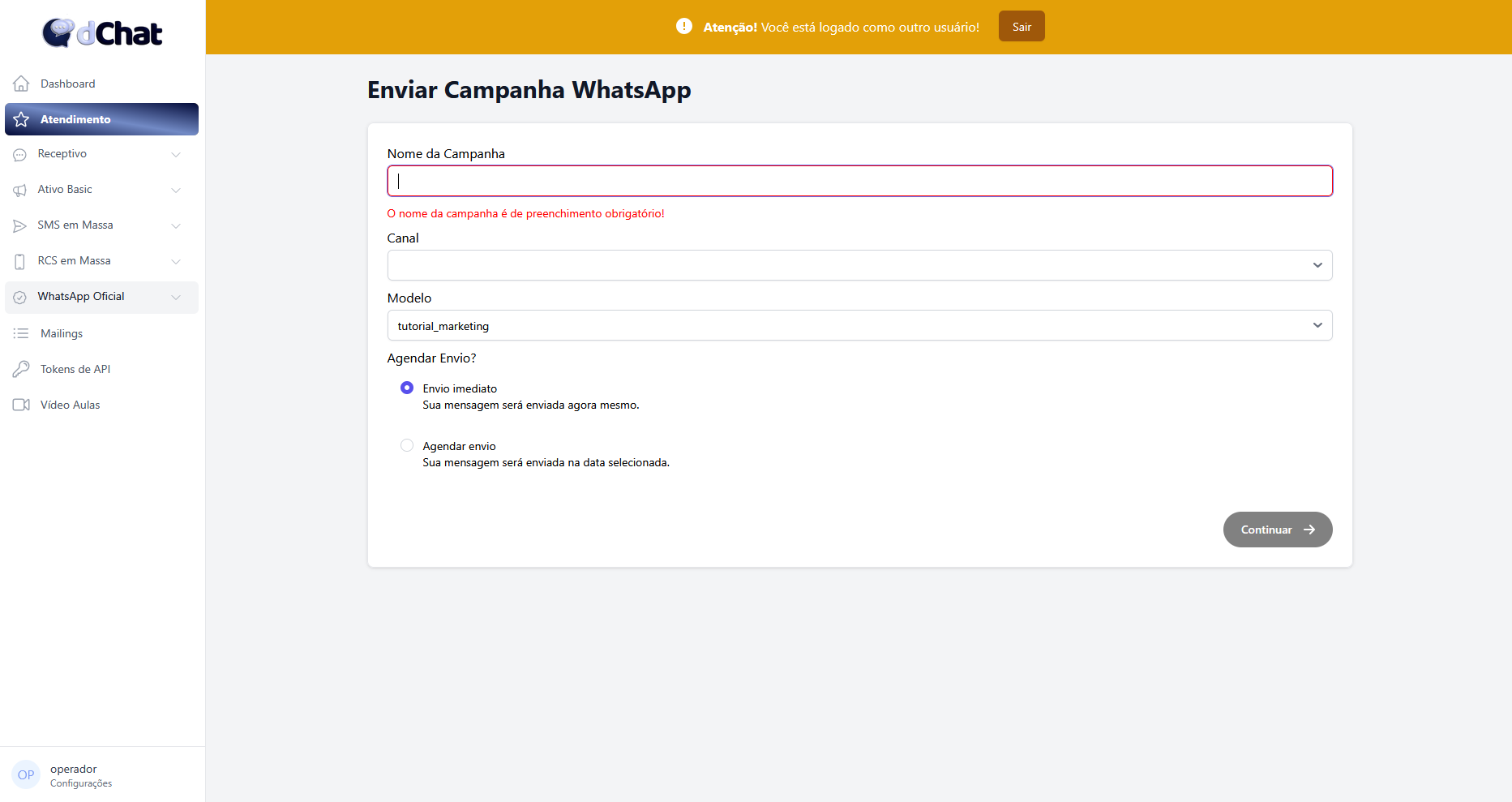
- Na página de criação da campanha, você poderá escolher o nome da sua campanha, selecionar o canal cadastrado anteriormente, definir qual modelo deseja utilizar (se a campanha for criada a partir de um modelo, essa opção já vem preenchida) e decidir entre envio imediato ou agendado. Após preencher selecione "Continuar"
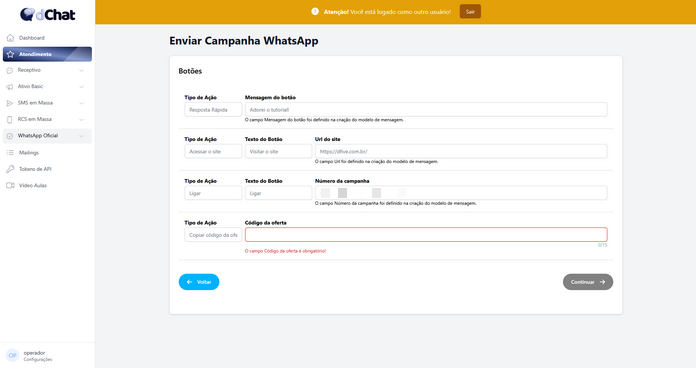
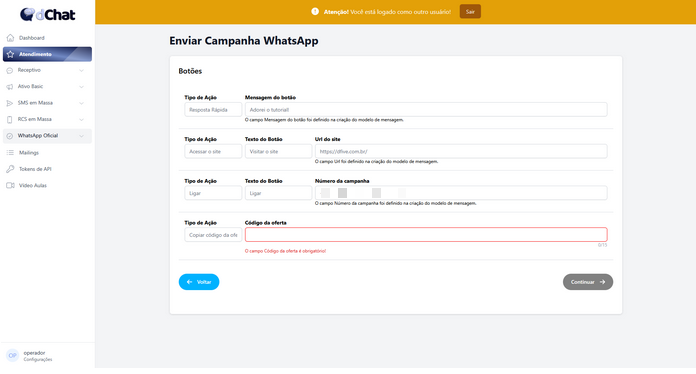
- Você será direcionado para os próximos passos onde irá preencher o que seu modelo demanda, no caso desse modelo de marketing que criei no tutorial Como criar Modelos de Mensagens, não temos a necessidade de selecionar um cabeçalho por exemplo, pois coloquei um título, então fomos direcionados para o preenchimento de botões que nos permite alterar o valor do botão Copiar Código apenas. Após preencher selecione "Continuar" para o passo seguinte.
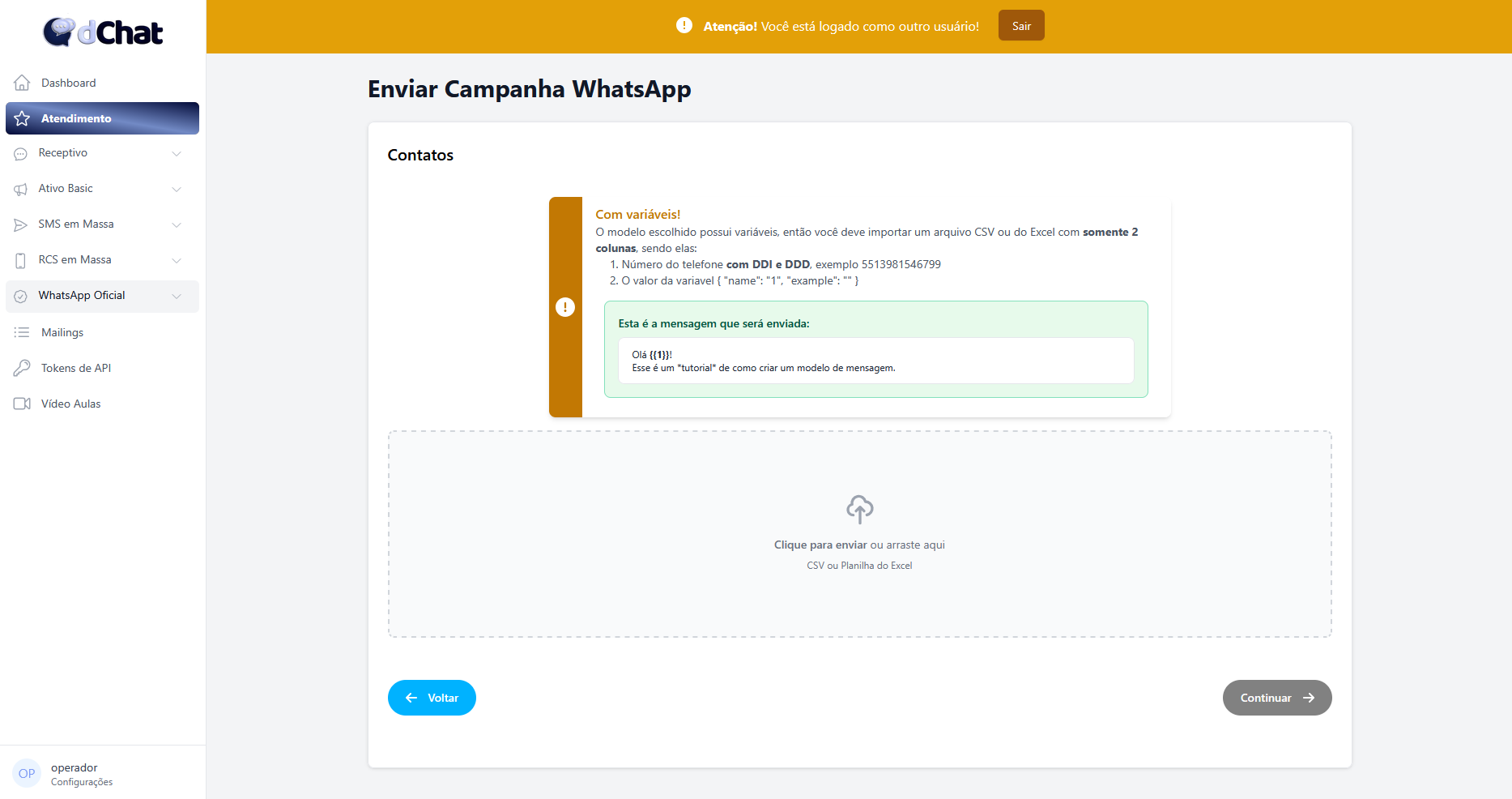
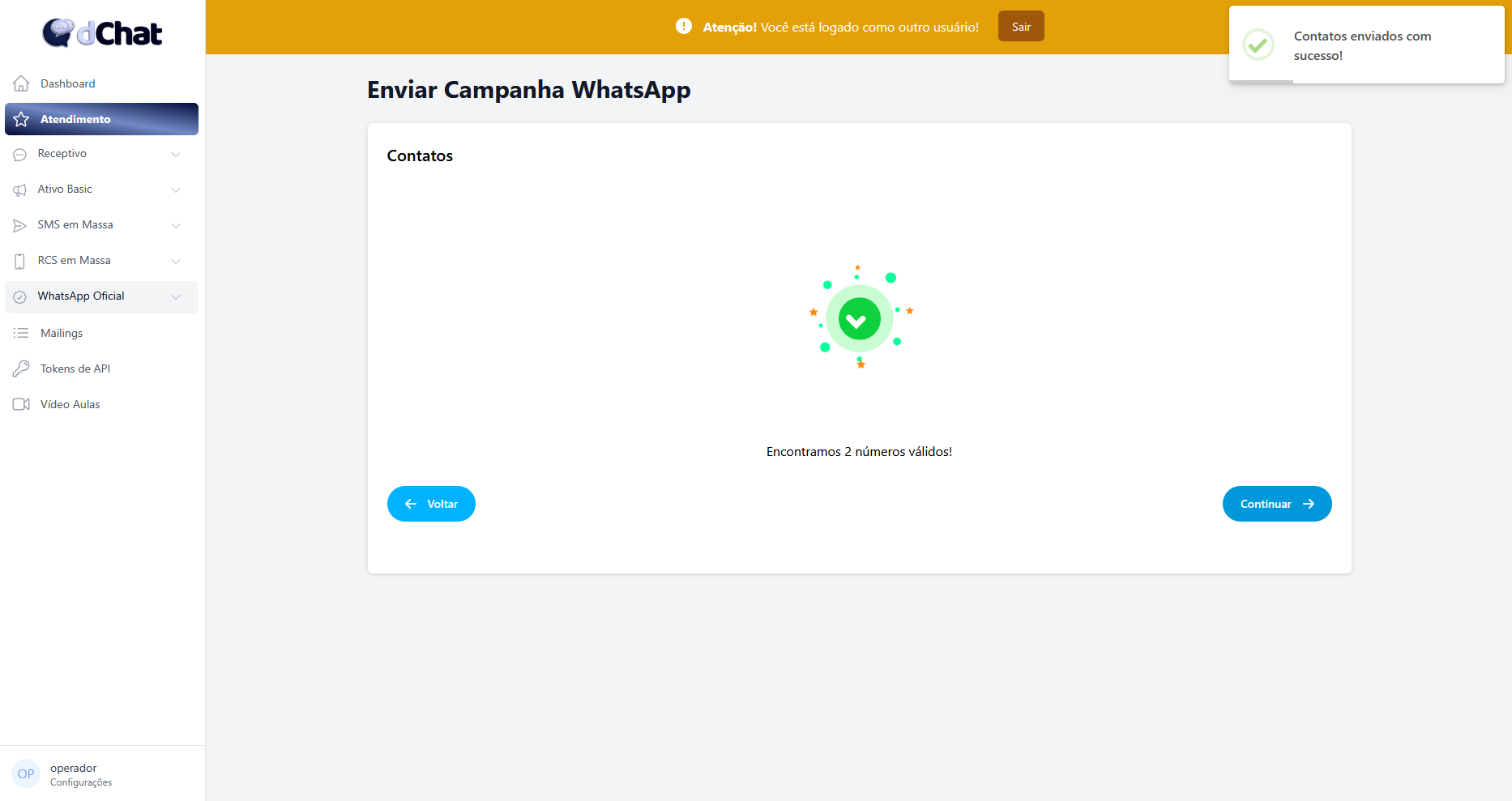
- Agora você será redirecionado para a página mais importante, fazer o upload da lista de contatos para qual sua campanha será enviada, como colocamos uma variável no nosso texto precisamos nos atentar a isso.
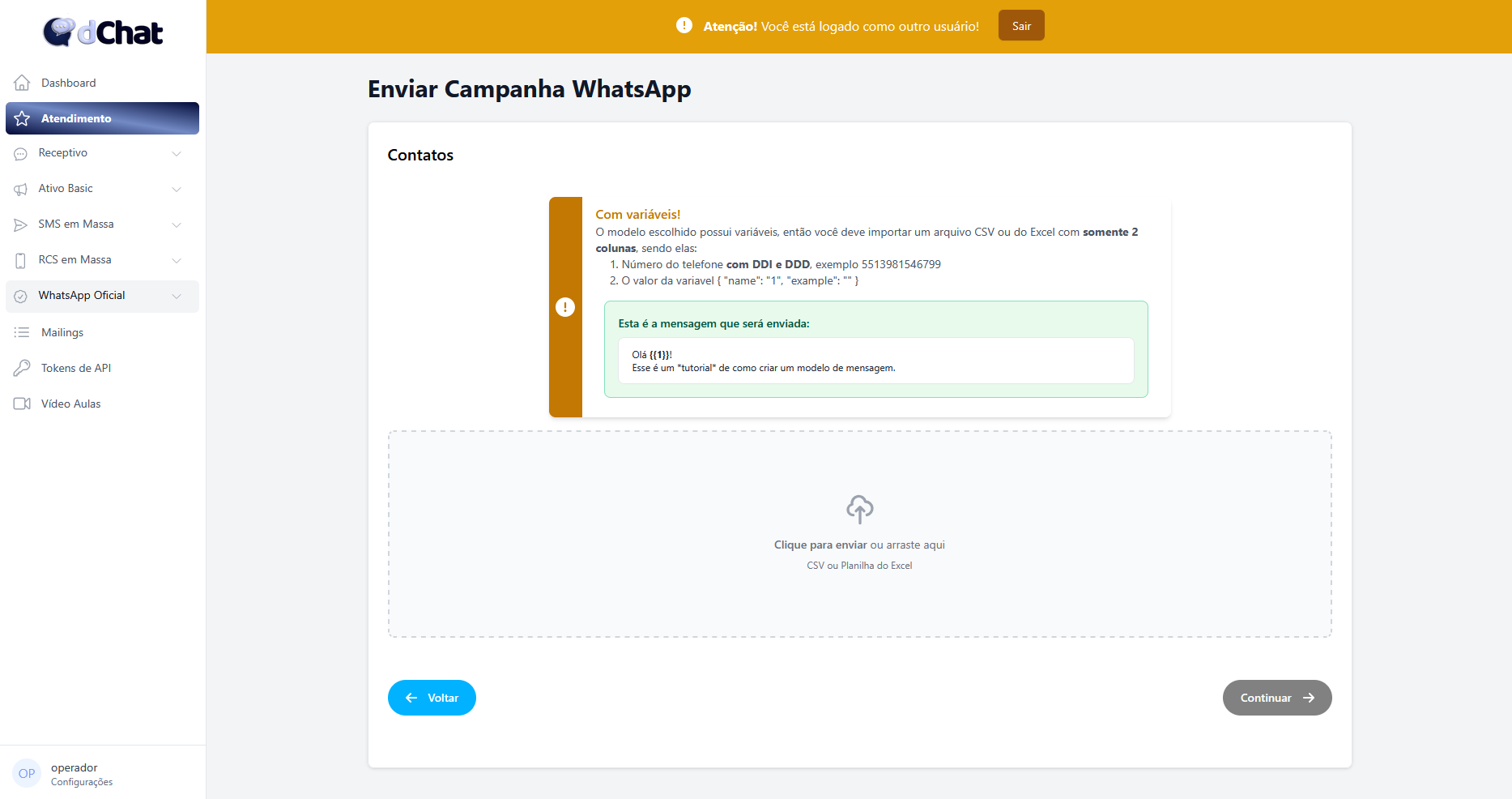
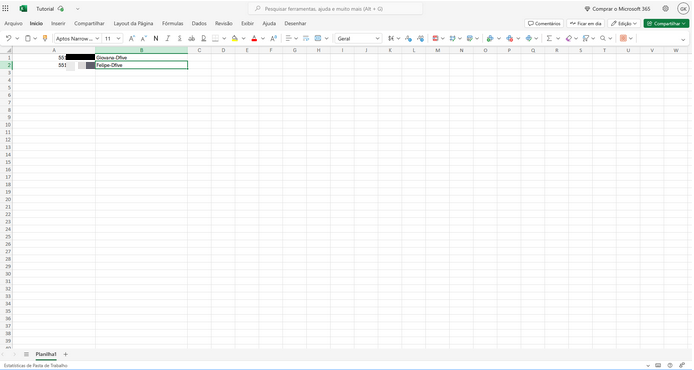
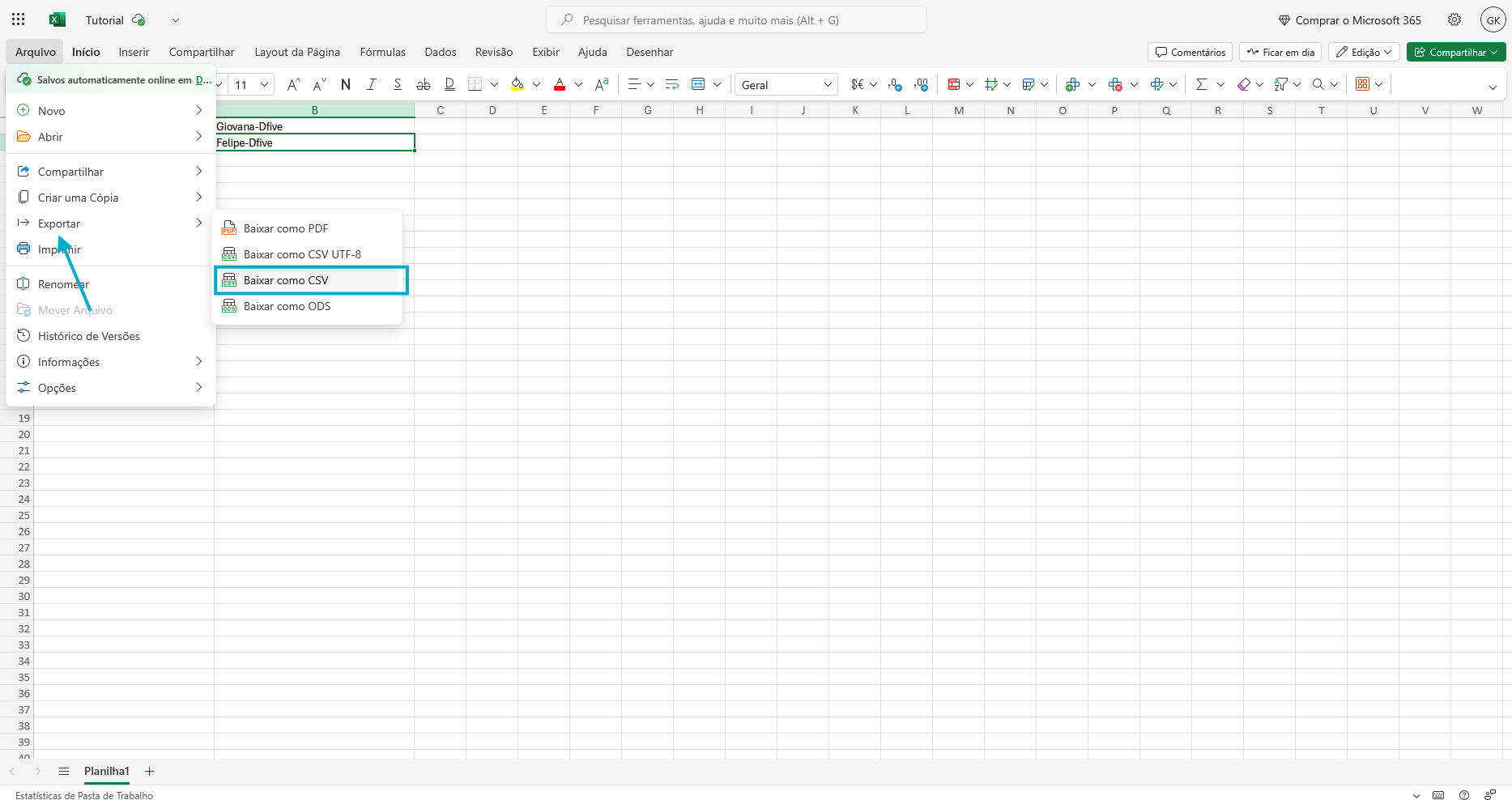
Nosso arquivo precisa conter duas colunas nesse caso, a primeira sempre será com os números e outra com o que a variável vai ser substituída, nesse caso com o nome do nosso cliente. Exemplo de como deve ser o documento para o upload: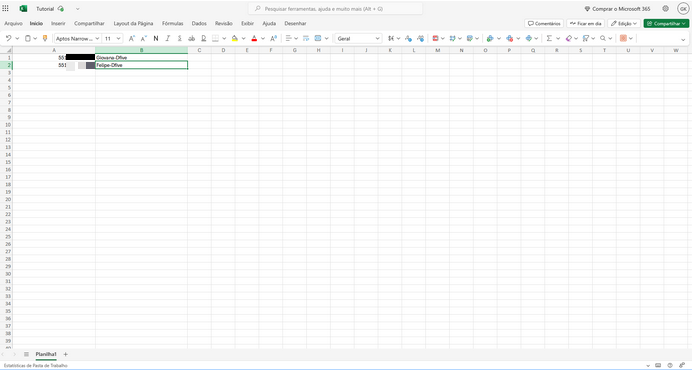
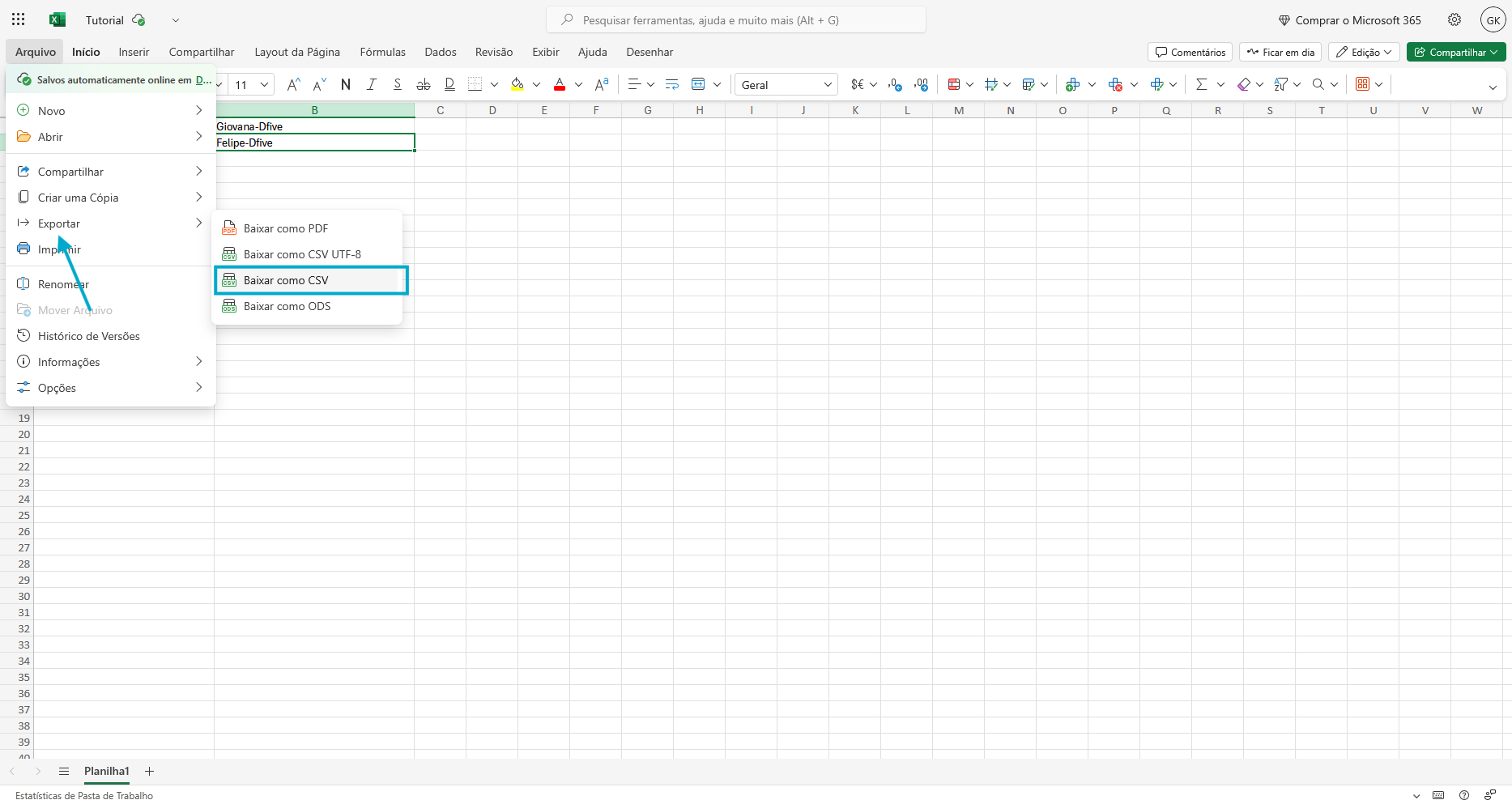
Agora importe na área de upload esse arquivo CSV e selecione "Continuar" para o passo seguinte.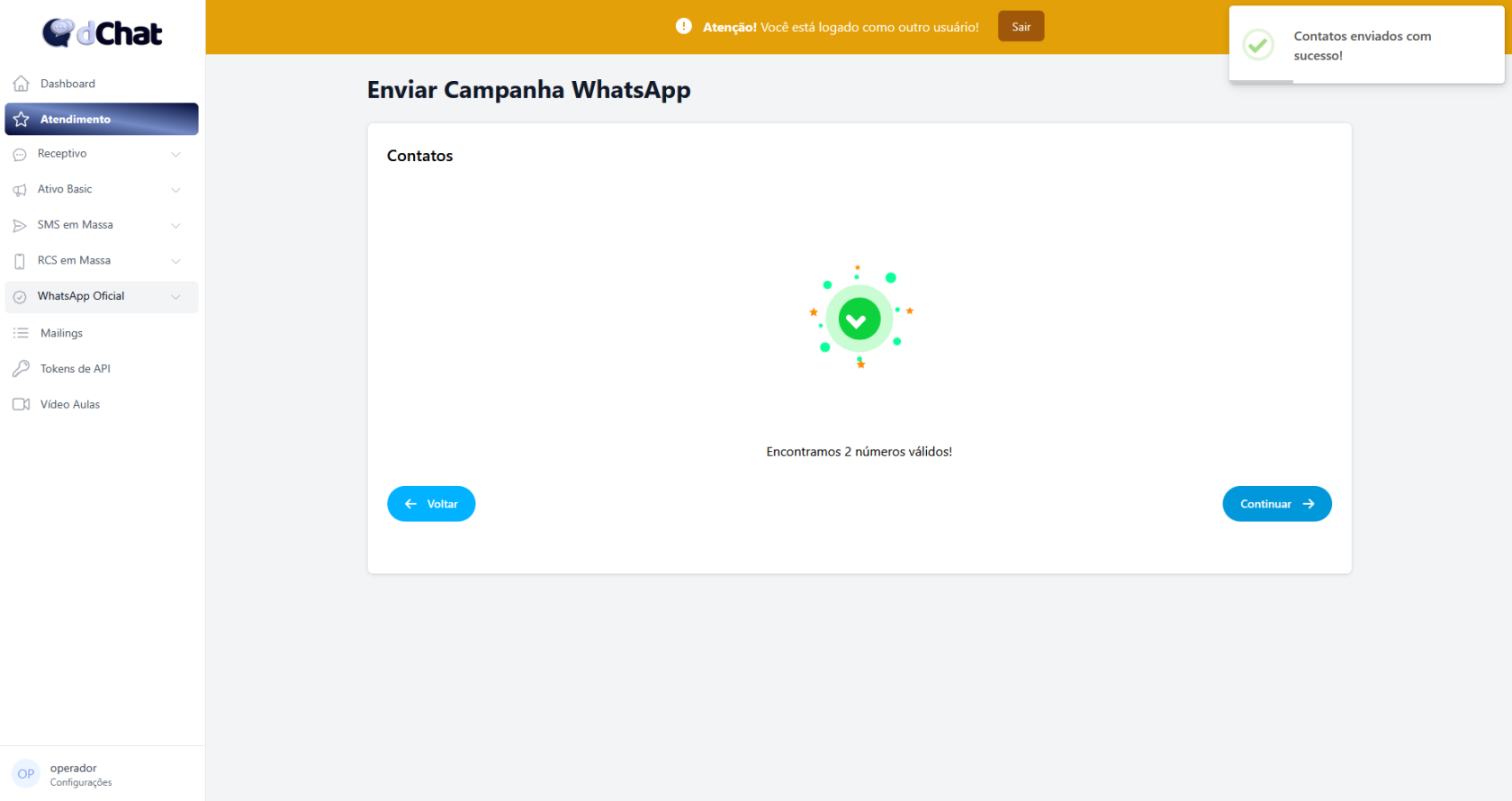
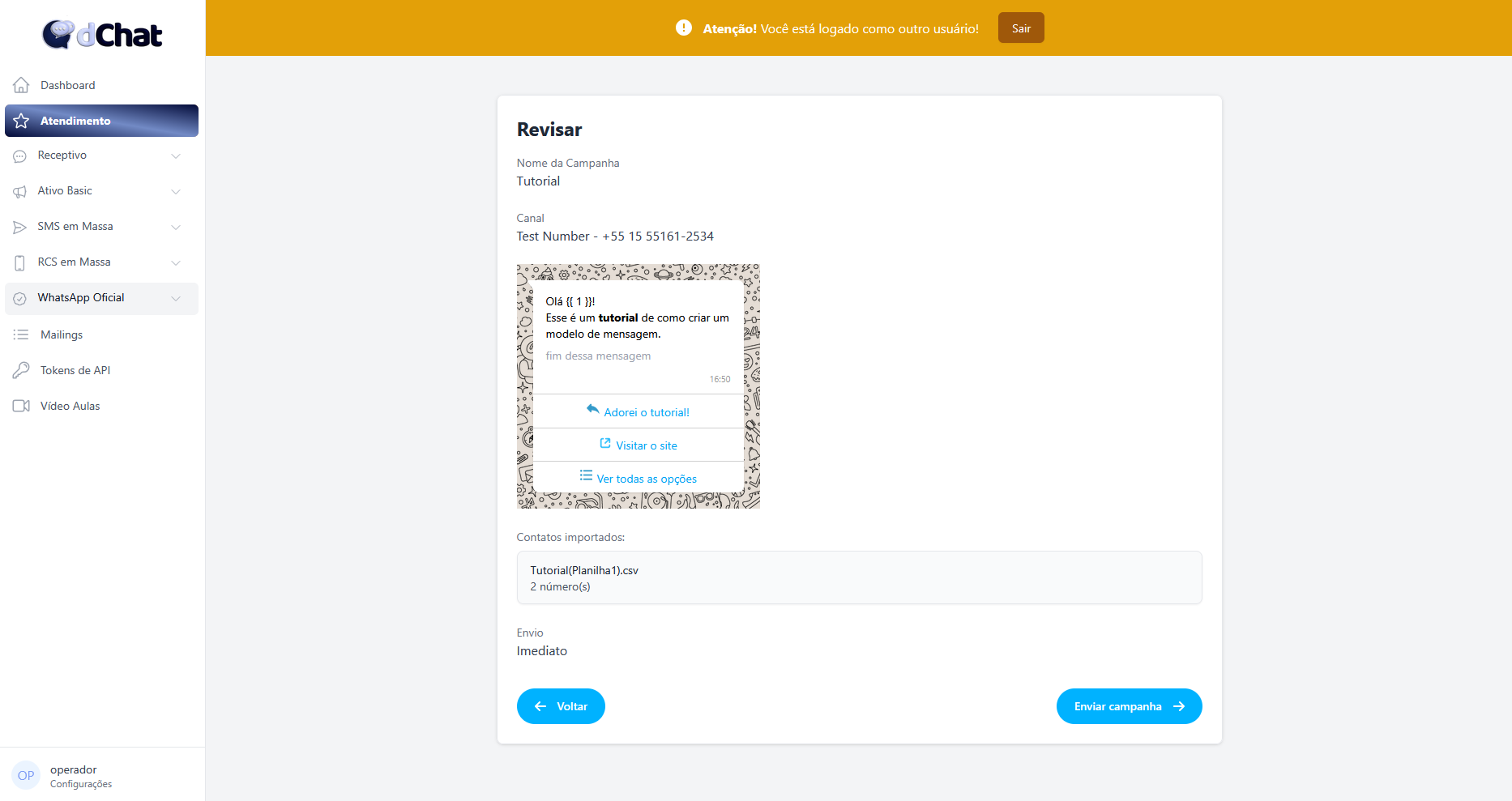
- Confira se todas as informações correspondem e selecione "Enviar Campanha" para iniciar seu envio
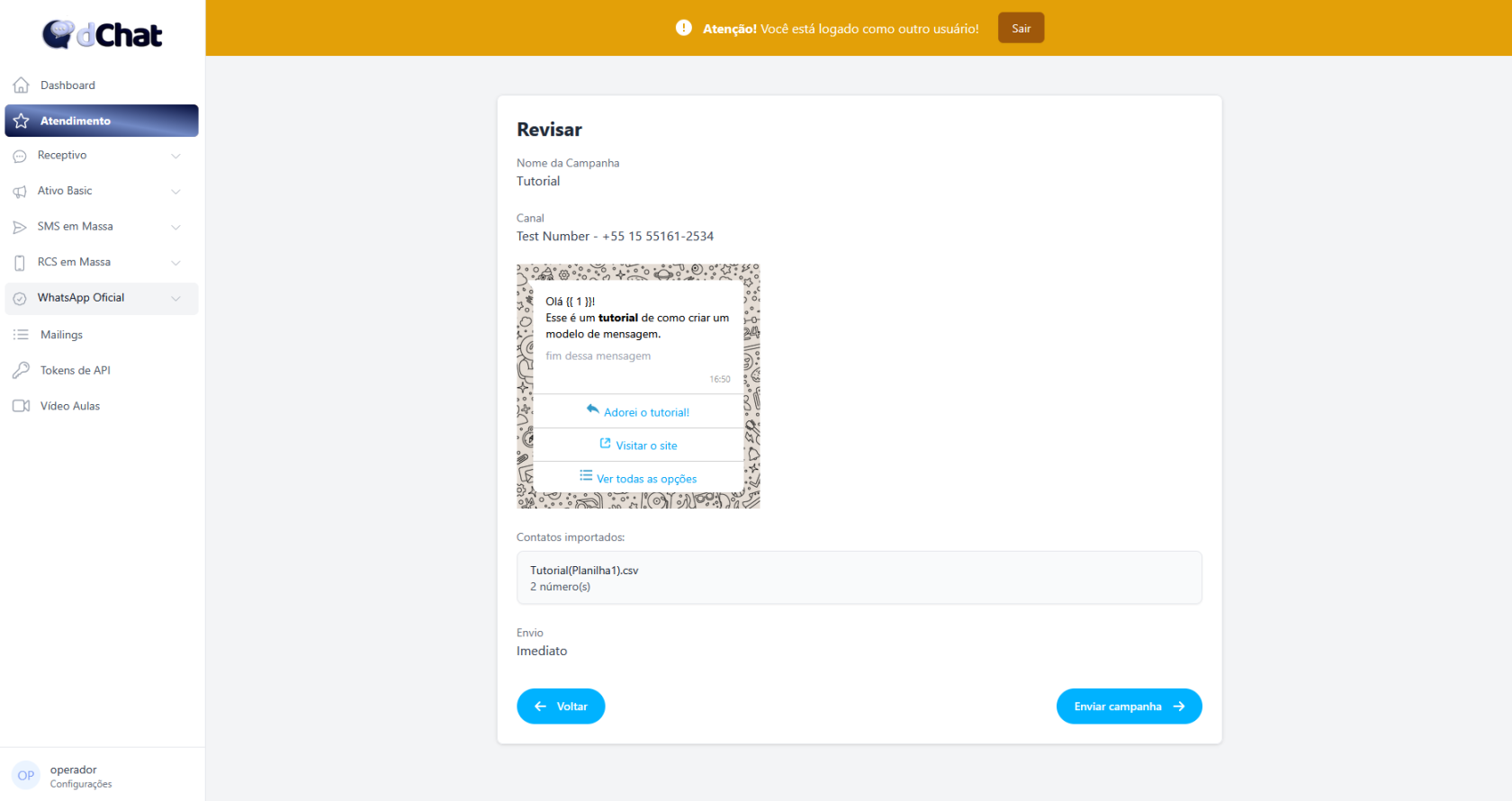
-
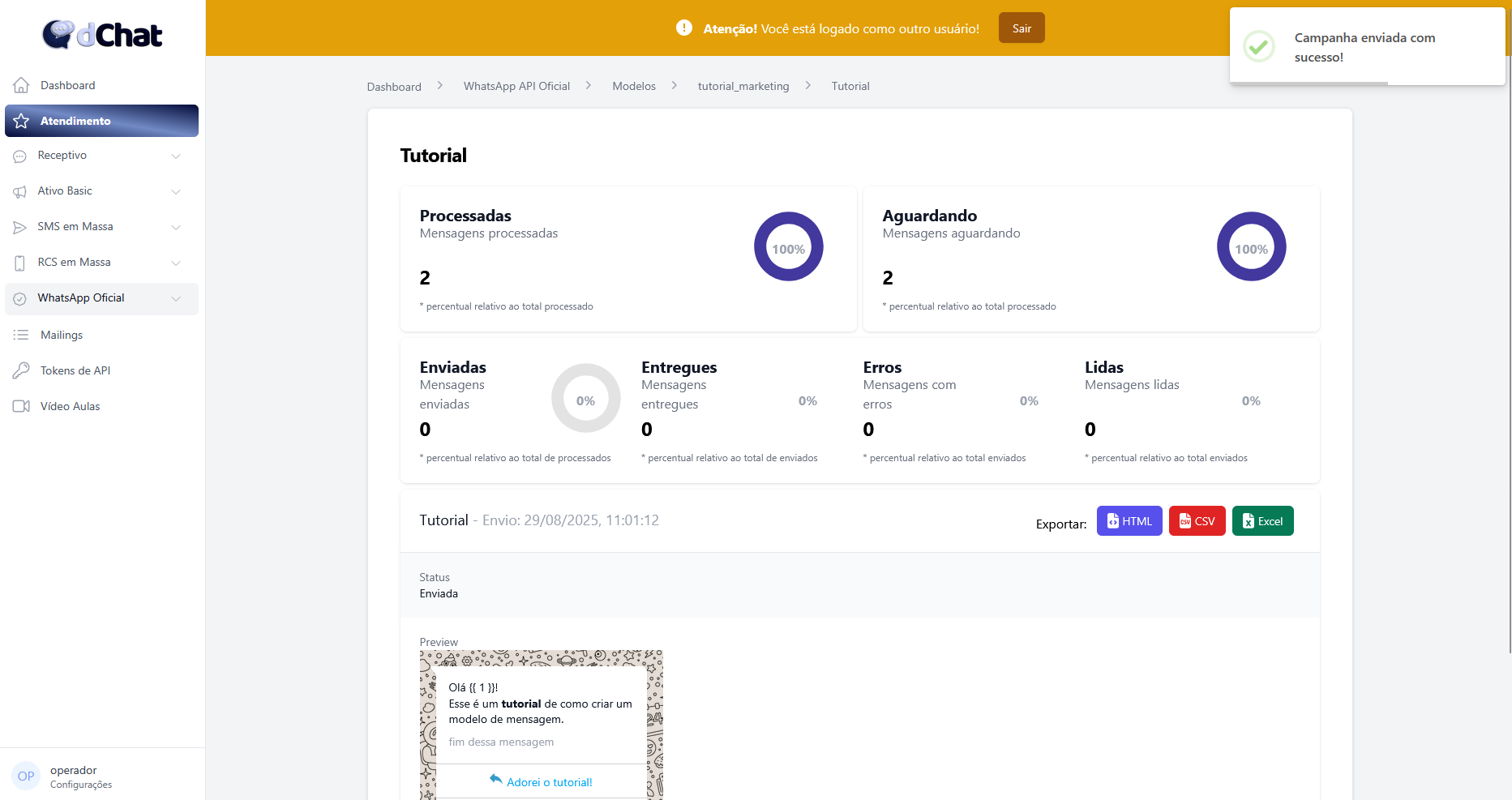
Você será redirecionado para os detalhes de sua campanha onde constará todos os seus dados de envio!

- Pronto! Agora você já está pronto para criar modelos e enviar Campanhas WhatsApp Oficial!