
Criar Modelos de Mensagem WhatsApp API Oficial
Para enviar um disparo de WhatsApp primeiro você precisa criar modelos de mensagem e aguardar a aprovação dos mesmos seguindo esse tutorial.
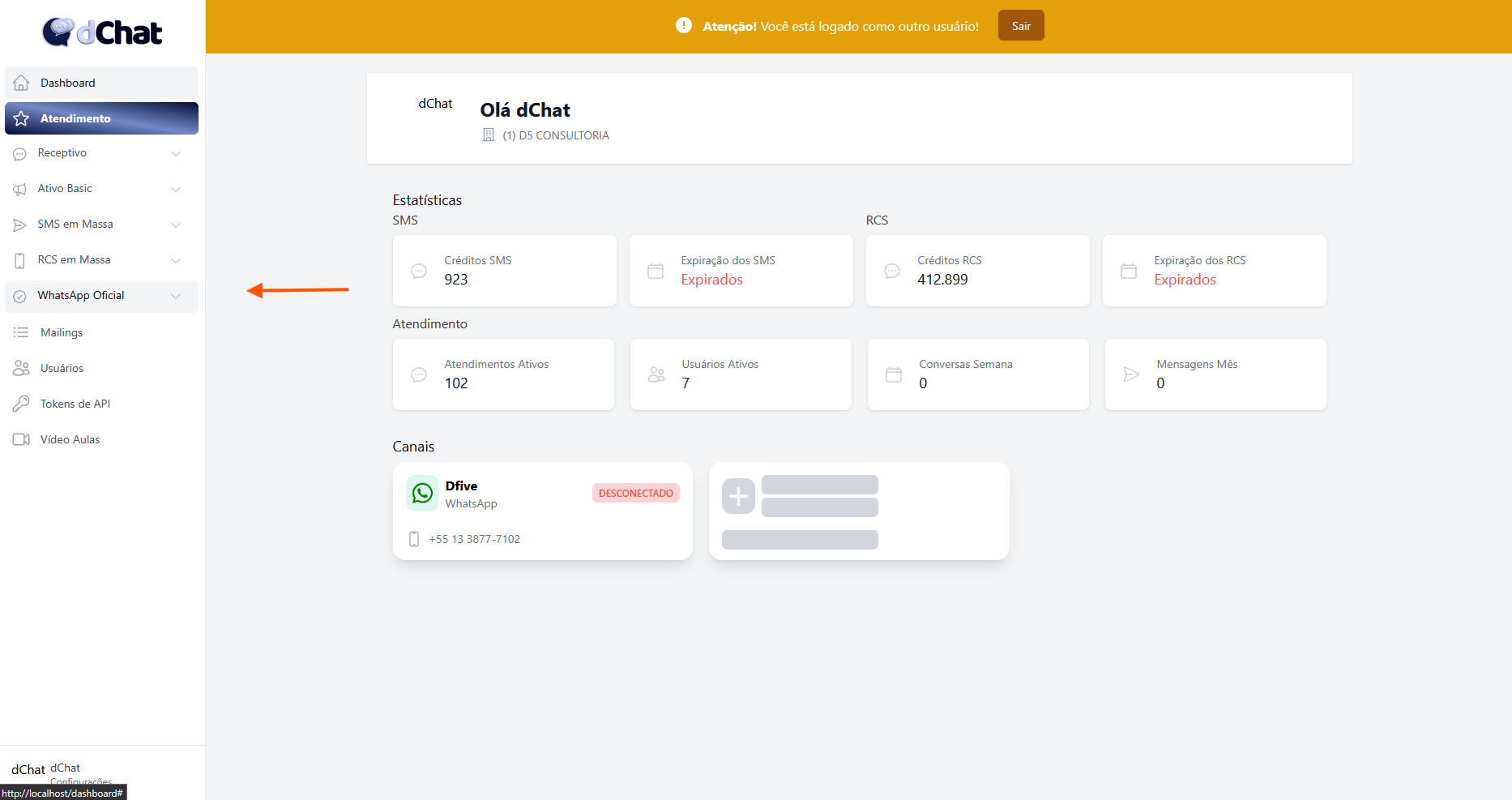
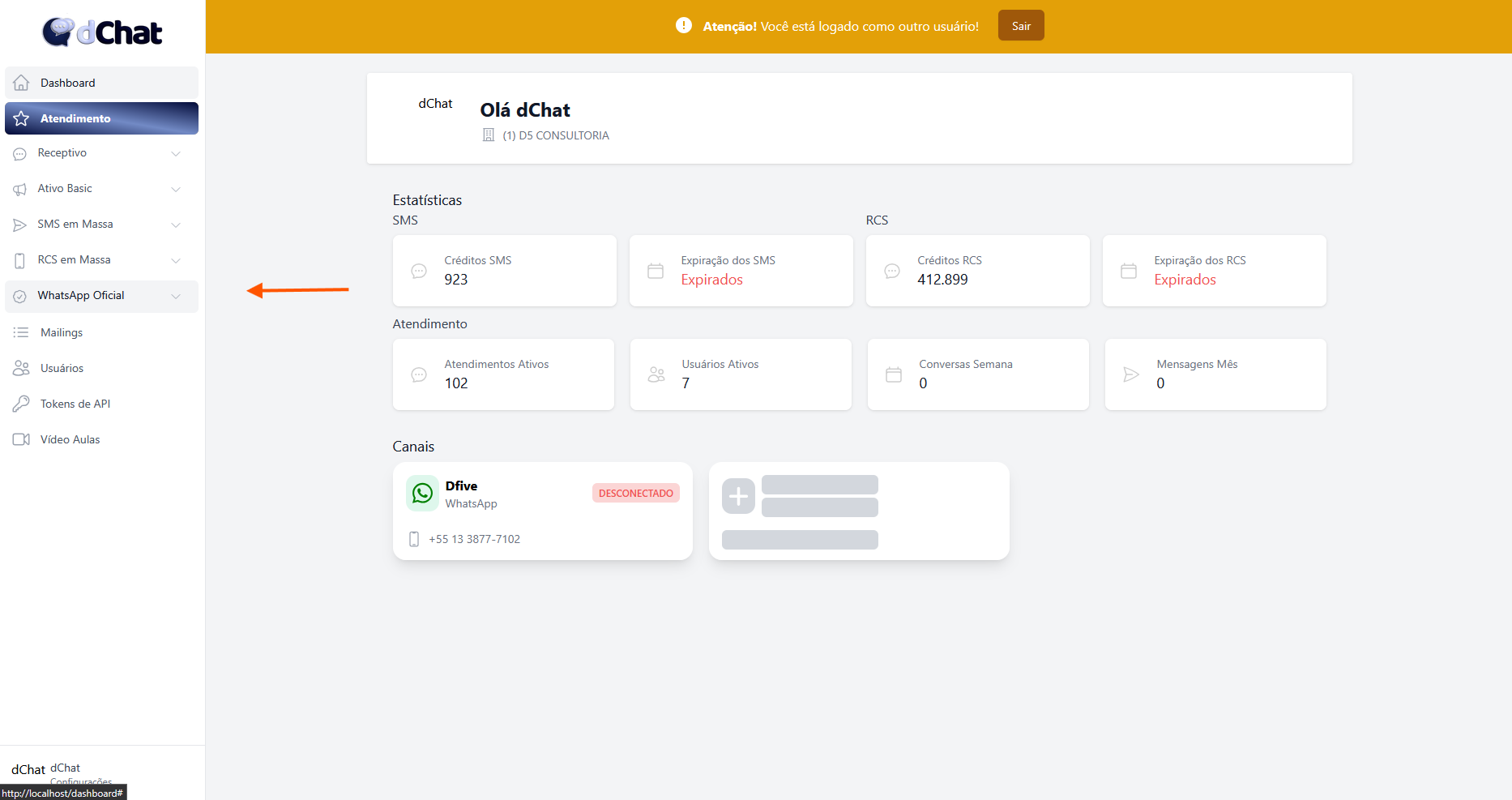
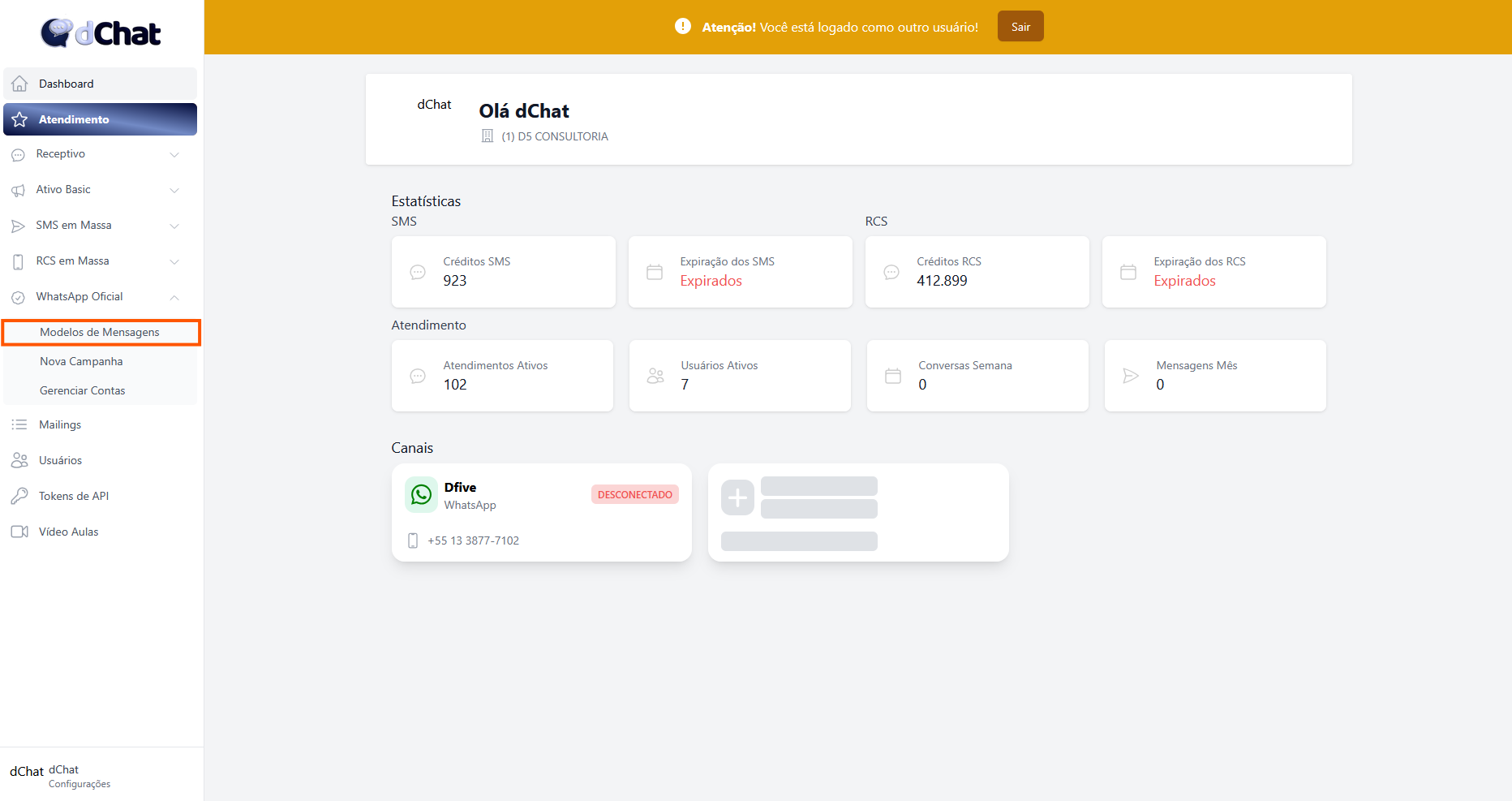
- Na sua tela inicial, acesse no menu lateral esquerdo a opção "WhatsApp Oficial"
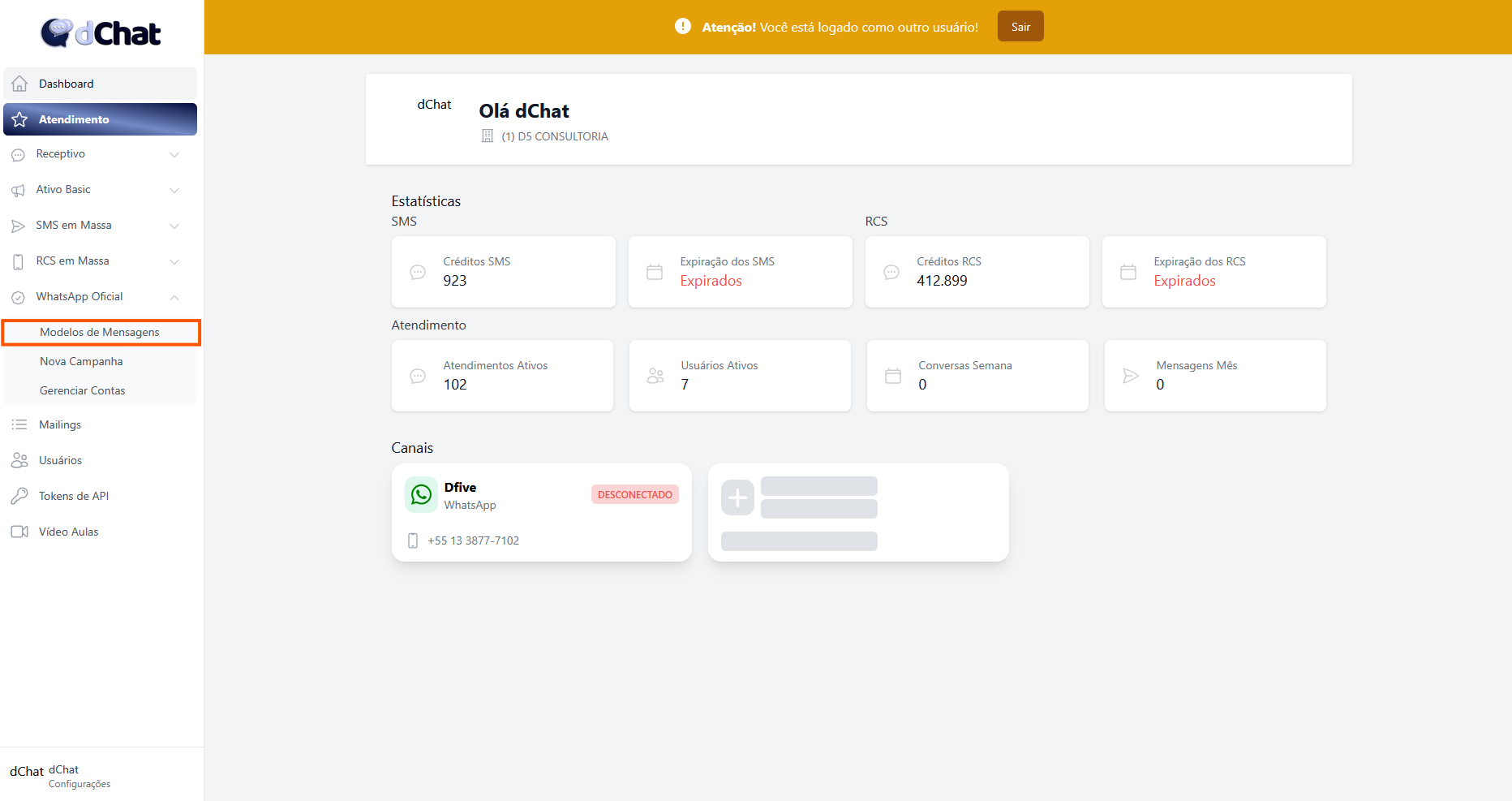
- Selecione a opção "Modelos de Mensagem"
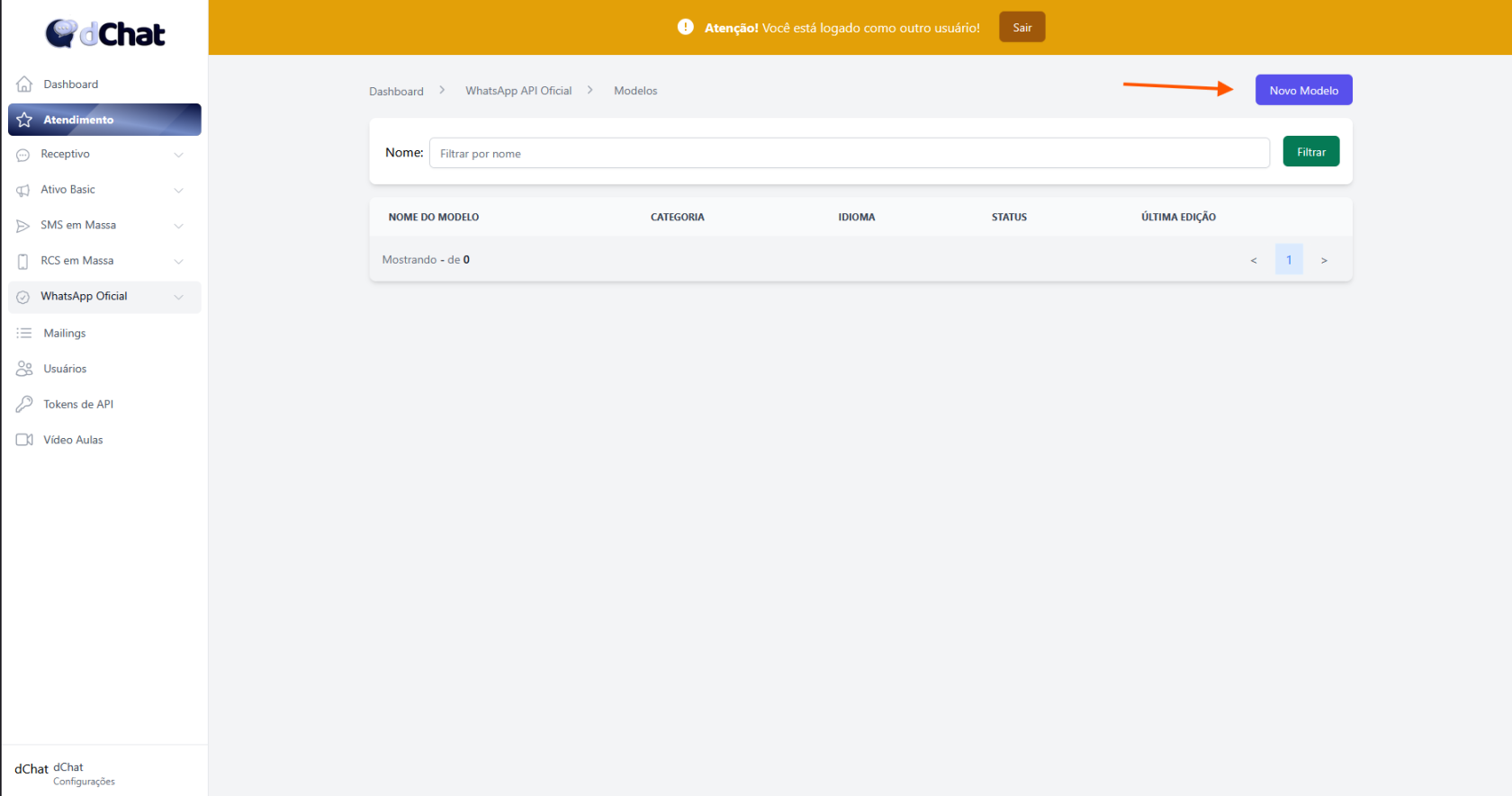
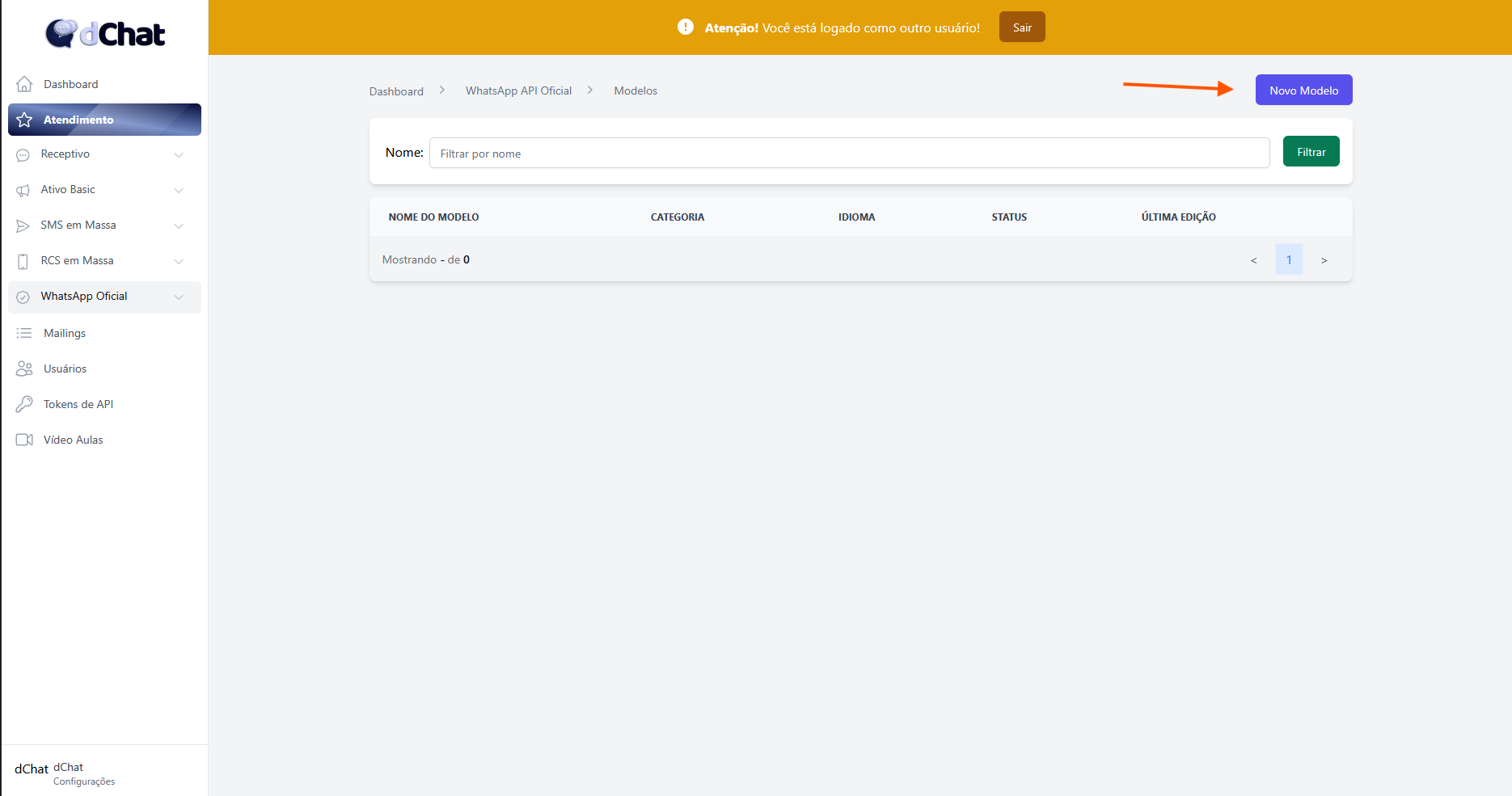
- Nessa página estarão listados todos os modelos de mensagem que você criar, para adicionar um novo modelo selecione a opção "Novo Modelo"
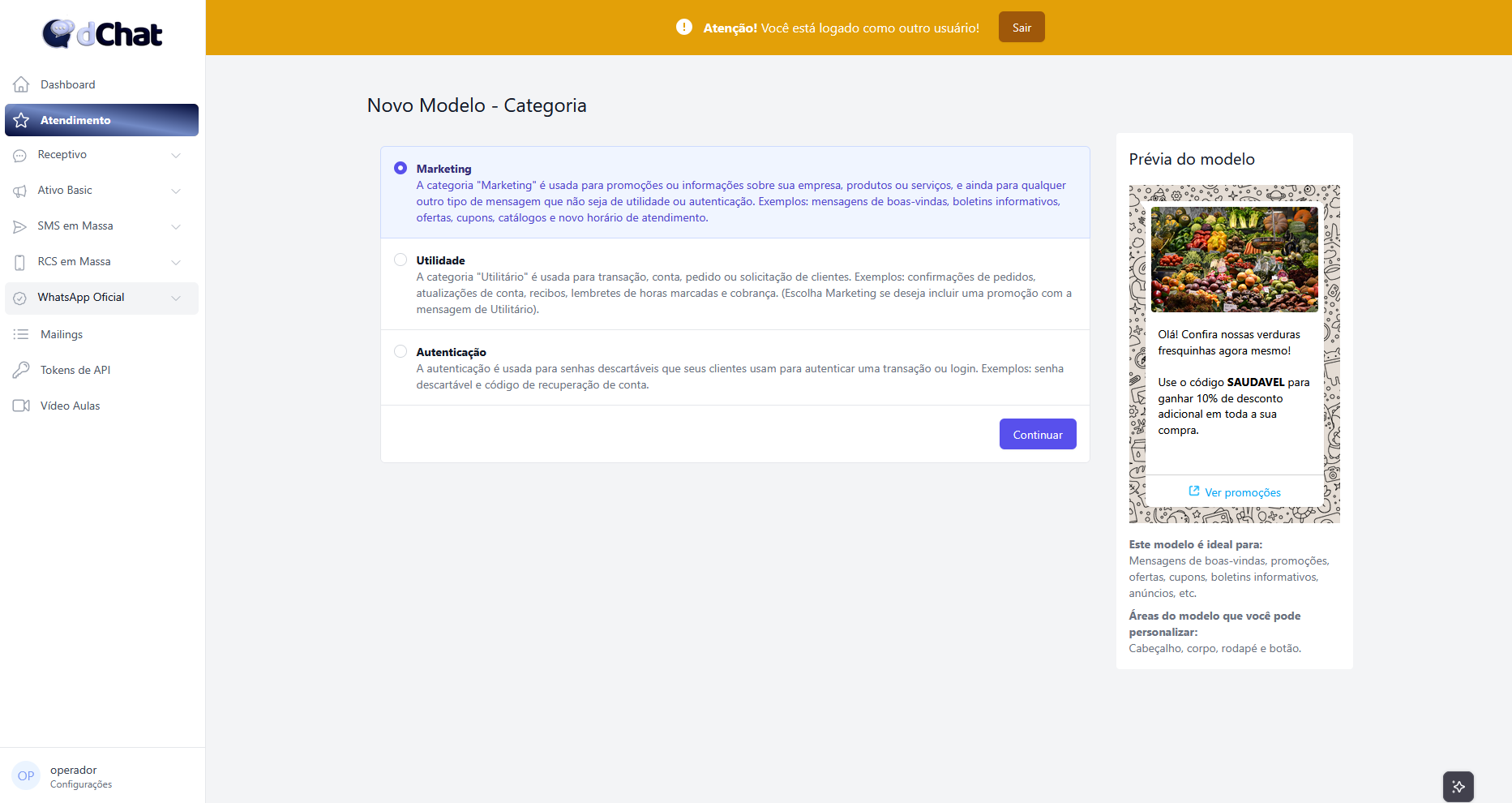
As categorias são:
Marketing;
Utilidade;
Autenticação;
Marketing
Após selecionar a categoria Marketing você será direcionado para essa página onde você poderá personalizar os campos do seu modelo.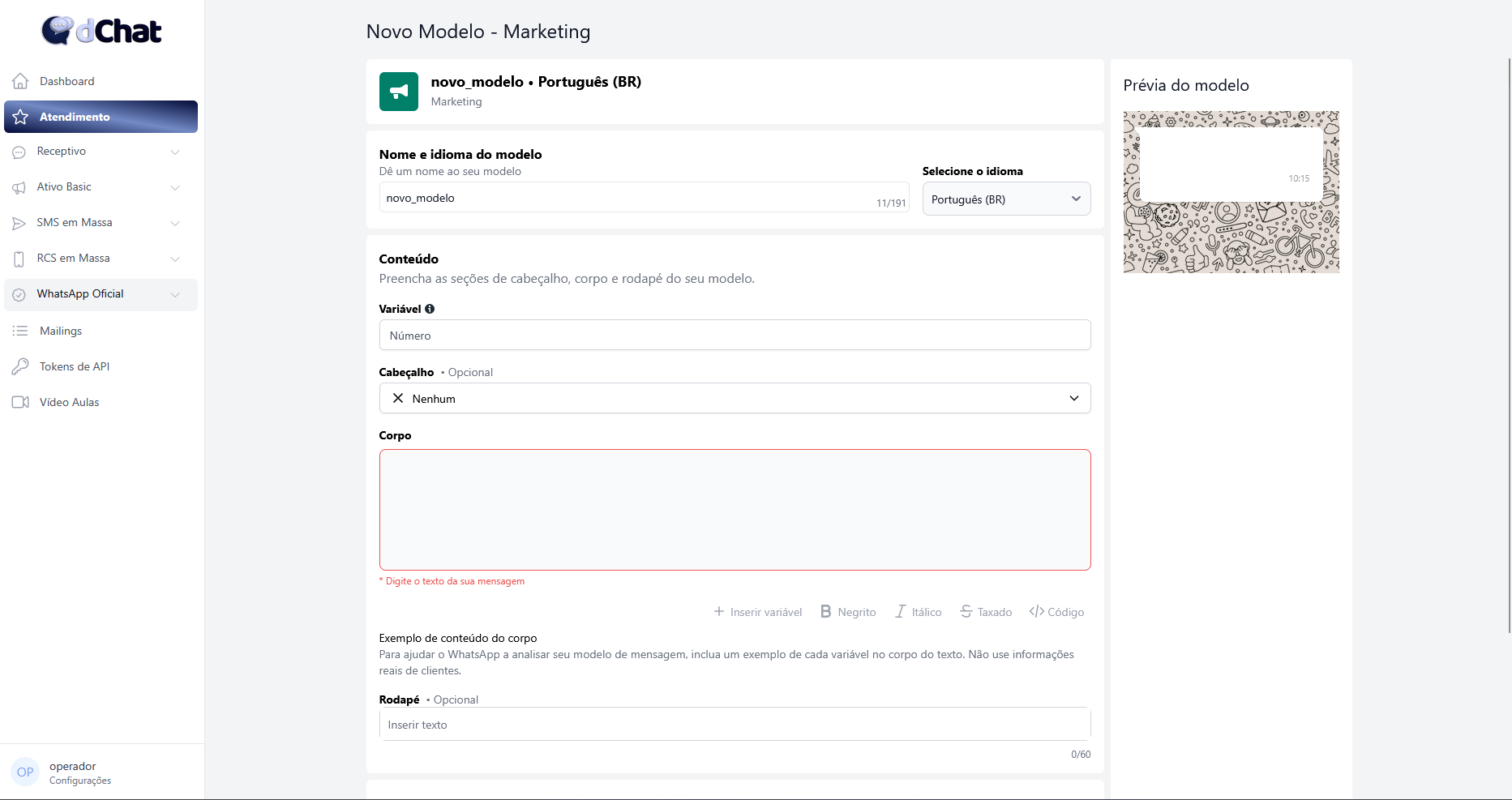
As etapas de criação de um modelo Marketing são:
Nome e idioma do modelo
Nesse espaço você irá definir o nome que dará ao seu modelo e em qual idioma você deseja enviar a mensagem;
Conteúdo
É onde você irá decidir qual mensagem você deseja enviar para o seu cliente, o conteúdo da mensagem é formado pelos seguintes componentes:
Variável: Define quais informações de clientes você deseja que apareça na sua mensagem, por exemplo: nome, email, número da compra e etc. As variáveis são definidas como números {{1}} para representar a ordem em que você deverá enviar esses dados quando for criar uma campanha mais tarde;
Cabeçalho: É a informação que aparecerá como título de sua mensagem, podendo ser um texto, mídia, localização e etc;
Corpo: É onde você vai escrever sua mensagem, podendo se quiser, aplicar estilos e inserir as variáveis comentadas acima. Por exemplo: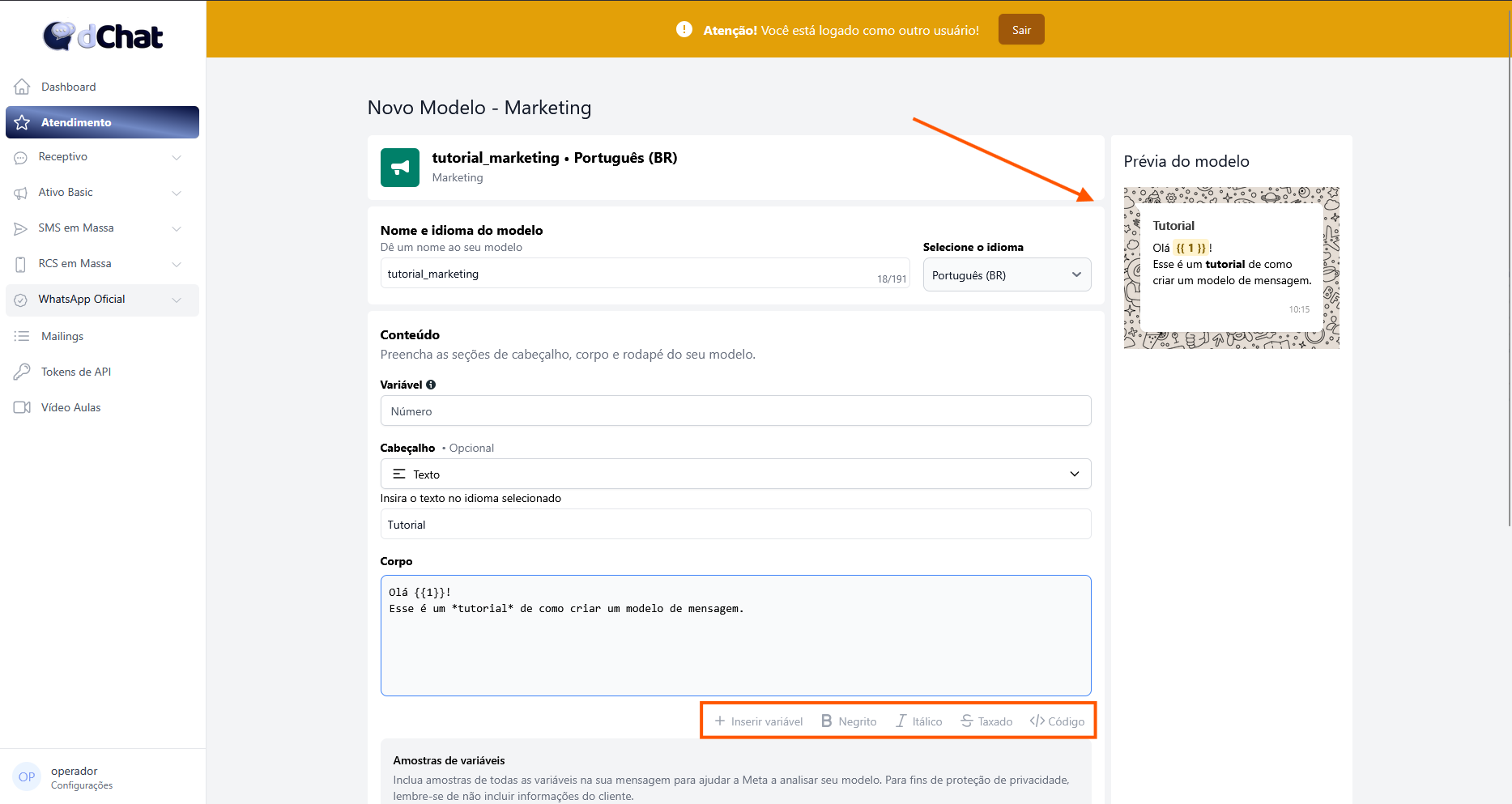 Observe que enquanto você escreve e personaliza os campos, vai se criando uma prévia de como ficará sua mensagem na lateral direita da tela;
Amostras de variáveis: Ao inserir variáveis no seu corpo de mensagem é importante que você forneça um exemplo do que aquela variável representa. Atente-se a colocar valores fictícios, por exemplo, se a variável será preenchida com o nome de um cliente:
Rodapé: É onde você irá preencher o que você deseja que apareça no final de sua mensagem;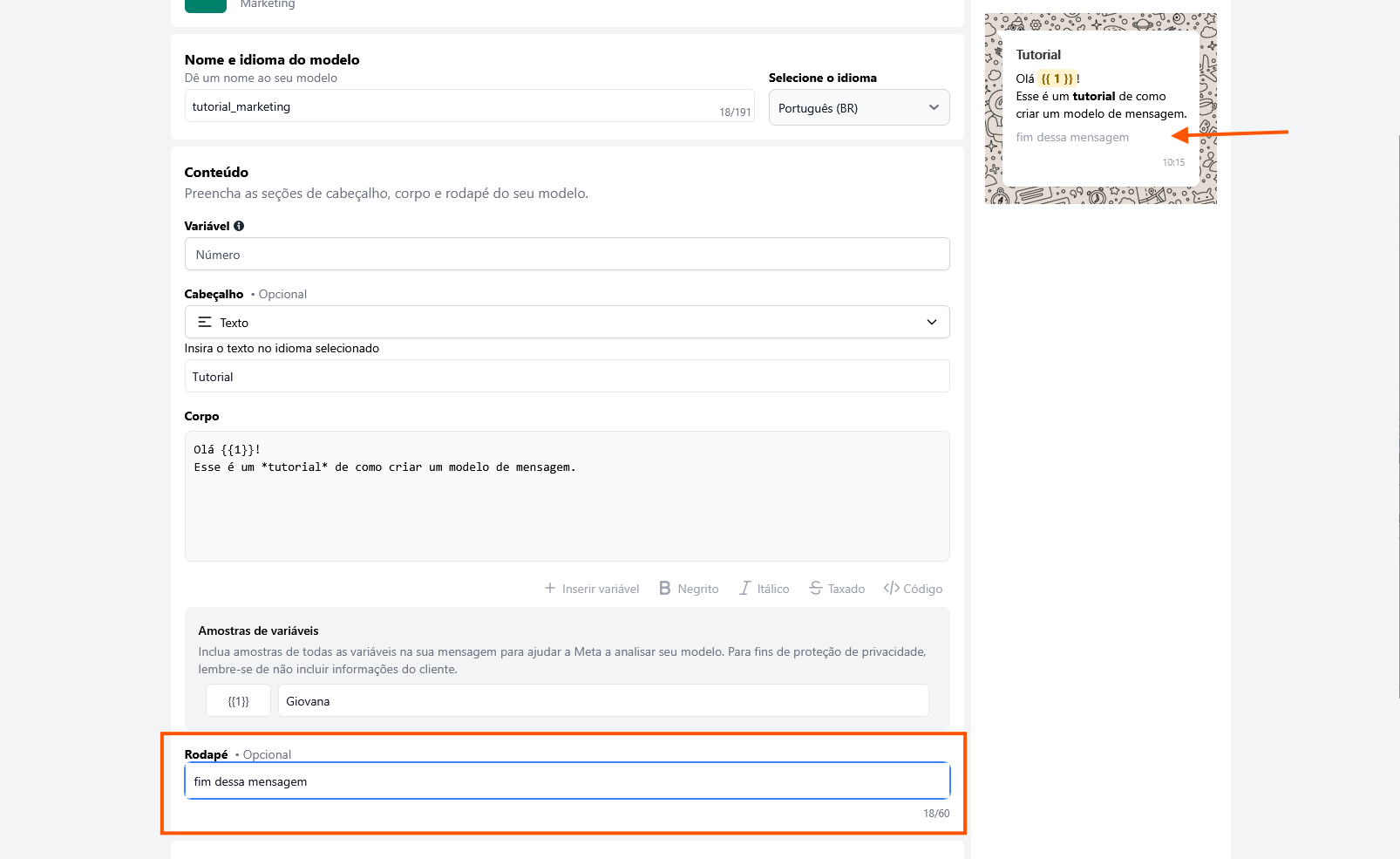
Botões
Esse campo te permite escolher quais tipos de ação seu cliente poderá realizar após ler sua mensagem, um modelo de mensagens pode ter os seguintes tipos de botão: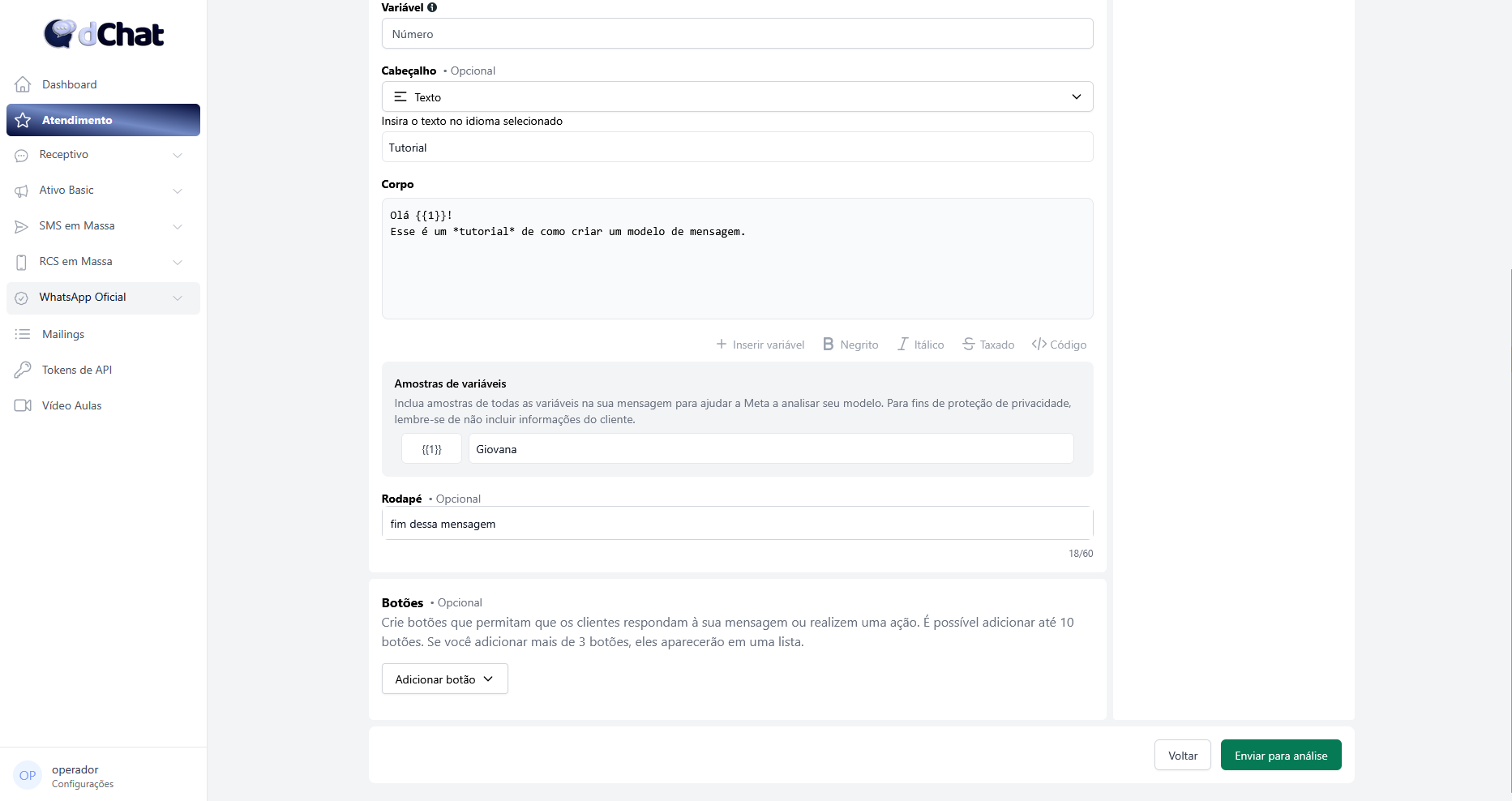 Resposta Rápida: Quando o cliente selecionar essa opção, será enviada uma mensagem com o texto que você definir;
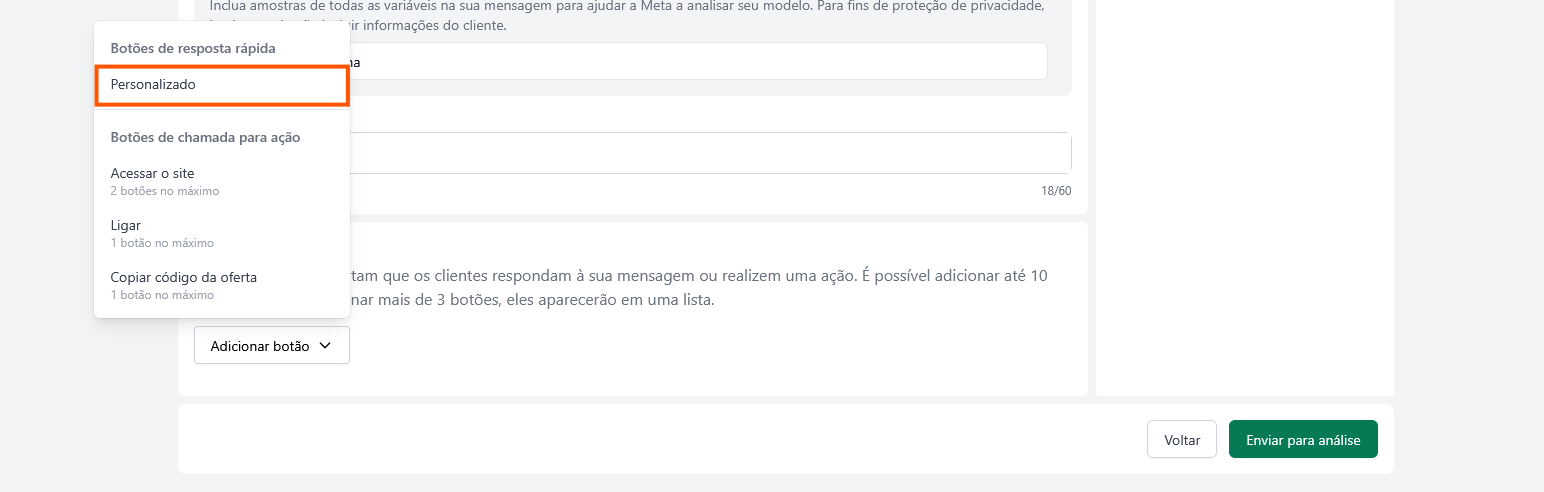 Defina o valor real que será enviado, pois você não poderá alterar isso depois.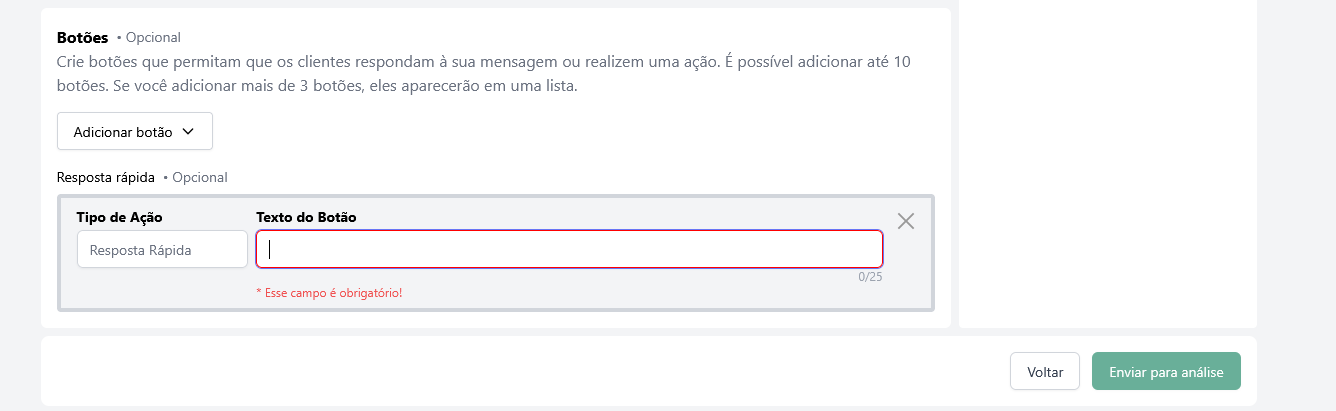
Exemplo de texto do botão: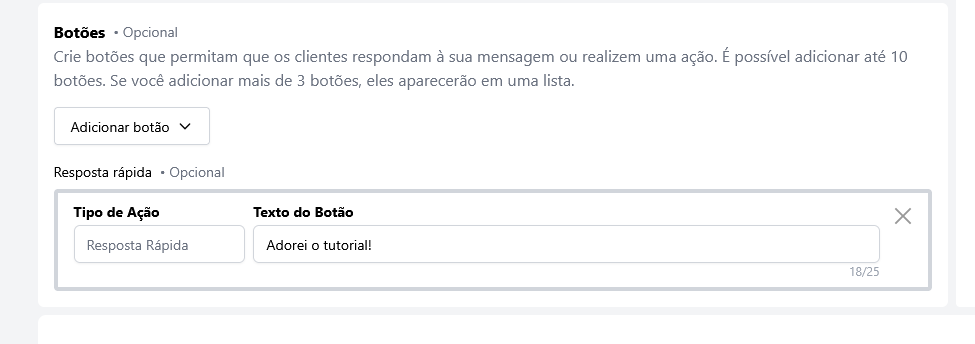
Acessar o site: Ao selecionar essa opção o cliente será direcionado para o site que você definir;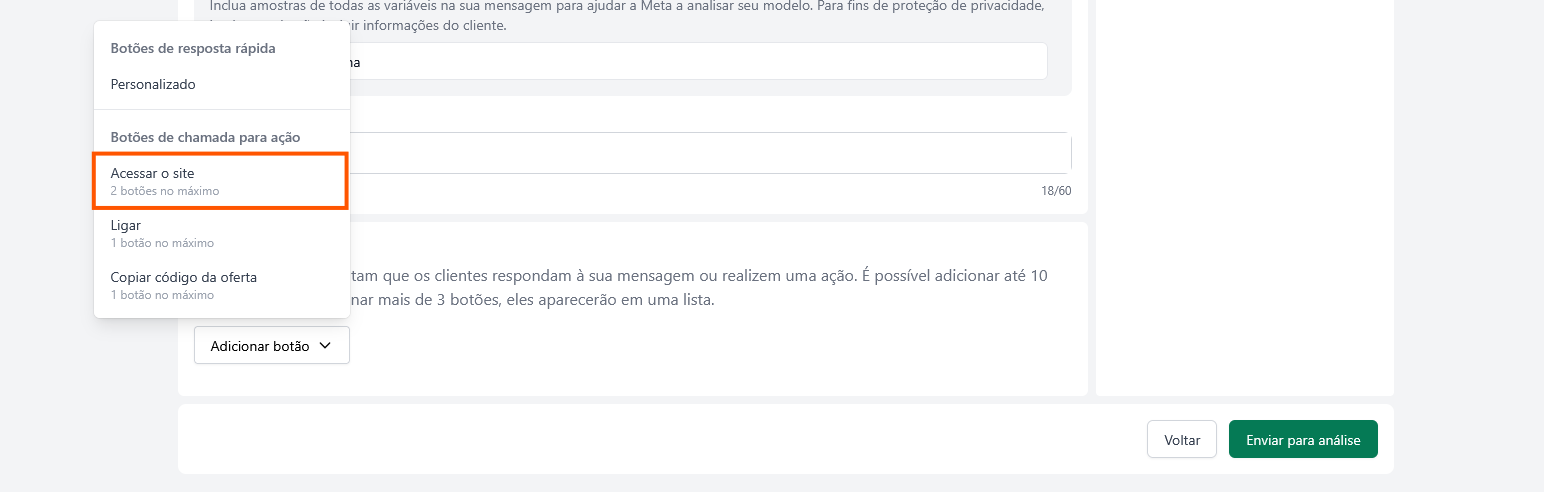 Nesse caso você pode definir a URL e o texto do botão. Lembre-se de colocar o valor real que será enviado, pois você não poderá alterar isso depois.
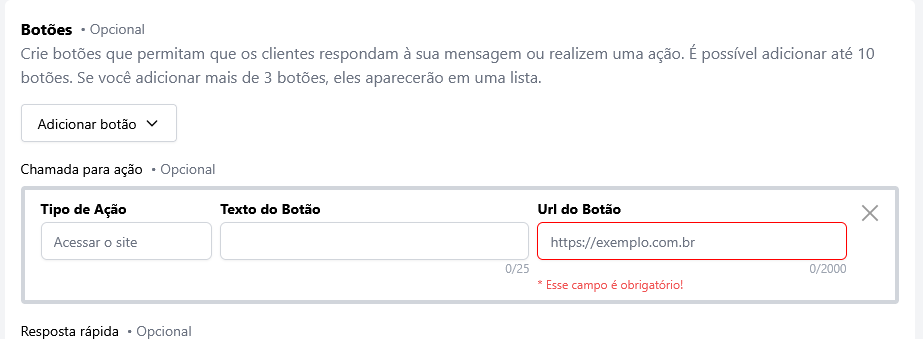 Exemplo de texto e URL do botão: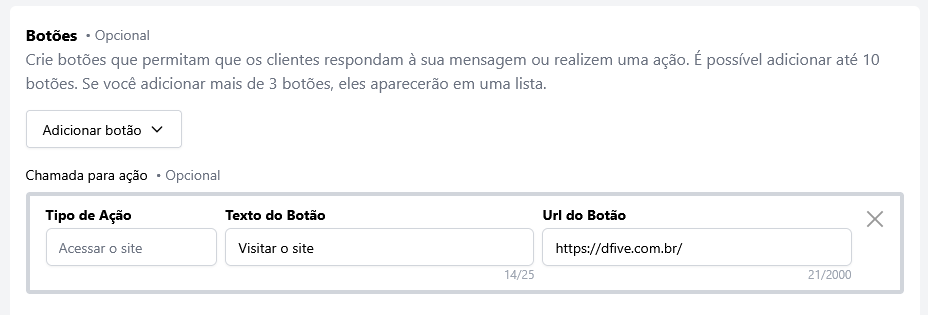
Ligar: Ao selecionar essa opção o cliente realizará uma ligação para o número que você definir;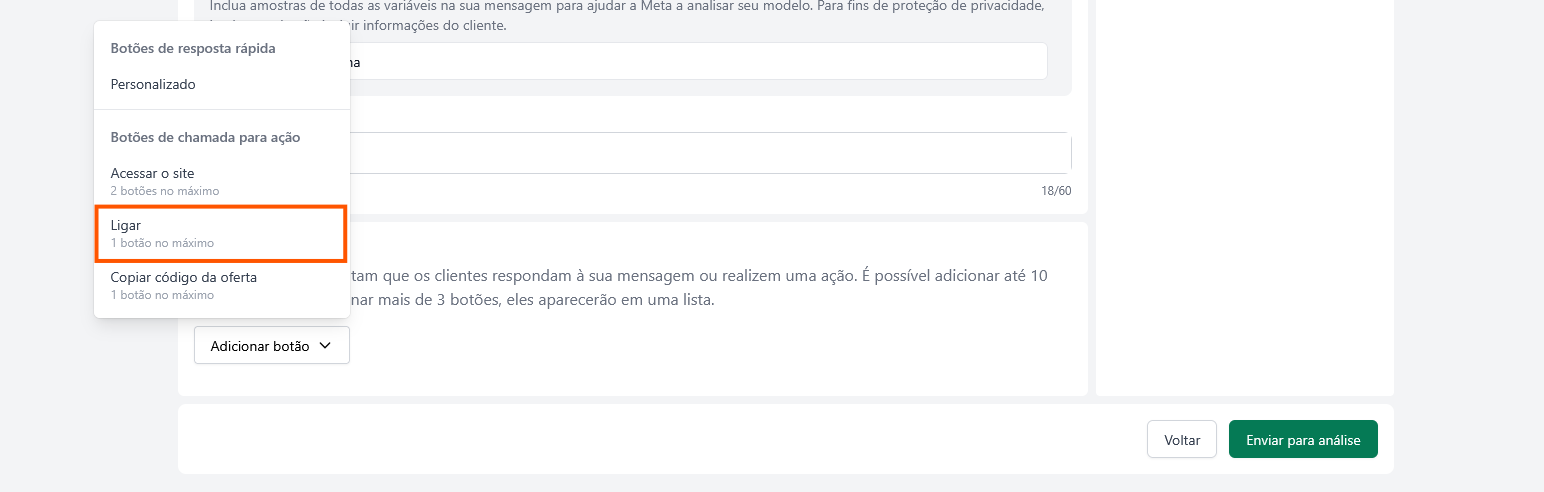
Nesse caso você pode definir o número e o texto do botão. Lembre-se de colocar o valor real que será enviado, pois você não poderá alterar isso depois.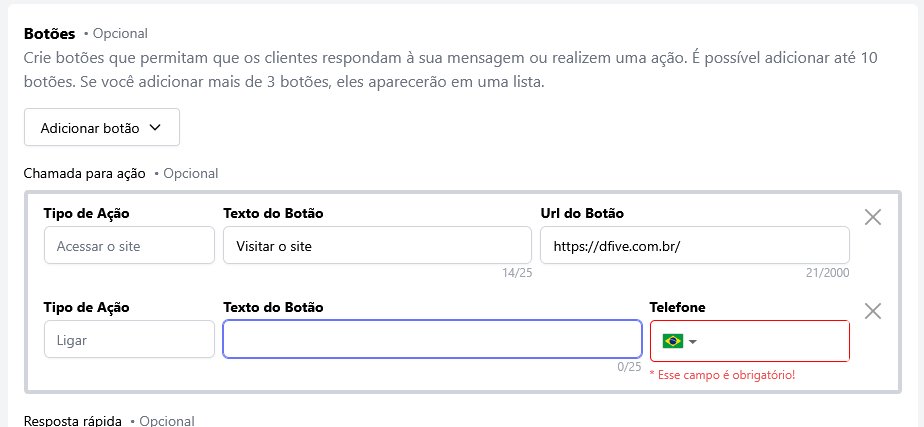
Exemplo de texto e número do botão:
Copiar código da oferta: Ao selecionar essa opção o cliente copiará o código que você definir;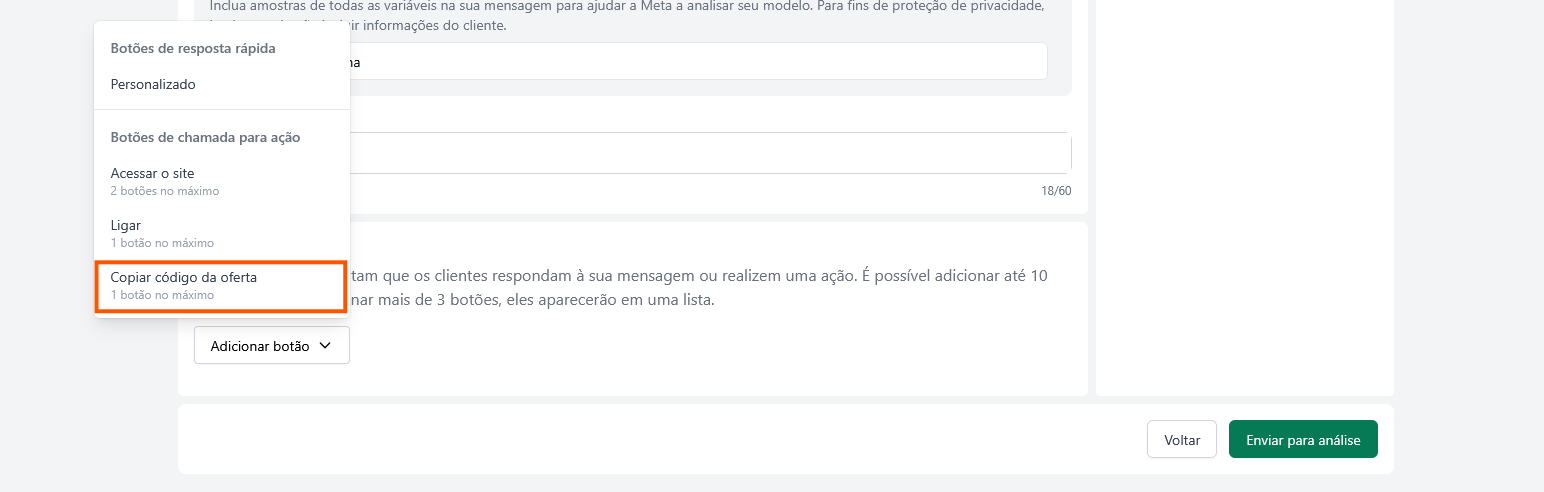
Nesse caso o texto do botão e o código da oferta possuem o mesmo valor. O valor que você definir agora poderá ser alterado no momento de criação de campanha.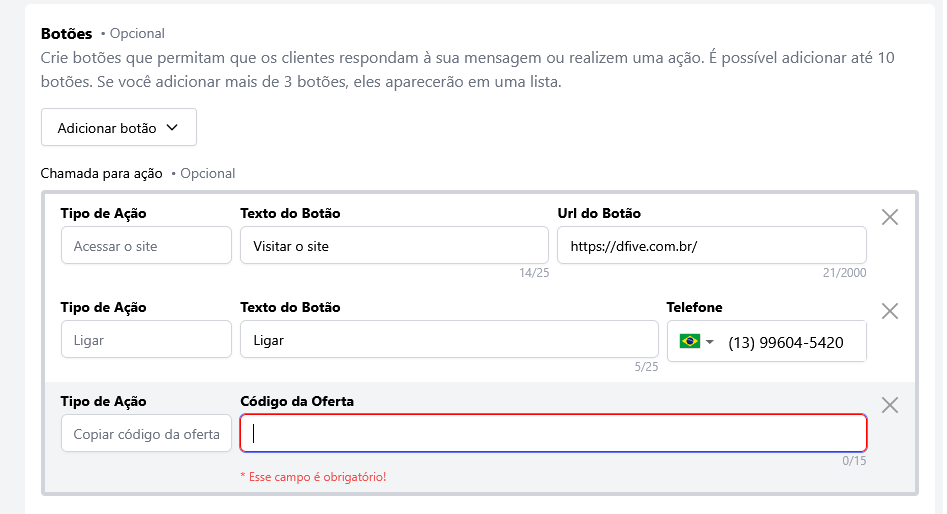
Exemplo de Código da Oferta
Utilidade
Após selecionar a categoria Utilidade você será direcionado para essa página onde você poderá personalizar os campos do seu modelo.
As etapas de criação de um modelo Utilidade são basicamente as mesmas de um modelo Marketing, com o acréscimo de mais um campo apenas:
Período de validade da mensagem
Ao ativar essa opção você poderá definir o período em que sua mensagem deverá ser entregue, caso ela não seja entregue durante esse período você não receberá a cobrança e seu cliente não irá vê-la.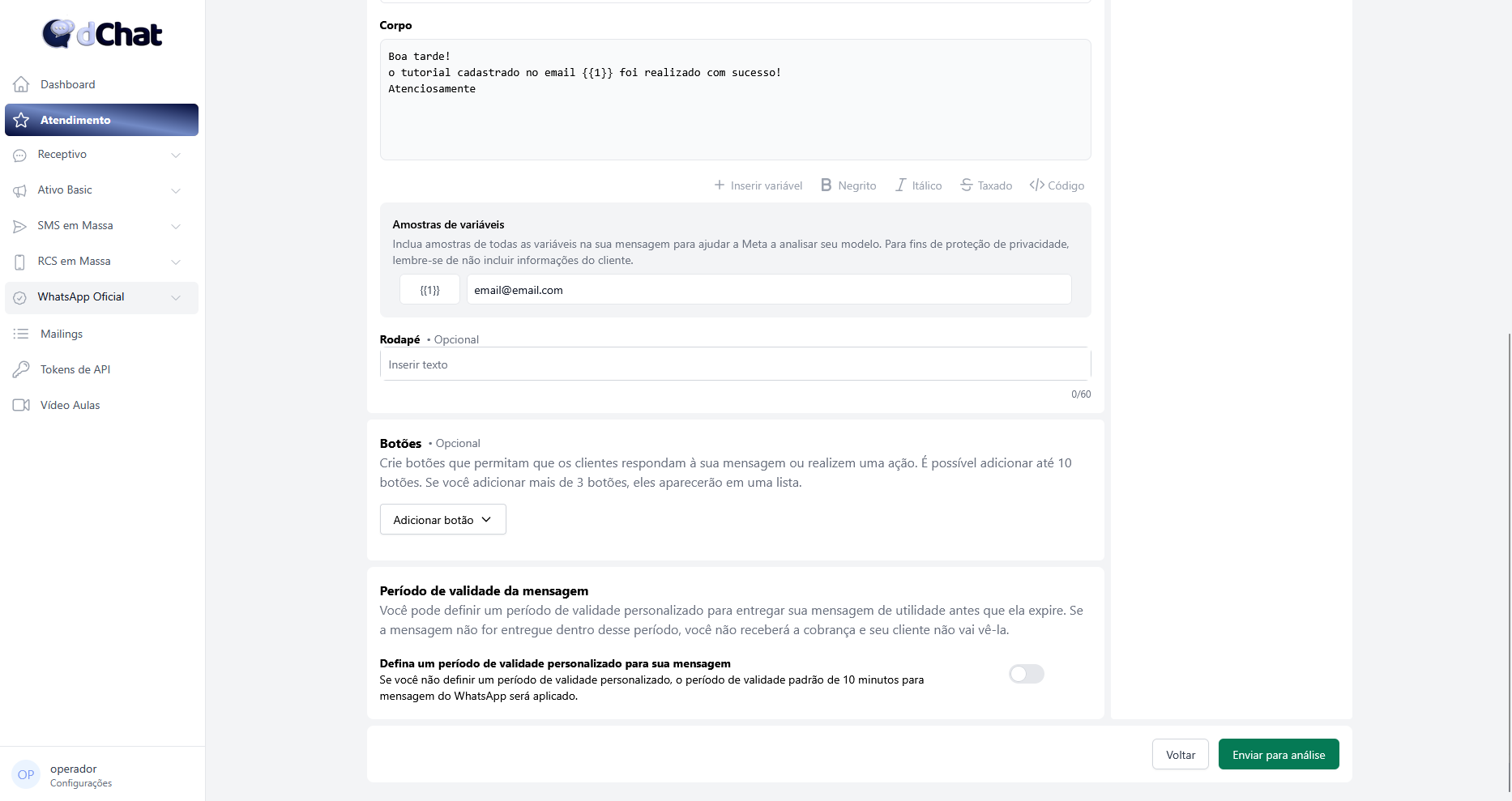
Exemplo de período:
Autenticação
Após selecionar a categoria Autenticação você será direcionado para essa página onde você poderá personalizar os campos do seu modelo.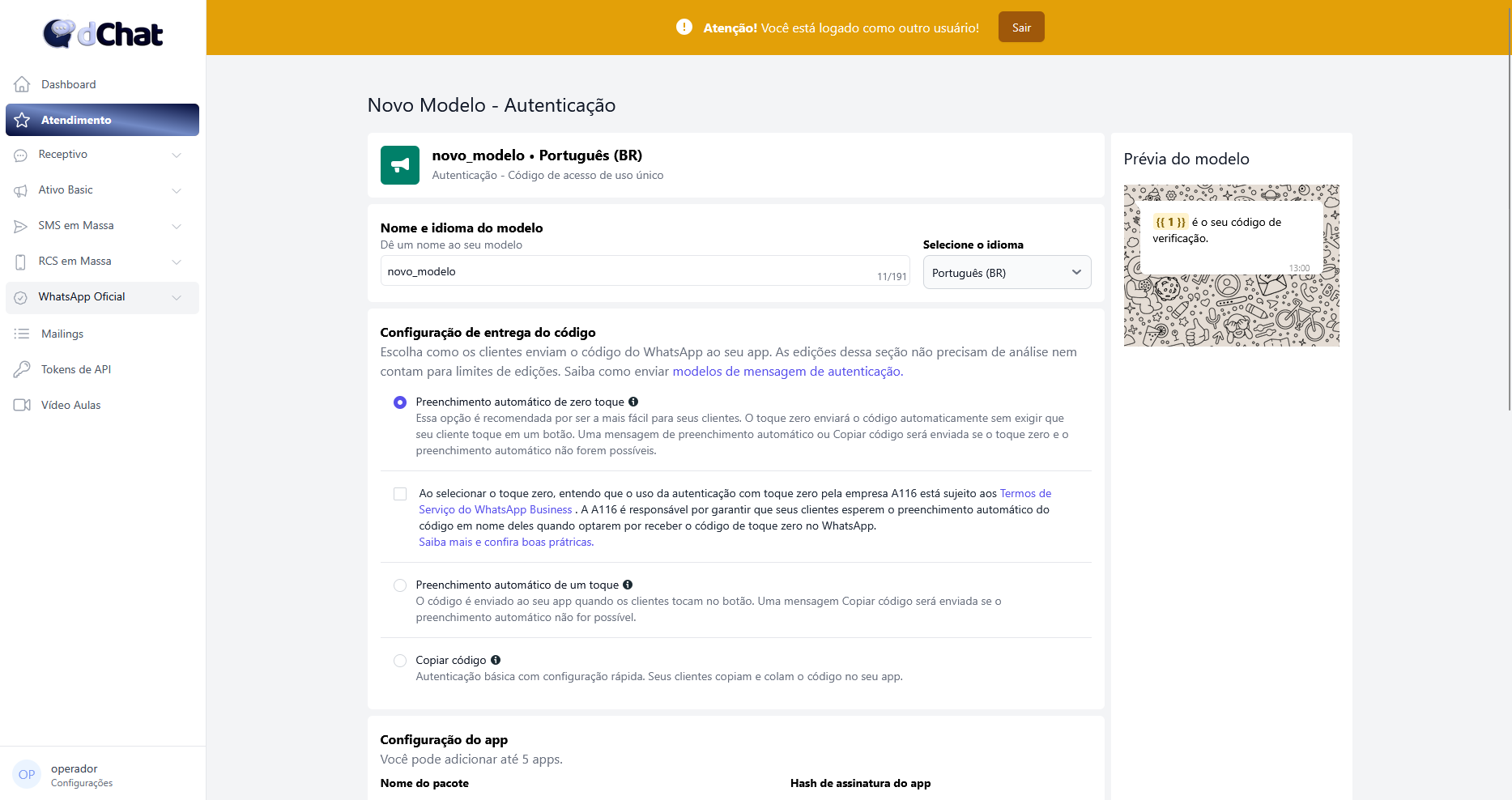
As etapas de criação de um modelo Autenticação são:
Nome e idioma do modelo
Essa etapa é a mesma em todos os modelos, leia a definição em Marketing;
Configuração de entrega do código
Esse campo permite que você escolha como os clientes enviarão o código de autenticação para o seu aplicativo. As opções são:
Preenchimento Automático de zero toque: Essa opção faz com que quando o cliente abrir a conversa e ler o código ele seja automaticamente redirecionado para o seu aplicativo.
Preenchimento de um toque: Essa opção faz com que quando o cliente abrir a conversa, ler o código e selecionar o botão com o texto "Preencher", por exemplo, ele seja automaticamente redirecionado para o seu aplicativo.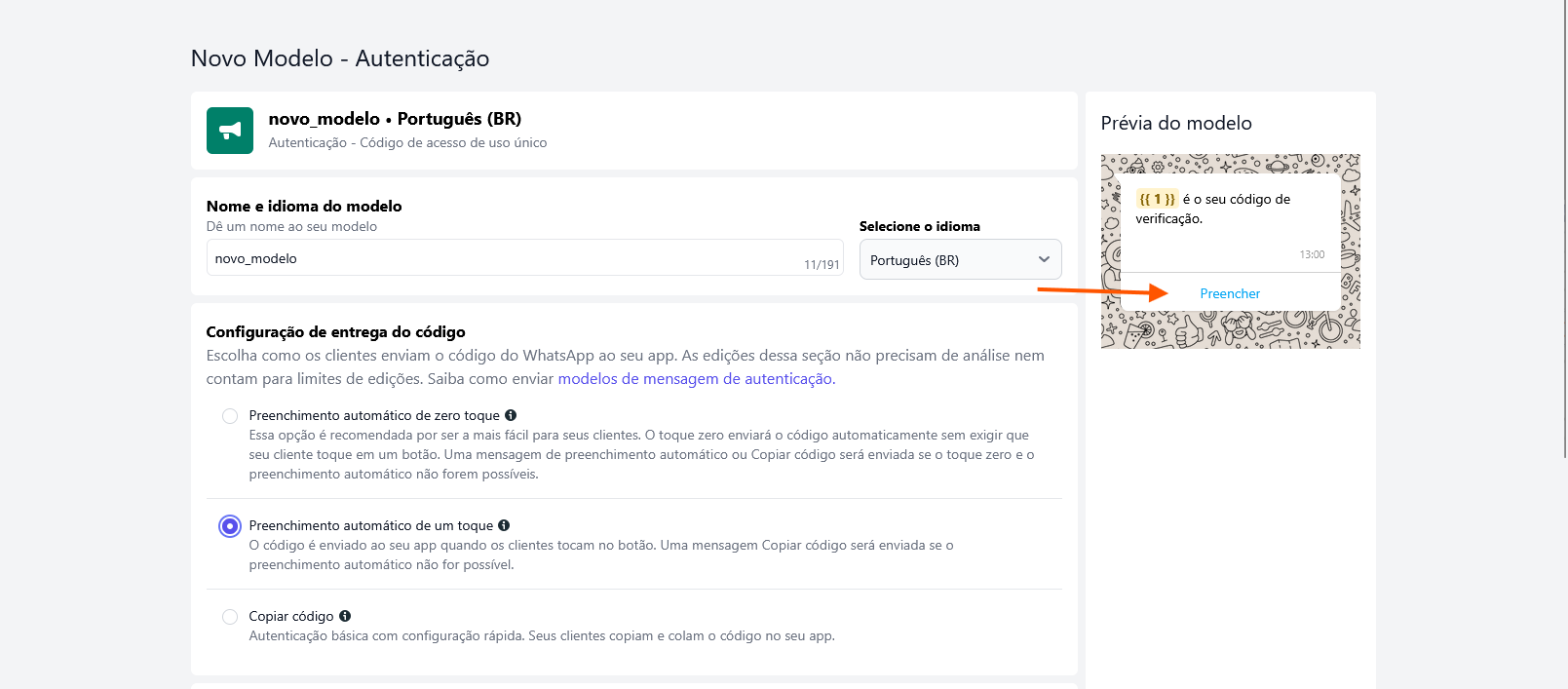 Copiar Código: Essa opção faz com que seu cliente precise ler a mensagem, copiar o código, abrir seu aplicativo manualmente e colar o código no campo para efetuar a verificação.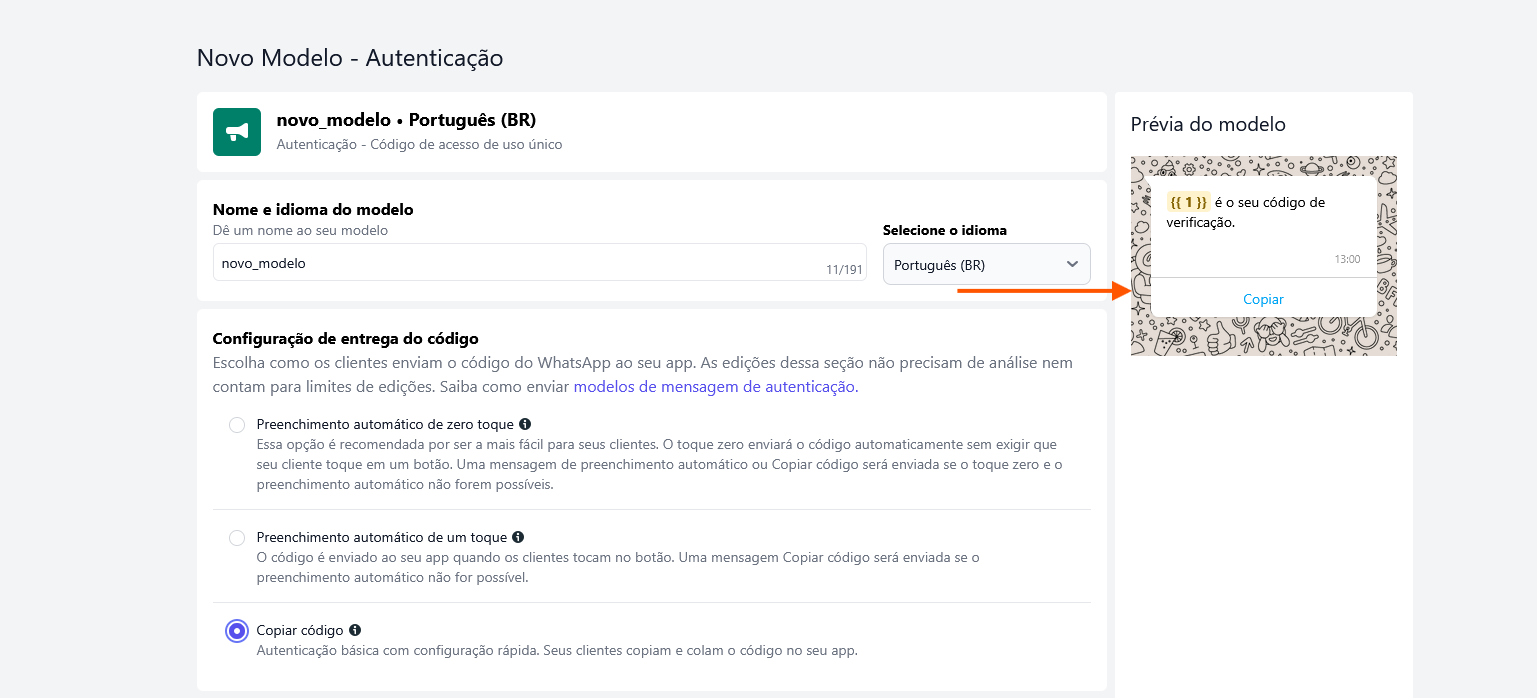
Configurações de App
Esse campo é necessário para mensagens com preenchimento automáticos apenas, e é formado pelos seguintes componentes:
Nome do pacote: É onde você declara qual é o app que enviará o código de verificação para que o WhatsApp saiba de onde veio e para onde enviar aquele código;
Hash de assinatura do app: É um identificador único que o WhatsApp usa para verificar que o SMS/WhatsApp realmente corresponde ao seu app.
Exemplo de aplicativo: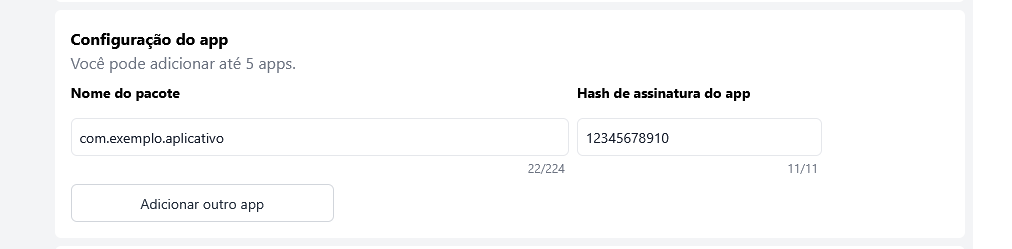 Preencha com as informações reais do seu aplicativo.
Conteúdo
Mensagens de autenticação não possuem um conteúdo personalizável como as de marketing ou utilidade, porém esse campo te da duas escolhas: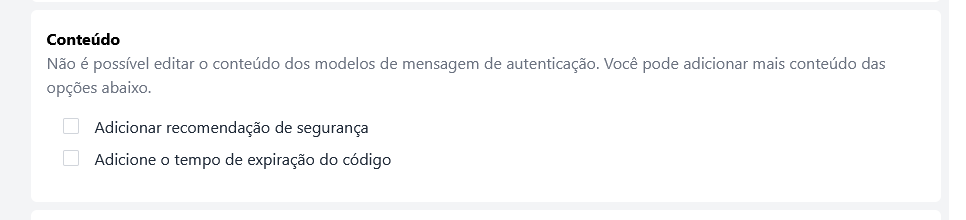

Adicionar recomendação de segurança: Quando selecionada essa opção adiciona a mensagem uma recomendação de segurança para evitar compartilhamento de código.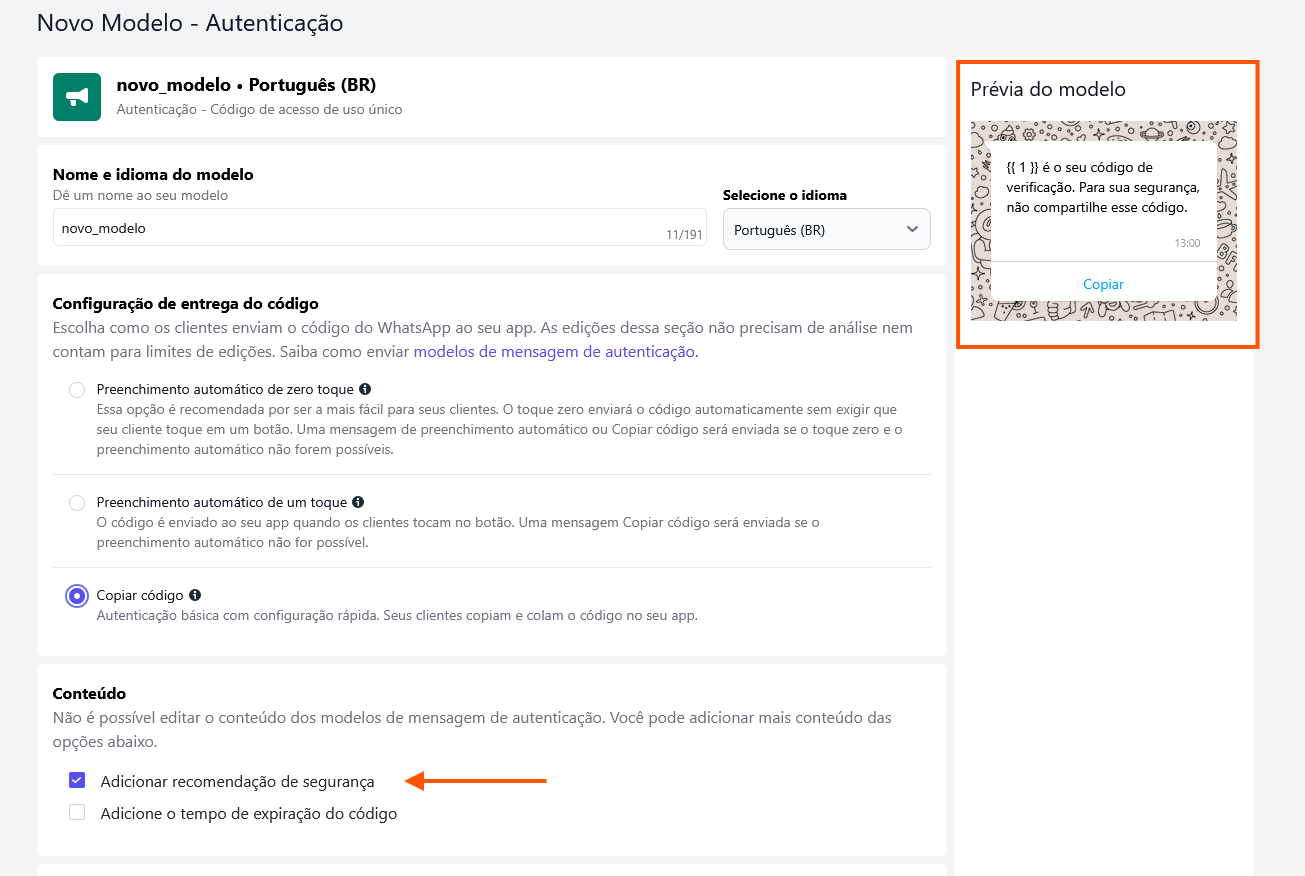
Adicione o tempo de expiração de código: Quando selecionada essa opção te permite escolher um tempo de expiração para o código ser autenticado pelo cliente, esse tempo ficará explicito na mensagem.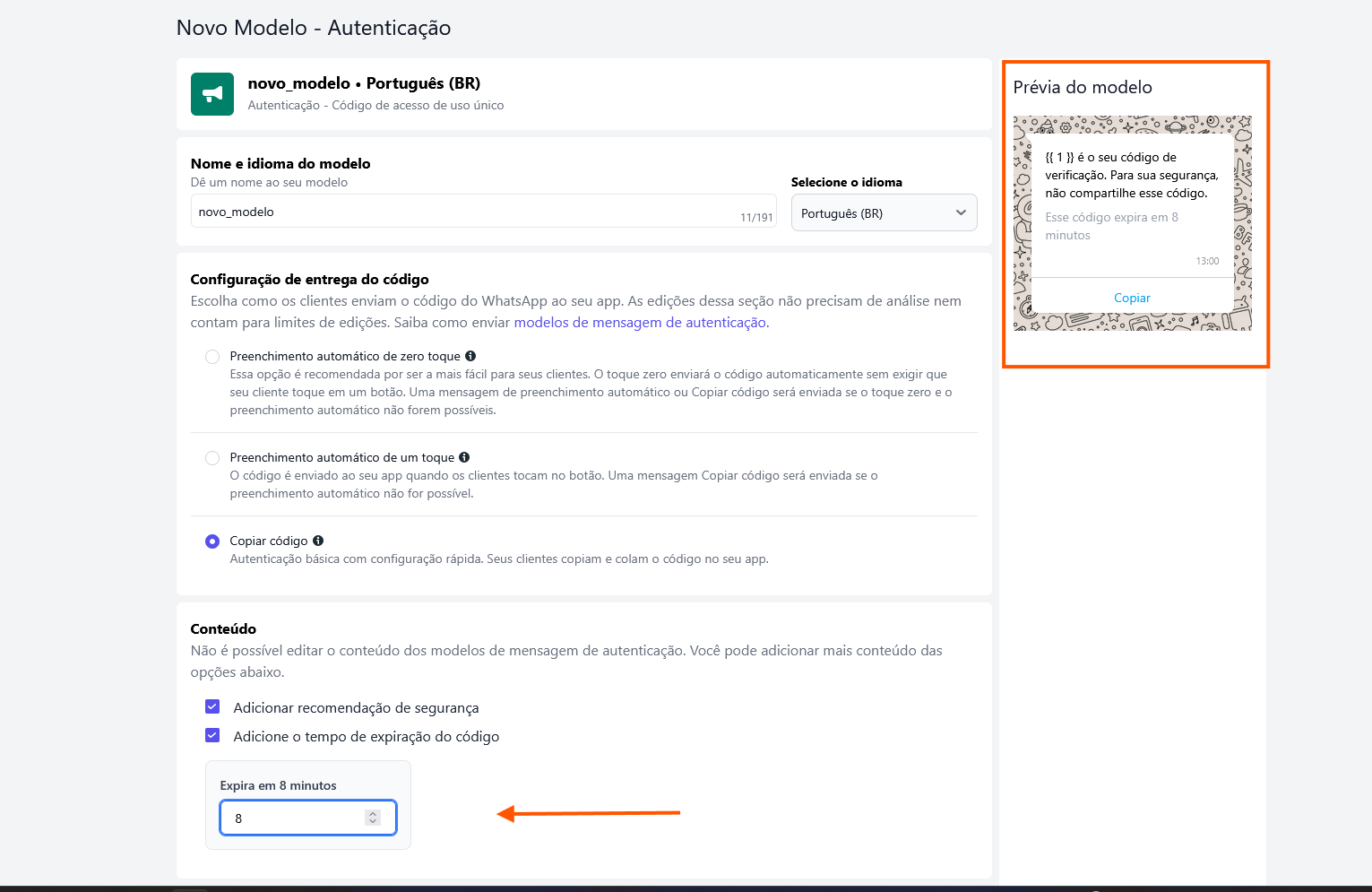
Botões
Os botões permitem a alteração de seu texto em casos de envio com preenchimento de um toque e de copiar código ou como reserva caso o preenchimento zero toque não esteja disponível.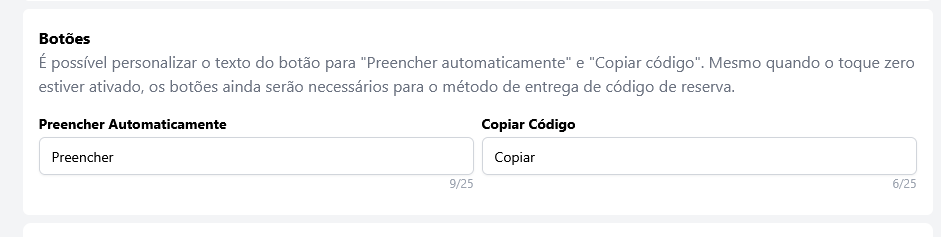
Período de validade da mensagem
Esse campo é o mesmo do modelo Utilidade, apenas com uma recomendação de definir um período de validade da mensagem igual ou menor que o período de expiração do código.
5. Após preencher os campos do modelo de mensagem de sua escolha, selecione "Enviar para análise" e pronto! Você será redirecionado para a página que lista todos os modelos de mensagem e seu modelo estará lá

Aguarde a verificação do WhatsApp. Assim que receber a notificação de aprovação do seu modelo, você já poderá iniciar o envio das suas campanhas!