Gerenciar contas WhatsApp Business API
Para gerenciar a conta que criou anteriormente em Criar conta Gerenciador de Negócios siga esse passo a passo:
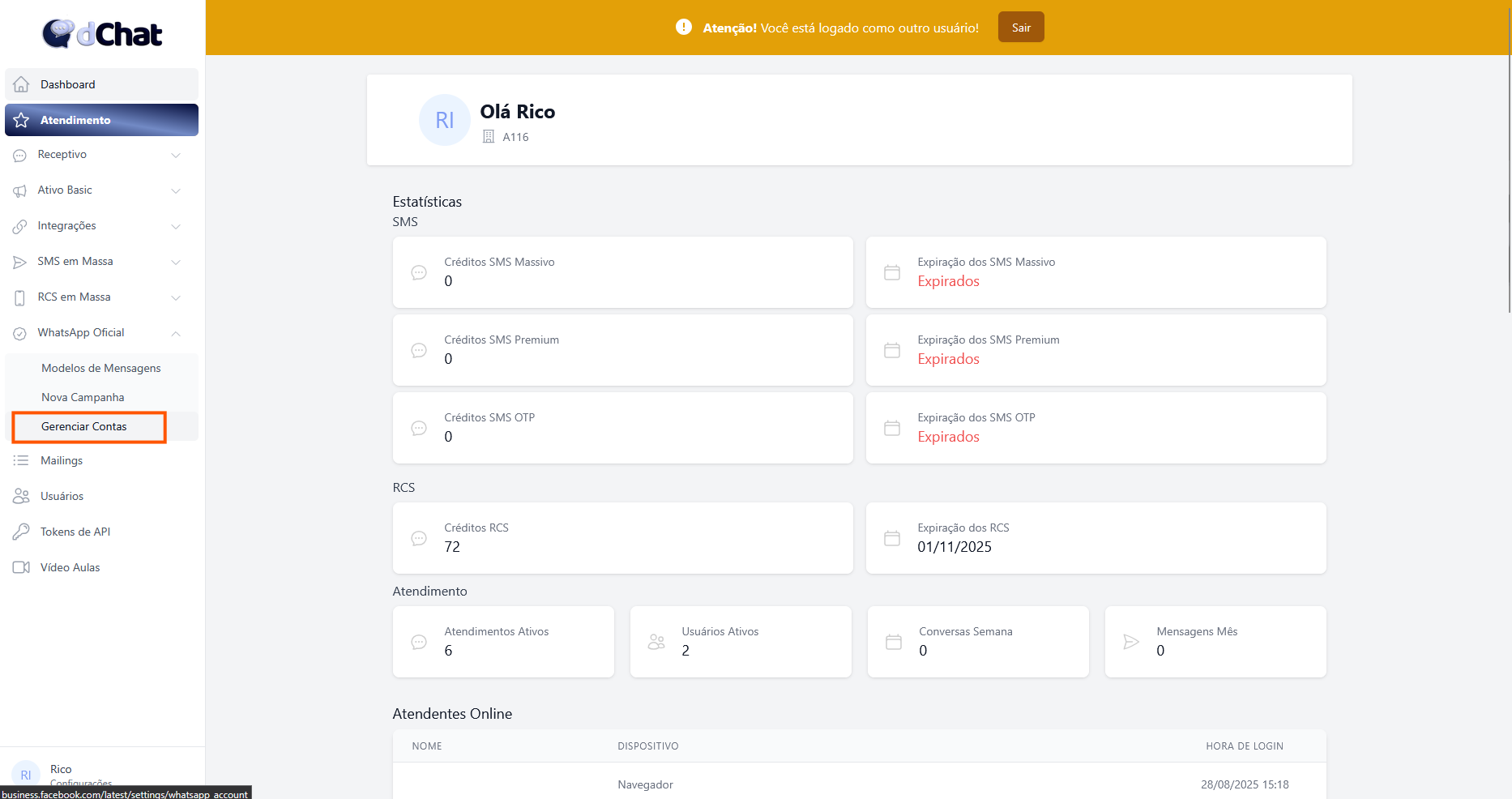
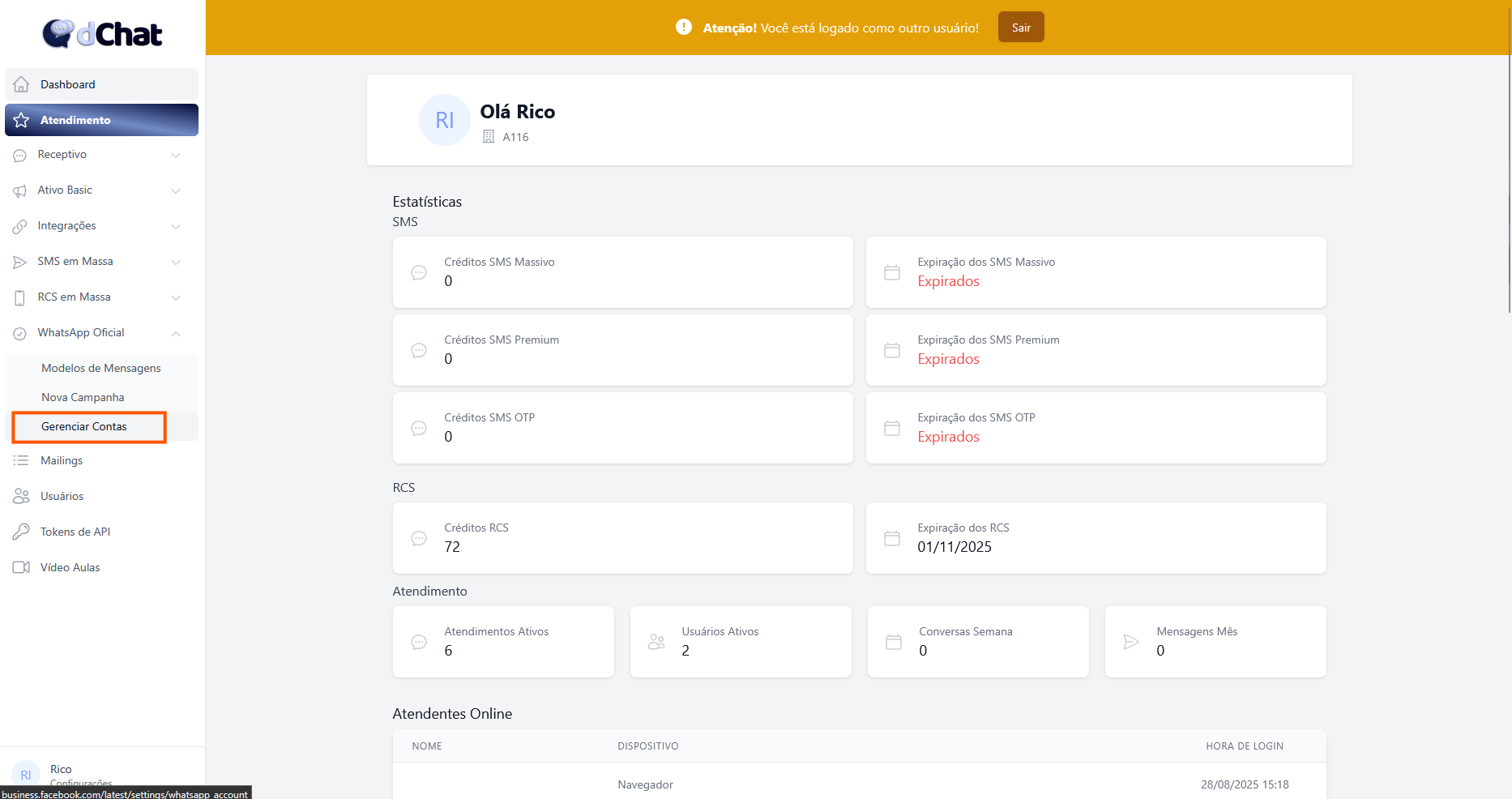
- Acesse o "Dashboard" em nossa plataforma dChat e no menu lateral procure por "WhatsApp Oficial" e "Gerenciar Contas" que você será redirecionado para o Gerenciador de Negócios do Facebook, na página de configurações da sua empresa.
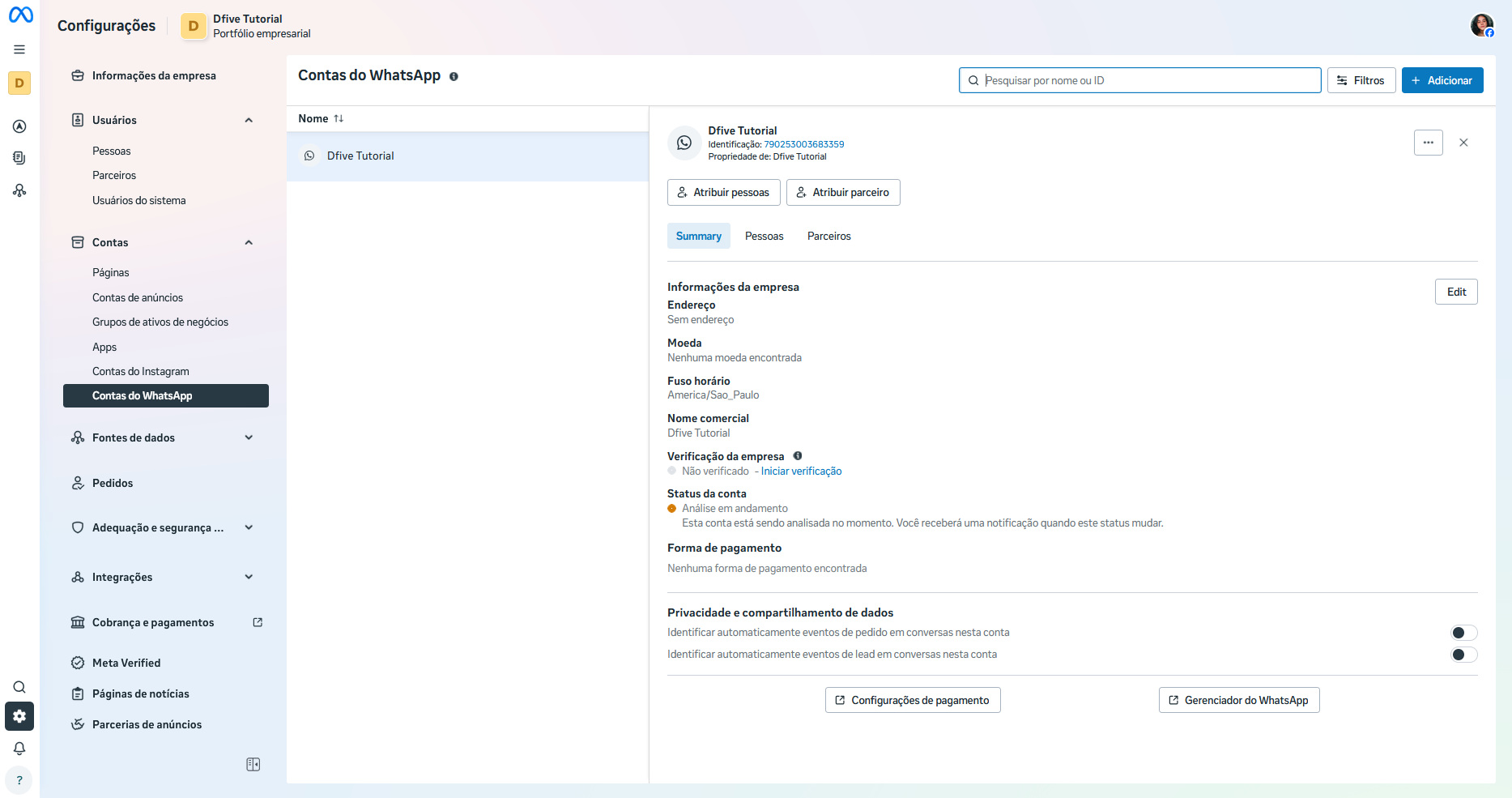
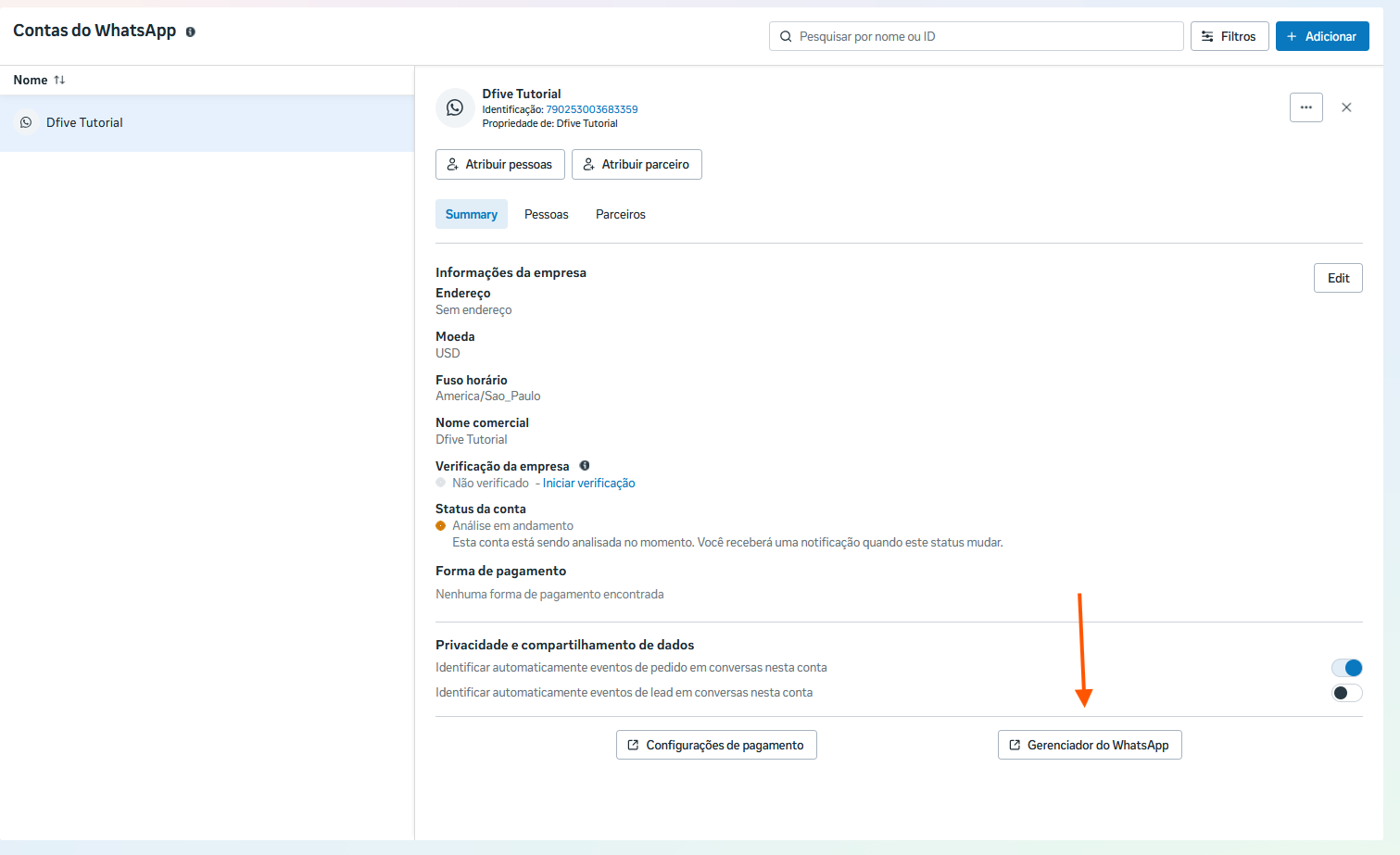
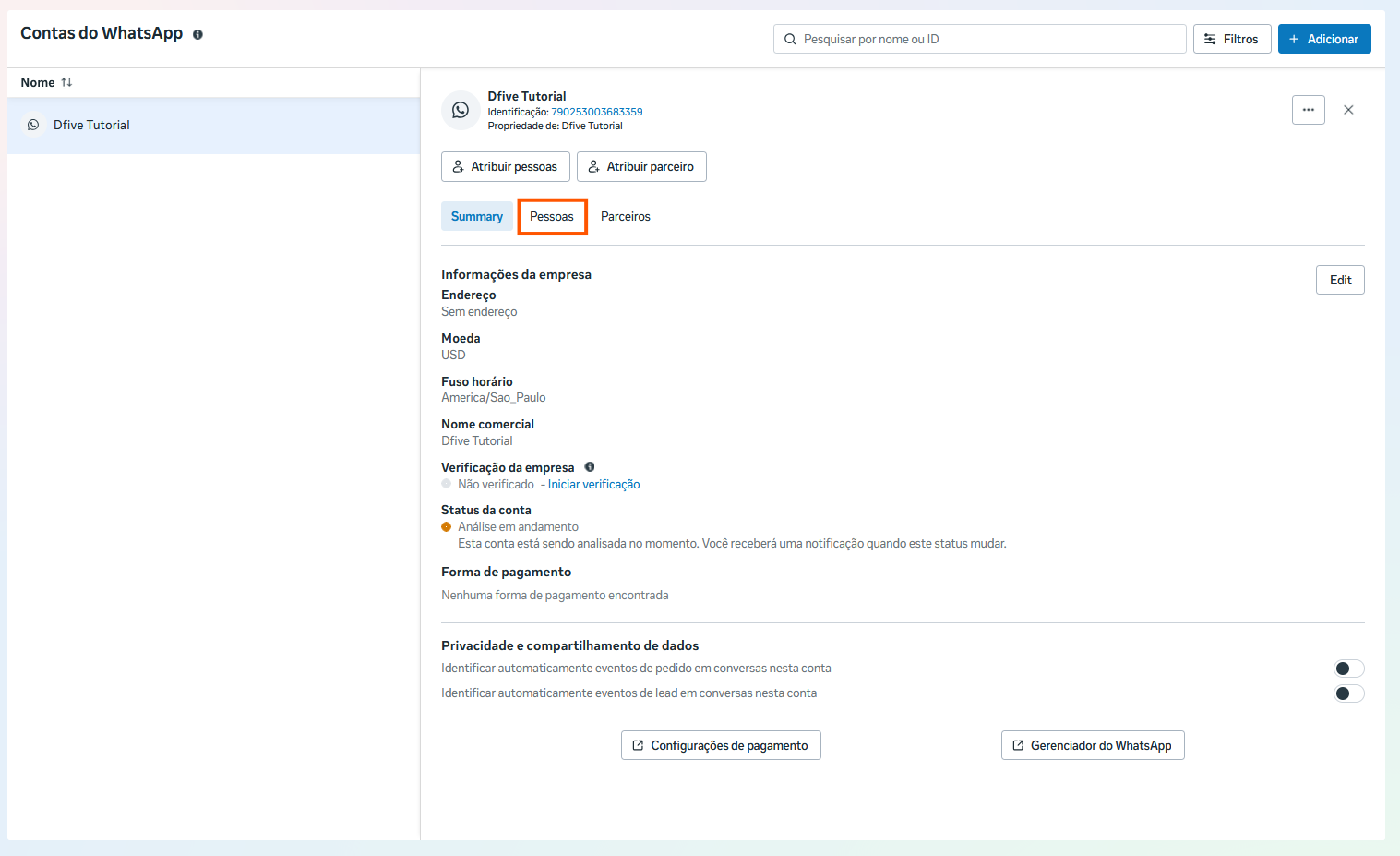
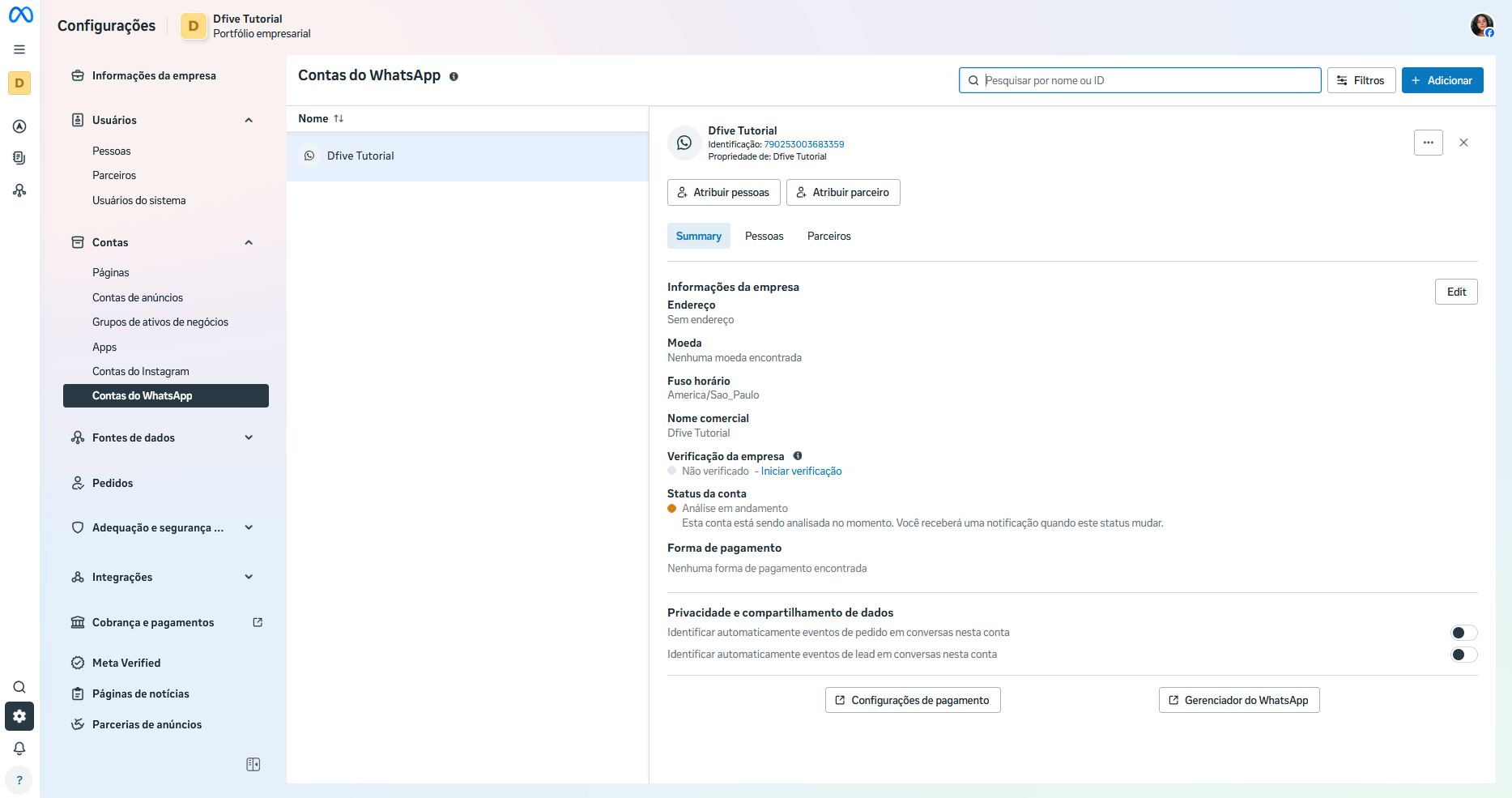
- Aqui constam algumas informações da empresa e da conta WhatsApp que você criou.
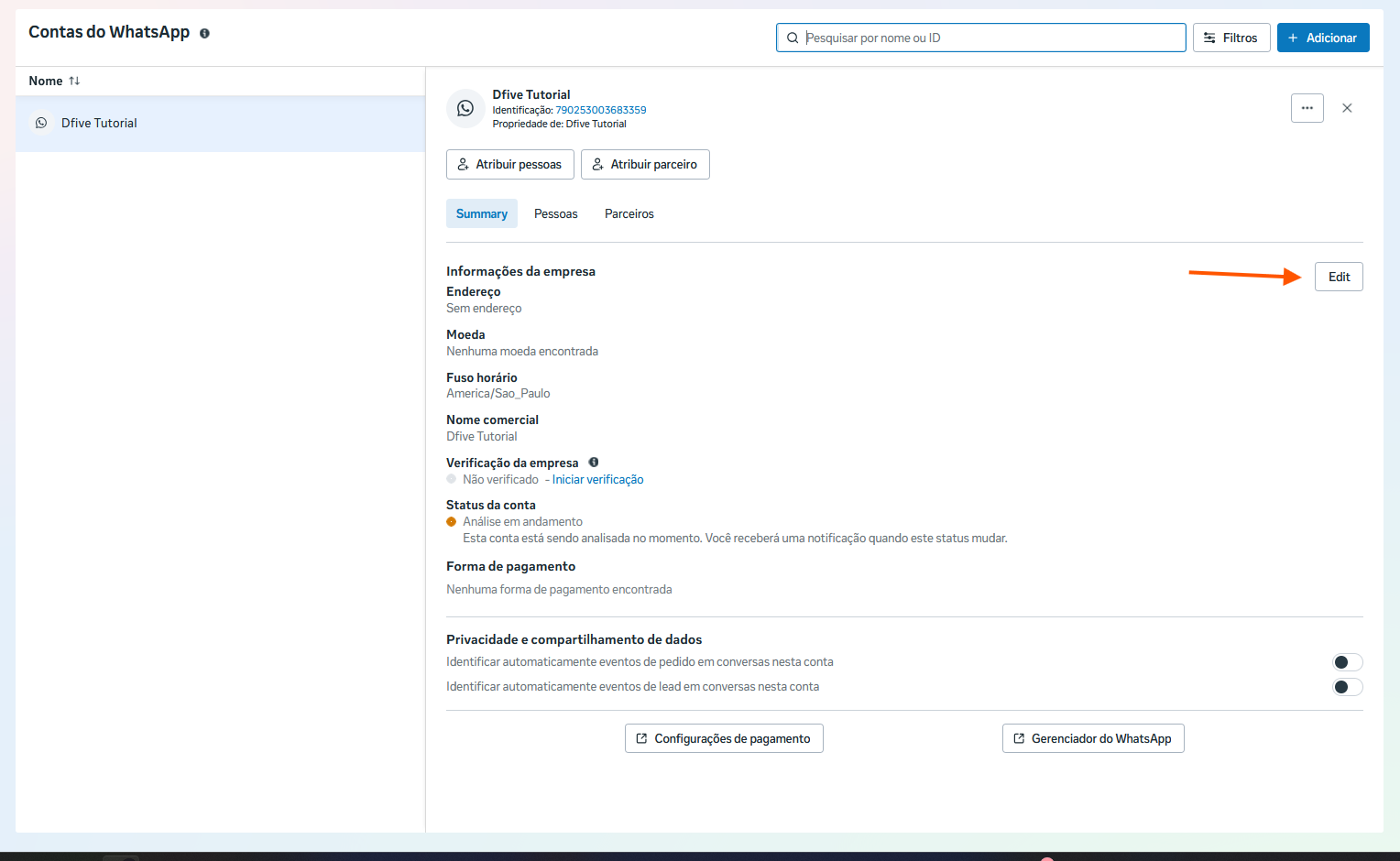
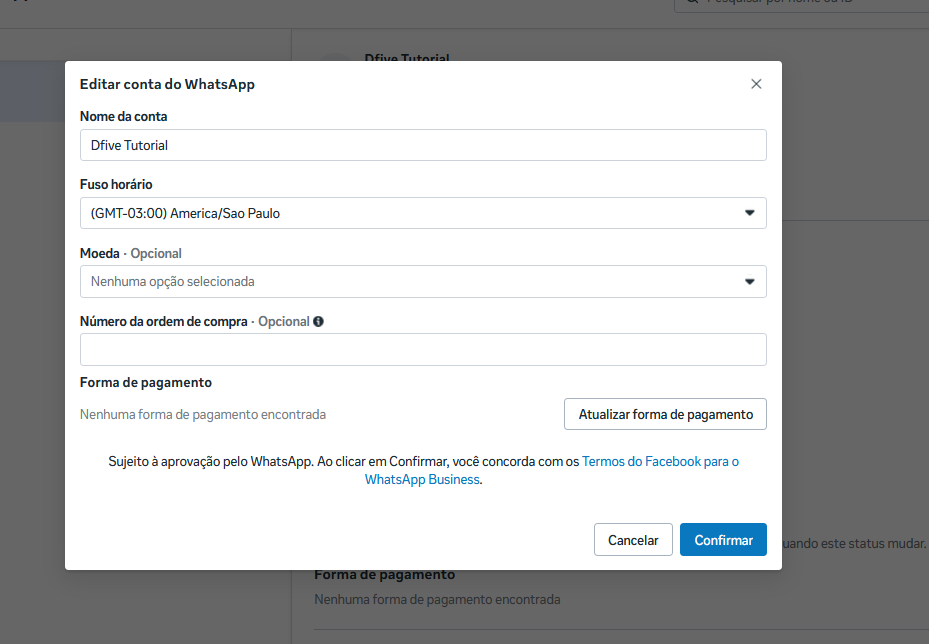
A maioria das informações da sua conta WhatsApp podem ser editadas ao selecionar o botão "Edit" na área lateral direita da tela.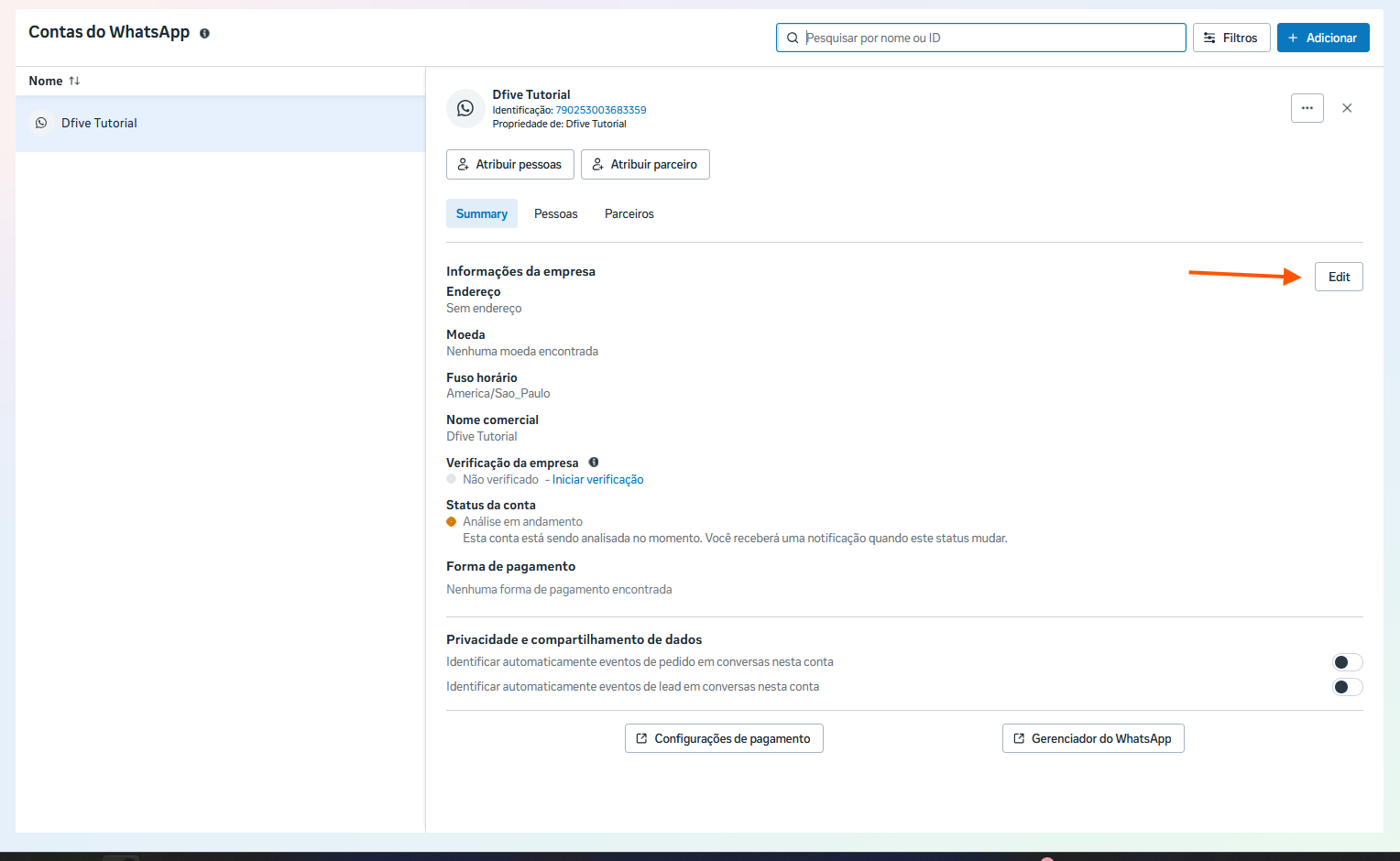
Preencha os campos que deseja alterar e selecione "Confirmar" para salvar as alterações.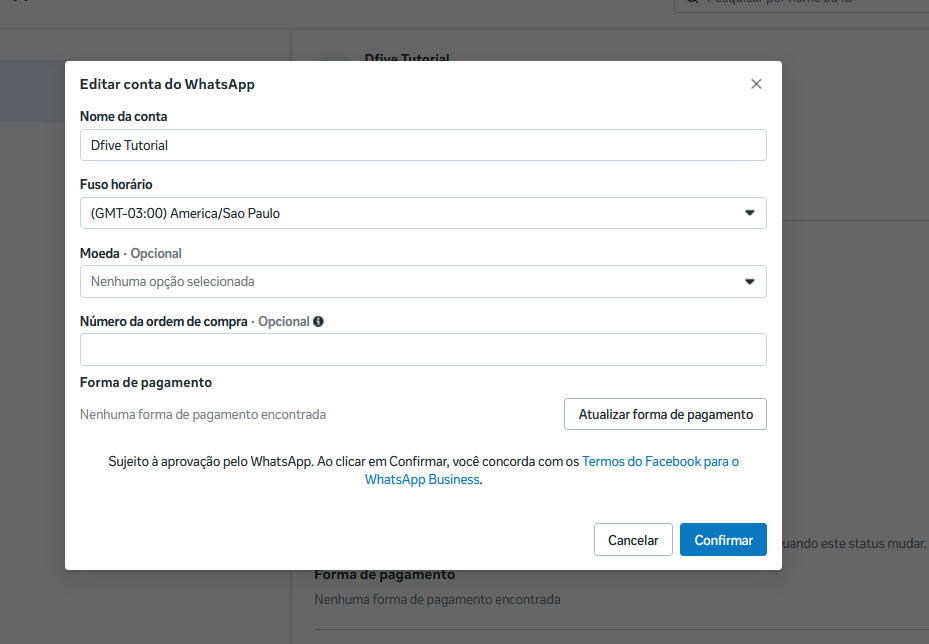 Informações que não podem ser editadas:
Esse status é alterado automaticamente quando o WhatsApp finalizar a análise da sua conta, e uma vez aprovado você já poderá enviar suas campanhas.
Status da conta
Verificação da empresa
Para iniciar a verificação é necessário selecionar a opção "Iniciar verificação" onde irão te solicitar comprovações de que sua empresa realmente existe e é legitima. - Você poderá configurar a privacidade da sua conta
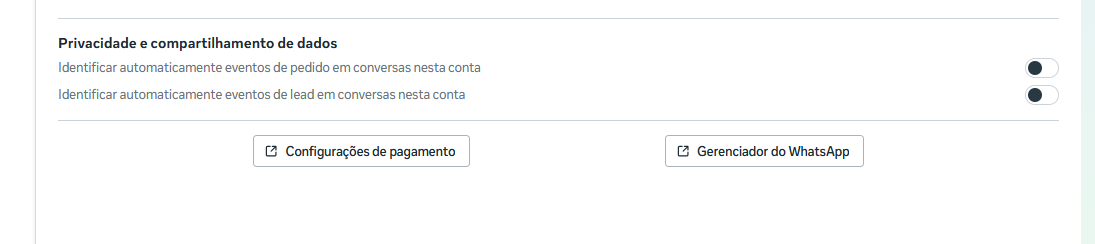
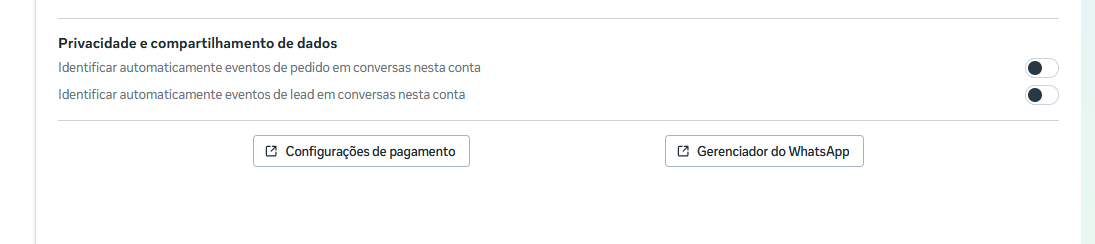
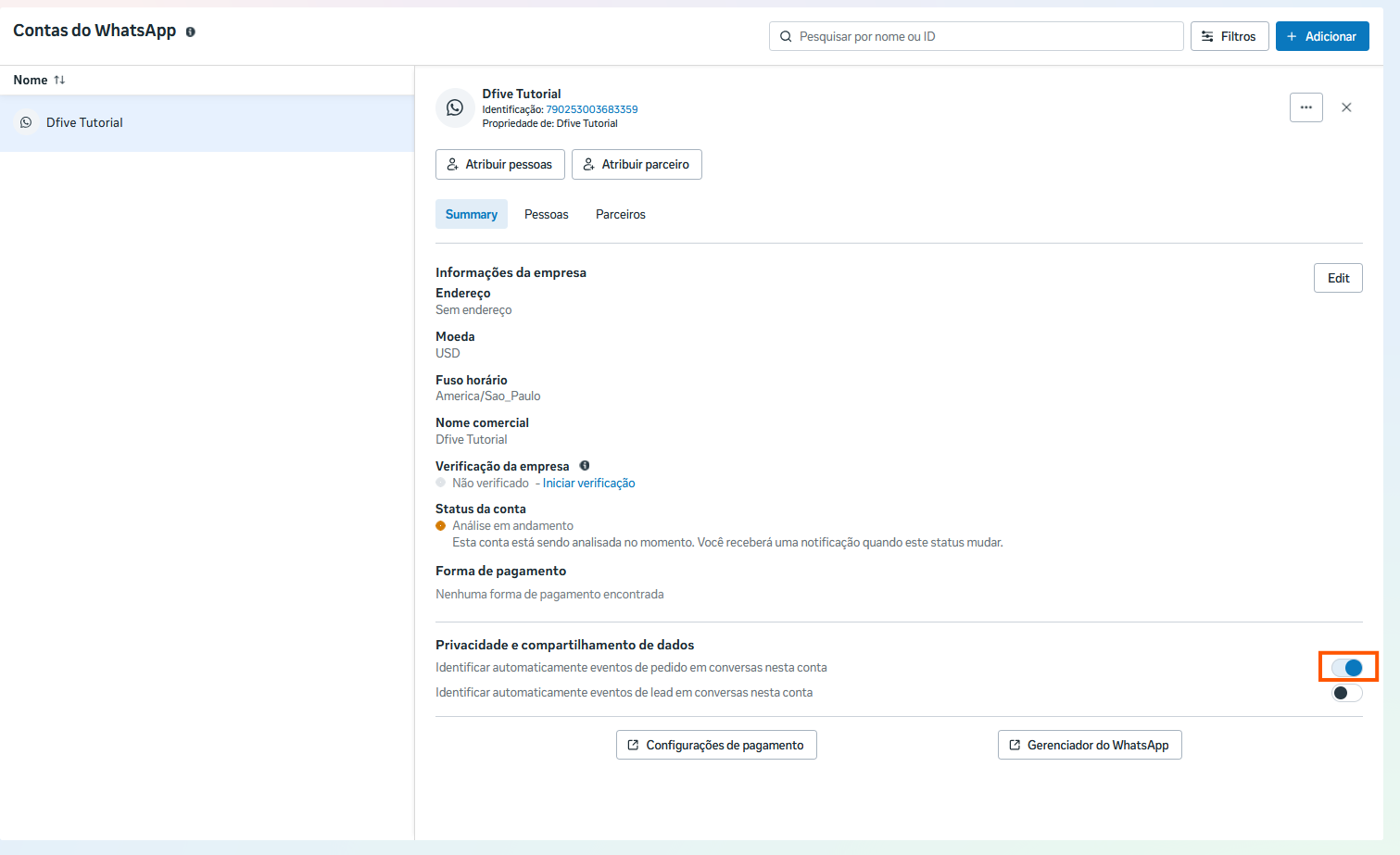
Se quiser ativar a identificação automática de pedidos ou leads em conversas na sua conta basta selecionar no canto inferior direito o botão de alternância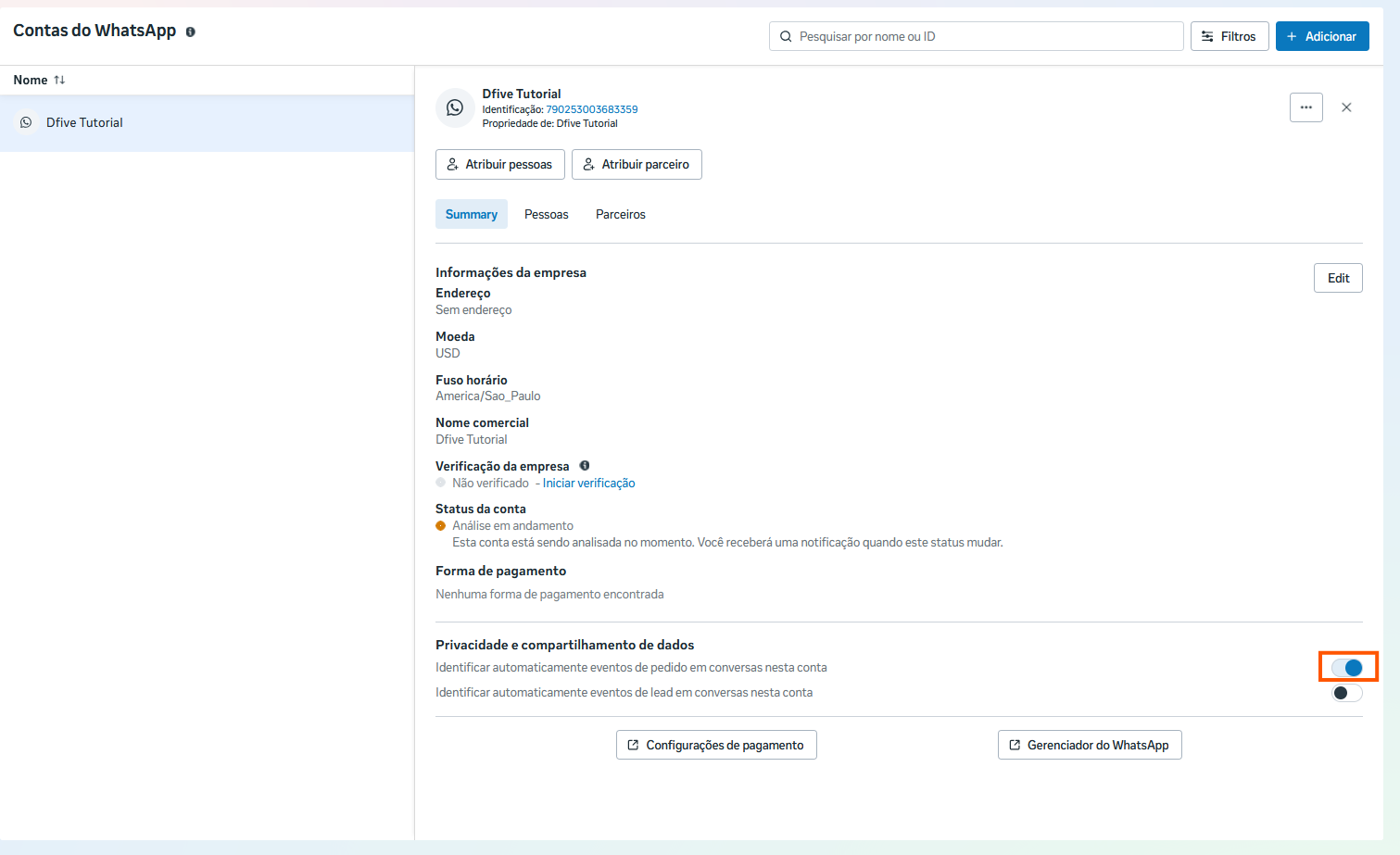
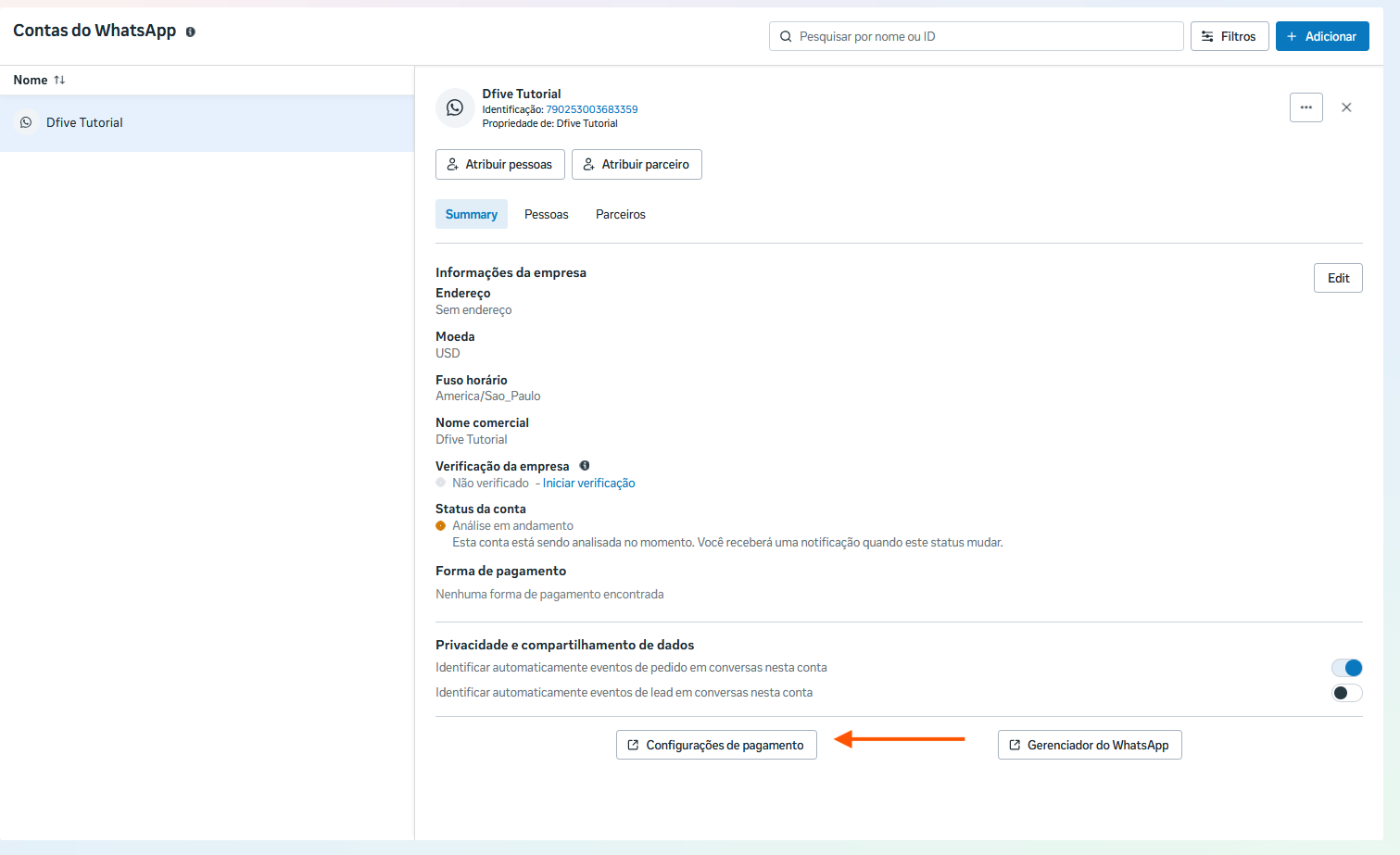
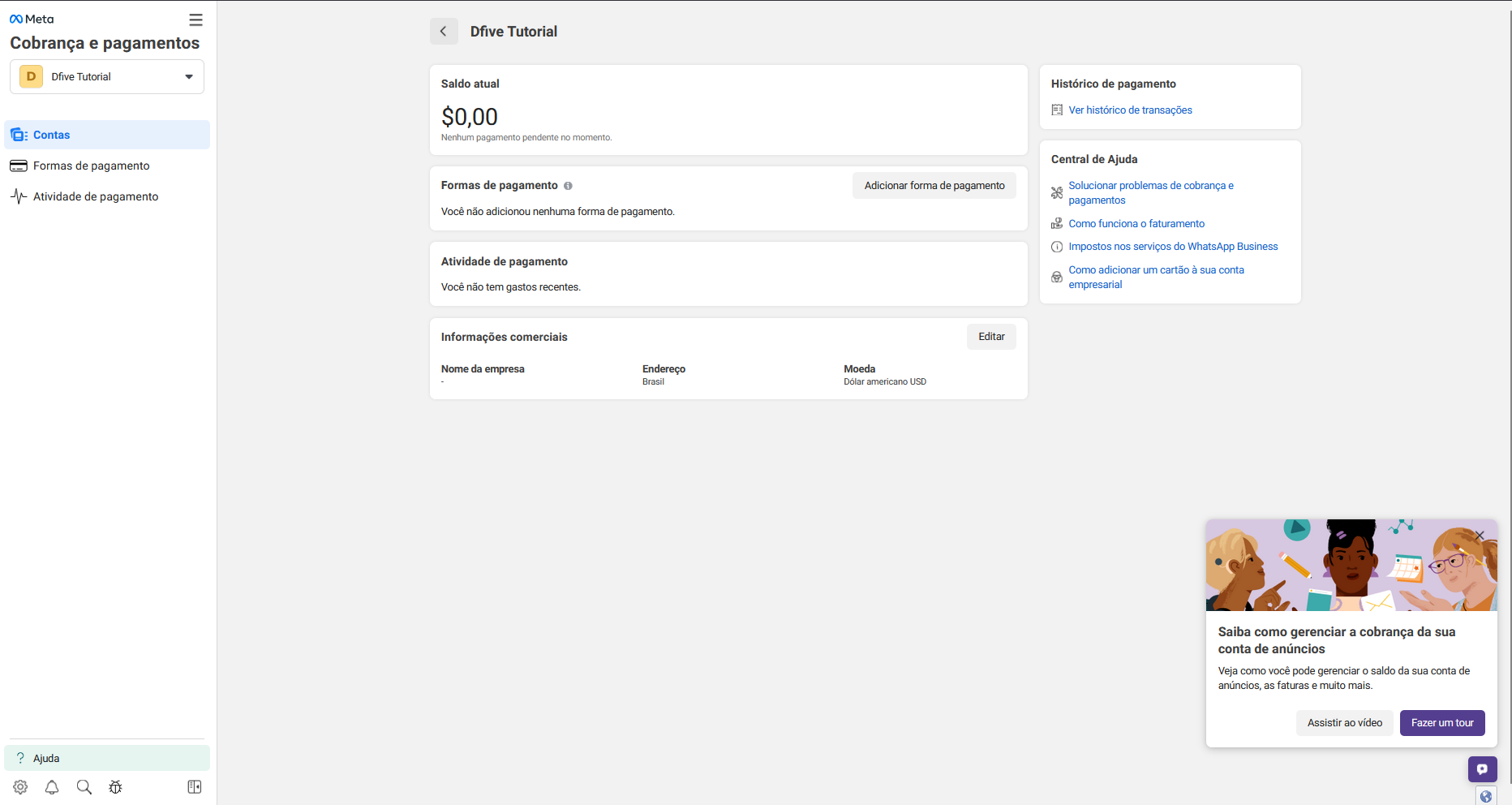
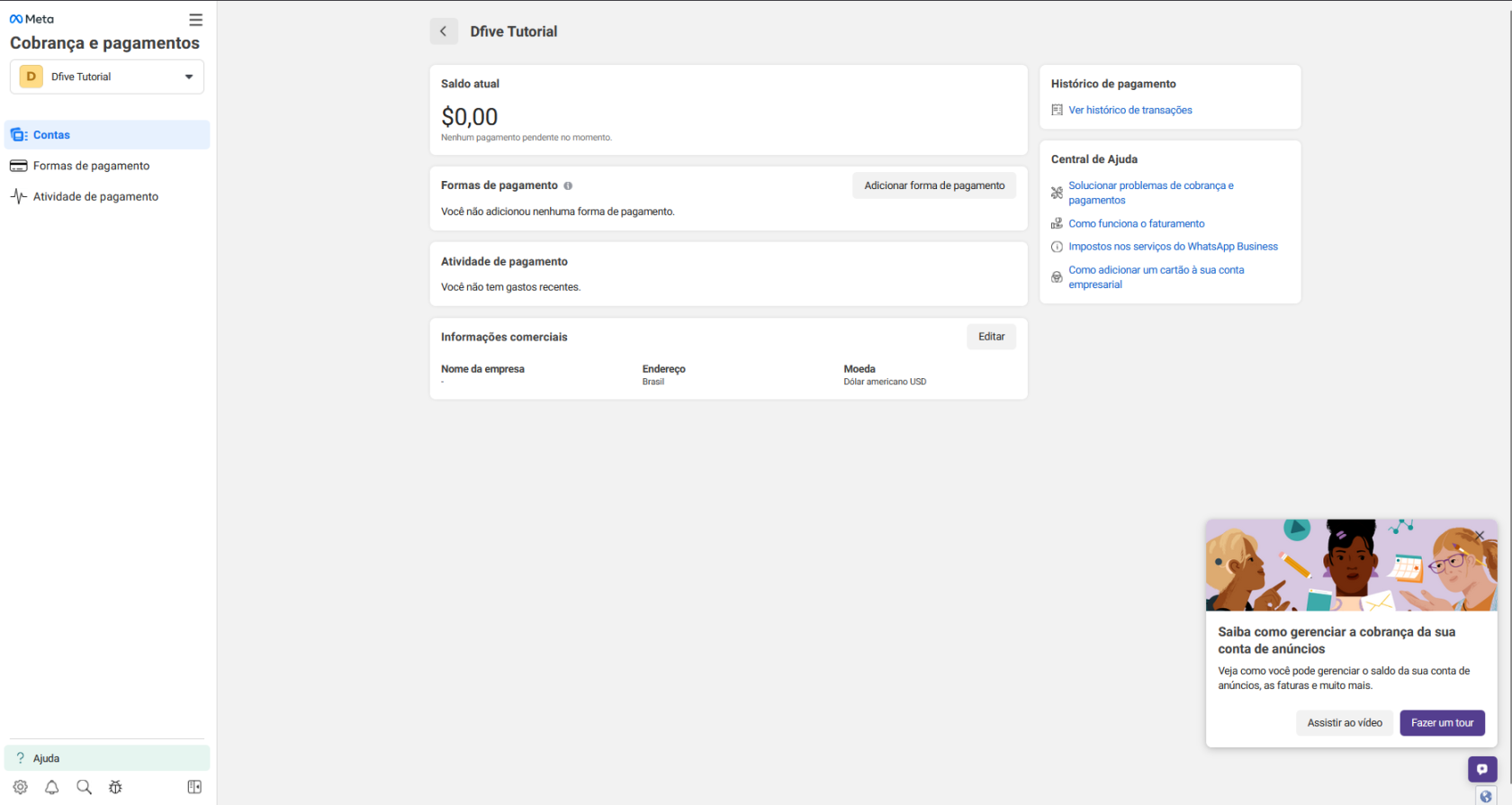
- Para mudar ou inserir suas configurações de pagamento você pode selecionar o botão "Edit" ou selecionar o botão "Configurações de pagamento" que você será redirecionado para a página de pagamentos.
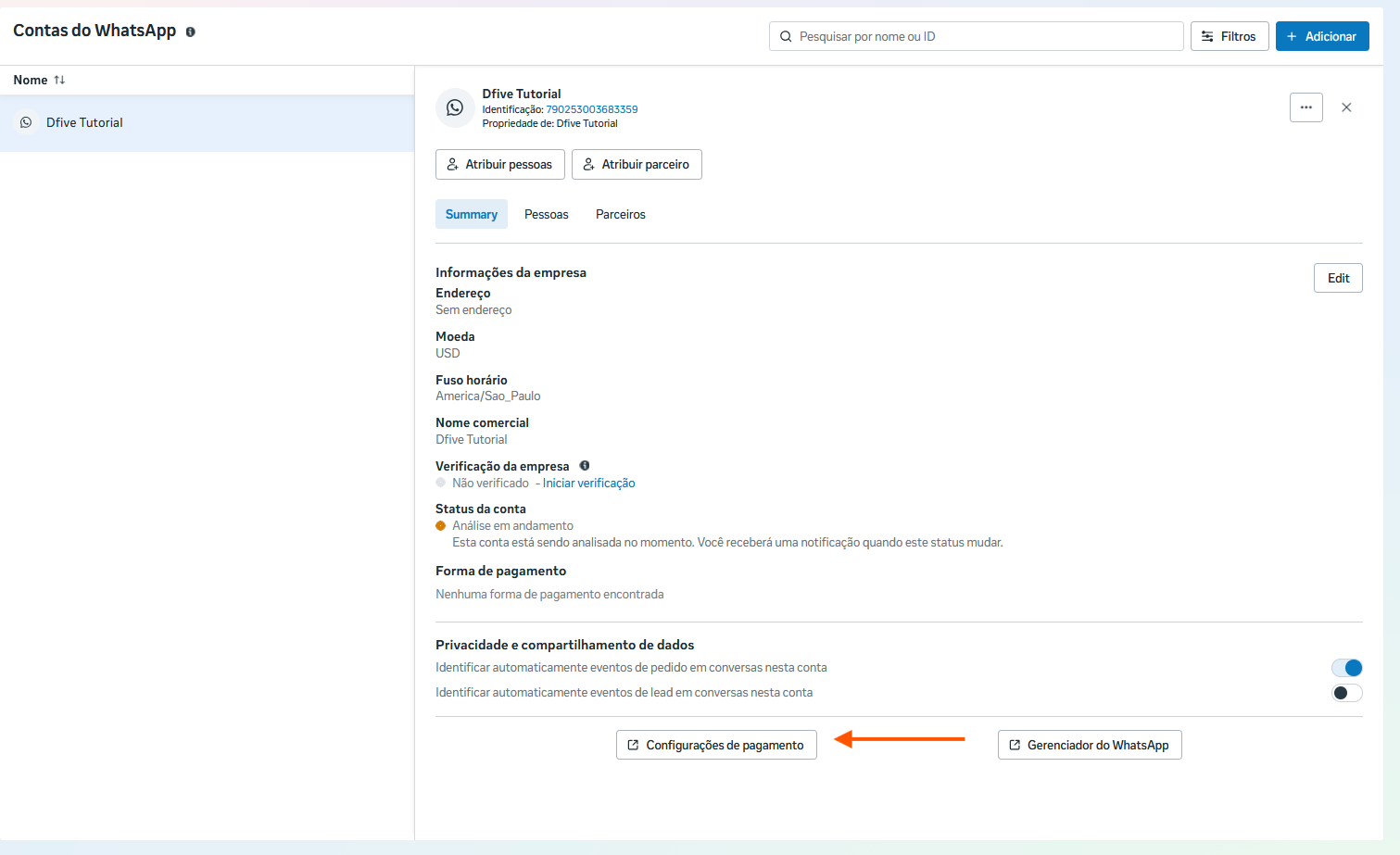
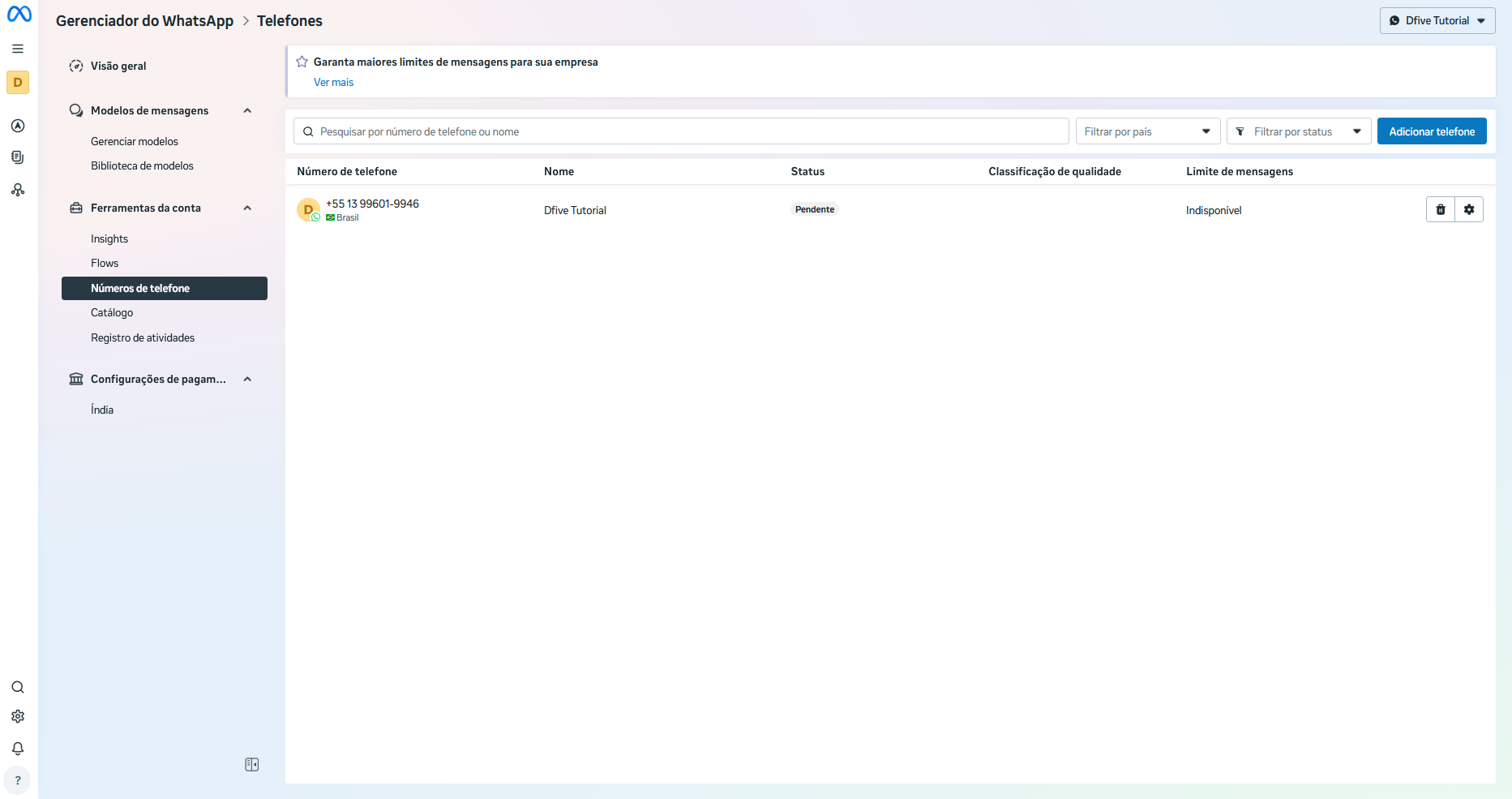
- Para inserir mais números de telefone a sua conta ou apagar um número já existente selecione o botão "Gerenciador do WhatsApp" que você será redirecionado para a página de telefones.
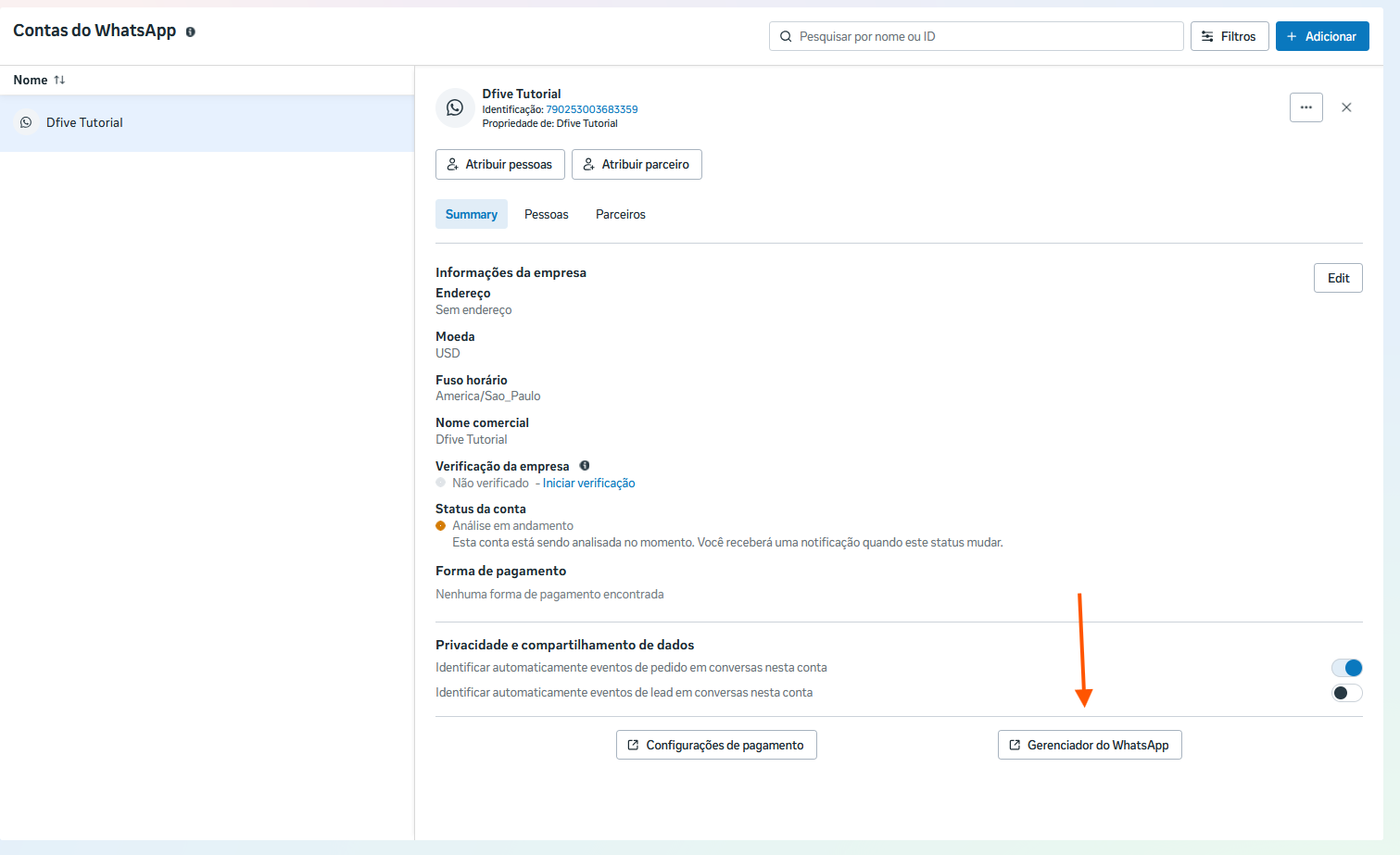
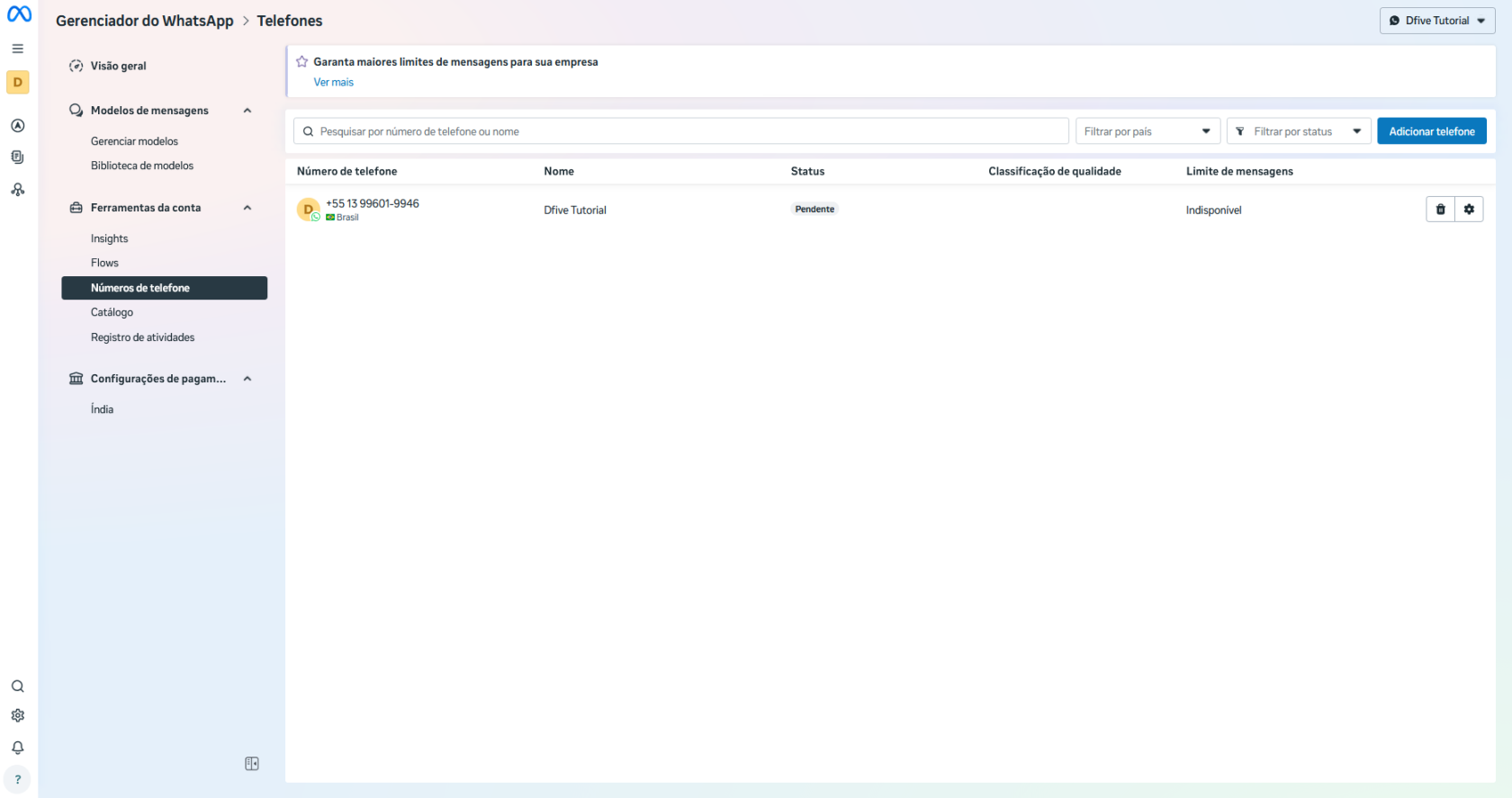
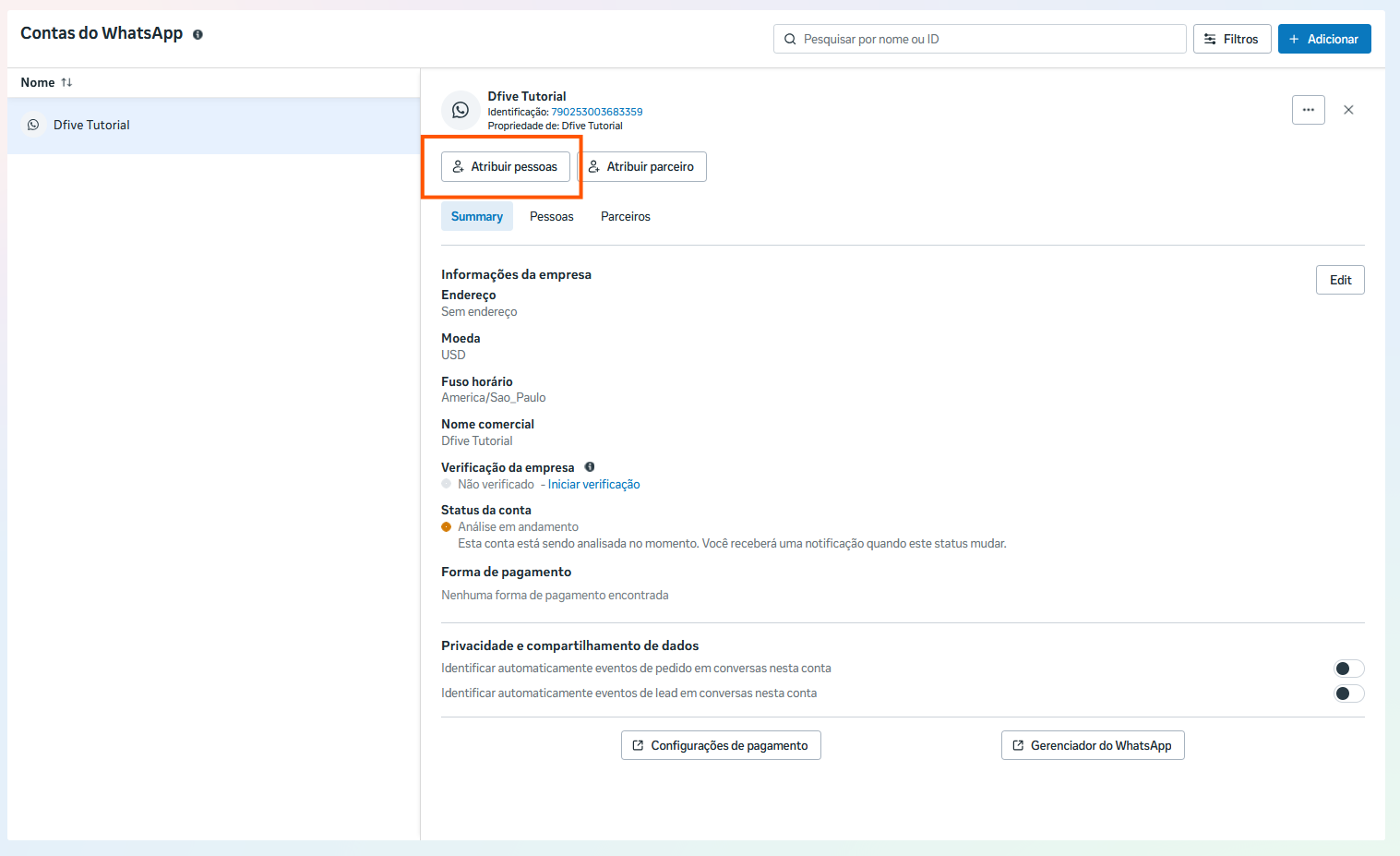
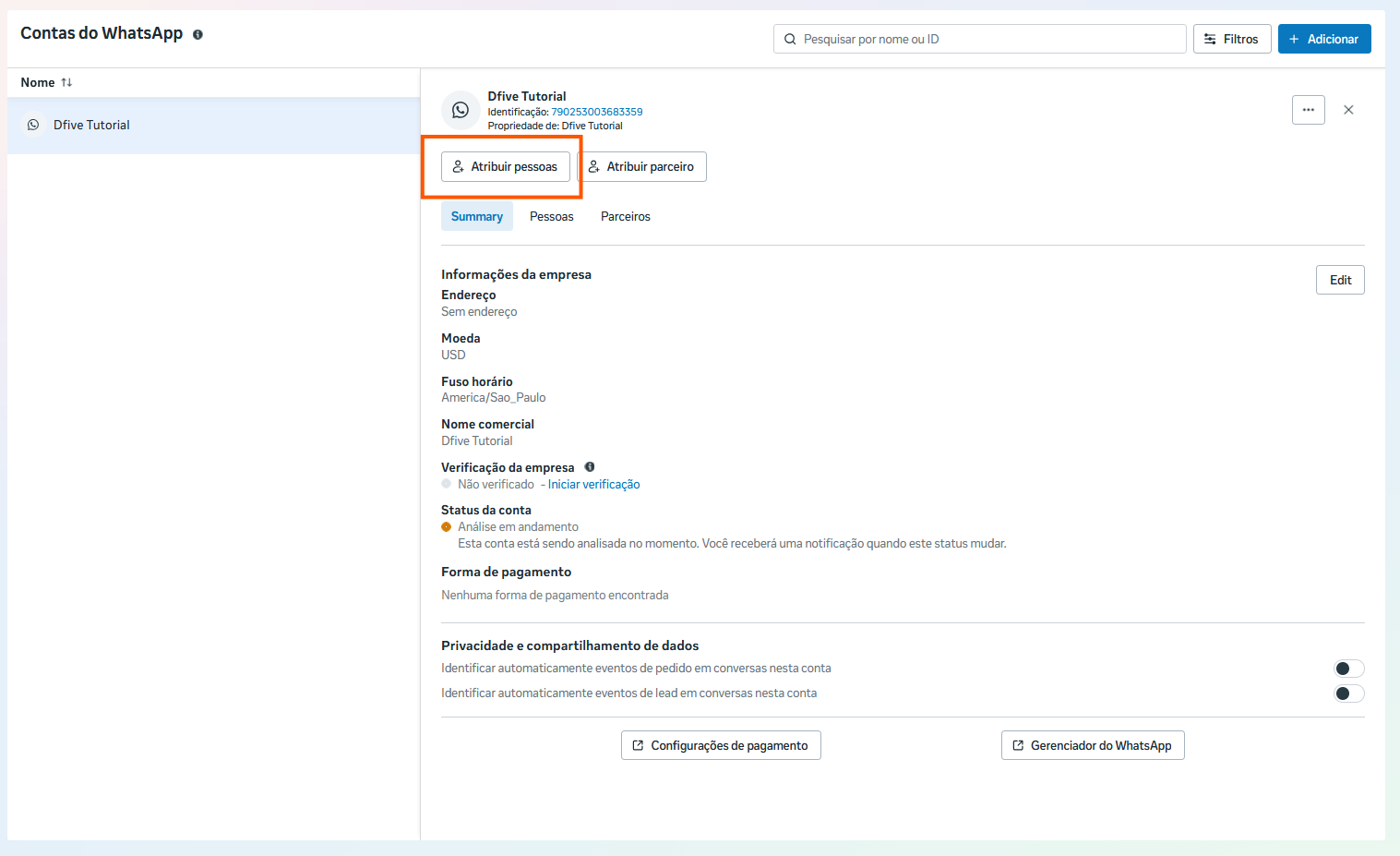
- Você também pode adicionar pessoas a sua conta ao selecionar o botão "Atribuir pessoas" localizado abaixo das informações da empresa
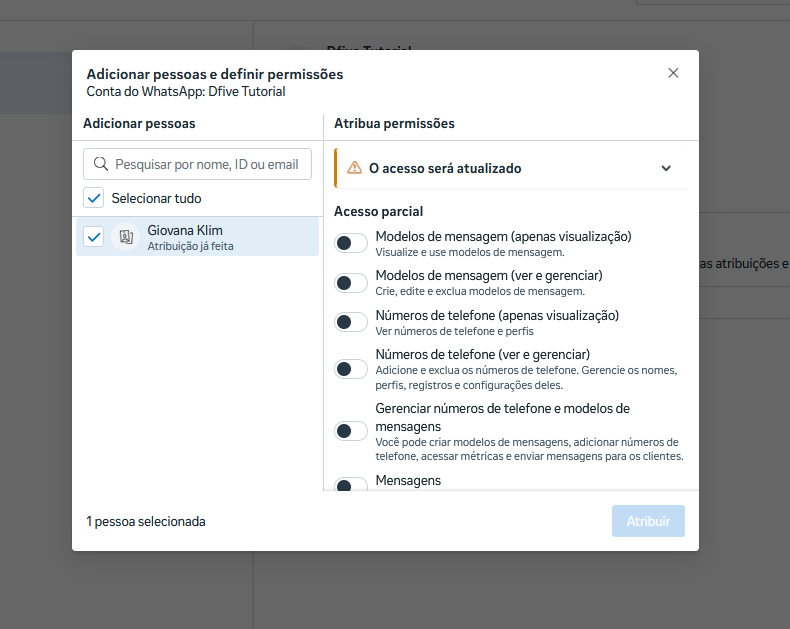
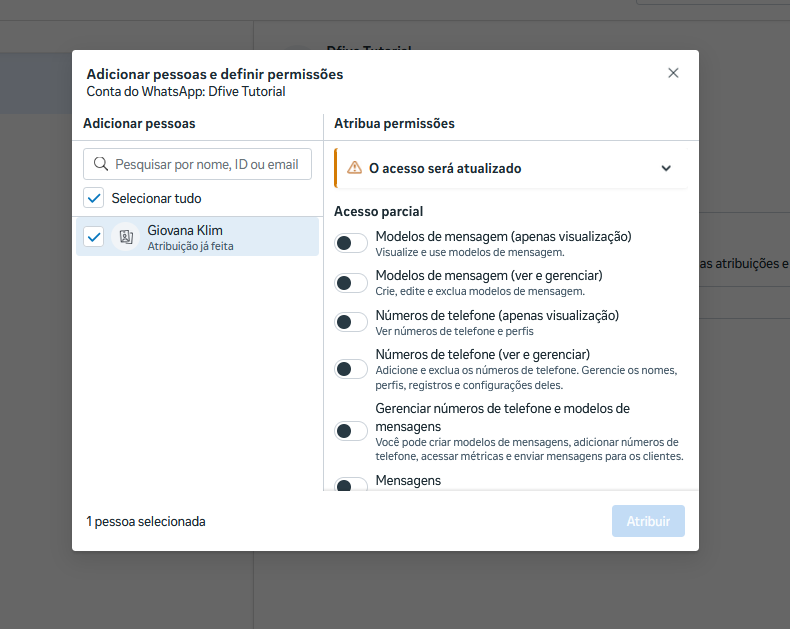
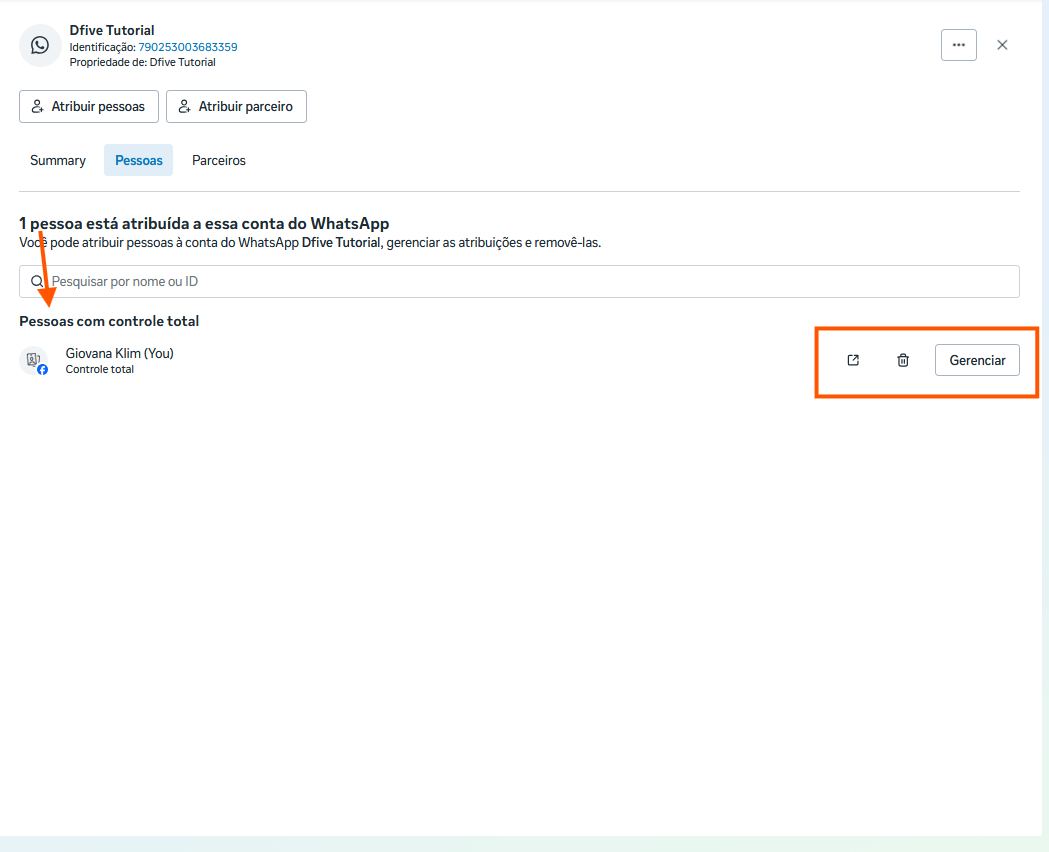
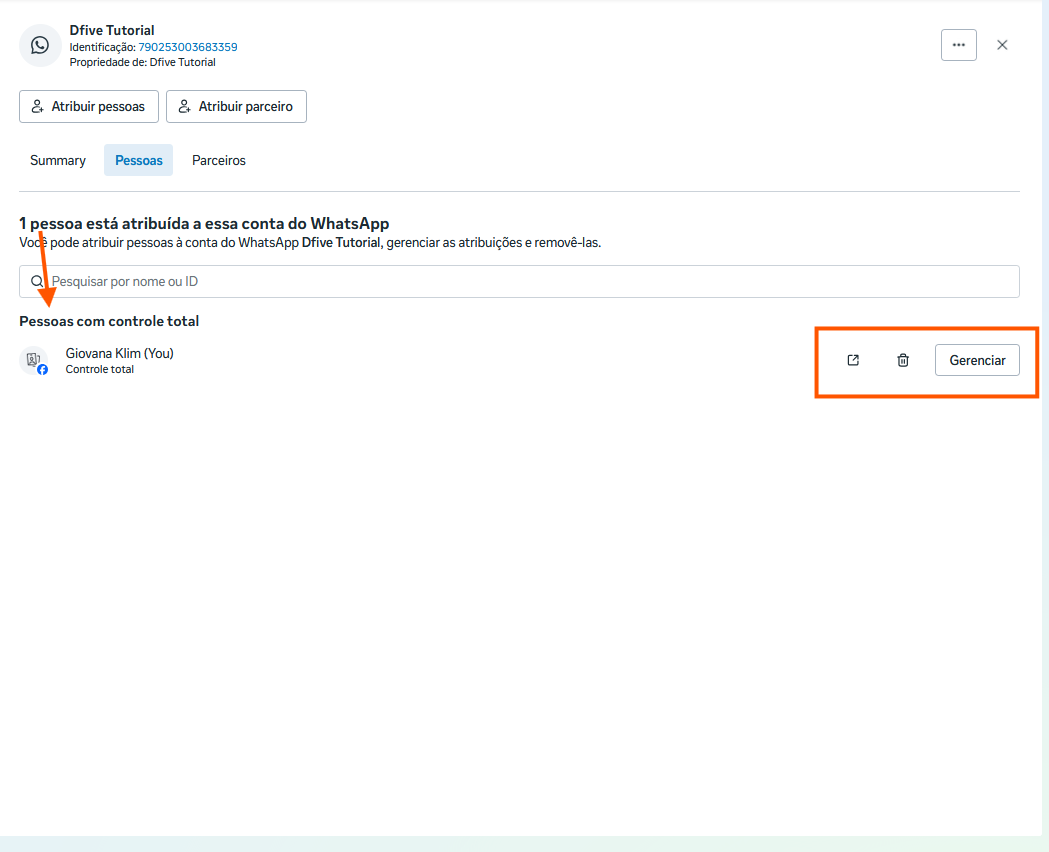
Você poderá selecionar a pessoa que deseja adicionar e as permissões de acesso que ela terá. Após adicionar uma nova pessoa ela estará listada na opção "Pessoas" do menu.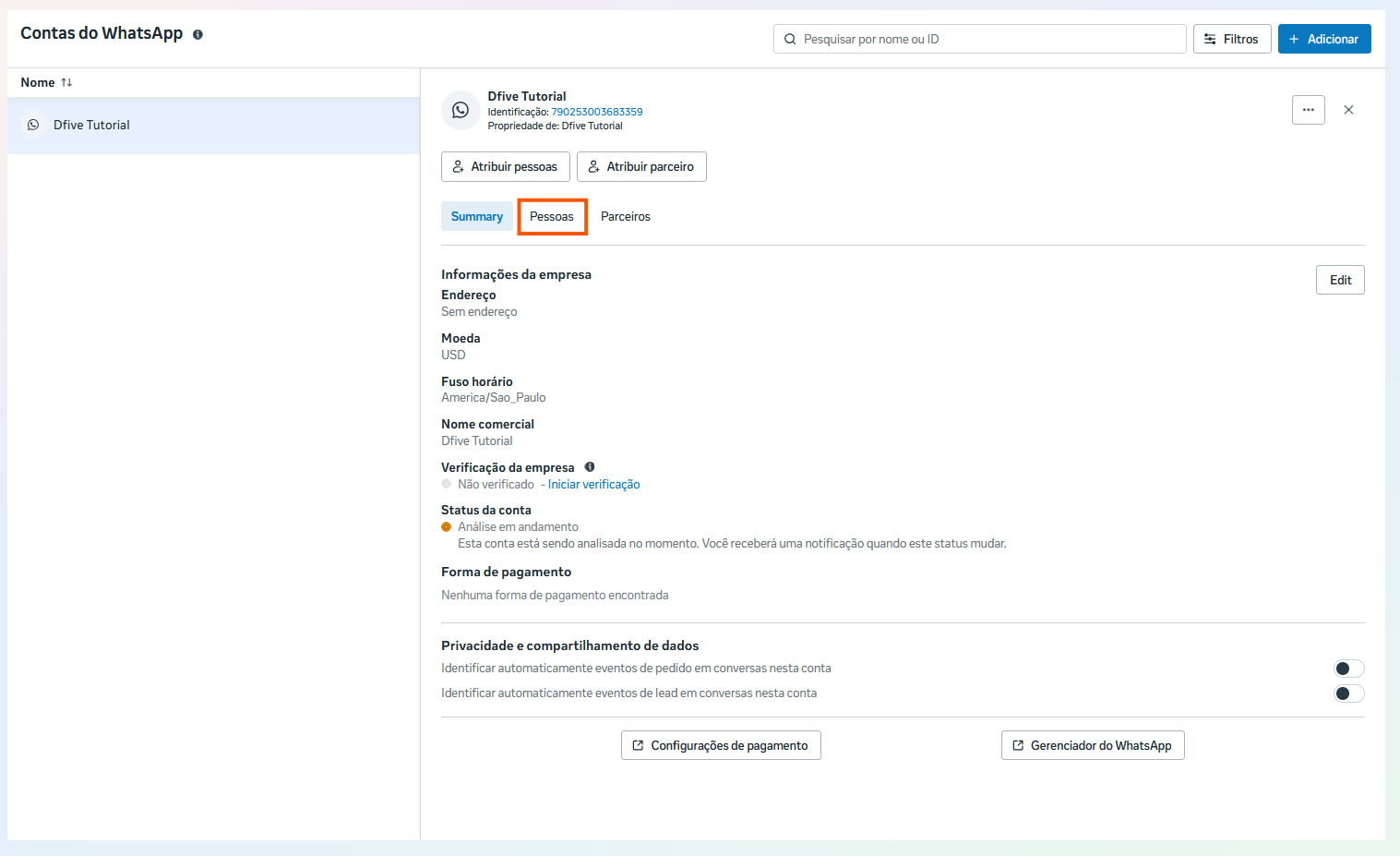
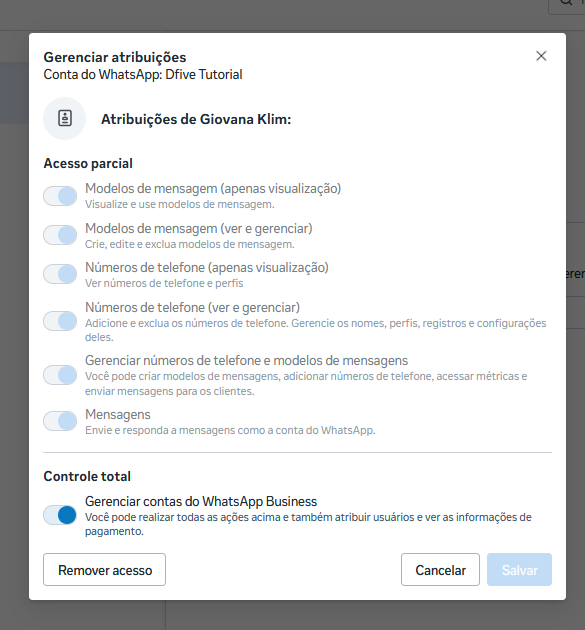
Nessa aba você poderá remover pessoas da sua conta, ir para a página de gerenciamento de pessoas ou gerenciar as permissões que determinada pessoa possui.
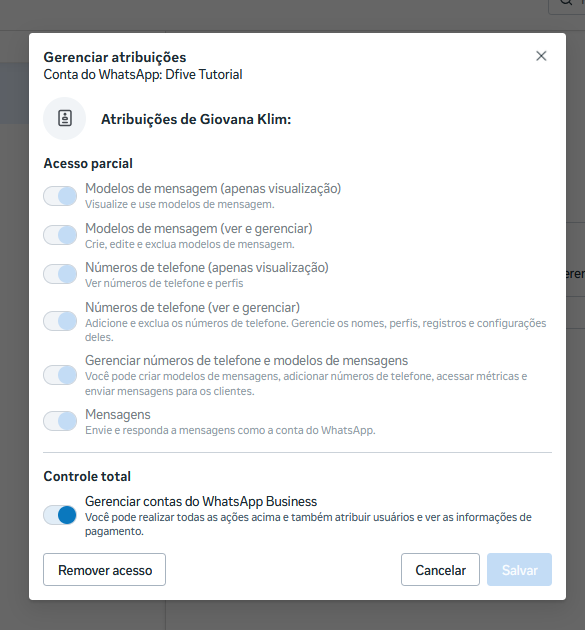
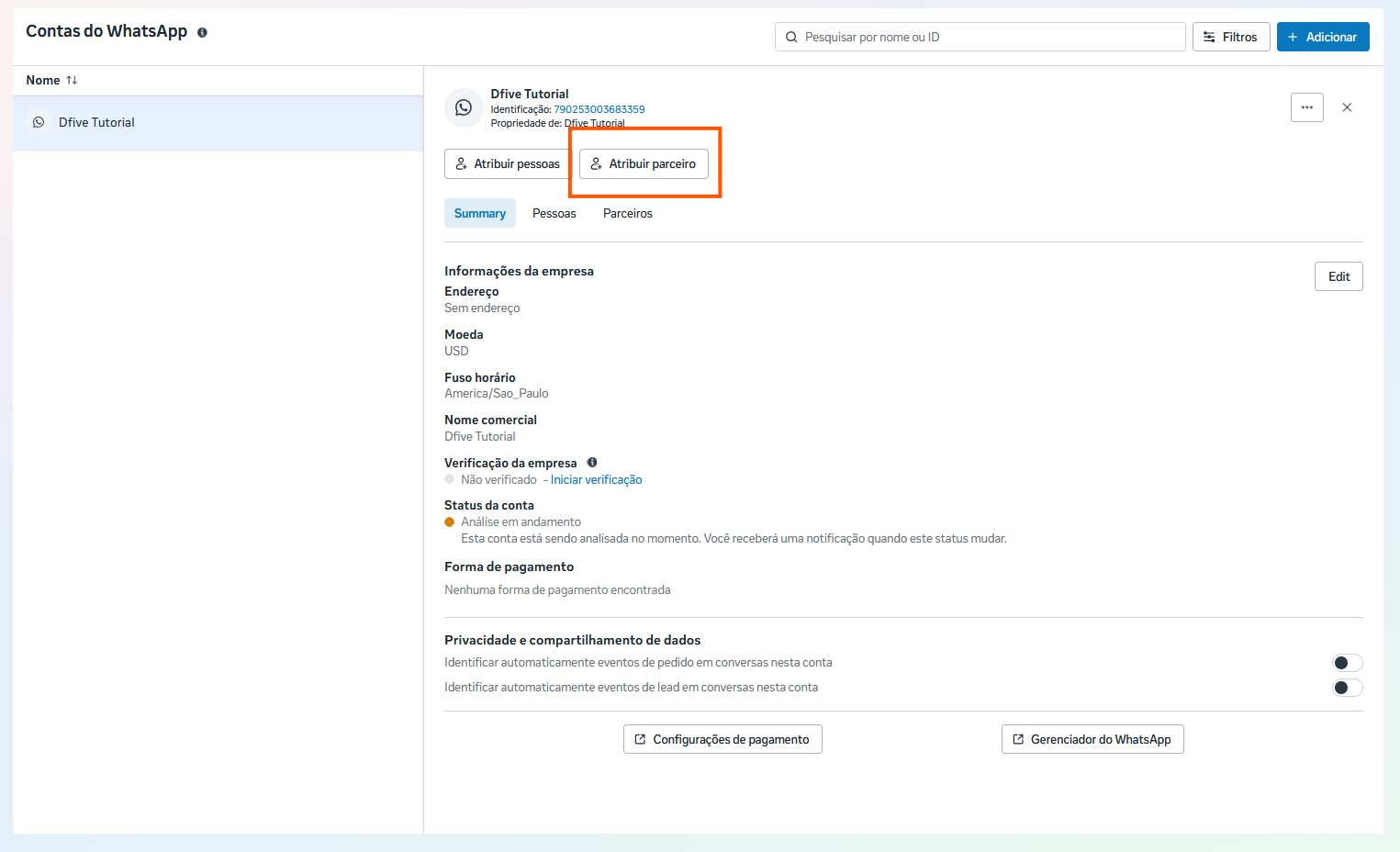
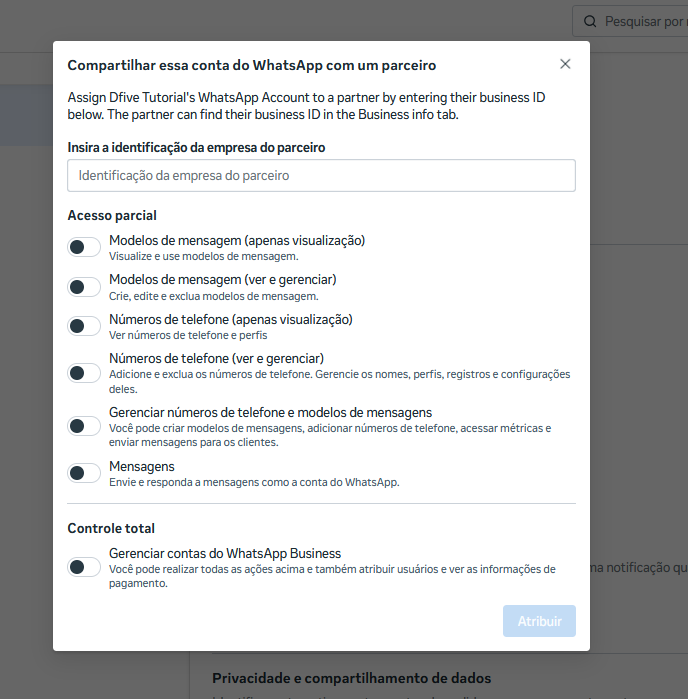
- Você pode adicionar empresas parceiras a sua conta selecionando o botão "Atribuir parceiros" localizado abaixo das informações da empresa
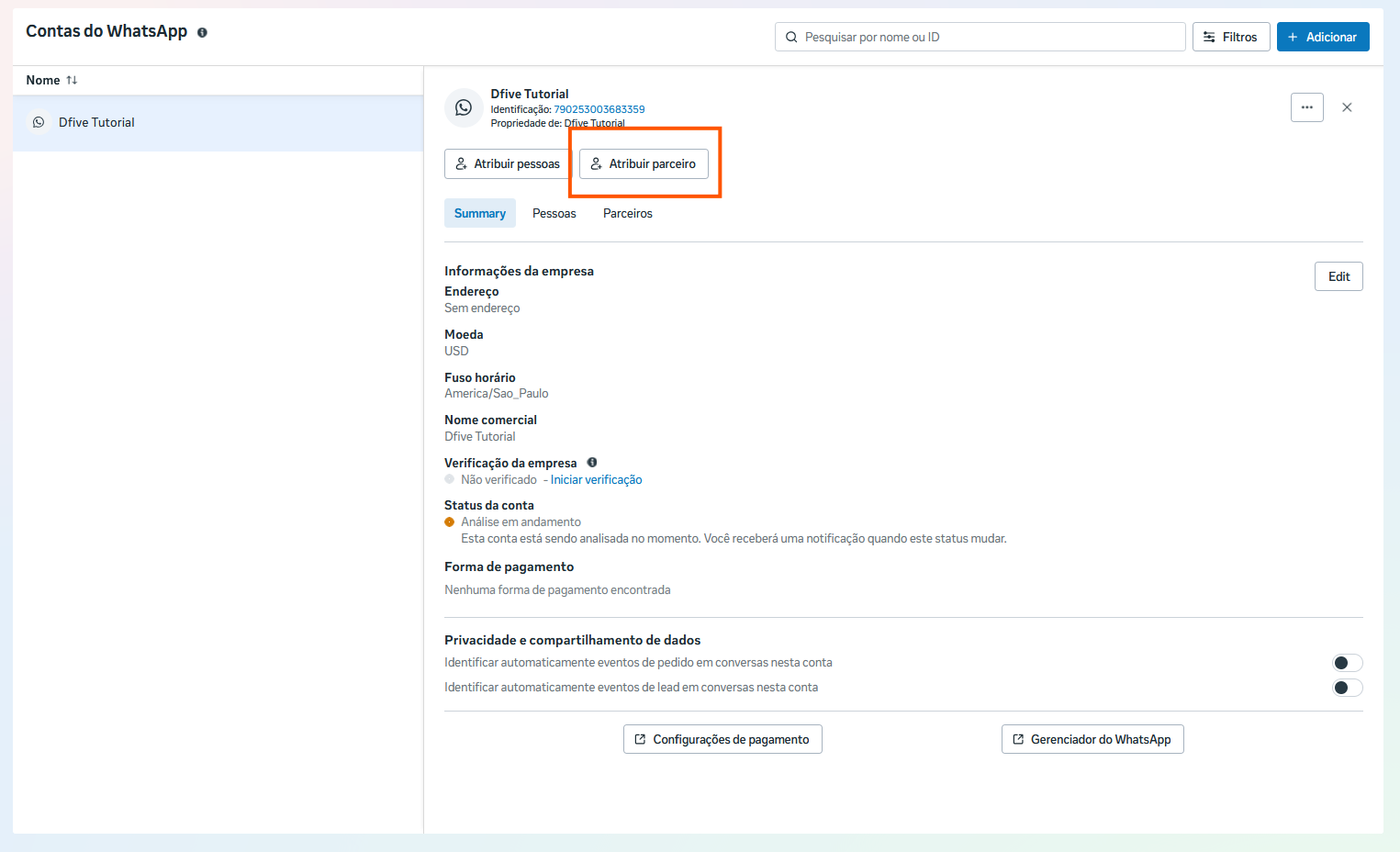
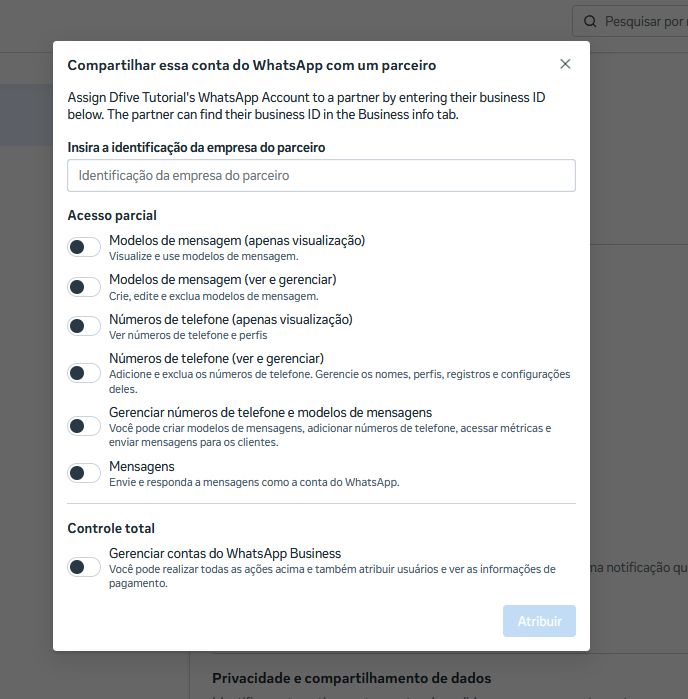
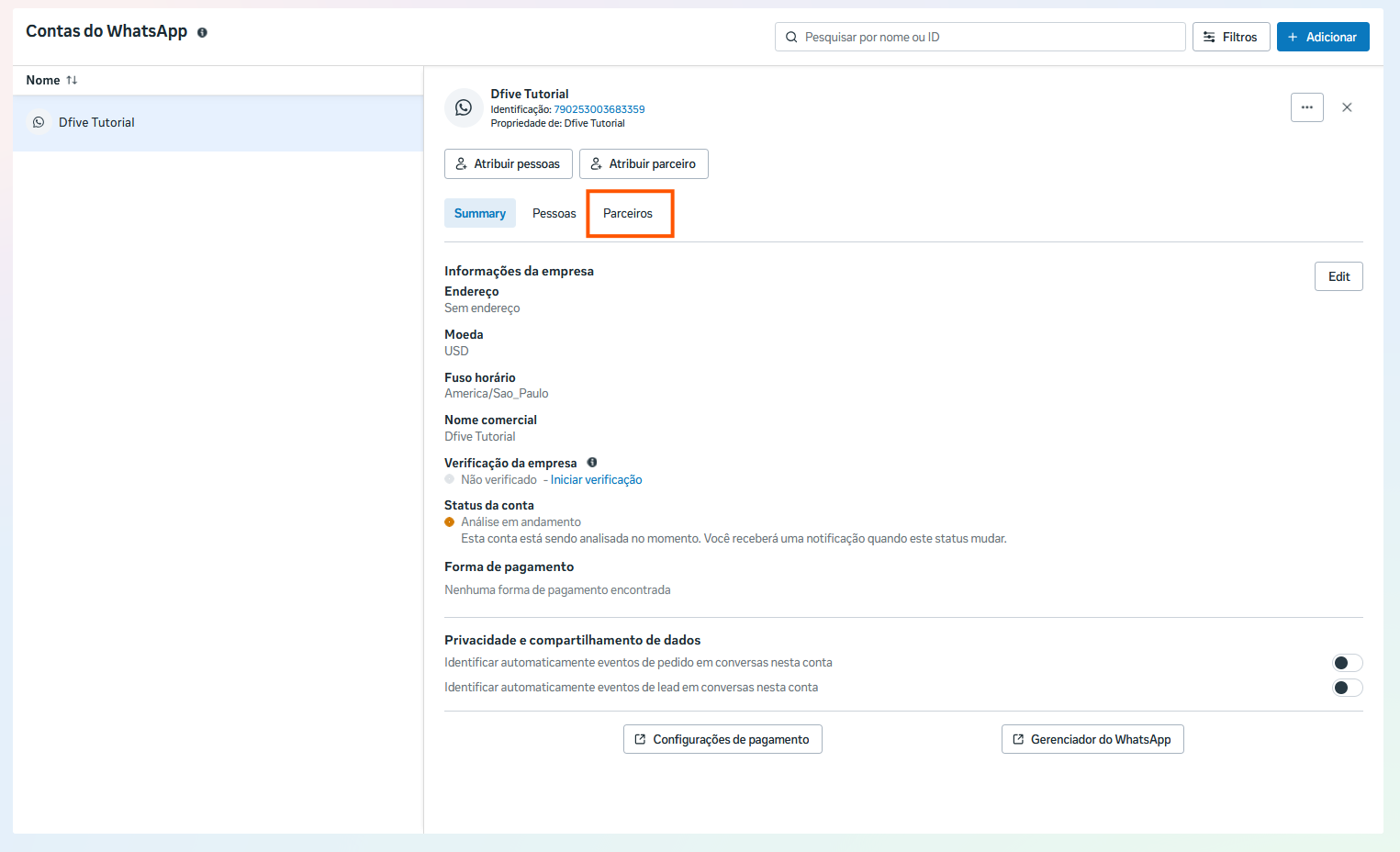
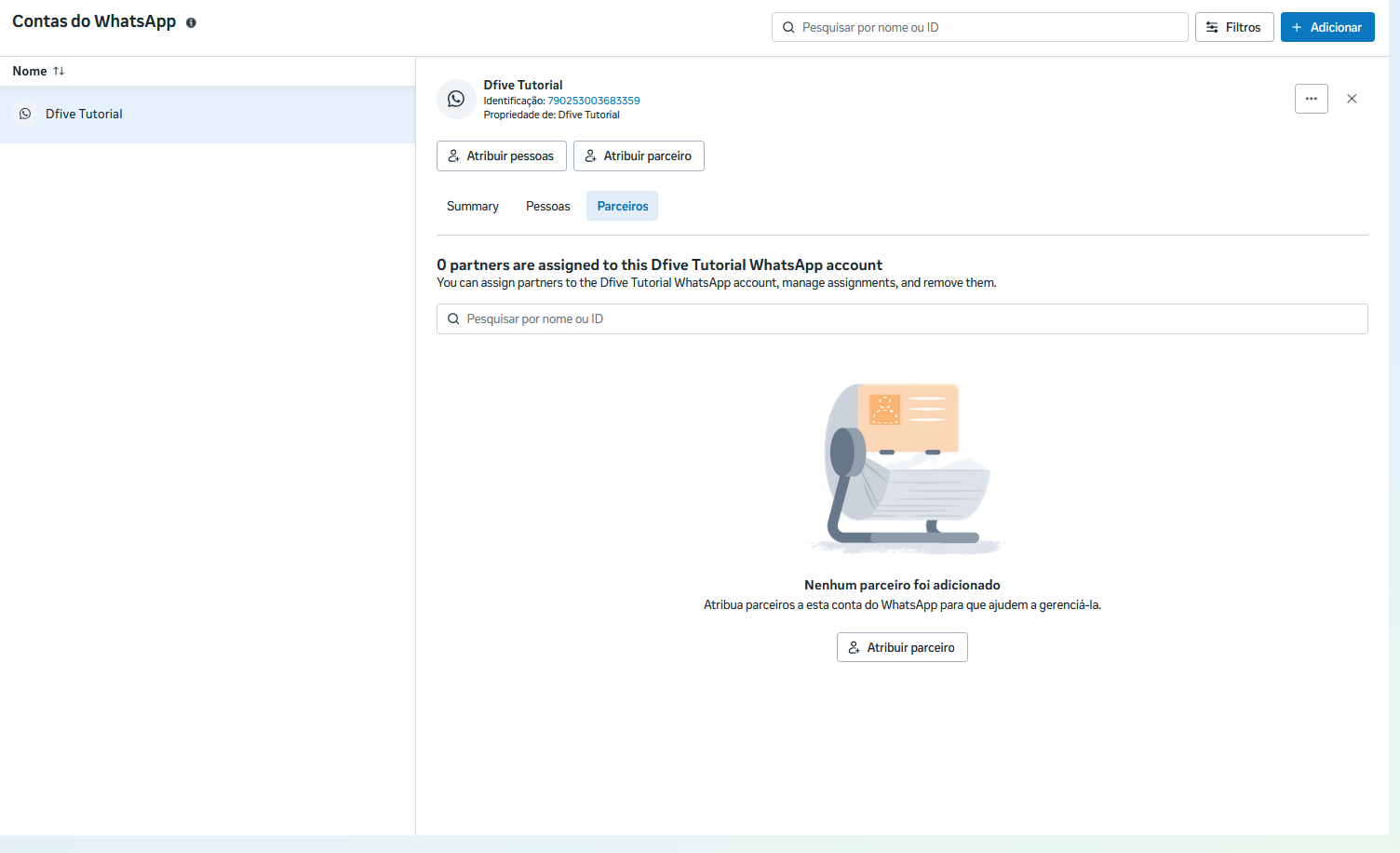
nesse modal você poderá selecionar a empresa (que possuir status "Aprovado") que deseja adicionar e as permissões de acesso que ela terá. Após adicionar uma nova empresa ela estará listada na opção "Parceiros" do menu
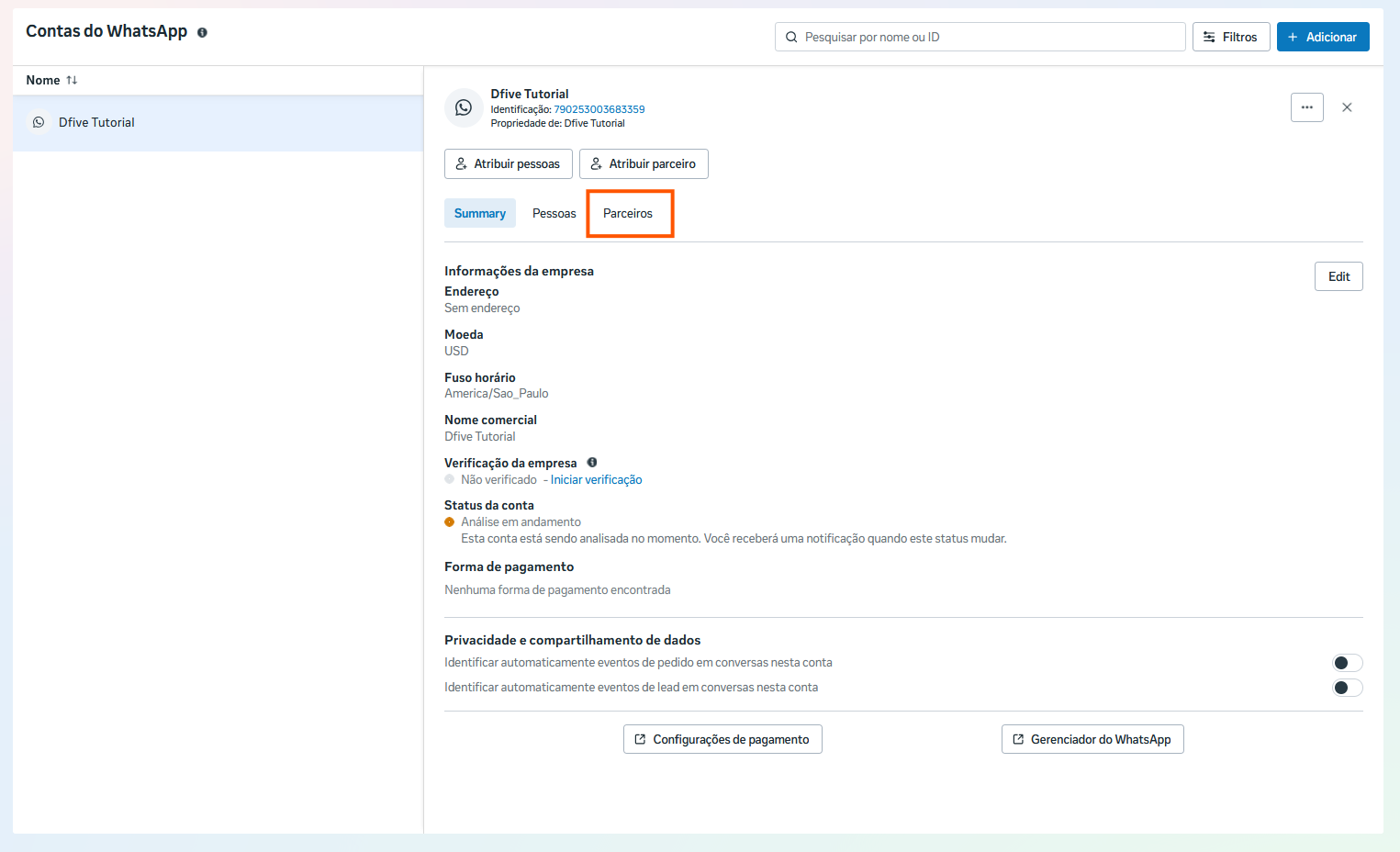
E da mesma forma que em "Pessoas", lá estará a lista de parceiros e botões para gerenciamento.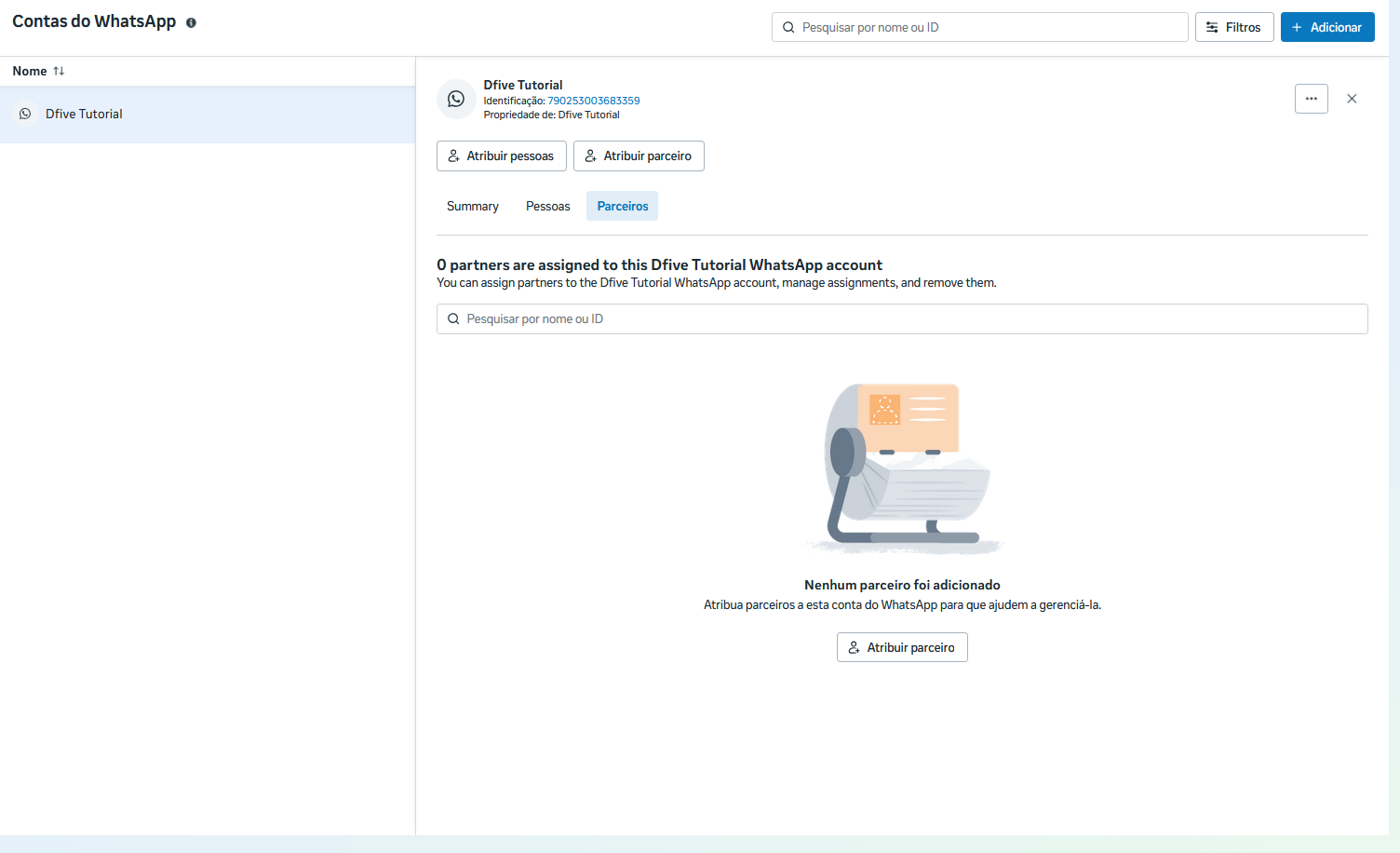
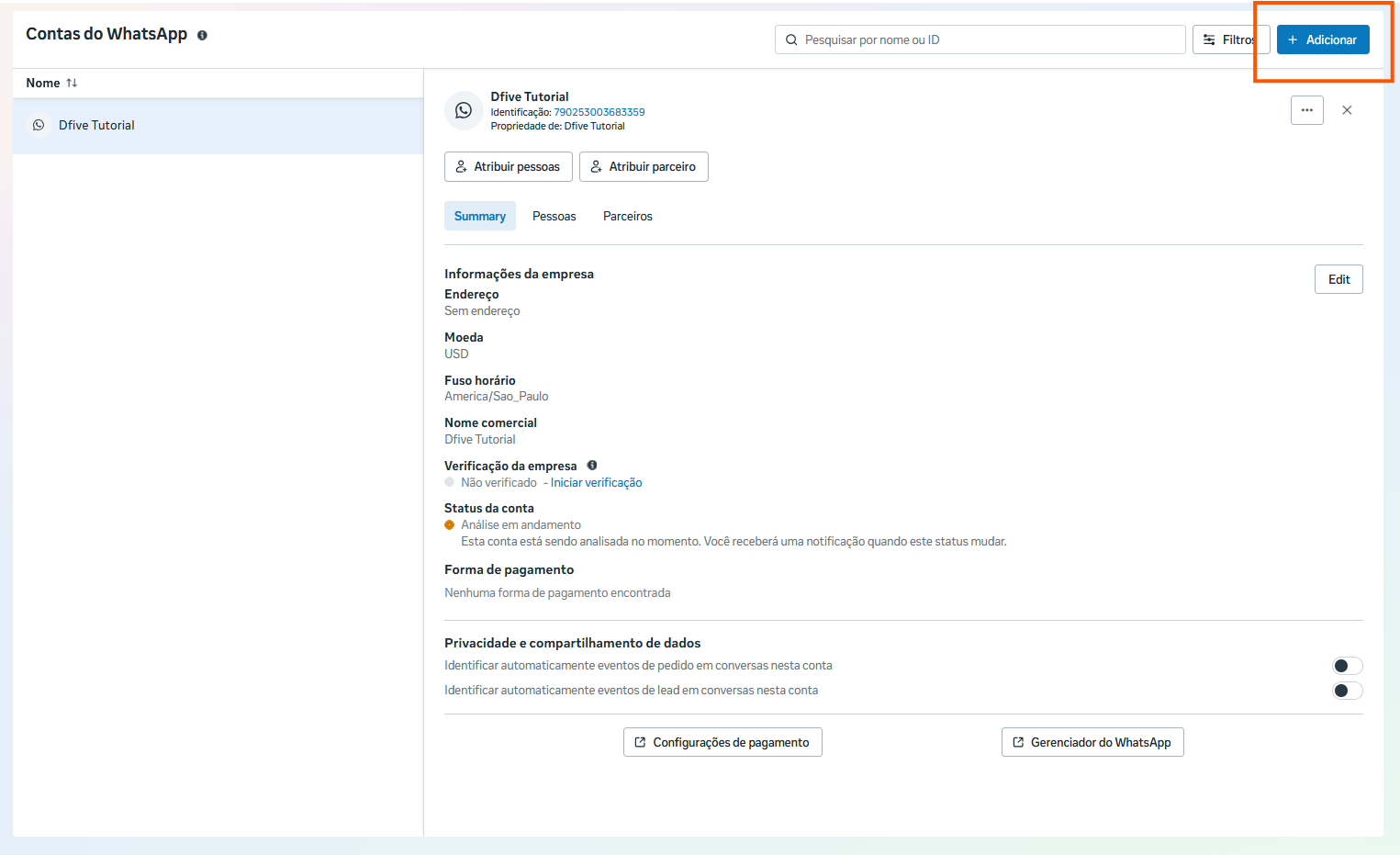
- Por fim você poderá adicionar mais uma conta WhatsApp a sua empresa ao selecionar a opção "Adicionar"
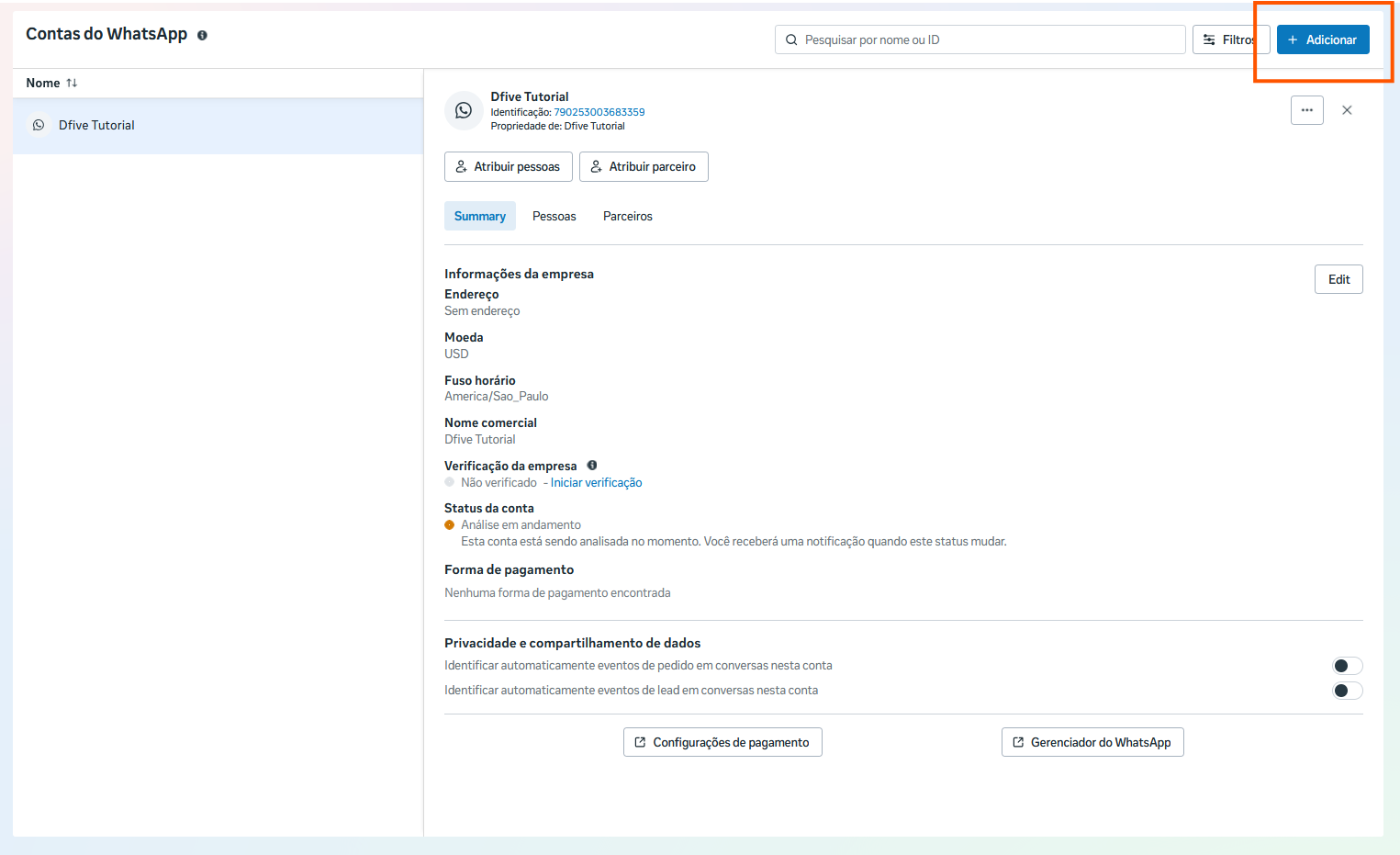
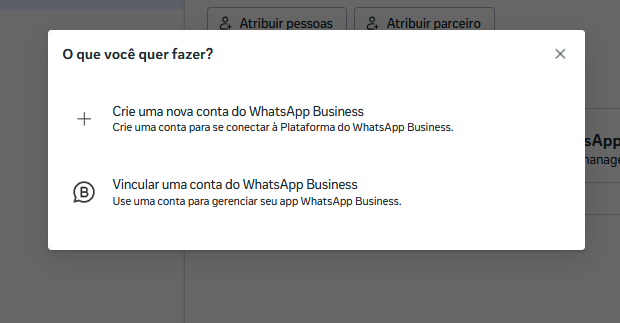
Para mais informações de como prosseguir o cadastro de uma nova conta leia Criar uma nova conta WhatsApp.